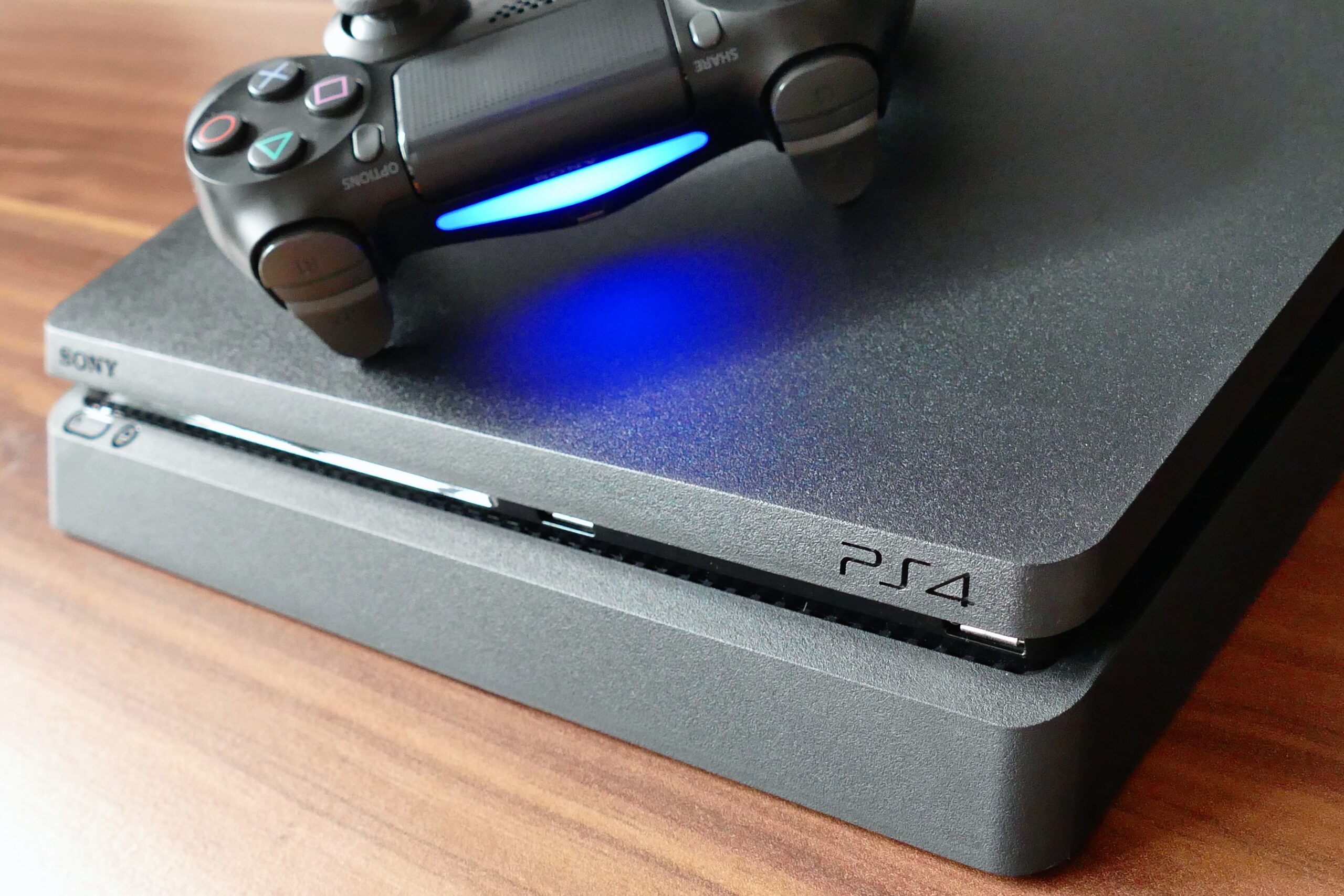
はじめに
PS4のJailbreak(脱獄)環境を運用する上で、今や外せない定番中の定番Homebrewアプリが「Itemzflow(Itemzflow Game Manager)」です。
バックアップしたゲームやFPKG(Fake PKG)形式のタイトルが増えてくると、本体標準のホーム画面(Sony ShellUI)では横一列のアイコンスクロールに限界が訪れ、目的のゲームを探すだけでも一苦労です。そんな管理の煩わしさを一気に解消し、PS4を「究極のゲームマネージャー環境」へと変貌させてくれるのが、高機能ランチャーであるItemzflowです。
📌 本記事の前提条件
本記事は、すでに以下の環境構築が完了しているユーザーを対象としています。
- PS4本体のJailbreak(脱獄)が完了しており、GoldHEN等が有効化できる状態であること
- PS4自作ソフトの公式ストア「Homebrew Store(PKG-Zone)」がインストール済みであること
これらがすでに準備万端であることを前提に、無駄な手順を省いて「Itemzflowの導入・具体的な使い方・ゲームダンプ手順」までを最短ルートで徹底解説します。
※PS4をJailbreakする方法及びHomebrew Storeの導入方法については、こちらの記事をご参照ください。
Itemzflowとは?
Itemzflowは、LightningMods氏らによって開発されているオープンソースのPS4向け高性能ゲームマネージャーアプリです。システムにインストールされているゲーム、システムアプリ、 confederation(連携)された外部ストレージ内のタイトル、そして導入済みの各種Homebrewを一括で美しく管理し、シームレスに起動できるように設計されています。
見た目はPS5のゲームライブラリを彷彿とさせる、非常に洗練されたモダンなビジュアルUIが特徴です。大量のタイトルを抱えるヘビーユーザーにとって、実用性とデザイン性を兼ね備えた「標準シェルに代わる最高の代替メニュー」として評価されています。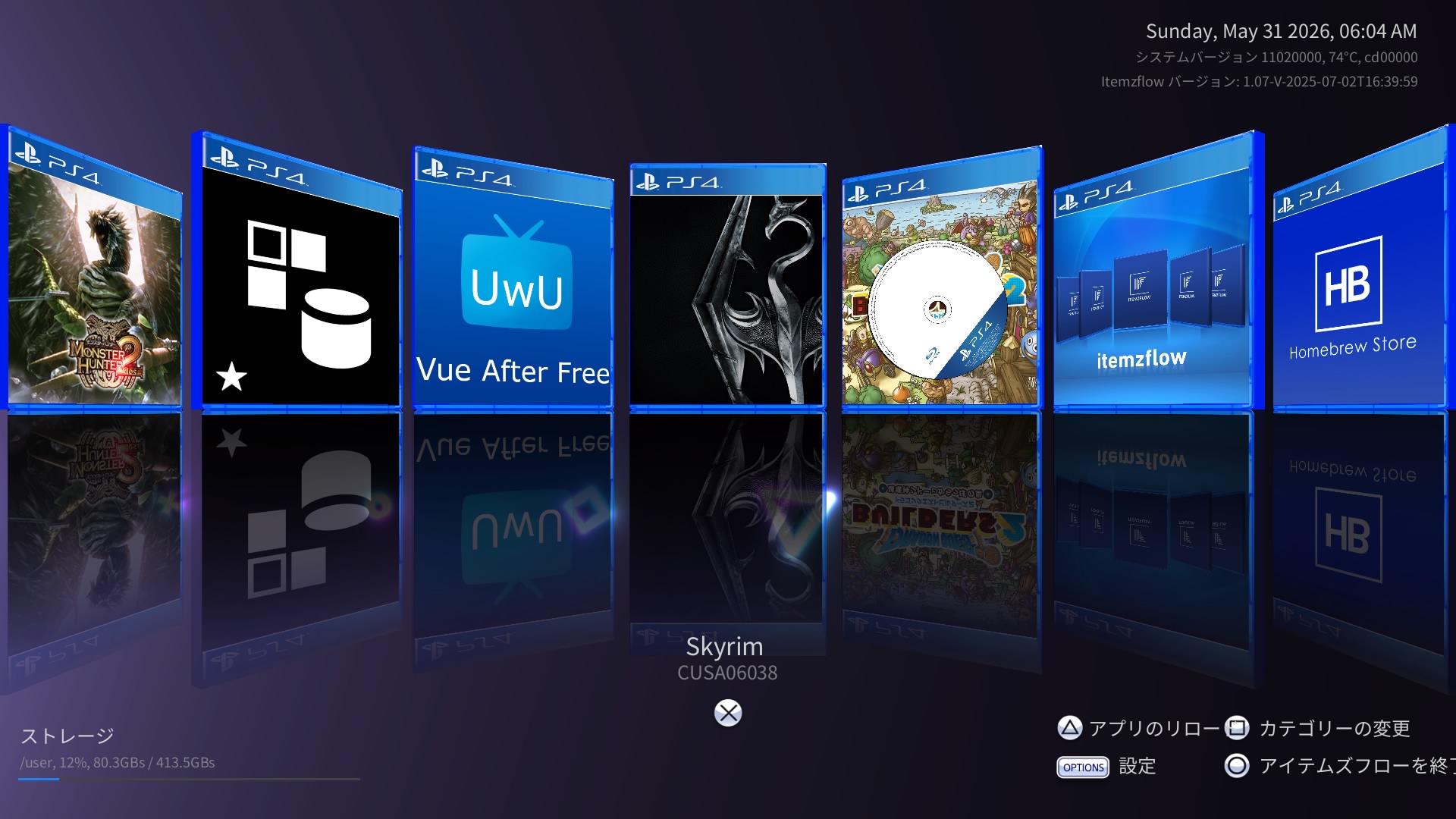
Itemzflowを使用する4つの大きなメリット
1. 大量のゲームを快適に管理・高速検索できる
大容量ストレージを導入し、数十〜数百本のFPKGを運用している環境では、タイトルを探すだけで手間がかかります。Itemzflowでは、ライブラリを以下の条件で瞬時にソート(並び替え)できます。
- タイトル名順(アルファベット・五十音順)
- 更新日時順(最近プレイ・アップデートしたもの)
- インストール日時順(新しく追加したもの)
目的のゲームへ瞬時にアクセスできるため、ゲームを選ぶストレスが完全にゼロになります。
2. 所有欲を満たすPS5風の洗練されたUI
各タイトルのカバーアート(パッケージ画像)が大きく高解像度で表示されるため、視認性が劇的に向上します。ただゲームを起動する機械的な画面ではなく、自分だけのデジタルゲーム棚を眺めるコレクション性の高いデザインに仕上がっています。
3. 内部・外部ストレージ(USB HDD/SSD)の一元管理
容量不足を補うために外付けUSBストレージを活用しているユーザーも多いはずです。Itemzflowは外部ストレージとの連携が非常に強力で、本体内蔵ストレージのタイトルと、外付けに保存したタイトルを境界線なく一画面でまとめて管理・起動できます。
4. GoldHEN環境とのシステムレベルでの深い親和性
単なる見栄え重視のランチャーではなく、Jailbreak環境のコアである「GoldHEN」や各種システムプラグイン、チートツール(Trainer)、FTPサーバー等とシステムレベルで密に連動しています。Itemzflowのメニュー内からダイレクトにこれらの機能を制御できるため、運用効率が格段にアップします。
Itemzflowの主な機能一覧
ゲームの起動にとどまらず、PS4の「自作コントロールパネル」として以下の多彩な機能を備えています。
- オールインワン起動: 通常ゲーム、アプリ、すべての自作Homebrewの直接起動。
- カバーアート自動取得: ネットワーク経由でタイトルIDに対応した高画質ジャケットを自動反映。
- ゲーム詳細情報の可視化: タイトルID(CUSAXXXXX)、バージョン、パッチ適用状況の確認。
- 内蔵ファイルマネージャー & FTP機能: ディレクトリへの直接アクセス、ファイルのコピー・移動・削除。
- チート(Trainer)管理: GoldHENと連携した、ゲームごとのチート・パッチ適用管理。
- ハードウェアステータスの常時表示: CPU/GPUの温度、ストレージ残量、FWバージョンをリアルタイム監視。
【機能深掘り】強力な「ゲームダンプ機能」も標準搭載!
Itemzflowの隠れた目玉機能が、本体に挿入したゲームディスクや購入済みのデジタル版ゲームを、外付けUSBストレージへ簡単にバックアップ(吸い出し)できる「ダンプ機能」です。
詳細は別記事にて紹介します。
Homebrew Storeからの導入・インストール手順
前提条件通り、すでに「Homebrew Store」がインストールされているため、導入手順は驚くほどシンプルです。スマートフォンでアプリをインストールするような感覚で、1分もかからずに完了します。
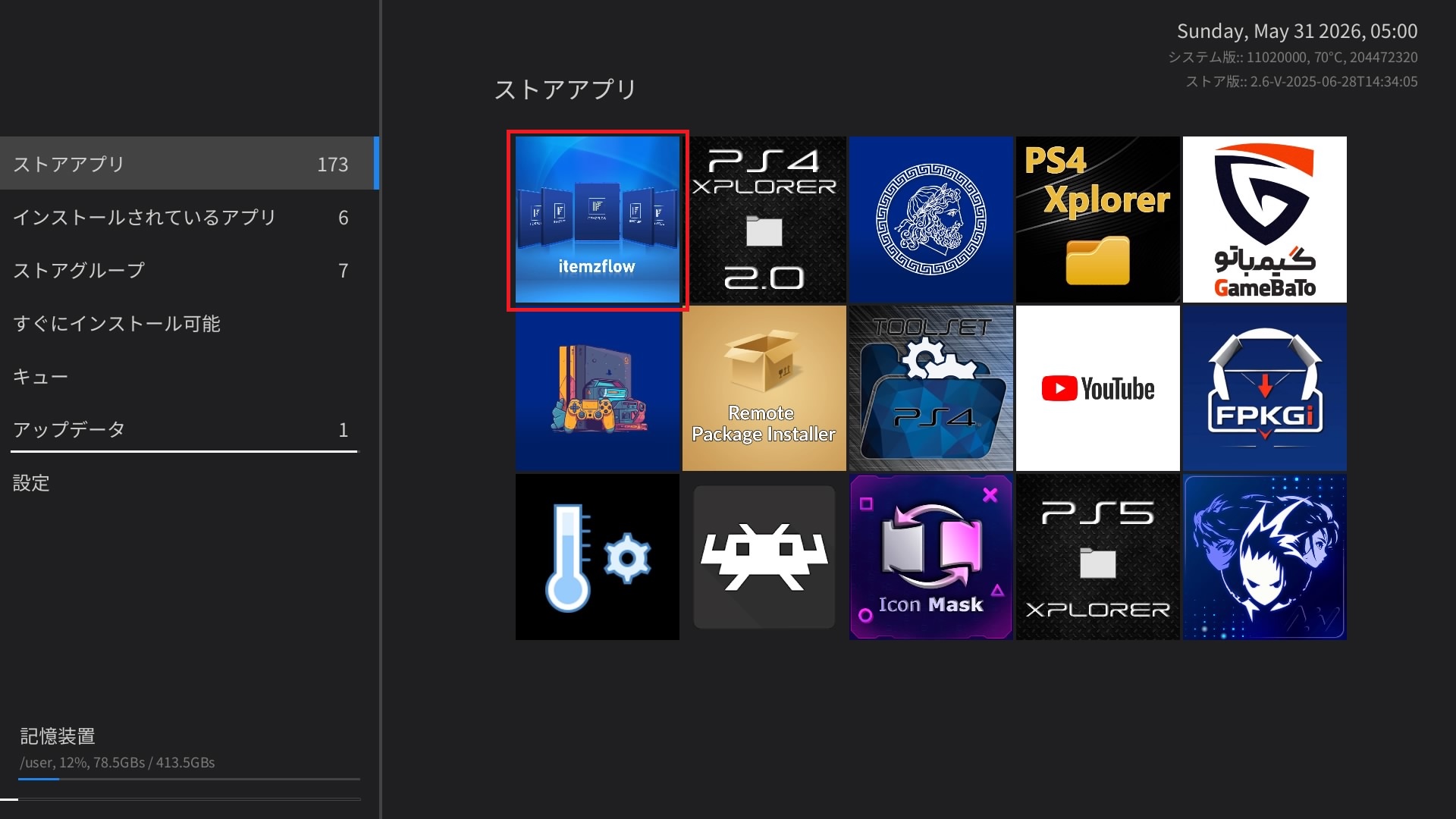
- PS4のホーム画面から「Homebrew Store(PKG-Zone)」を起動します。
- ストアアプリのトップに表示される「Itemzflow Game Manager」を選択します。
- 「ダウンロードしてインストールする」ボタンを押し、ダウンロードおよびインストールが完了するのを待ちます。
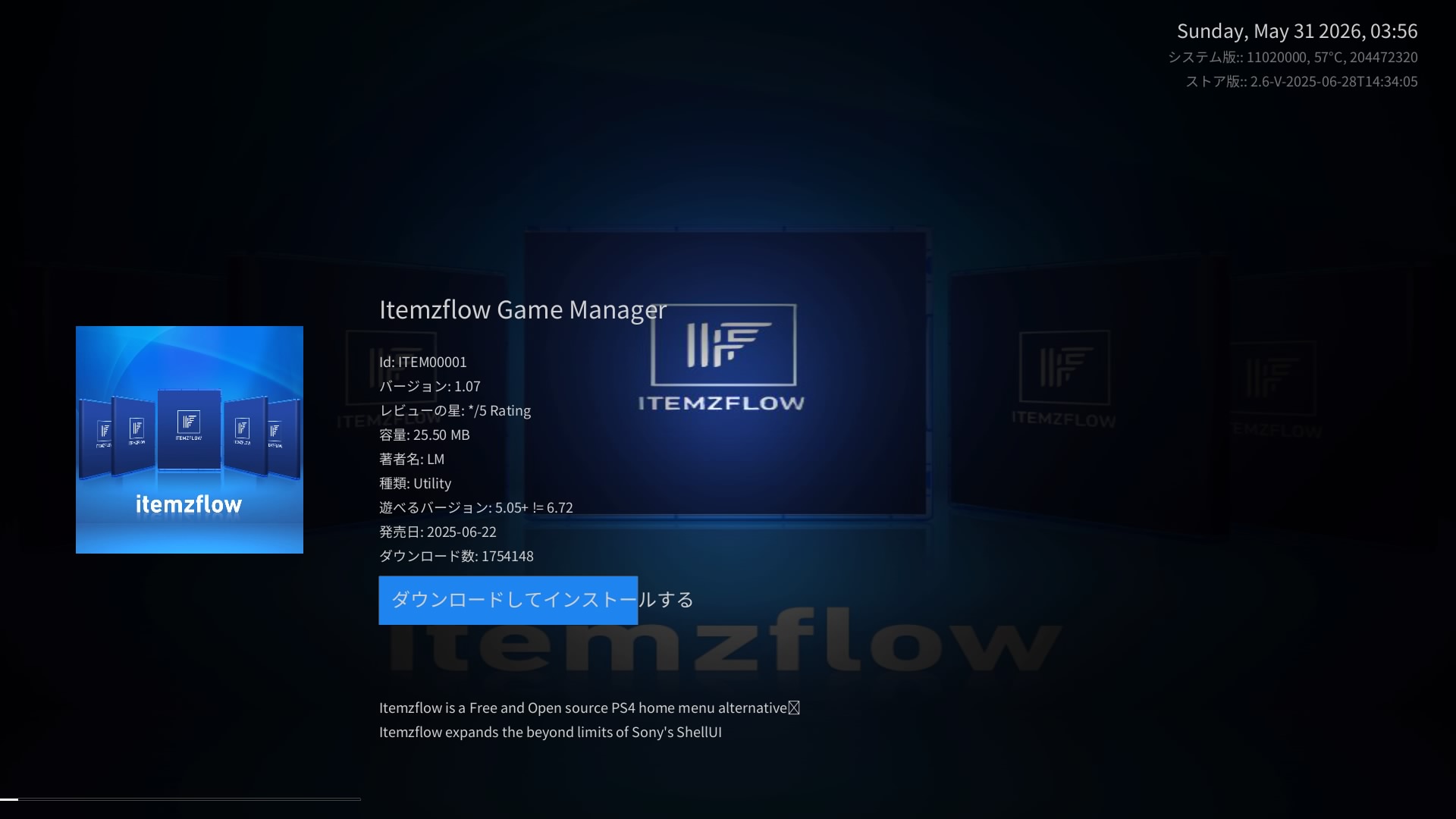
- 完了後、PS4のメインホーム画面に戻ると、Itemzflowのアイコンが追加されています。
初回起動時の挙動について
アプリを初めて起動すると、内部でバックグラウンドシステム「Itemzflow Daemon」の自動セットアップが走ります。画面の指示を待つだけで自動的に完了するため、ユーザー側での複雑な設定は一切不要です。
また、起動時にゲームカバー画像のダウンロード確認を求められる場合があります。PS4がインターネットに接続されていれば、自動的に全タイトルのカバーアートが美しく取得されるため、ここは「許可(Yes)」を選択してください。
Itemzflowの基本的な使い方
ゲームやアプリケーションの起動
Itemzflowを開くと、インストール済みのタイトルが一覧で表示されます。遊びたいゲームにカーソルを合わせ、決定ボタンを押すだけで即座にゲームが起動します。
⚠️ 操作ボタンに関する注意点
海外製Homebrewの標準仕様として、デフォルトで×ボタンが決定、〇ボタンが戻るになっているケースが多々あります。国内版PS4本体の標準操作(〇決定)と逆になっている場合があるため、操作時は画面最下部のボタンガイドを確認しながら進めてください。
ゲーム情報の確認とチート適用
任意のタイトルでOptionsボタンを押すと、詳細メニューが開きます。タイトルIDやパッチバージョンの確認ができるほか、ここからGoldHENのチート(Trainer)を個別に呼び出して有効化したり、解像度を変更するパッチなどを手軽に適用できます。
導入後の注意点
常に最新のGoldHEN環境を推奨
Itemzflowの高度な機能(チート連携、ダンプ処理、ステータス表示など)は、GoldHENのペイロードおよびシステムプラグインをベースに動作しています。アプリの性能を100%引き出し、予期せぬクラッシュを防ぐためにも、GoldHENは常に最新バージョンへとアップデートしておきましょう。
アプリの定期的なアップデート
Itemzflowは開発陣によって現在も熱心にアップデートが続けられています。バグ修正だけでなく、新しいゲームへの互換性向上やパフォーマンス改善が随時行われているため、Homebrew Storeでアップデート通知を確認した際は、定期的に最新バージョンへ更新することを強くおすすめします。
おわりに
すでにJailbreakとHomebrew Storeを済ませている環境なら、「Itemzflow」は1分足らずで導入できる上、その後に得られる恩恵は計り知れません。
単に見栄えをPS5風にカスタマイズするだけでなく、大量のFPKGのスマートな一元管理、外付けストレージの利便性向上、側面のダンプ機能の手軽さまで内蔵した、まさに脱獄PS4の「完成系メニュー」と言えます。
標準ホーム画面でのスクロールに限界を感じていた方や、もっとスマートにバックアップ運用を行いたい方は、ぜひHomebrew Storeからサクッとインストールして、さらに快適になったPS4 Homebrewライフを満喫してください!
関連記事:【PS4】改造(Jailbreak)でできること全貌!Homebrew導入・バックアップ起動からNAS連携まで徹底解説

コメント