
はじめに
Nintendo SwitchをCFW環境で運用していると、「特定のゲームでフレームレートが落ちた際、CPUとGPUのどちらが処理のボトルネックになっているのか」が気になる場面は少なくありません。
特に「sys-clk」を用いてCPU・GPU・メモリの動作クロックを変更している場合、どのパーツをオーバークロックすれば最もフレームレート改善に効果があるのかを客観的に確認したくなるものです。
そこで活躍するのが、Nintendo Switch向けの高性能ステータスモニター「Status Monitor Deux」です。
Status Monitor Deuxは、ゲームプレイ中にオーバーレイとして呼び出すことで、CPU使用率、GPU負荷、動作周波数(ターゲット・実周波数)、メモリ使用量、本体温度、ファン回転数などをリアルタイムで画面上に表示できるツールです。
さらに、sys-clkと連携させることで、設定したターゲットクロックだけでなく実際の動作周波数やRAM負荷まで可視化できるため、Switchのパフォーマンス調整や動作分析において極めて強力なツールとなります。
本記事では、Status Monitor Deuxの概要や確認できる情報、導入手順、そしてsys-clkと組み合わせるメリットについてわかりやすく解説します。
Status Monitor Deuxとは?
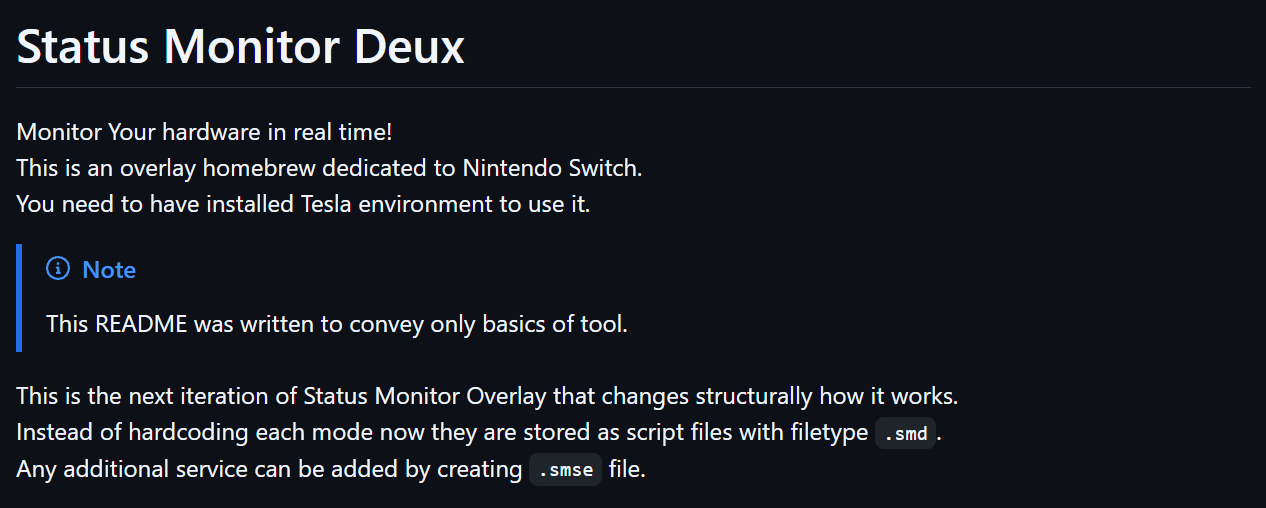
ハードウェア情報をリアルタイム表示するオーバーレイツール
Status Monitor Deuxは、Nintendo Switch上で動作するハードウェア情報のリアルタイム監視用オーバーレイ(homebrew)です。ゲームを中断・終了することなく、画面上にCPU・GPU・メモリ・温度などの各種ステータスを表示できます。
従来の「Status Monitor Overlay」の次世代版として開発されており、表示レイアウトや項目がプログラム側に固定されていた従来仕様から刷新されました。本ツールでは.smdというスクリプトファイルによって表示内容やレイアウトを自由に構成できる仕組みを採用しています。さらに、.smseファイルを利用することで外部サービスの情報を組み込むことも可能です。
単に「CPU使用率を画面端に表示する」だけにとどまらず、ユーザーの用途に合わせて表示項目を柔軟にカスタマイズできる拡張性の高さが特徴です。
Ultrahand Overlay(Tesla環境)に対応
Status Monitor Deuxを使用するには、Tesla系のオーバーレイ実行環境が必要です。
現在主流となっている「Ultrahand Overlay」は、従来のTesla Menuを完全に置き換えるスタンドアロンツールとして動作し、既存のTesla向け.ovlファイルとの上位互換性を備えています。Status Monitor DeuxもUltrahand環境上で問題なく動作するため、すでにUltrahand Overlayを導入済みであれば、既存の環境をそのまま活かして利用できます。
Status Monitor Deuxで確認できる主な情報
Status Monitor Deuxには複数の表示モードが搭載されており、Switchのハードウェア状態を多角的に把握できます。
CPU使用率(コアごとの負荷)
CPUはコア単位で個別の使用率を確認できます。SwitchのOS仕様上、ゲームやアプリが優先的に使用するコアと、システムやバックグラウンド処理が使用するコアが分かれているため、コアごとの負荷状況を個別にモニタリングできる点は大きなメリットです。
GPU負荷(GPU Load)
ゲーム描画時にGPUへどれだけの負荷がかかっているかを割合で表示します。GPU負荷が常に100%近くに張り付いている場合は、解像度や描画オプション、GPUクロックの調整がパフォーマンス向上に直結します。
CPU・GPU・RAMの動作周波数(ターゲット&実クロック)
CPU・GPU・RAMに対して設定されているターゲット周波数が表示されます。
さらに、対応する「sys-clk」(2.0.0_rc4以降)または「Horizon OC」(2.2.0以降)が導入されている環境では、実際の動作周波数(Actual Clock)やRAM Loadもリアルタイムで表示可能です。これこそが、本ツールをsys-clkと組み合わせる最大のアドバンテージとなります。
RAM使用量およびメモリ負荷
現在のメモリ使用状況を細かく分析できます。使用量は以下のカテゴリごとに分類されて表示されます。
- Total(全体使用量)
- Application(ゲーム・アプリ領域)
- Applet(システムアプレット領域)
- System(システム領域)
- System Unsafe(保護領域)
※一部のRAM詳細情報は、古いファームウェア環境では表示に対応していない場合があります。
SoC・基板・外装の温度とファン回転数
Switch本体の発熱状態をリアルタイムで追跡できます。
- SoC温度
- PCB(基板)温度
- Skin(外装)温度(※ファームウェア5.0.0以上で対応)
- ファン回転レベル
オーバークロック設定を行っている場合、処理性能の向上だけでなく熱暴走や寿命縮小を防ぐための温度管理が必須となります。性能と発熱を同時に監視できるため、オーバークロック運用時の安全確認に重宝します。
バッテリー状態および充電詳細情報
携帯モードでのプレイ時や給電状態の検証に役立つバッテリー情報も充実しています。
- バッテリー温度 / 残量 / バッテリー劣化状態(Health)
- 平均電圧 / 平均電流 / 平均消費電力
- 接続中の充電器タイプ / 最大電圧 / 最大電流
Status Monitor Deuxとsys-clkを組み合わせるメリット
ボトルネック(CPU/GPU/RAM)の特定ができる
Status Monitor Deux単体でも優れたモニターとして機能しますが、sys-clkと組み合わせることで真価を発揮します。
sys-clkは、ゲームタイトルや動作モード(ドック/携帯)に応じてCPU・GPU・RAMの動作クロックを任意に設定できるシステムモジュールです。しかし、やみくもにクロックを引き上げても、ボトルネックになっていないパーツのクロックを上げるだけではフレームレートは改善しません。
- CPUがボトルネックの場合
CPU使用率が100%近くに達している一方でGPU負荷に余裕がある場合、CPU処理が描画の足を引っ張っています。この状態であれば、sys-clkでCPUクロックを引き上げることで、フレームレートの底上げやフレームタイムの安定化が期待できます。 - GPUがボトルネックの場合
GPU Loadが100%に張り付き、CPU使用率に余裕がある場合はグラフィック処理がボトルネックです。この場合はGPUクロックの引き上げが効果的です。逆にGPU負荷が低い状態でGPUクロックを上げても、体感できる効果は得られません。 - RAMがボトルネックの場合
CPUやGPUの数値だけでは原因が特定しにくい場合でも、対応するsys-clk環境であればRAM Loadや実動作クロックを確認することで、メモリ帯域がボトルネックになっていないかを正確に判断できます。
Status Monitor Deuxで数値を可視化することで、「とりあえず全パーツをオーバークロックする」のではなく、不必要な発熱や消費電力を抑えながらピンポイントで最適な調整を行えるようになります。
オーバークロック(OC)の効果を数値で検証できる
sys-clkでクロック設定を変更した際、Status Monitor Deuxを表示させておくことで、設定変更前後の変化を感覚ではなく明確な数値として比較・検証できます。
- 調整前: CPU負荷98% / GPU負荷45% / フレームレート不調
- CPUクロック引き上げ後: CPU負荷70% / GPU負荷65% / フレームレートが目標値で安定
このように「設定変更によってCPU処理の追いつき度がどう変わったか」をリアルタイムに確認できるため、ゲームごとの最適なクロック設定を効率よく見つけ出すことが可能です。
Status Monitor Deuxの導入方法と必要環境
動作に必要な環境と前提ソフト
Status Monitor Deuxの公式仕様では、Atmosphère CFW(バージョン1.8.0以降を推奨)が必須とされており、SX OSなどの旧環境はサポート対象外となっています。
導入にあたり、以下のソフトウェアをあらかじめ用意してください。
- Atmosphère CFW
※SwitchへのCFW導入方法については、こちらの記事をご参照ください。 - SaltyNX(FPS値や解像度情報の取得に利用)
- Ultrahand Overlay(オーバーレイ管理環境)
※Ultrahand Overlayの導入方法については、こちらの記事をご参照ください。 - Status Monitor Deux(本体)
SDカードへのファイル配置手順
- SaltyNXのGitHub Releasesページから最新版のZIPファイルをダウンロードします。
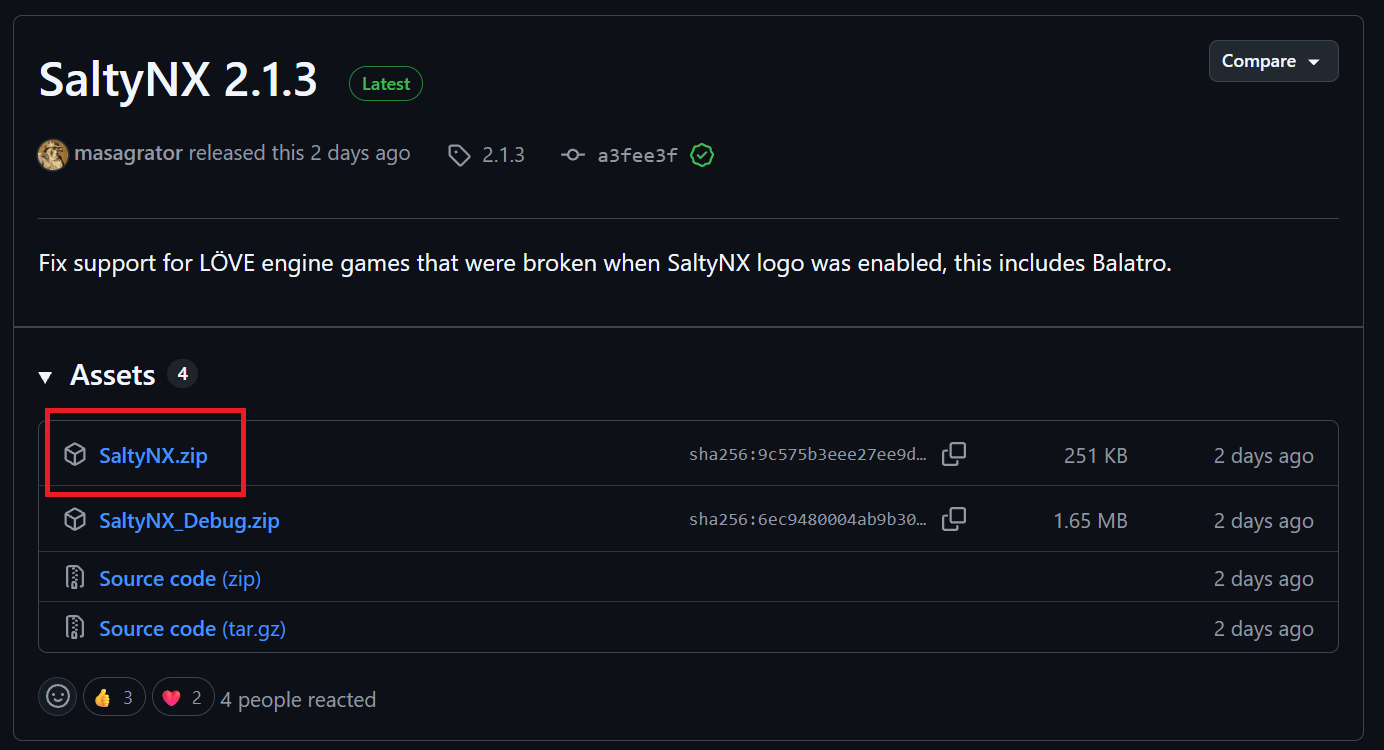
- 解凍して得られる
atmosphereフォルダおよびSaltySDフォルダを、SwitchのSDカード直下(ルートディレクトリ)へ上書きコピーします。 - Status Monitor DeuxのGitHub Releasesページから最新版のZIPファイルをダウンロードします。
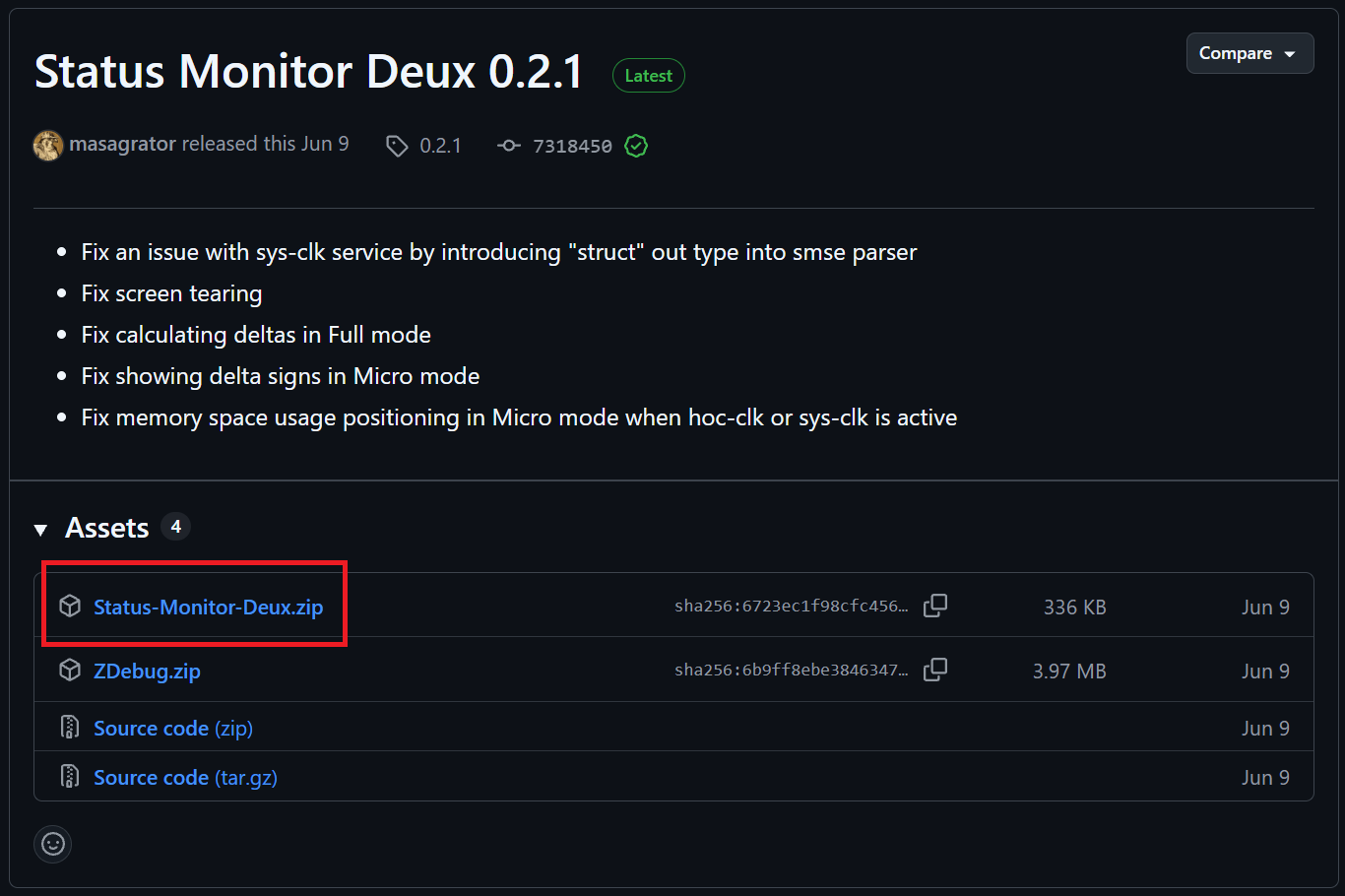
- 解凍して得られる
switchフォルダおよびconfigフォルダを、同じくSDカードのルートディレクトリへコピーします。
オーバーレイの起動と表示モードのカスタマイズ
- ファイル配置後、Switchを再起動します。
- Ultrahand Overlayのデフォルトショートカットキー(ZL + ZR + 方向キー下)を押してUltrahandのメニューを開きます。
- 一覧から「Status Monitor Deux」を選択して呼び出します。
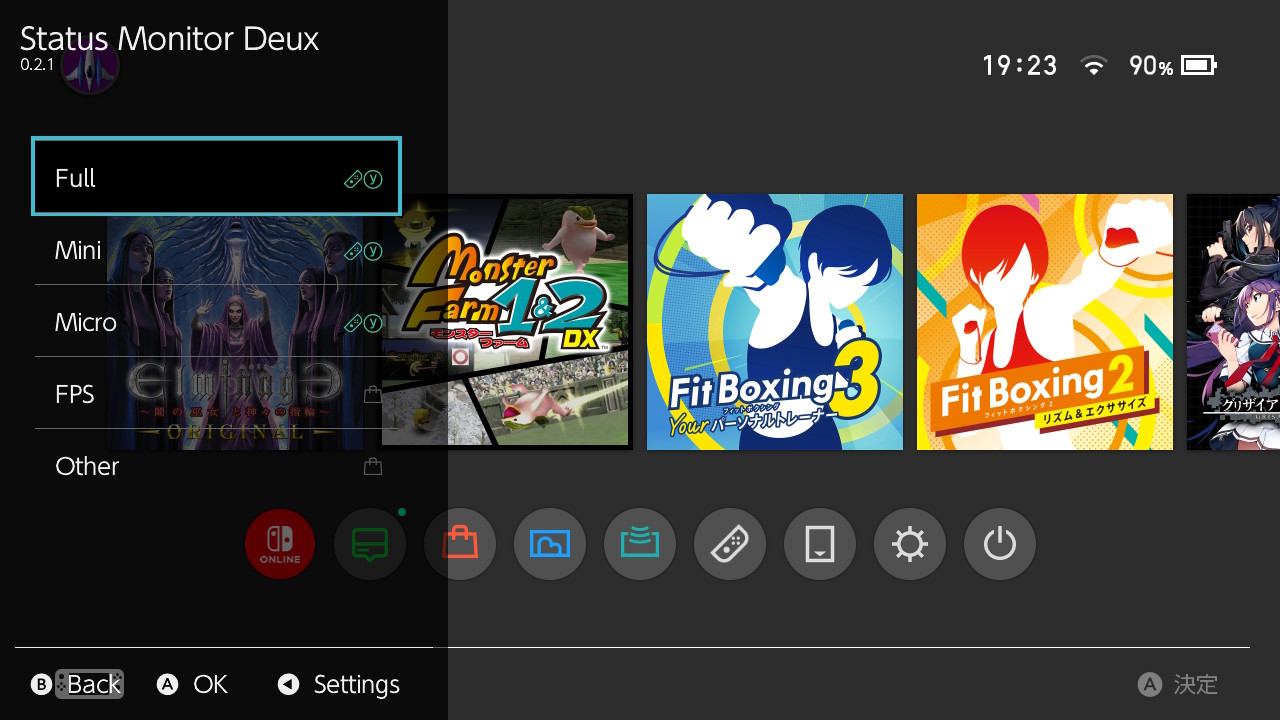
表示モード一覧の中で、モード名の横に「Ⓨ」アイコンが表示されている項目は、Yボタンを押すことでそのモードの内部設定を変更できます。画面上に表示する項目の絞り込みや配置の調整が可能です。
さらに、Status Monitor Deuxは.smdスクリプトファイルを編集することで、表示内容を一から自作・カスタマイズすることも可能です。公式リポジトリにはsys-clkやHorizon OC向けの.smse設定例も提供されているため、必要に応じてスクリプトを追加・編集することで高度なモニタリング環境を構築できます。
Status Monitor Deuxを運用する際の注意点
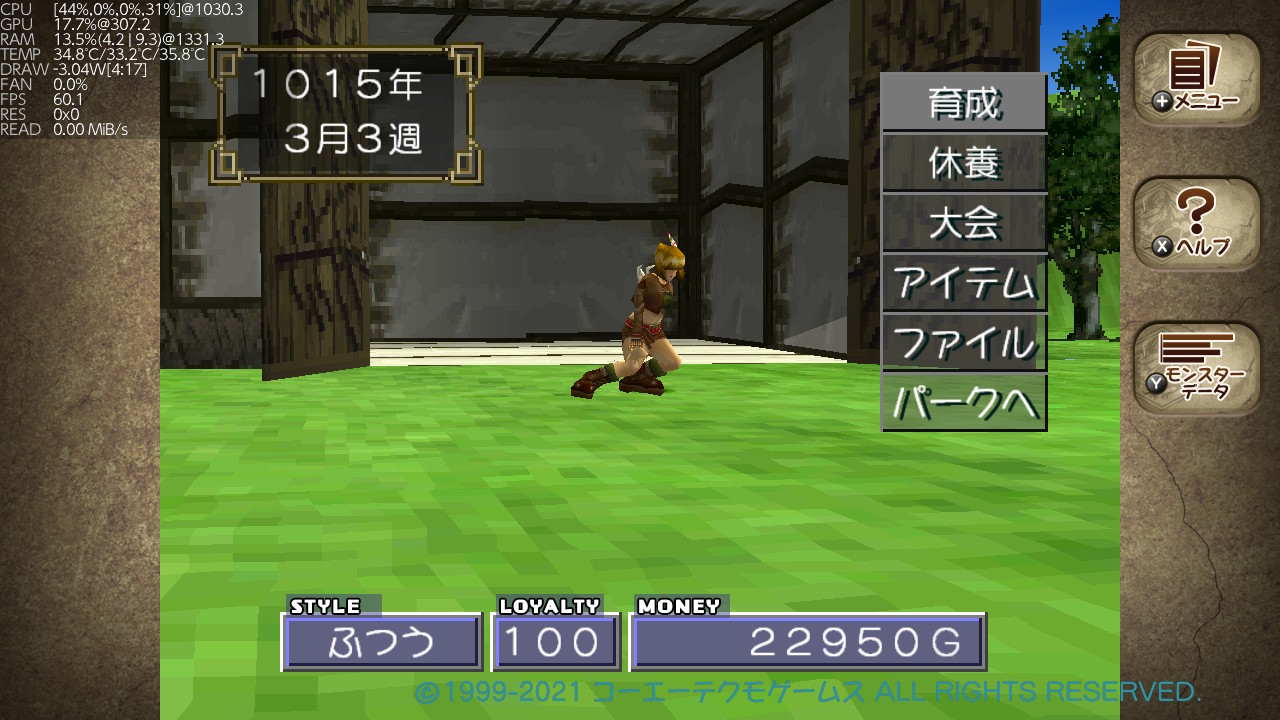
情報の過多による画面の可視性低下
Status Monitor Deuxは極めて豊富な情報を表示できますが、すべてのパラメータを全表示するとゲーム画面の大半が埋まってしまいます。通常のプレイ時には「FPS / CPU負荷 / GPU負荷 / 温度」程度に必要な項目を絞り込み、検証・調整作業を行いたい時のみ詳細表示モードに切り替える運用がおすすめです。
スクリーンショットや動画配信時のWi-Fi情報漏洩
Status Monitor Deuxの表示項目には、接続中のネットワーク種別やWi-Fiパスワードを表示する機能が含まれています。プレイ画面のスクリーンショットをSNSに投稿したり、動画配信を行ったりする際は、機密性の高いネットワーク情報が画面上に映り込んでいないか事前に確認してください。
オーバークロック時の発熱とシステムの安定性確保
sys-clkを用いたクロック引き上げは処理性能の向上をもたらしますが、同時に消費電力と発熱量が増加します。Status Monitor DeuxでSoC温度やファン回転数を常に監視し、本体が高熱(目安として70℃以上など)になりすぎていないか、バッテリー消費が異常に激しくなっていないかを確認しながら運用してください。
おわりに
Status Monitor Deuxは、Nintendo SwitchのCPU、GPU、RAM、温度、ファン速度、バッテリー状態などをリアルタイムで一元管理できる非常に強力なステータスモニターです。
特にsys-clkとの組み合わせにおいては、各パーツの実際の動作負荷や実周波数を数値で可視化できるため、処理落ちの原因がCPU・GPU・メモリのどこにあるのかを論理的に特定する手助けとなります。
「オーバークロックを設定してみたものの、実際に効果が出ているのかわからない」「ゲームごとに無駄のない最適なクロック設定を検証したい」という方は、ぜひStatus Monitor Deuxを導入して、Switchの性能調整に活用してみてください。

コメント