はじめに
PlayStation 4(PS4)でドリームキャストの名作ゲームを楽しみたい方にぜひ注目してほしいのが、PS4向けドリームキャストエミュレータ「Resonance」です。
Resonanceは、定番のドリームキャストエミュレータとして知られる「Flycast」をベースに開発された、Jailbreak(改造)済みPS4向けのHomebrewアプリです。単にゲームを起動できるだけでなく、カバーアート付きのゲームライブラリ画面やセーブステート(どこでもセーブ)、チート機能、メモリーカード(VMU)管理など、快適性を高める機能が豊富に搭載されています。
さらに、PS3を彷彿とさせるXMB(クロスメディアバー)風のテーマ変更や、NASなどを活用したネットワーク上のゲームライブラリ読み込みにも対応しており、PS4でレトロゲーム環境を充実させたい方にとって非常に魅力的なプロジェクトとなっています。
この記事では、Resonanceの主な特徴からPKGファイルの導入方法、対応フォーマット、使用する際の注意点までをわかりやすく解説します。
PS4向けドリームキャストエミュレータ「Resonance」とは?
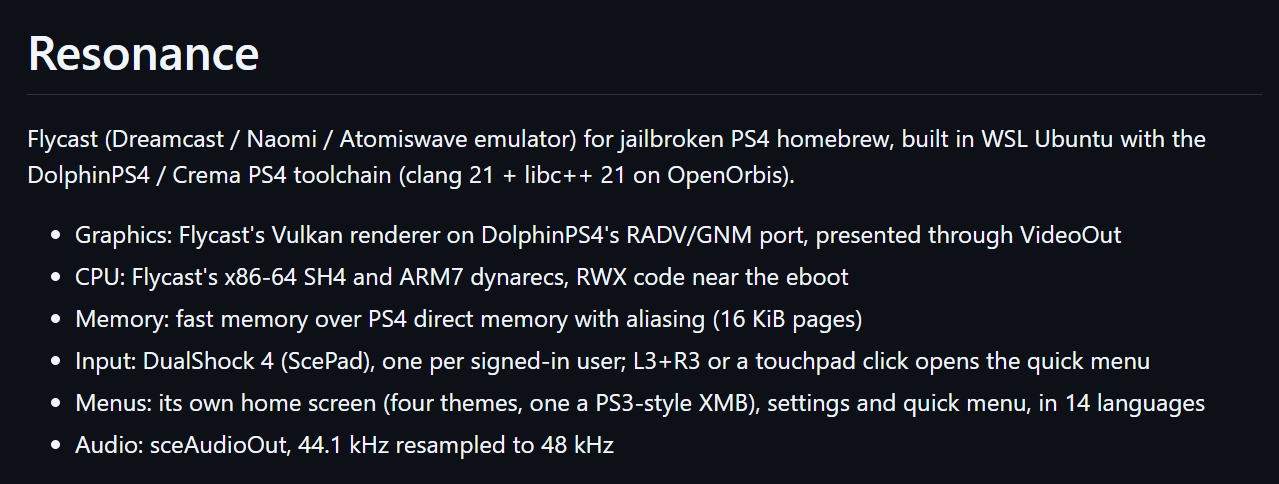
Resonanceは、オープンソースのエミュレータ「Flycast」をベースに開発された、PS4専用のドリームキャストエミュレータです。通常のPS4用ゲームやHomebrewと同様に、PKG形式のアプリとしてPS4本体にインストールし、ホーム画面から直接起動できるように設計されています。
公式リポジトリでは、ドリームキャスト本体のソフトに加えて、Flycastがサポートするアーケード基板「NAOMI」や「Atomiswave」のエミュレーション基盤についても言及されています。ただし、個々のタイトルの動作状況や互換性はゲームによって異なります。
FlycastをベースにしたPS4最適化設計
Resonanceのコア部分には、高い互換性と実績を持つ「Flycast」が採用されています。
PC向けのエミュレータを単純に移植しただけではなく、PS4向けにVulkanを利用したグラフィックス描画や、ドリームキャストのCPU・ハードウェアを効率よくエミュレートする仕組みが組み込まれています。PS4ネイティブのHomebrewアプリとしてパッケージングされているため、複雑な初期設定なしで扱いやすいのが大きな強みです。
Resonanceの主な特徴6選
Resonanceには、単なるゲームの起動にとどまらない6つの便利な機能が搭載されています。
1. XMB風のメニューを備えたゲームライブラリ
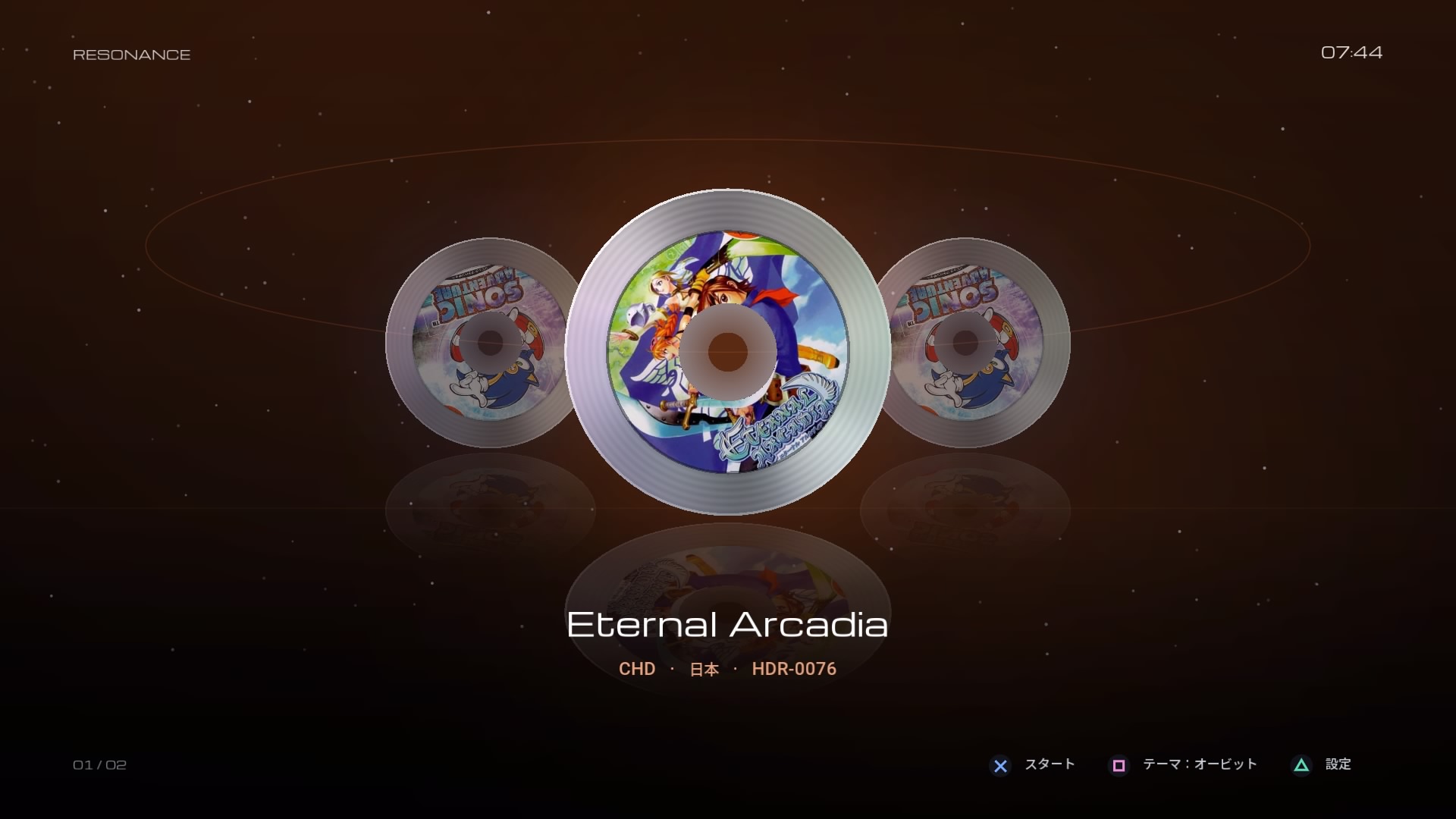
Resonanceを起動すると、独自のホーム画面(ゲームライブラリ)が表示されます。ゲームのカバー画像(パッケージアート)を一覧表示しながらタイトルを選べるほか、好みに応じて次の4種類のテーマから画面デザインを切り替えられます。
- XMB:PS3のホーム画面を思わせるクロスメディアバー風メニュー
- Orbit:サークル状にタイトルをブラウズできるメニュー
- Channel:チャンネル一覧のように並べて表示するメニュー
- Shelf:棚にパッケージを並べたようなコレクション風メニュー
無機質なファイル選択画面ではなく、ゲーム機らしい直感的な操作感を目指したUI設計になっており、メニュー表示は公式リリース時点で13言語に対応しています。
2. L3+R3で呼び出せるクイックメニューとセーブステート
ゲームプレイ中にコントローラーの L3+R3 を同時押しすると、いつでも「クイックメニュー」を呼び出すことができます。クイックメニューから利用できる主な機能は以下のとおりです。
- ゲームの一時停止・再開
- セーブステート(状態セーブ)の保存・読み込み
- セーブスロットのスクリーンショット表示
- 音量調整
- FPSカウンターの表示切り替え
- チート機能の有効化・管理
- マルチディスクタイトルのディスク切り替え
- ゲームの終了(ライブラリへ戻る)
特に重宝するのがセーブステート機能です。ゲーム内のセーブポイントとは別に、エミュレータ側で好きなタイミングの状態を保存・復元できるため、高難度ステージのやり直しや短時間のプレイに役立ちます。また、複数枚のディスクで構成される大型タイトルも、クイックメニューからスムーズにディスクチェンジが可能です。
3. チート機能に対応
Resonanceには標準でチート機能が組み込まれています。
Libretroのチートデータベースからオンラインで取得する方法のほか、本体ストレージの指定フォルダに配置したローカルのチートデータを読み込む仕組みも用意されています。タイトルやデータによって利用できる項目は異なりますが、周回プレイや検証を効率化したい場面で便利な機能です。
4. メモリーカード(VMU)のセーブデータ管理
ドリームキャスト実機では、ビジュアルメモリ(VMU)と呼ばれるメモリーカードにセーブデータを保存します。
Resonanceには専用のメモリーカードビューアが搭載されており、保存されているセーブデータのアイコン確認、データのコピー、不要なデータの削除をアプリ内で完結できます。ゲームを起動しなくてもセーブデータの整理がPS4上で行えるため、メンテナンス性も良好です。
5. 最大4台のPS4コントローラーに対応
マルチプレイへの対応も充実しており、公式リリースでは最大4台のPS4コントローラー(DUALSHOCK 4)の同時接続が案内されています。
プレイヤーごとにドリームキャストのコントローラーポートを割り当てることができるため、対戦ゲームや協力プレイ対応タイトルを複数人で楽しみたい場合にも活躍します。
6. ネットワーク上のゲームライブラリ(SMB / NFS)に対応
ゲームデータはPS4本体の内蔵ストレージに配置するだけでなく、SMB または NFS プロトコルを利用したネットワーク共有フォルダから直接読み込むことも可能です。
自宅のNASやPCにゲームイメージをまとめて保管している場合、PS4本体のストレージ容量を圧迫することなくライブラリを構築できるのが大きなメリットです。
補足:ネットワークライブラリ機能は「読み取り専用」として動作します。Resonance側から共有フォルダ内のファイルを書き換えたり削除したりすることはできません。
Resonanceのダウンロード・導入方法
ここからは、ResonanceをPS4へインストールしてゲームを遊ぶまでの手順を解説します。
必要な環境・準備するもの
- Jailbreak(GoldHEN導入/いわゆるCFW)済みのPS4本体
※PS4をJailbreakする方法については、こちらの記事をご参照ください - ファイル転送環境(USBストレージ、またはFileZilla等のFTPソフト+PS4側のFTP/ファイルマネージャー環境)
- ドリームキャスト用ゲームのバックアップデータ
手順1:PKGファイルをダウンロード
まず、GitHubにあるResonanceの公式Releasesページへアクセスします。
- ダウンロードページ:iHaiDeeZ/Resonance Releases (GitHub)
最新リリースの「Assets」項目を開き、配布されているPKGファイル(例:Resonance-v01.22.pkg)をPCにダウンロードします。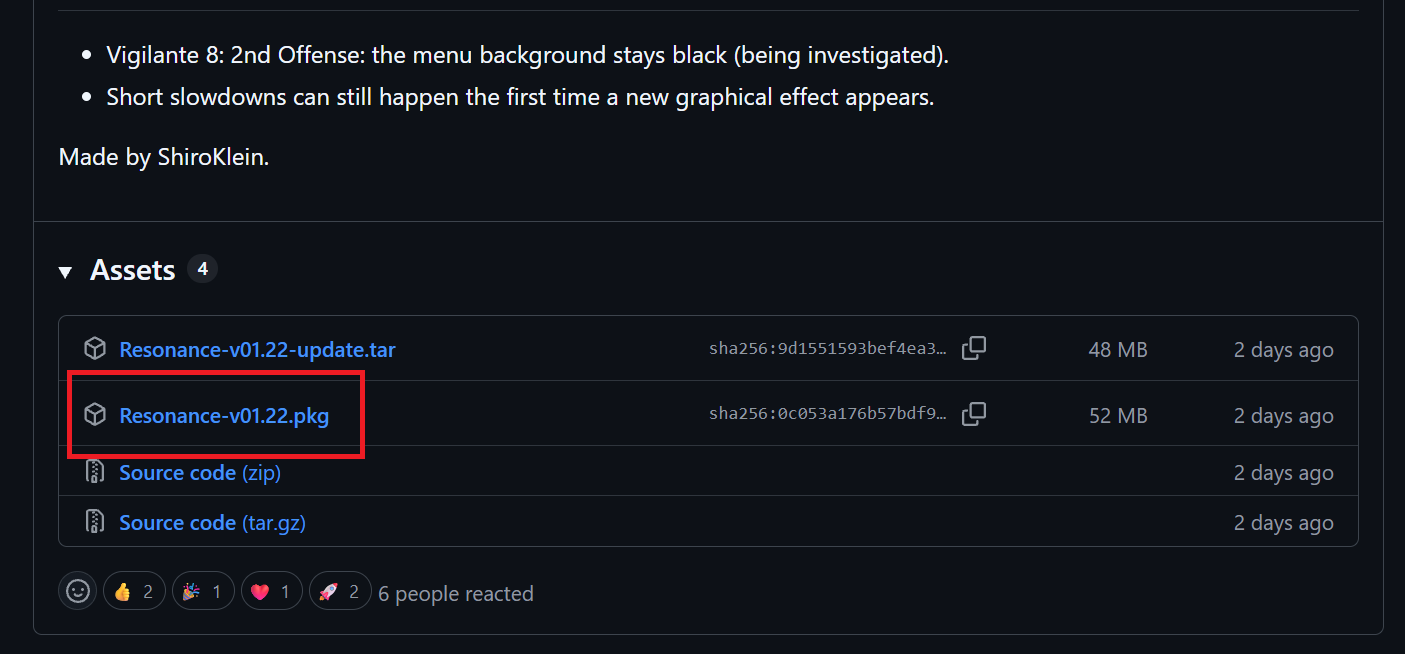
手順2:PS4本体にPKGをインストール
ダウンロードしたPKGファイルをPS4へインストールします。環境に合わせて以下のいずれかの方法で行ってください。
- USBストレージを使う場合:exFATまたはFAT32形式でフォーマットしたUSBメモリのルート(最上位階層)にPKGファイルをコピーし、PS4に挿します。
- FTP転送を使う場合:PS4側でGoldHENのFTPサーバーを有効にし、PCからPS4内の
/data/pkgディレクトリへPKGファイルを転送します。
その後、PS4のホーム画面から 「GoldHEN」→「Package Installer」 を開き、対象のPKGファイルを選択してインストールを実行します。完了すると、ホーム画面にResonanceのアイコンが追加されます。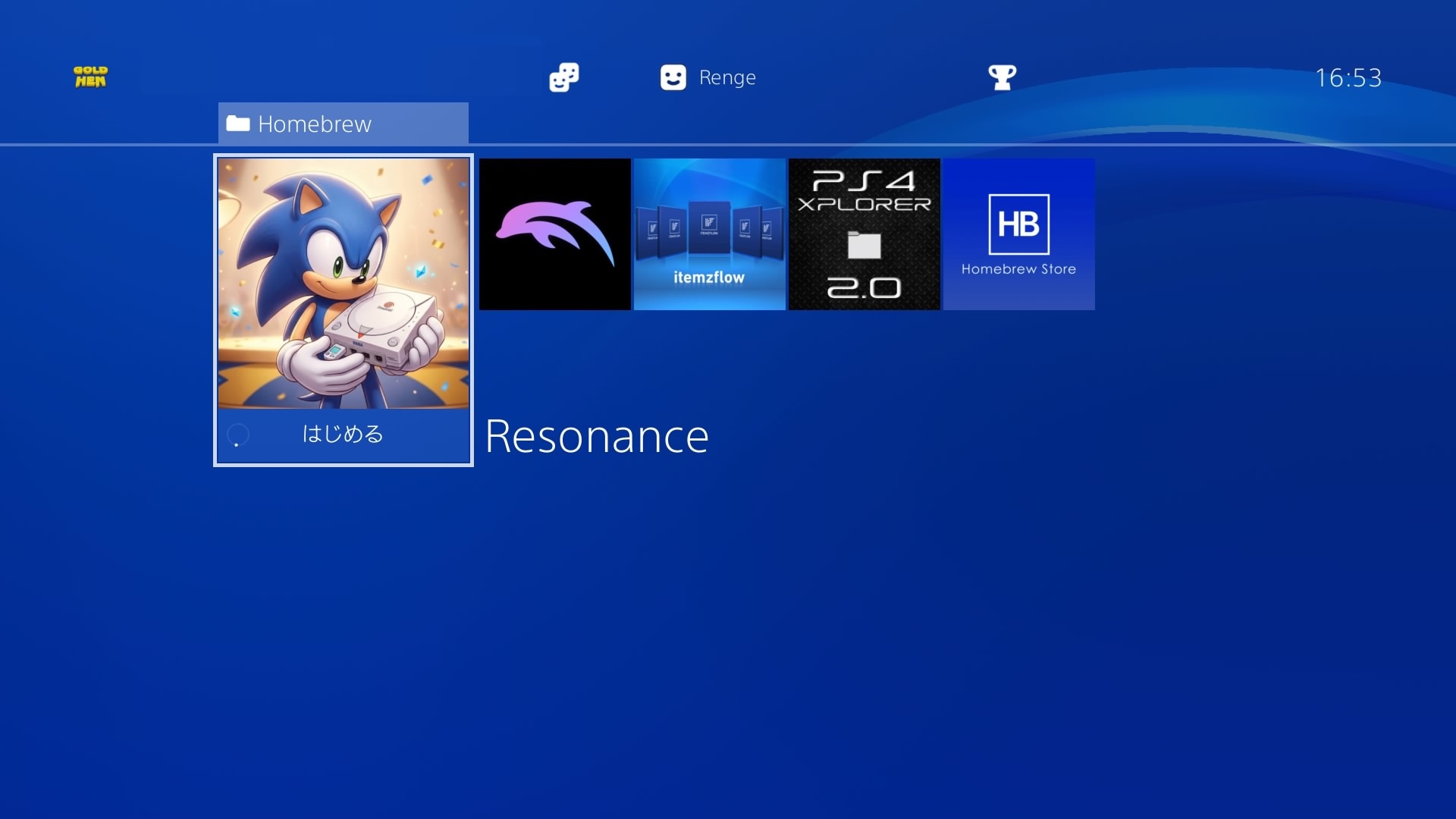
手順3:ゲームデータを配置
Resonanceの標準的なゲームデータ保存先は、PS4内蔵ストレージの以下のパスです。
/data/Resonance/games
FTPソフトやPS4上のファイルマネージャー(PS4-Xplorerなど)を使って、上記のディレクトリに対応するゲームイメージを配置すると、Resonanceのライブラリ画面にゲームが自動で表示されます。
また、NASなどのネットワーク共有を利用する場合は、Resonance内の設定画面にある 「Network Library」 からSMBまたはNFSの共有パスを登録してください。
手順4:既存バージョンのアップデート方法
すでにResonanceをインストールしている環境では、アプリ内のメニューから直接アップデートを確認・適用できます。
- Resonanceの設定画面を開く
- 「Settings」→「About」→「Check for Updates」 を選択する
新しいバージョンが見つかった場合、アップデート用のファイルが自動ダウンロードされ、次回起動時に適用されます。大きく仕様が変わる場合もあるため、公式リリースページの更新履歴もあわせてチェックしておくと安心です。
対応するゲーム形式とBIOSについて
Resonanceで認識されるファイルの形式と、BIOSファイルの扱いについて整理しておきます。
対応するゲームイメージ形式
公式リリースで案内されている対応フォーマットは以下の4種類です。
| 拡張子 | フォーマット概要・特徴 |
.gdi | ドリームキャスト独自のGD-ROMを忠実にダンプした標準的なイメージ形式 |
.chd | ディスクイメージを可逆圧縮して1ファイルにまとめられる形式(容量節約に最適) |
.cdi | DiscJuggler形式のイメージファイル(Homebrewや一部の変換済みデータで使用) |
.cue | ディスクのトラック構成などを記述するシートファイル(.bin 等とセットで使用) |
なお、同じゲームの .gdi(または .chd)と対応する .cue ファイルが同一フォルダ内に存在する場合、ライブラリ上でタイトルが二重に表示されないよう自動でフィルタリングされる仕組みが備わっています。
BIOSファイルの配置パスと仕様
Resonanceには、ドリームキャスト実機から吸い出したBIOS関連ファイルを配置するディレクトリも用意されています。
- 配置対象ファイル:
dc_boot.bin/dc_flash.bin - 保存先パス:
/data/Resonance/data
この /data/Resonance/data ディレクトリには、BIOSファイルのほか、仮想メモリーカード(VMU)のデータやセーブステートなどもまとめて保存されます。
なお、ResonanceはベースとなっているFlycastの HLE BIOS(高水準エミュレーションBIOS) を利用できるため、実機のBIOSファイルを用意しなくてもゲームを起動できる構成になっています。ただし、一部のタイトルでは実機BIOSの有無によって動作の安定性や互換性に差が出る場合があります。実機BIOSを使用する場合は、ご自身の所有する実機から正当な方法でダンプしたものをご利用ください。
Resonanceを使用する際の注意点
導入前に押さえておきたい注意点が1つあります。
すべてのゲームが完全に動作するわけではない
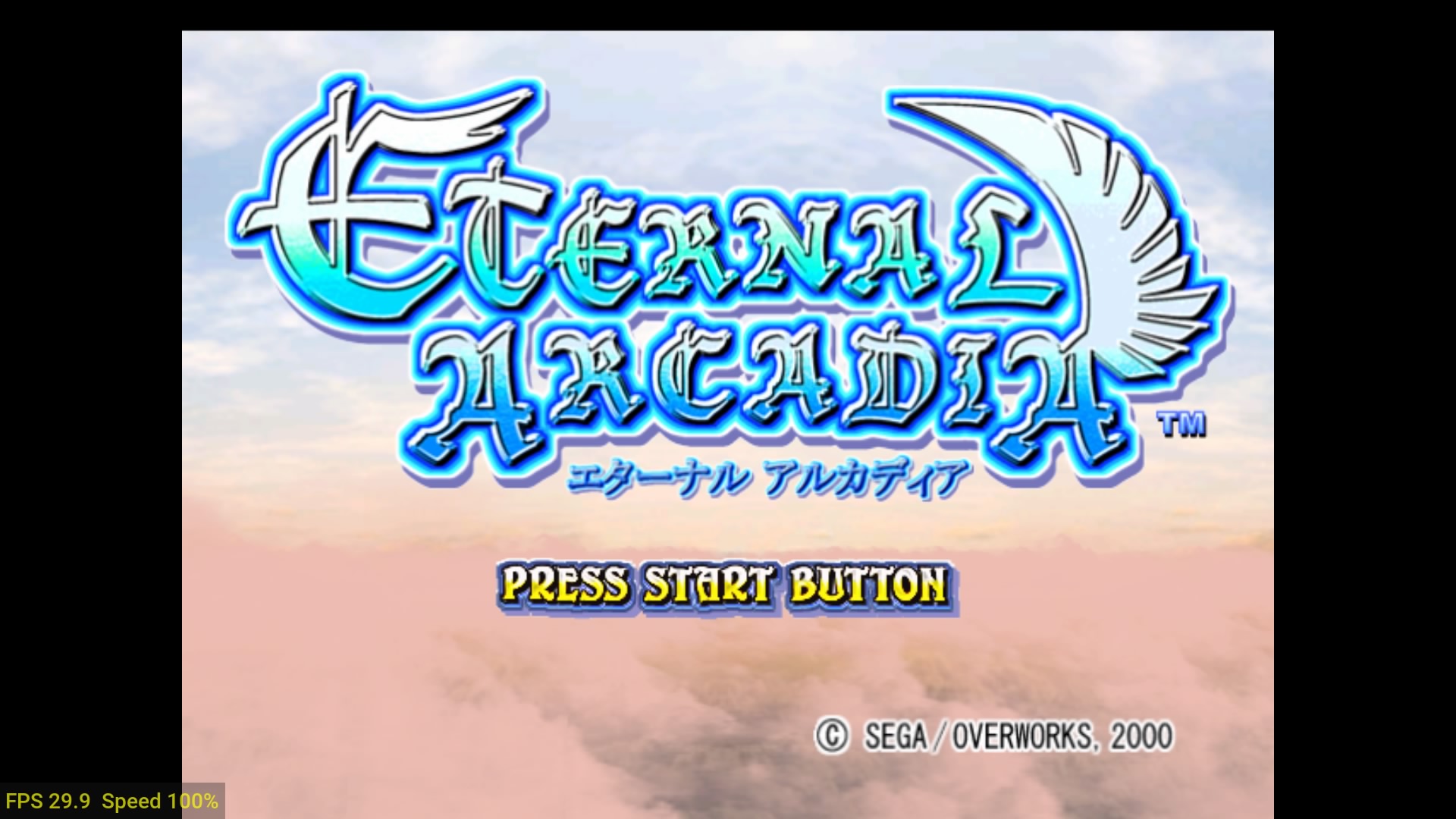
エミュレータの性質上、タイトルによって動作状況や再現度には差があります。
例えば公式リリースノートでは、既知の問題(Known Issues)として『Vigilante 8: 2nd Offense』のメニュー背景が黒く表示される現象が挙げられています。また、ゲーム中に新しいグラフィックスエフェクトが初めて描画される際、シェーダーコンパイルの処理に伴って一瞬だけ短い処理落ち(スタッター)が発生する場合があります。
今後のアップデートによって最適化が進む可能性はありますが、現時点ですべてのドリームキャスト用タイトルが完璧に動作することを保証するものではない点をご理解のうえで利用しましょう。
おわりに
今回は、PS4向けドリームキャストエミュレータ「Resonance」の特徴と導入方法をご紹介しました。
Resonanceのポイントをまとめると以下のとおりです。
- FlycastベースでPKGから手軽に導入できるPS4ネイティブのHomebrewアプリ
- XMB風をはじめとする4種類のテーマで視覚的に楽しめるゲームライブラリ
- セーブステート・チート・VMU管理・最大4人プレイなど実用的な機能を網羅
- SMB / NFSによるネットワークライブラリ対応で、NAS等から直接ゲームを起動可能
単にゲームを起動するだけでなく、ライブラリの見た目やプレイ中の利便性まで丁寧に作り込まれているのが大きな魅力です。Jailbreak済みのPS4をお持ちでレトロゲーム環境を充実させたい方は、ぜひ公式GitHubで最新バージョンをチェックして試してみてはいかがでしょうか。
関連記事:【PS4】改造(Jailbreak)でできること全貌!Homebrew導入・バックアップ起動からNAS連携まで徹底解説

コメント