はじめに
改造済みのPS4環境において、カスタムテーマや自作アプリ(Homebrew)と並んで人気なのが、過去の名作ゲームのバックアップ起動です。PS4には公式の「PS2 Classics」というエミュレータ機能が内蔵されており、これを利用して任意のPS2タイトルをPS4用の「FPKG(Fake PKG)」に変換すれば、PS4のホーム画面から直接PS2ゲームを起動できるようになります。
最近では、PS1・PS2・PSPを一括でパッケージングできる統合ツール「PS Classics fPKG Builder」を利用する方が増えています。しかし、PC環境やゲームタイトルによっては、PS2のビルド(PKG作成)時にエラーが発生して途中で止まってしまうケースが少なくありません。
そこで今改めて注目されているのが、PS2専用の変換ツール「PS2-FPKG」です。
この記事では、PS4向けPS2変換ツール「PS2-FPKG」の特徴やメリット・デメリット、具体的な使い方、安定してビルドを通すためのポイントについて詳しく解説します。
PS4でPS2を動かす2大ツールとその現状
現在、PS4でPS2のISOファイルをFPKG化するツールは、主に以下の2種類が主流となっています。
- PS Classics fPKG Builder(複数ハード対応の統合ツール)
- PS2-FPKG(PS2専用の単体ツール)
近年はUIが新しくマルチに対応した「PS Classics fPKG Builder」が人気を集めていますが、PS2ゲームの変換に関しては、以下のようなトラブルが報告されています。
- ビルド中にエラーを吐いて終了する
- 途中で止まったまま進まない
- 特定のゲーム(容量が大きいものや特殊な構造のもの)で正常にパッケージ化できない
こうした「統合ツールでエラーが出る・相性が悪い」という場面で真価を発揮するのが、PS2専用設計の「PS2-FPKG」です。
PS2-FPKGとは?特徴とできること
「PS2-FPKG」は、PS2のゲームISOファイルを、PS4にインストール可能な「FPKG(Fake PKG)」形式へと変換するための専用ツールです。シンプルなGUI(グラフィカルな操作画面)を採用しており、専門的なコマンド操作なしで手軽にビルドが可能です。
主な機能と特徴
- 高いビルド安定性:PS2専用に最適化されているため、統合ツールよりもエラーが出にくい。
- グラフィックの最適化(ワイドスクリーン化):ゲームを16:9のワイド表示に対応させ、現代のテレビでも違和感なくプレイ可能。
- カスタムCONFIGの適用:ゲームごとの動作不具合(フリーズ、音ズレ、描画バグなど)を修正するパッチ(CONFIG)を埋め込める。
- チートコード・高解像度化対応:FPS(フレームレート)の改善や、各種チートの適用に対応。
- 外観のカスタマイズ:PS4のホーム画面に表示されるアイコン、背景画像、起動画面(スプラッシュ画像)を自由に設定可能。
PS Classics fPKG Builder との違い・使い分け
どちらのツールを使うべきか迷った際は、以下の基準で使い分けるのがおすすめです。
| 項目 | PS Classics fPKG Builder | PS2-FPKG |
| 対応ハード | PS1 / PS2 / PSP | PS2専用 |
| UI(操作画面) | モダンで直感的 | シンプルで軽量 |
| PS2ビルドの安定性 | 環境やゲームによってエラーあり | 非常に高い(エラーが少ない) |
| こんな人におすすめ | 1つのツールで全ハードを管理したい人 | 安定性重視、他ツールで失敗した人 |
「他のツールで試したけれど、ビルドが通らなかった」というタイトルでも、PS2-FPKGを使えば一発で成功することが多いため、現在でも「必須のツール」として根強い人気を誇っています。
PS2-FPKGのメリット・デメリット
導入前に、ツールの長所と短所を確認しておきましょう。
メリット
- 圧倒的なビルド成功率
最大の強みです。長年のアップデートにより、多くのPS2タイトルでエラーを出さずに確実にPKG化を行えます。 - 豊富なコミュニティ情報
古くから使われているため、ネット上に「どの設定をすれば動くか」「どのCONFIGが推奨か」という検証データが豊富に蓄積されています。 - 動作が軽量
低スペックなPCや古いWindows環境でも、動作が重くなることなく軽快に処理が完了します。
デメリット
- PS2以外のハードには非対応
当然ですが、PS1やPSPのISOは読み込めません。ハードごとにツールを使い分ける必要があります。 - 画像の自作・準備が必要
ホーム画面のアイコン(icon0.png)や背景(pic1.png)などを、自分で適切な解像度(512×512など)にリサイズして用意する必要があります。
PS2-FPKGの導入方法と必要なもの
必要なもの
- Windows PC
- PS2ゲームのISOファイル(実機ソフトからご自身で吸い出したもの)
- 各種画像素材(任意:アイコン用や背景用の画像)
ツールの入手方法
PS2-FPKGは、海外のコミュニティサイト「PSX-Place」の下記スレッド等で公式に配布されています。最新のBeta版(v0.7以降など)をダウンロードし、任意の場所に解凍してください。
PS2-FPKGの基本的な使い方(手順)
ツールの使用方法は非常にシンプルです。以下の手順に沿って設定を行ってください。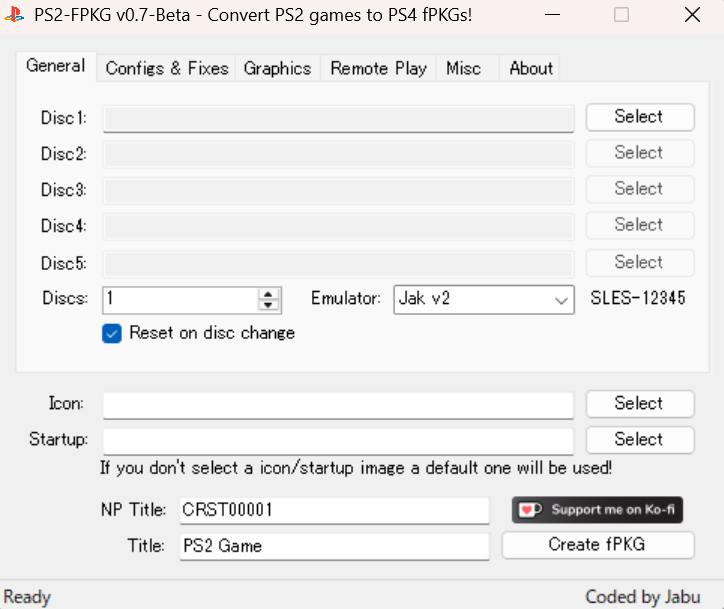
ステップ1:ISOファイルの読み込み
- 解凍したフォルダ内にある
ps2-fpkg.exeを起動します。 - 「General」タブの「Disc x」 の項目で、変換したいPS2のISOファイルを選択します。
ステップ2:タイトル名とIDの設定
- 「NP Title」と「Title」 が自動で読み込まれます。
- 「Title」 に、PS4のホーム画面で表示させたいゲームタイトル名(日本語入力可)を入力します。
ステップ3:アイコン・背景画像のカスタム(任意)
画面右側のエリアで、PS4上で表示される各種画像(PNG形式)を指定します。
- Icon (icon0.png):ホーム画面のアイコン(512×512推奨)
- Startup (pic1.png):ゲーム選択時の背景画像(1920×1080推奨)
ステップ4:CONFIG(動作改善パッチ)やグラフィック設定
必要に応じて 「Configs & Fixes」タブや「Graphics」タブの内容を設定します。
ステップ5:FPKGの生成
- すべての設定が完了したら、画面下部の 「Create fPKG」 をクリックします。
- 保存先とファイル名を指定するとビルドが開始されます。
- 「Process Finished」と表示されれば、PS4用の
.pkgファイルが完成です。
おわりに
PS4で懐かしのPS2ゲームを快適にプレイする上で、「PS2-FPKG」は現在でも間違いなく最強の選択肢の一つです。
「PS Classics fPKG Builder」のような新しい統合ツールはスタイリッシュで便利ですが、PS2のビルドに関しては相性問題やエラーに悩まされがちです。そんな時、「高いビルド成功率」「安定した動作」「豊富なCONFIG対応」を持つPS2-FPKGの手堅さは、非常に大きな価値があります。
統合ツールでエラーが出て諦めていたタイトルがある方、あるいはPS2専用としてシンプルかつ確実なツールを求めている方は、ぜひ今回の手順を参考に「PS2-FPKG」でのビルドを試してみてください!
コメント