はじめに
近年、PlayStation 4(PS4)のJailbreak(脱獄)シーンでは、さまざまな画期的な手法が登場しています。その中でも2026年現在、特に大きな注目を集めているのが、公式の「PSVueアプリ」の脆弱性を利用した最新エクスプロイト「Vue After Free」です。
本記事で紹介する手法は、すでにセットアップ済みのバックアップデータをPS4に読み込ませ、PSVueアプリを経由して安定したJailbreak環境を構築するというものです。
従来のWebブラウザを経由する方法などに比べて非常に高い安定性と低い導入難易度を誇るため、初めてPS4のカスタム環境に挑戦する方にも最適な方法となっています。
⚠️ 非常に重要な注意点:コンソールが初期化される
この「PSVue」を利用した手法には、仕様上の大きな注意点があります。それは、他者のセットアップ済みバックアップデータを復元するプロセスにおいて、本体が一度初期化(リセット)されるという点です。
本体内のセーブデータ、インストール済みのゲーム、各種設定などがすべて消去されてしまうため、事前のデータバックアップは絶対に必須となります。
この記事では、PS4のシステムソフトウェア ver13.00以下を対象に、PSVueを利用したJailbreakの概要、必要な機材、具体的な導入手順から注意点まで、ステップ・バイ・ステップで分かりやすく解説します。
PS4のJailbreak(脱獄)とは?
PS4のJailbreakとは、メーカーによって通常制限されているシステム上の機能を解除し、ユーザーが自由にコンソールをカスタマイズできるようにする行為です。
Jailbreakを完了することで、以下のような高度な機能が利用可能になります。
- Homebrew(自作ソフト)アプリの実行:有志が開発した便利なツールやゲームの起動
- バックアップソフトの管理・起動:所有しているゲームディスクのバックアップ起動
- デバッグ機能(GoldHEN)の有効化:システムレベルでのカスタマイズや機能拡張
- FTP機能の実装:PCとPS4間でワイヤレスなファイル転送が可能
- 各種エミュレーターやMOD環境の構築:過去の名作ゲームのエミュレートや、ゲーム内MODの適用
特に近年では、ゲームの快適性を向上させるMOD環境の構築や、メディアプレイヤーとしての機能拡張を目的にJailbreakを行うユーザーが増えています。
💡 コラム:CFW(カスタムファームウェア)との違い
2026年5月現在、PS3やPSPのようにPS4の内部システムを完全に書き換える「パーマネントCFW(常駐型カスタムファームウェア)」は存在しません。PS4のJailbreakは、本体起動時(またはアプリ起動時)に毎回エクスプロイトをロードするシステムとなっています。今回の「PSVue」手法は、そのロードを劇的に安定・自動化させる画期的な仕組みです。
対応ファームウェア(システムバージョン)
今回紹介する「Vue After Free」手法が対応しているPS4のシステムソフトウェアバージョンは以下の通りです。
対応バージョン
- PS4 Firmware 7.00 ~ 13.00
本体のファームウェア確認方法
導入前に、必ずご自身のPS4のバージョンを確認してください。
- PS4のホーム画面から 「設定」 を選択
- 「システム」 > 「システム情報」 の順に進む
- 「システムソフトウェア」の項目に記載されている数字を確認
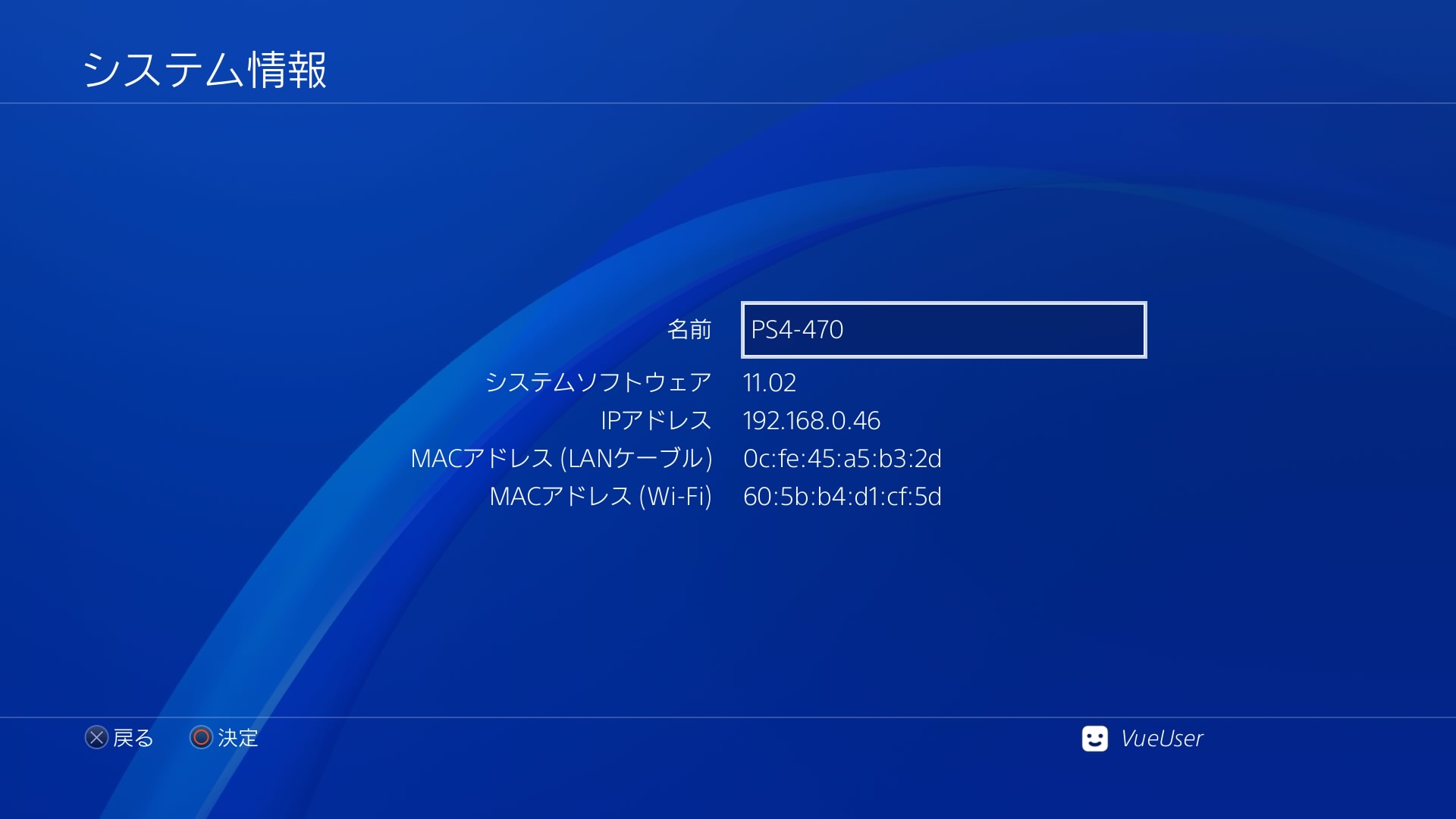
※13.01以上の最新バージョンにアップデートされている場合は、この手法を利用することはできません。
このJailbreak手法(PSVue / Vue After Free)の特徴
⭕ メリット
- 導入難易度が極めて低い:複雑なコマンド入力や特殊なハードウェア改造は不要。
- 安定性が非常に高い:Webブラウザ型エクスプロイトに比べ、エラーやクラッシュの発生率が大幅に低い。
- USBと標準機能だけで完結:PCでのファイル配置と、PS4標準の「バックアップと復元」機能だけで実行可能。
❌ デメリット
- 導入時に本体がリセットされる:他人のバックアップを復元する仕様上、既存の本体データが一度消去されるため、事前の退避作業(バックアップ)が必須。
事前準備・必要なもの
作業をスムーズに進めるために、以下の機材と環境をあらかじめ用意してください。
1. 必要な機材・環境
- Jailbreak対応のPS4本体(FW 7.00~13.00)
- USBメモリ、または外付けHDD(フォーマット形式が「exFAT」であるもの)
- PC(Windows / Mac)(ファイルのダウンロードおよびUSBへのコピー用)
- インターネット接続環境
2. 導入前に必ず行うべき本体設定(誤アップデート防止対策)
誤って最新のファームウェアに自動アップデートされるのを防ぐため、必ず以下の手順を行ってください。
- 既存のアップデートファイルの削除
- PS4の「お知らせ」>「ダウンロード」画面に進み、インストール待ちやダウンロード中のシステムソフトウェアがないか確認します。
- 該当するファイルがある場合は、コントローラーの「△ボタン」を押し、必ず削除してください。
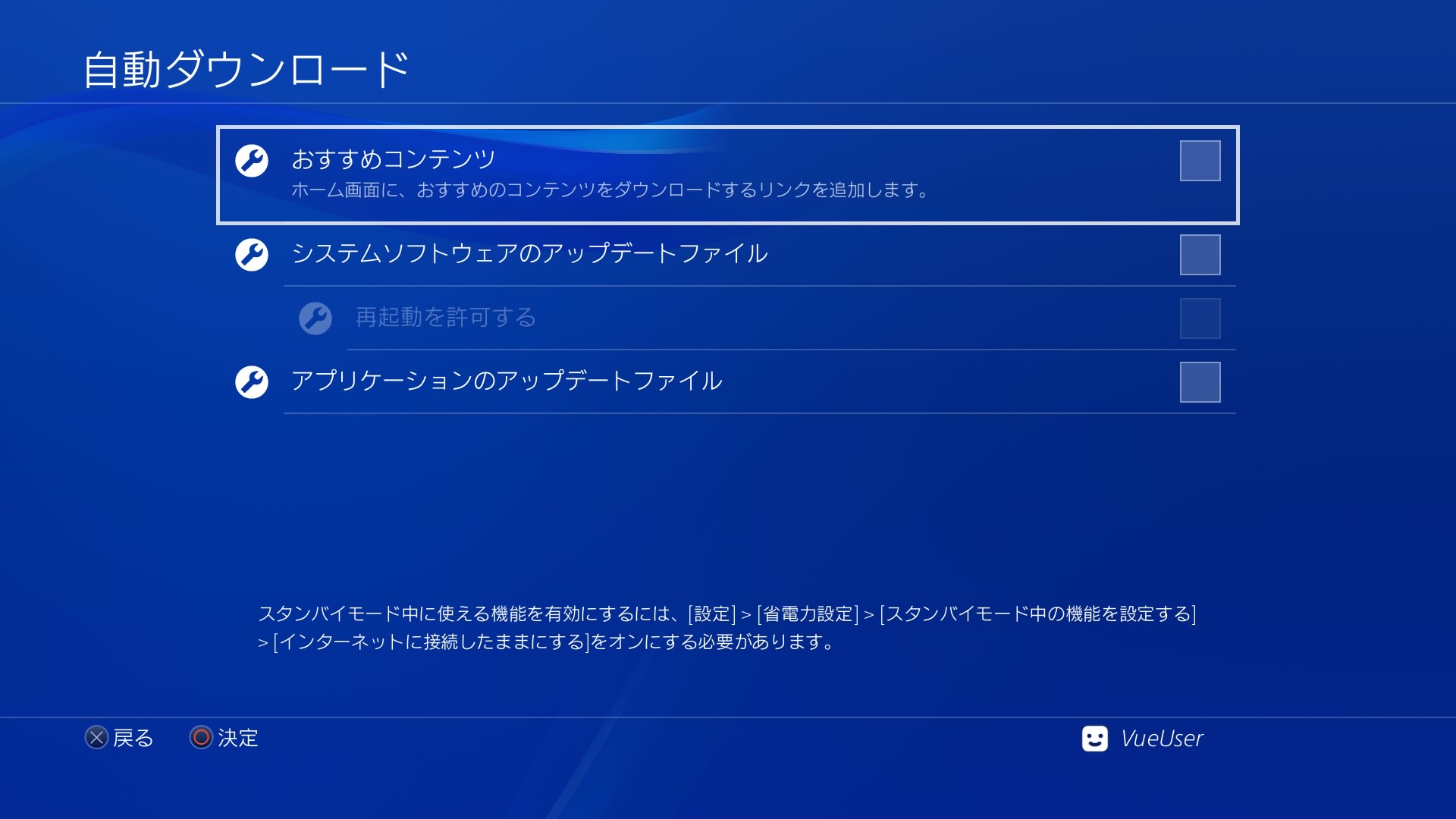
- 自動ダウンロードの完全無効化
- 「設定」 > 「システム」 > 「自動ダウンロード」 へ進みます。
- 画面内にあるすべてのチェックボックスを「オフ」にしてください。
- 一時的なネット切断
- 安全のため、ファイルの準備が整うまでは 「設定」 > 「ネットワーク」 > 「インターネットに接続する」 のチェックボックスを外しておきます。
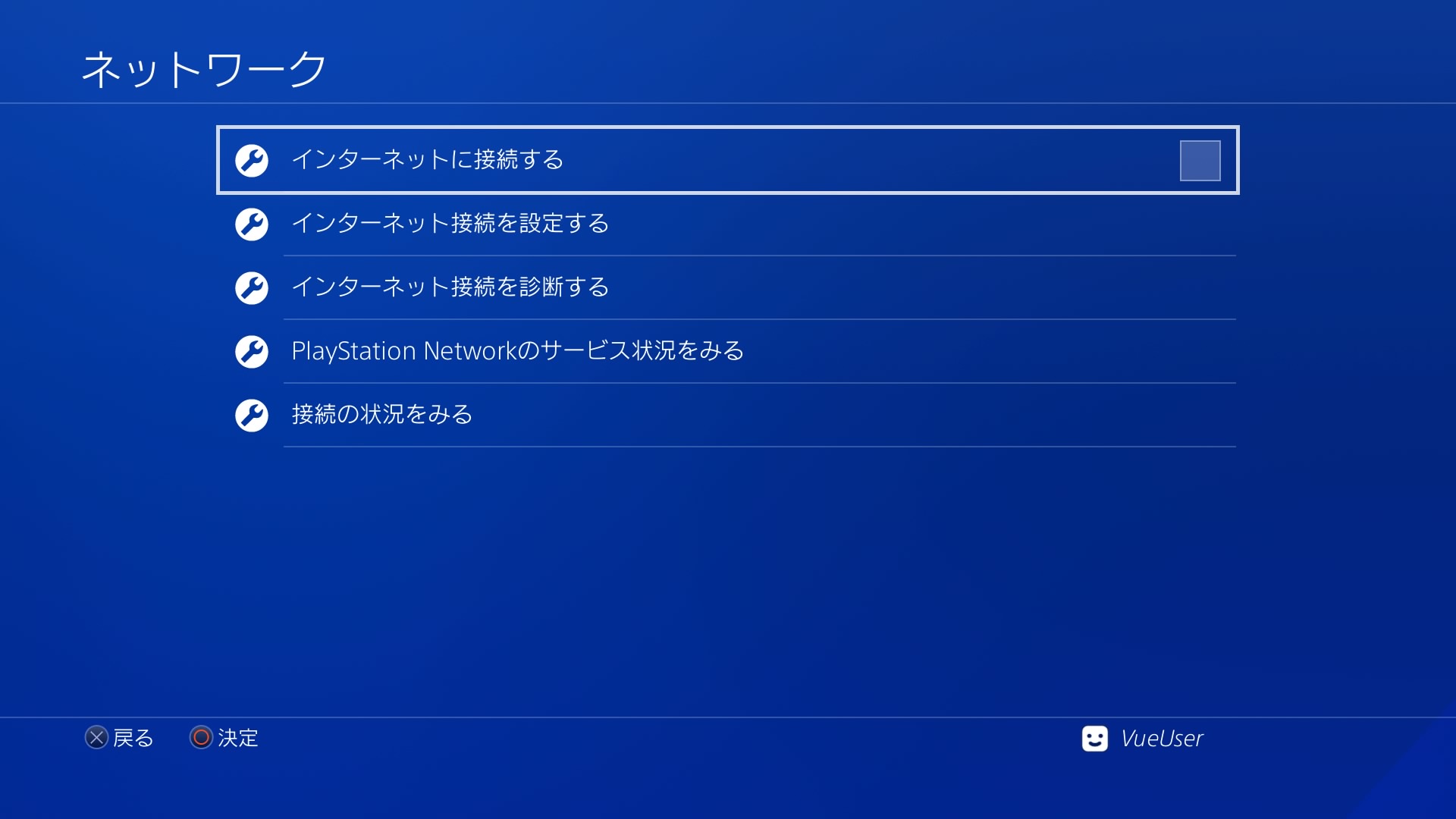
- 安全のため、ファイルの準備が整うまでは 「設定」 > 「ネットワーク」 > 「インターネットに接続する」 のチェックボックスを外しておきます。
PSVueを使ったJailbreak導入手順(ステップ・バイ・ステップ)
ここでは、具体的なセットアップ手順を分かりやすく解説します。
ステップ1:自身のデータをバックアップする
前述の通り、セットアップ済みのJailbreak環境(PSVueアプリ入り)が含まれるバックアップファイルを復元すると、PS4が初期化されます。現在のデータを守るため、まずはご自身のバックアップを作成します。
- USBメモリまたは外付けHDDをPCに接続し、プロパティからフォーマットがexFATになっていることを確認します(異なる場合はexFATでフォーマットしてください)。
- USBストレージをPS4本体に接続します。
- 「設定」 > 「システム」 > 「バックアップ/復元」 > 「PS4をバックアップする」 を選択します。
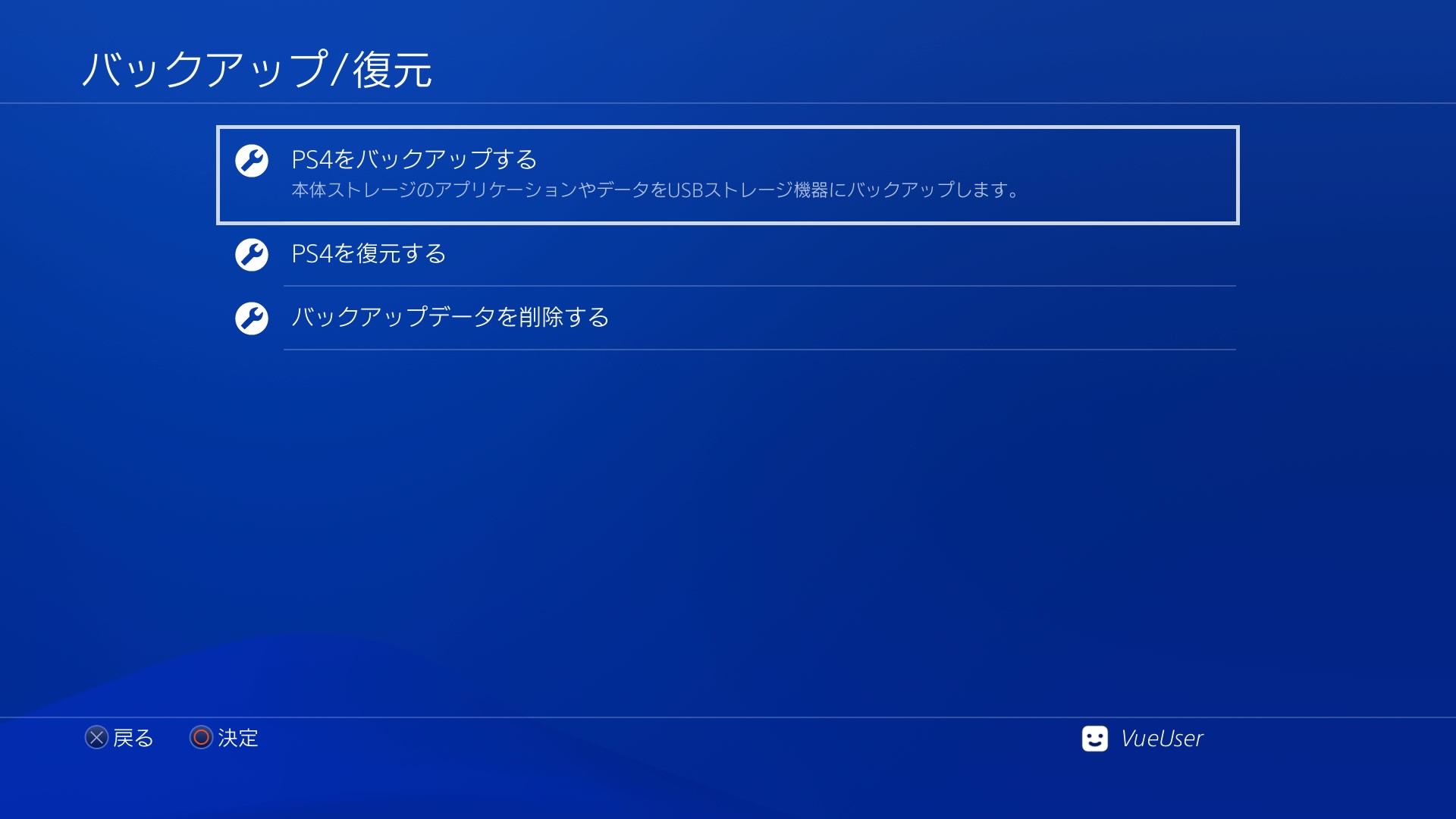
- 画面の指示に従い、必要なデータ(セーブデータなど)をすべてバックアップします。
- バックアップが完了したら、USBストレージを一度PCに接続し、作成されたデータをPCの安全な場所にコピーして退避させておきます。
ステップ2:PCで必要なファイルを準備する
PCを使って、Jailbreakに必要な以下の3つのファイルをダウンロードします。
- PSVue本体(Vue After Free バックアップデータ)
- Vuemony氏 GitHub リポジトリ(vue-after-free) から「VueSystemBackup.7z」の最新のリリースファイルをダウンロードします。
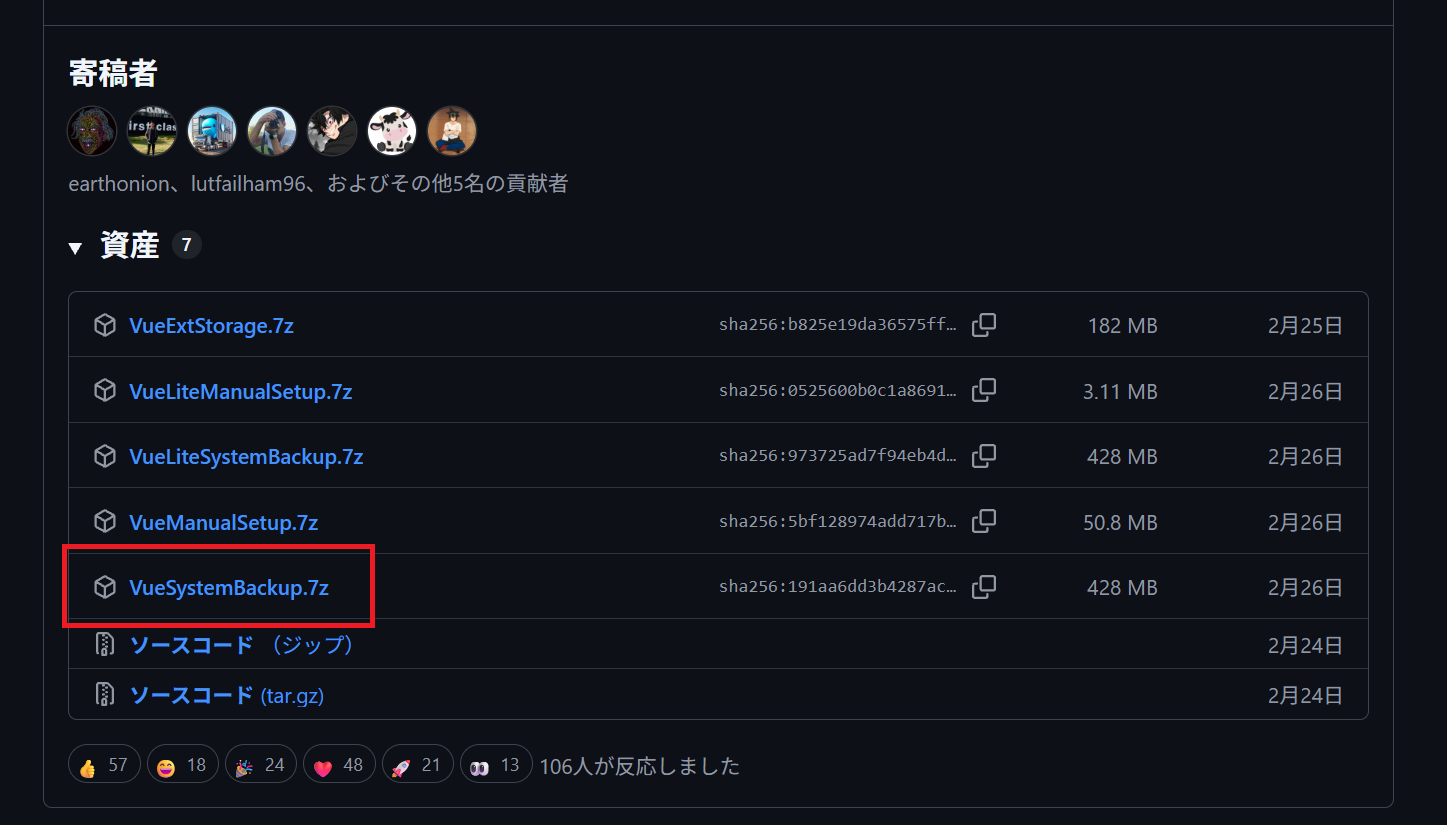
- Vuemony氏 GitHub リポジトリ(vue-after-free) から「VueSystemBackup.7z」の最新のリリースファイルをダウンロードします。
- メインペイロード(GoldHEN)
- Ko-fi 提供ページ 等から、今回のエクスプロイトに対応したメインペイロードをダウンロードします。
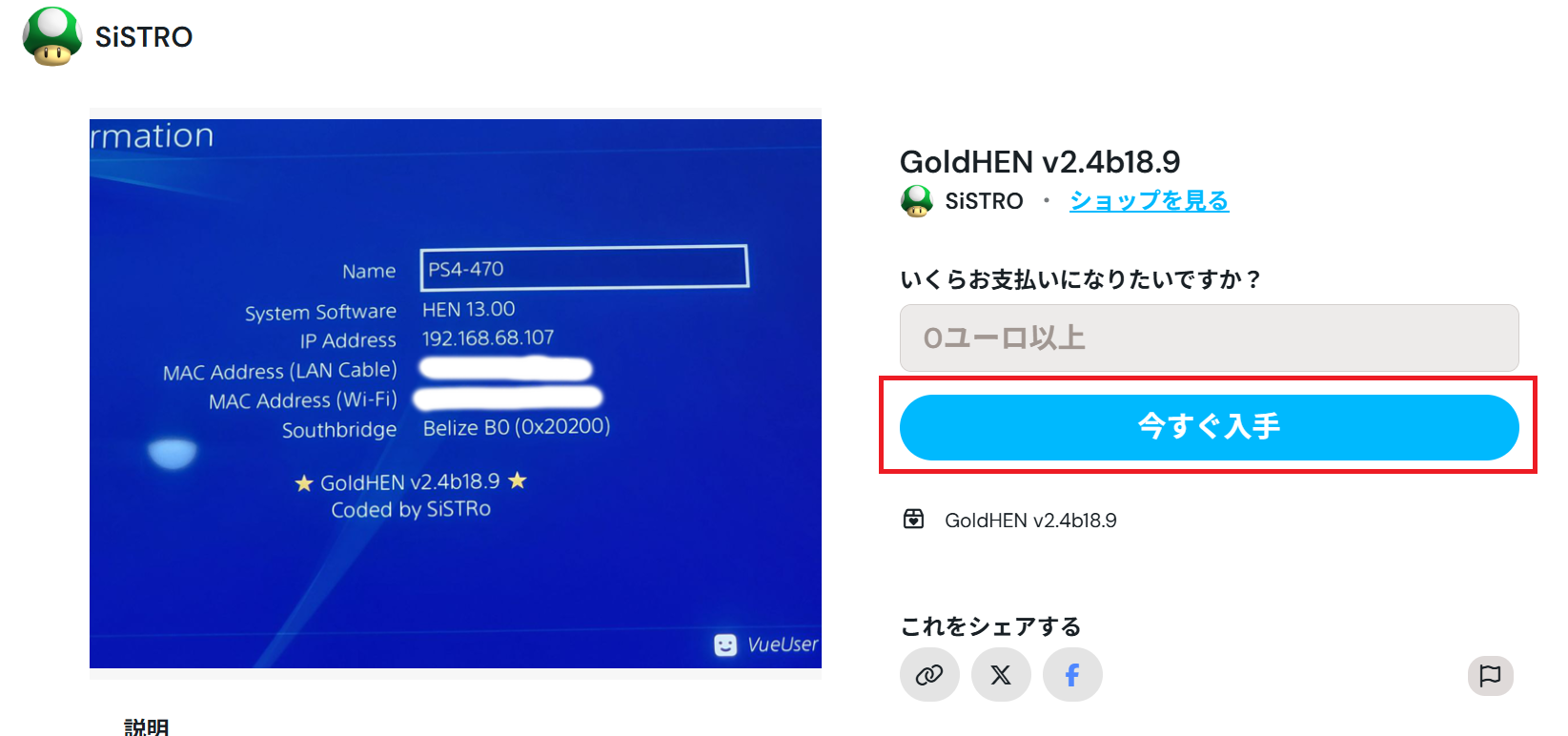
- Ko-fi 提供ページ 等から、今回のエクスプロイトに対応したメインペイロードをダウンロードします。
- Homebrew Store(自作アプリストア)
- PKG-Zone から、Homebrewを導入するためのPKGファイルをダウンロードします。
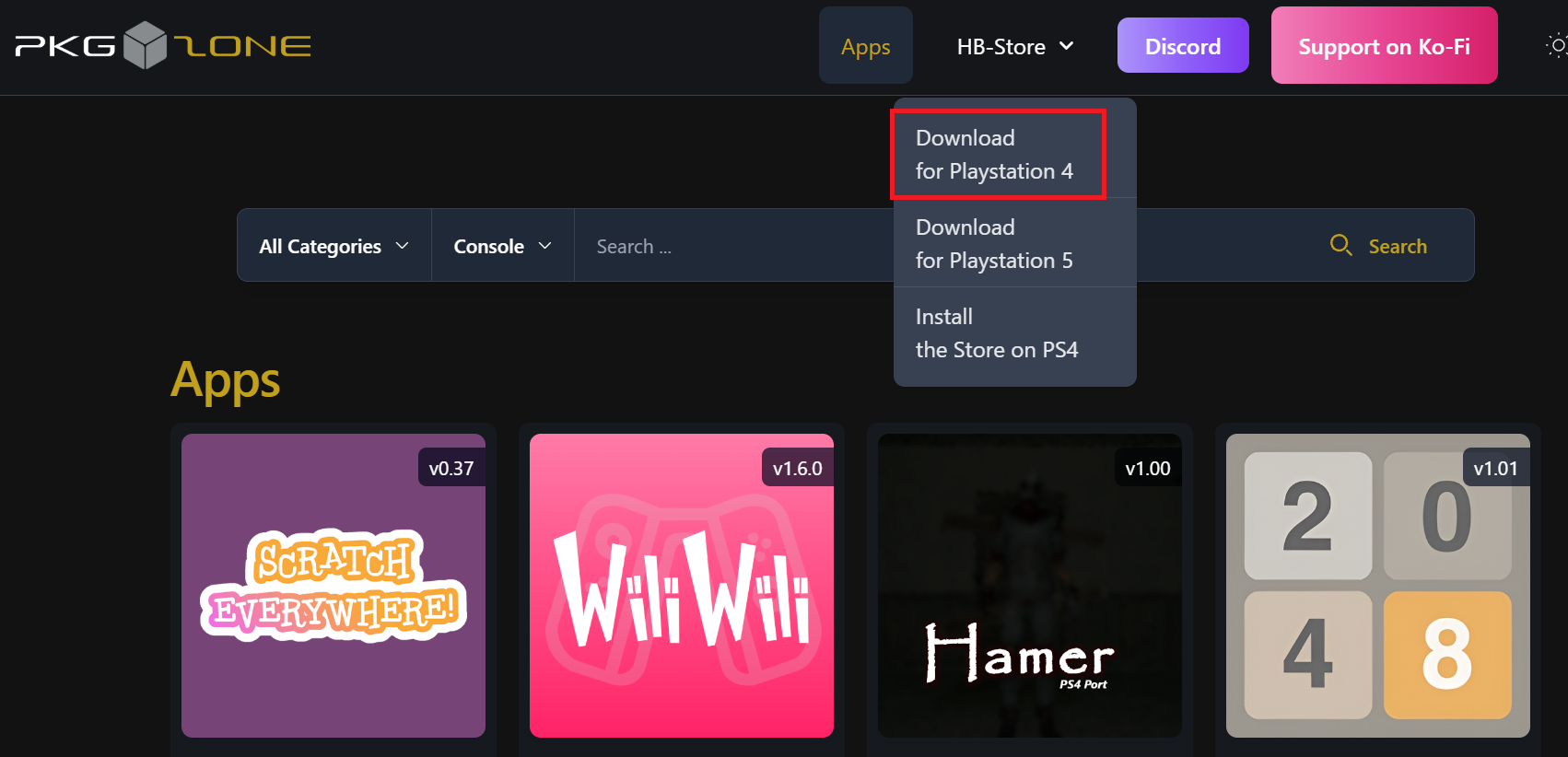
- PKG-Zone から、Homebrewを導入するためのPKGファイルをダウンロードします。
📥 USBメモリへの配置方法
ダウンロードしたファイルを解凍し、以下のようにUSBメモリの正しい場所に配置します。
- PSVue本体:解凍して出てきた
PS4フォルダを、フォルダ構造を維持したまま丸ごとUSBメモリのルート(最上層)にコピーします。 - GoldHEN:ダウンロードした
goldhen.binファイルの名前をpayload.binにリネーム(名前変更)し、USBメモリのルート(最上層)に配置します。 - Homebrew Store:ダウンロードしたPKGファイルを、そのままUSBメモリのルート(最上層)に配置します。
ステップ3:バックアップから復元を実行する
セットアップ済みのJailbreak用データが含まれるバックアップファイルを、PS4に復元します。
- ファイルを配置したUSBストレージをPS4に接続します。
- 「設定」 > 「システム」 > 「バックアップ/復元」 > 「PS4を復元する」 を選択します。
- USB内のバックアップデータが表示されるので、選択して復元を開始します。
- ※復元が完了すると、PS4が自動的に再起動します。ホーム画面に「PSVue」アプリが表示されていれば成功です。
ステップ4:安全なDNS設定とネット接続
誤った公式アップデートを完全にブロックするため、専用の対策DNSを設定してからインターネットに接続します。
- 「設定」 > 「ネットワーク」 > 「インターネット接続を設定する」 に進みます。
- 接続方法(LANケーブル / Wi-Fi)を選択し、設定方法で 「カスタム」 を選択します。
- IPアドレス設定などは「自動」のままで進み、DNS設定画面で「手動」を選択します。
- 以下のように入力してください。
- プライマリDNS:
62.210.38.117 - セカンダリDNS:設定不要(0.0.0.0のまま)
- プライマリDNS:
- その後の設定は「自動」「使わない」で進め、接続テストを完了させます。
※接続テストがNGとなるのは仕様です、IPアドレスが取得できれば問題ありません。
ステップ5:PSVueアプリを起動してJailbreakを実行
- ホーム画面から「PSVue」アプリを起動します。
- 起動時に「PSN(PlayStation Network)へのログインが必要です」という旨のメッセージが表示されますが、ログインはせず、そのまま進めてOKです。
- アプリのメニュー画面が表示されたら、メニュー内の「Jailbreak」を❌ボタンで選択します。
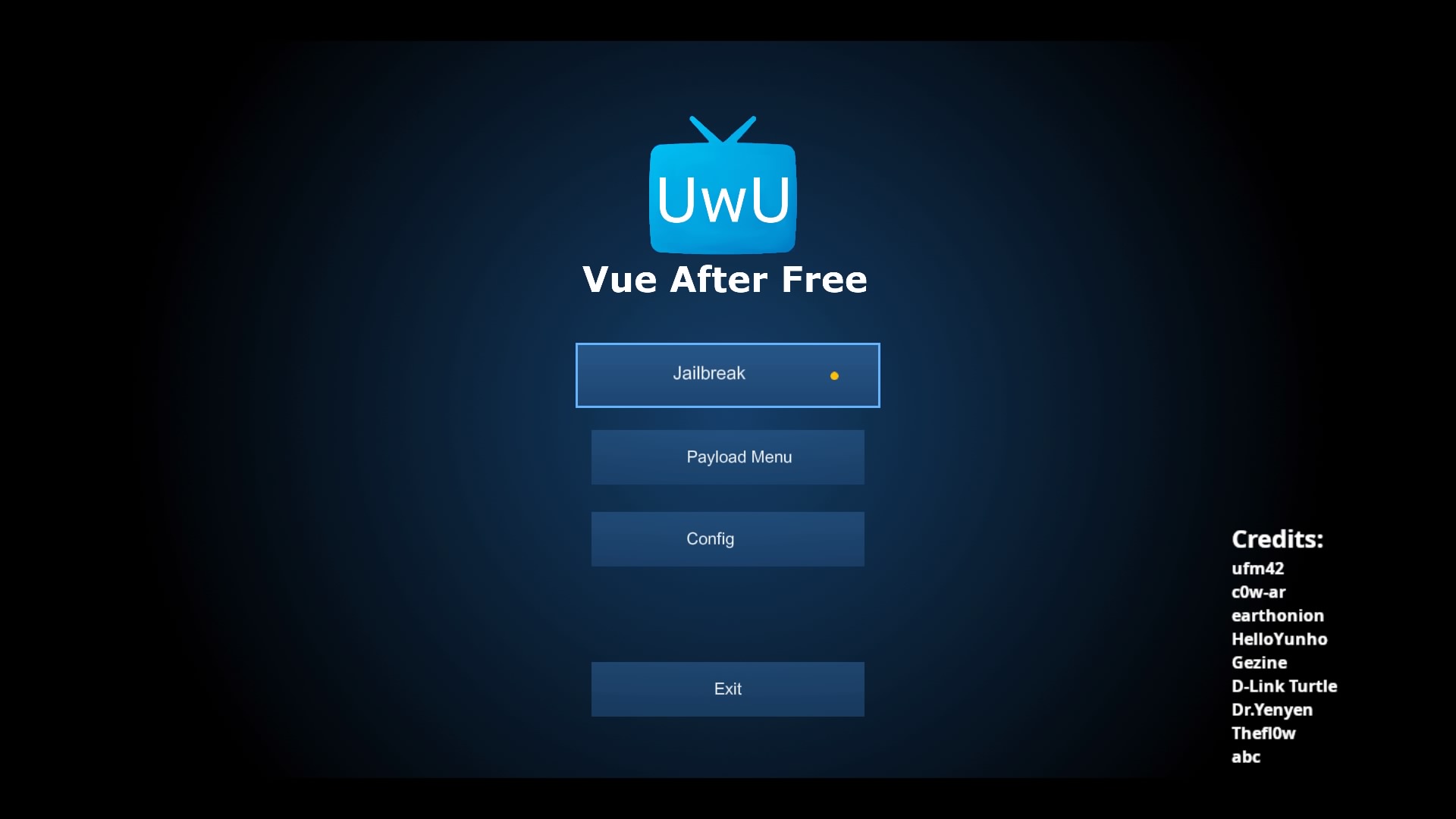
- 特定の脆弱性(エクスプロイト)を利用したJailbreak処理が開始されます。処理が完了するまでは、絶対に本体の電源を切らないでください。
- 処理が成功すると、USBメモリ等から本体内部へGoldHENが自動的にコピーされます。これ以降は、起動時にUSBメモリを挿入しておく必要はありません。
導入後に必ずやるべき重要設定
Jailbreak成功後、環境をより快適・安全に維持するために以下の設定を必ず行ってください。
1. PSVueアプリのセーブデータをバックアップする
PSVueアプリは、稀にアプリ内のデータがリセットされてしまい、起動できなくなるケースがあります。その際の再復元(初期化)の手間を省くため、現在の正常なPSVueアプリのセーブデータを、PS4標準のセーブデータ管理機能を使ってUSBメモリ等に個別にバックアップしておくことを強く推奨します。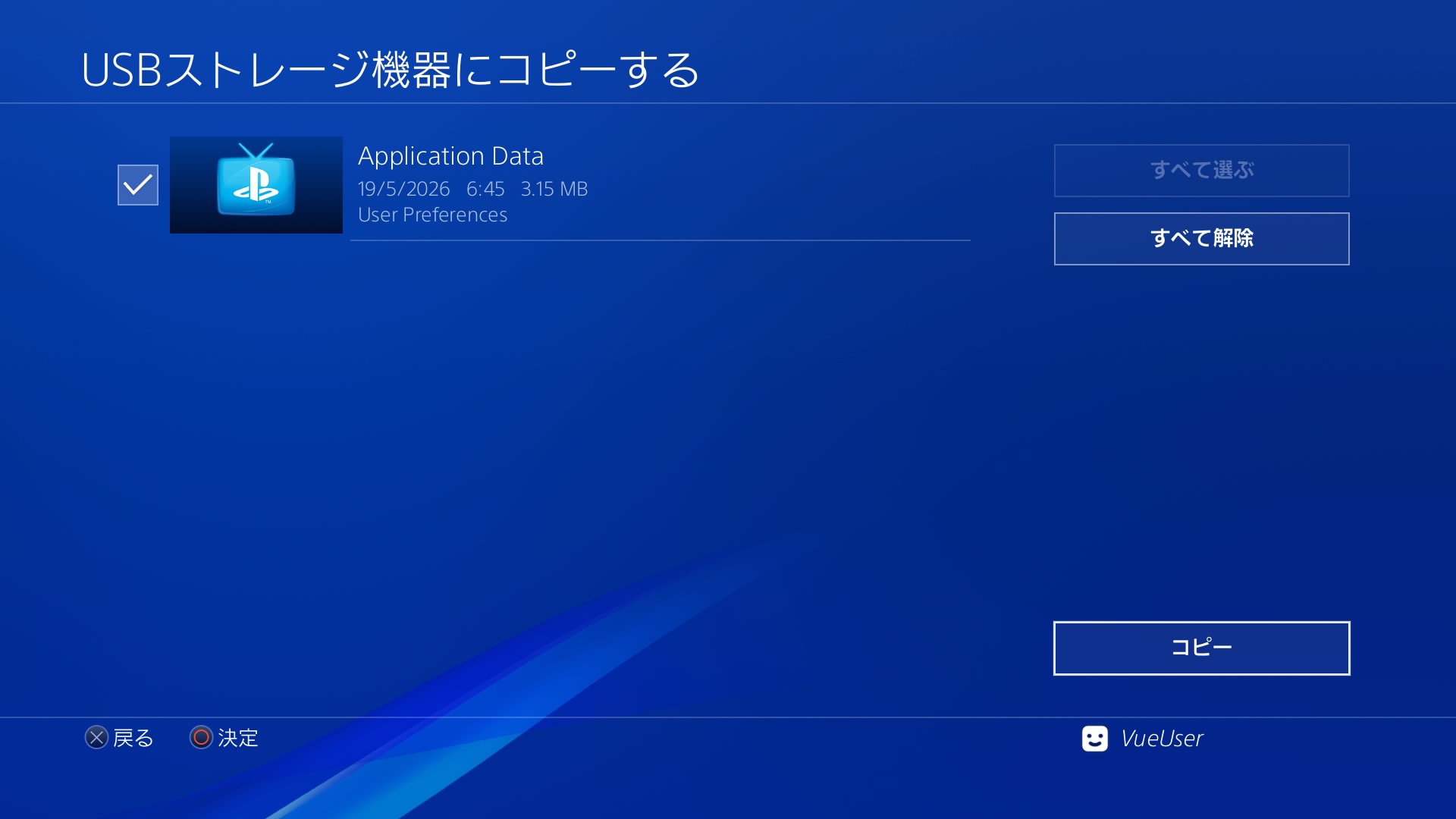
2. 「Fake-signin」によるログイン要求の回避
PSVueアプリを起動するたびに「PSNへログインしてください」というポップアップが出るのが煩わしい場合は、以下の手順で回避可能です。
- アプリ内の 「Payload Menu」 を開く。
fake-signin.binを選択して実行する。
これにより、システム上で疑似的にサインインした状態を作り出し、警告ポップアップを非表示にできます。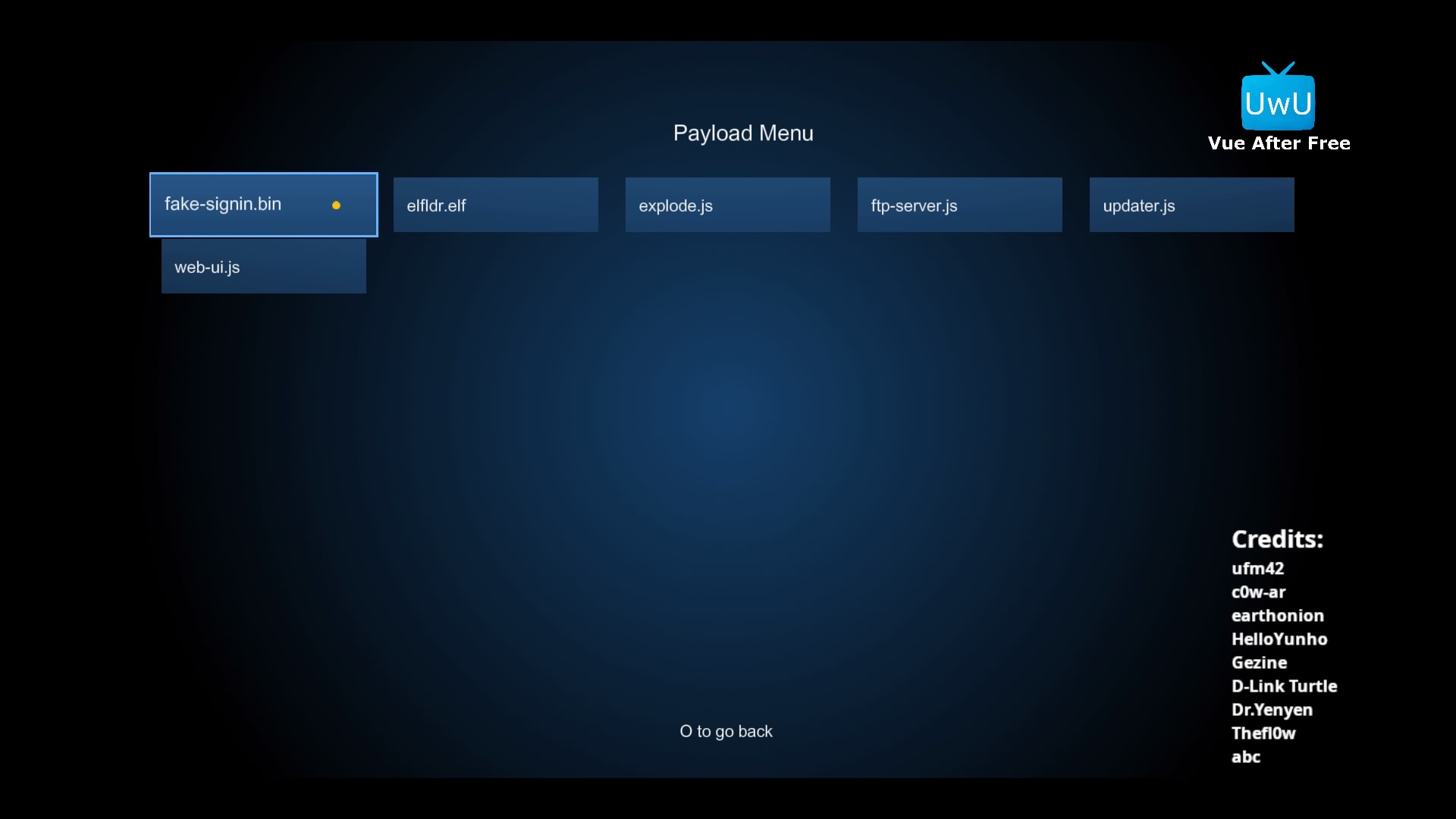
3. バージョン別「Config」の最適化設定
次回以降、Jailbreakをスムーズにロードするための設定を行います。PSVueアプリ内の 「Config」 メニューを開き、ご自身のPS4のファームウェアバージョンに合わせて以下の通り設定してください。
- システムソフトウェアバージョン 12.02以下 の場合:
- 「Auto Lapse」 にチェックを入れる
- 「Auto Close」 にチェックを入れる
- 「JB Behavior」 を
Lapseに設定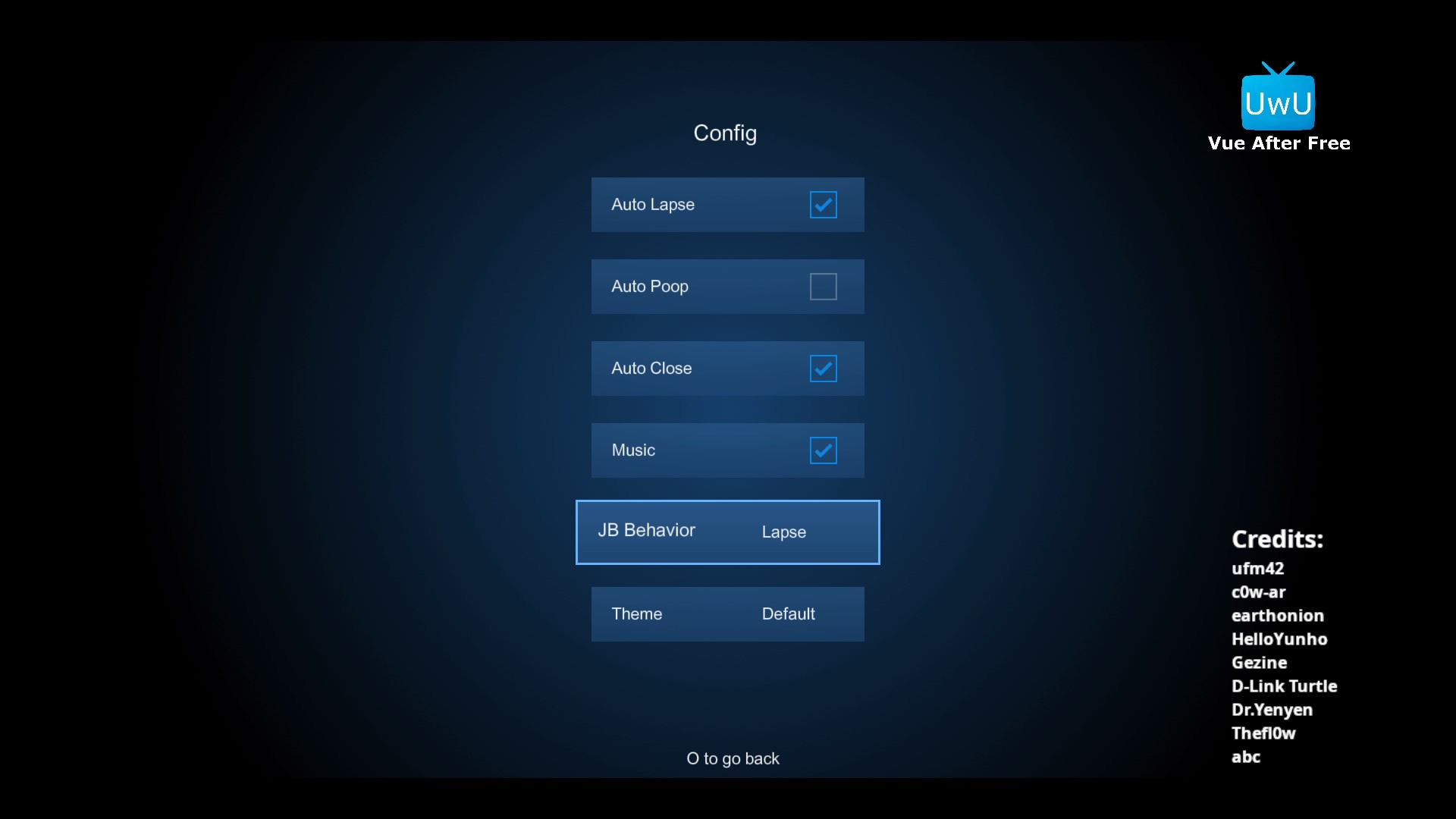
- システムソフトウェアバージョン 12.50以上 の場合:
- 「Auto Poop」 のチェックを入れる
- 「Auto Close」 にチェックを入れる
- 「JB Behavior」 を
NetControlに設定
4. GoldHENとHomebrew Storeのインストール
- PS4の 「設定」 画面の一番上に追加された 「GoldHEN」 の項目を開きます。
- 内包されている「Debug Settings」 > 「Package Installer」 を起動します。
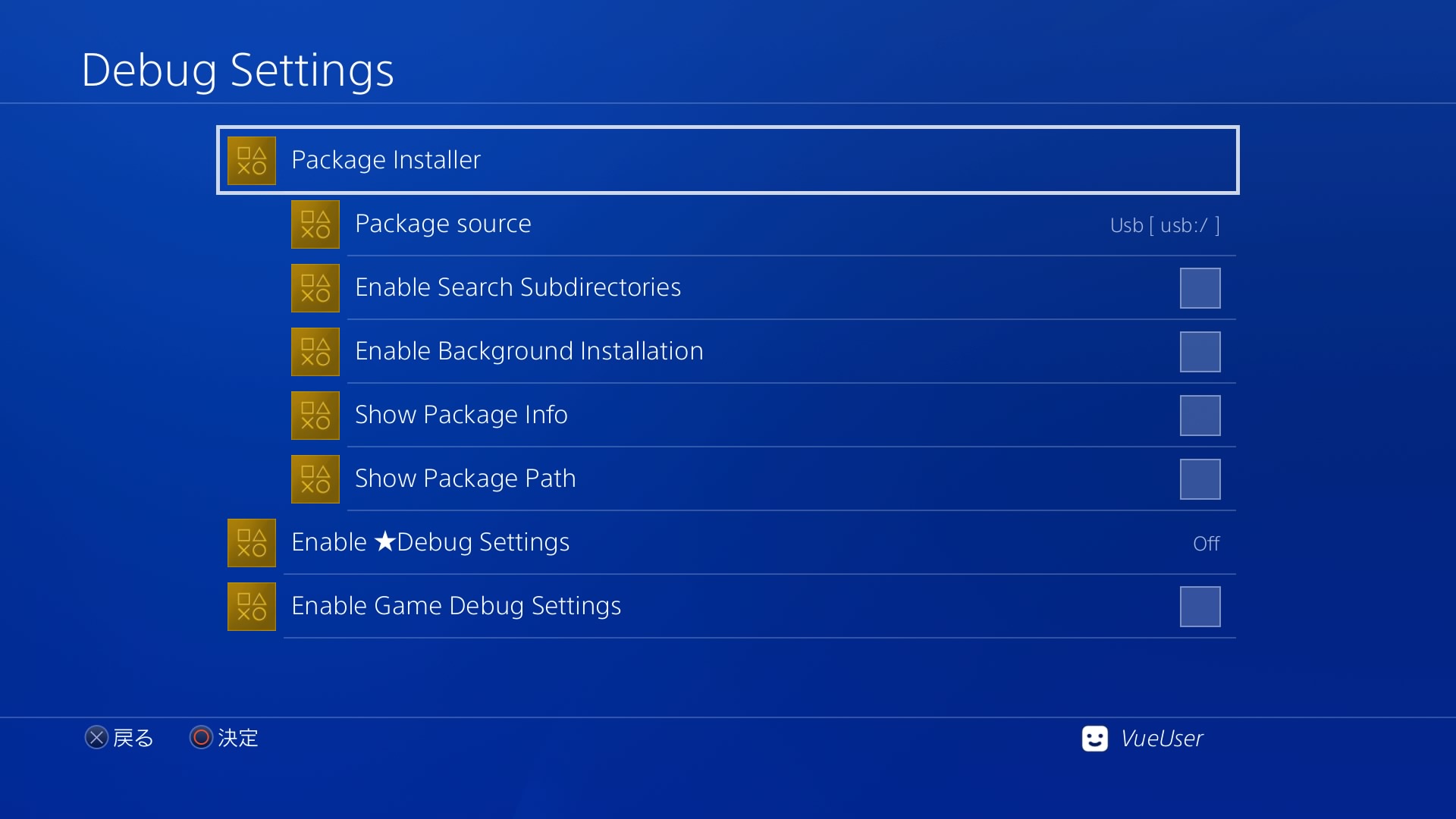
- ステップ2でUSBメモリのルートに配置しておいた「Homebrew Store」のPKGファイルが表示されるので、選択してインストールします。
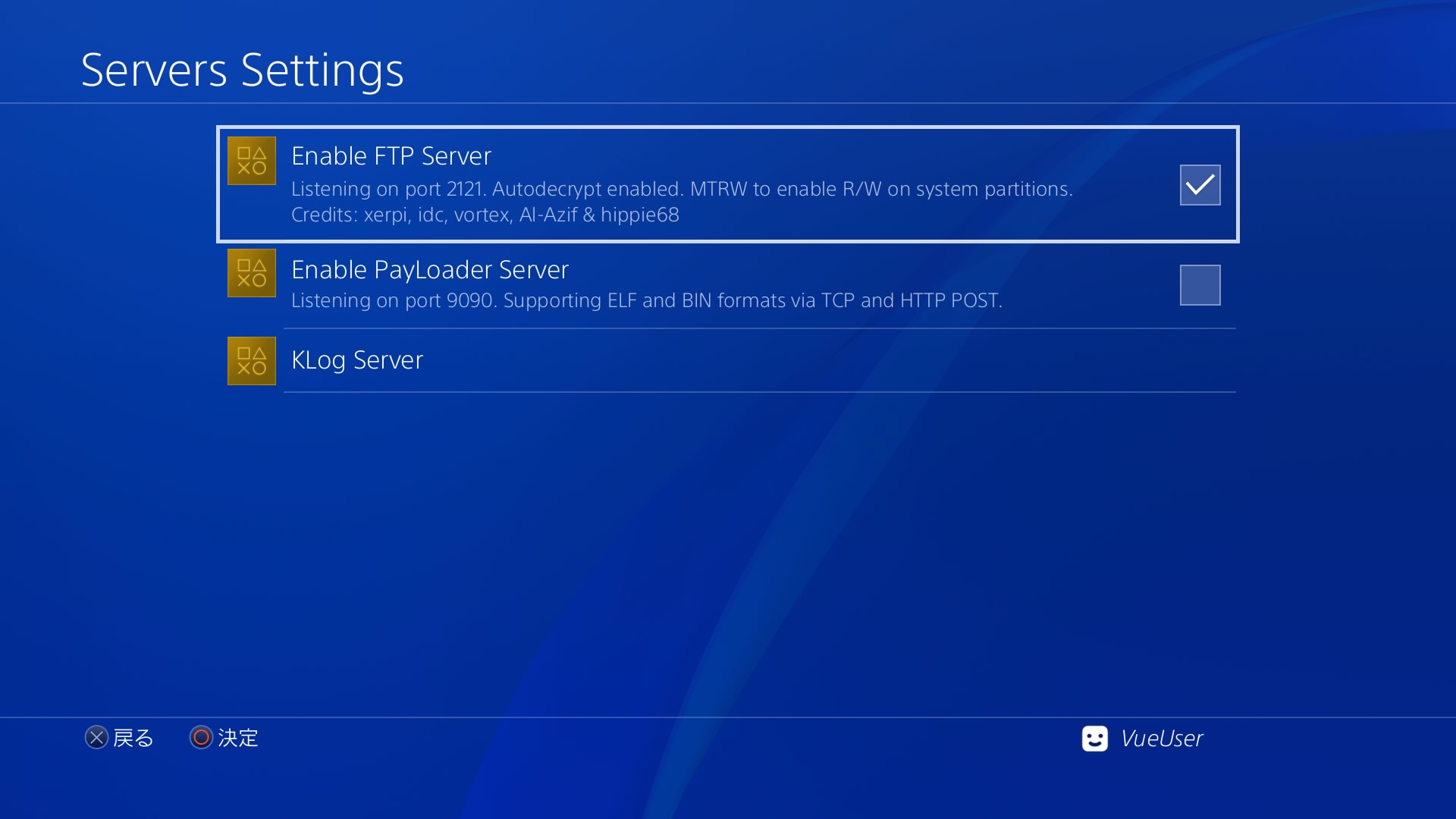
- また、GoldHENの 「Servers Settings」 から 「FTP Server」 を有効(Enable)にしておくのがおすすめです。これにより、PCからネットワーク経由でPS4内のファイルにアクセスできるようになります。
Jailbreak成功後にできること
Jailbreak環境が整うと、PS4の可能性が大きく広がります。
- 自作アプリ(Homebrew)の導入
先ほどインストールした「Homebrew Store」から、有志が開発した高機能なファイルマネージャー、システムステータスモニター、各種ゲームエミュレーターなどを直接ダウンロードして利用できます。 - バックアップデータの管理
自身が所有するゲームソフトのメディアからデータを吸い出し、HDD/SSDにインストールして管理・起動することができます。ディスクの入れ替えの手間が省け、ロード時間の短縮にも繋がります。
(※注意:自身が所有していない、またはインターネット上に違法アップロードされたゲームデータをダウンロードして起動する行為は、著作権法に違反するため絶対に行わないでください。)
利用時の注意点とリスク管理
Jailbreak環境を維持するうえで、以下のリスクを十分に理解し、自己責任で運用してください。
🛑 PSN(PlayStation Network)への接続は絶対にNG
Jailbreak(脱獄)状態のコンソールで公式のPSNサーバーに接続すると、ネットワークの切断だけでなく、アカウントの永久停止(BAN)や、PS4本体自体の固有ID(Console BAN)が実施され、二度とオンライン機能が使えなくなるリスクが非常に高いです。原則として、完全オフライン環境での運用を徹底してください。
🛑 公式のシステムアップデートは厳禁
ソニーが配信する最新のシステムアップデートを適用してしまうと、脆弱性が修正され、Jailbreak環境は完全に消失します。前述した「自動ダウンロードのオフ」および「対策DNS(62.210.38.117)の設定」が正しく維持されているかを定期的に確認してください。
🛑 すべては自己責任
Jailbreakはメーカーの利用規約に違反する行為であり、実行した時点でソニーの公式サポートおよび修理保証は一切受けられなくなります。最悪の場合、本体が起動しなくなる「ブリック」と呼ばれる状態になる可能性もゼロではありません。すべての作業はリスクを理解したうえで、完全な自己責任において行ってください。
おわりに
今回は、PS4のシステムソフトウェア ver13.00以下で利用できる最新エクスプロイト「PSVue(Vue After Free)」を使ったJailbreak手法について詳しく解説しました。
この方法は、「手順がシンプル」「エクスプロイトの成功率が非常に高い」「初心者でも扱いやすい」という大きなメリットがある一方で、「導入時にコンソールが一度初期化される」という最大の注意点があります。
大切なセーブデータやゲーム資産を失わないよう、必ず手順の初めに全体バックアップを作成してから、慎重に作業を進めてください。適切な設定とリスク管理を行い、安全なカスタムライフを楽しみましょう!
コメント