はじめに
本ツールを使って、PS2をfPKG化できない場合は、「PS2-FPKG」を試してみてください。
近年、Jailbreak(脱獄)環境が構築されたPS4では、過去のPlayStationタイトルをエミュレータ経由で動作させるためのツールが数多く登場しています。
その中でも特に完成度が高く人気を集めているのが、PS1・PS2・PSPのゲームイメージをPS4向けの「fPKG(Fake PKG)」形式へ一括変換できる「PS Classics fPKG Builder」です。
このツールを導入すれば、以下のような過去の名作たちをPS4のホーム画面から直接起動できるようになります。
- PS1: 思い出の名作RPGや格闘ゲーム
- PS2: 映像美やアクション性が向上した人気タイトル
- PSP: 手軽に遊べた携帯機の隠れた名作
本記事では、PS Classics fPKG Builderの特徴や対応機種、導入に必要なもの、具体的な使い方から、PS2タイトルの互換性を高める注意点までを徹底的に解説します。
PS Classics fPKG Builderとは?
PS Classics fPKG Builderは、PS1、PS2、PSPのゲームイメージ(ISOやBINなど)を、改造済みPS4へインストール可能な「fPKG」ファイルに変換するためのGUIツールです。
変換されたpkgファイルをPS4にインストールすると、通常のダウンロード版ゲームと全く同じように、ホーム画面にアイコンが並び、シームレスに起動できるようになります。
対応プラットフォームと動作の仕組み
対応している主なプラットフォームと、PS4内部での動作方式は以下のとおりです。
| 対応機種 | PS4内部での動作内容 |
| PS1 | PS4に内蔵されている「PS1 Classics」形式のエミュレータで動作 |
| PS2 | 公式の「PS2 Classics」エミュレータ技術を流用して動作 |
| PSP | PS4向けの「PSP Remaster」エミュレータ経由で動作 |
特にPS2タイトルの動作クオリティの高さが大きな魅力となっており、PS4のハードウェアパワーを活かした快適なプレイ環境を実現しています。
PS Classics fPKG Builderの主な特徴
1. 3つの世代をこれ1つでfPKG化できる
従来は、PS1用、PS2用、PSP用と、ハードウェアごとに別々の変換ツールを使い分ける必要がありました。しかし、本ツールは1つのソフトで3世代すべてのプラットフォームに対応しているため、管理や作業の手間が大幅に削減されます。
2. 直感的なGUIで初心者でも迷わない
コマンドプロンプトなどを使用した難しいCUI操作は一切不要です。基本的には、以下の4ステップを行うだけで直感的にpkgファイルを作成できます。
- ゲームのISO/BINファイルを選択する
- タイトル名を入力する
- 任意のアイコン画像を設定する
- 「Build」ボタンを押す
3. カスタム画像(アイコン・背景)の設定に対応
PS4のホーム画面に表示される以下の要素を、ユーザー自身で自由にカスタマイズ可能です。
- アイコン画像(ICON0.PNG)
- 起動時のスプラッシュ画面(SPLASH.PNG)
- ホーム画面の背景画像(PIC1.PNG)
実機にインストールした際の見栄えを美しく整えられるため、自分だけの「デジタルゲーム棚」を作るようなコレクション感覚を楽しめます。
4. ワイドスクリーン化やチート(CONFIG)に対応
ゲームによっては、画面比率を16:9にするワイドスクリーン化パッチや、高解像度化、動作を安定させるための「CONFIG(LUAスクリプト)」を適用できます。特にPS2タイトルにおいては、このCONFIG設定の有無が動作互換性を大きく左右します。
事前準備:必要なものと動作環境
PS Classics fPKG Builderを使用する前に、以下の環境およびファイルを準備してください。
必須となるツール・ファイル
| 必要なもの | 詳細・備考 |
| Windows PC | ツールを実行し、pkgファイルをビルドするために必要です。 |
| ゲームの吸い出しデータ | 実機ソフトから正しくバックアップしたISO、BIN/CUEファイルなど。 |
| PS Classics fPKG Builder | 変換ツール本体(GitHubから入手可能)。 |
各ハードの対応ファイル形式
- PS1:
.bin/.cue、.img、.iso(複数ディスク作品の結合にも対応) - PS2: 主に
.iso形式(ゲームごとの互換性に依存) - PSP:
.iso、.cso形式(一部のタイトルはエミュレータの仕様上、動作が不安定になります)
PS Classics fPKG Builderの導入手順
1. ツール本体のダウンロード
まずは、開発者であるSvenGDK氏のGitHubリポジトリから、最新版のツールをダウンロードします。
上記のリンクから最新リリースのZIPファイルをダウンロードしてください。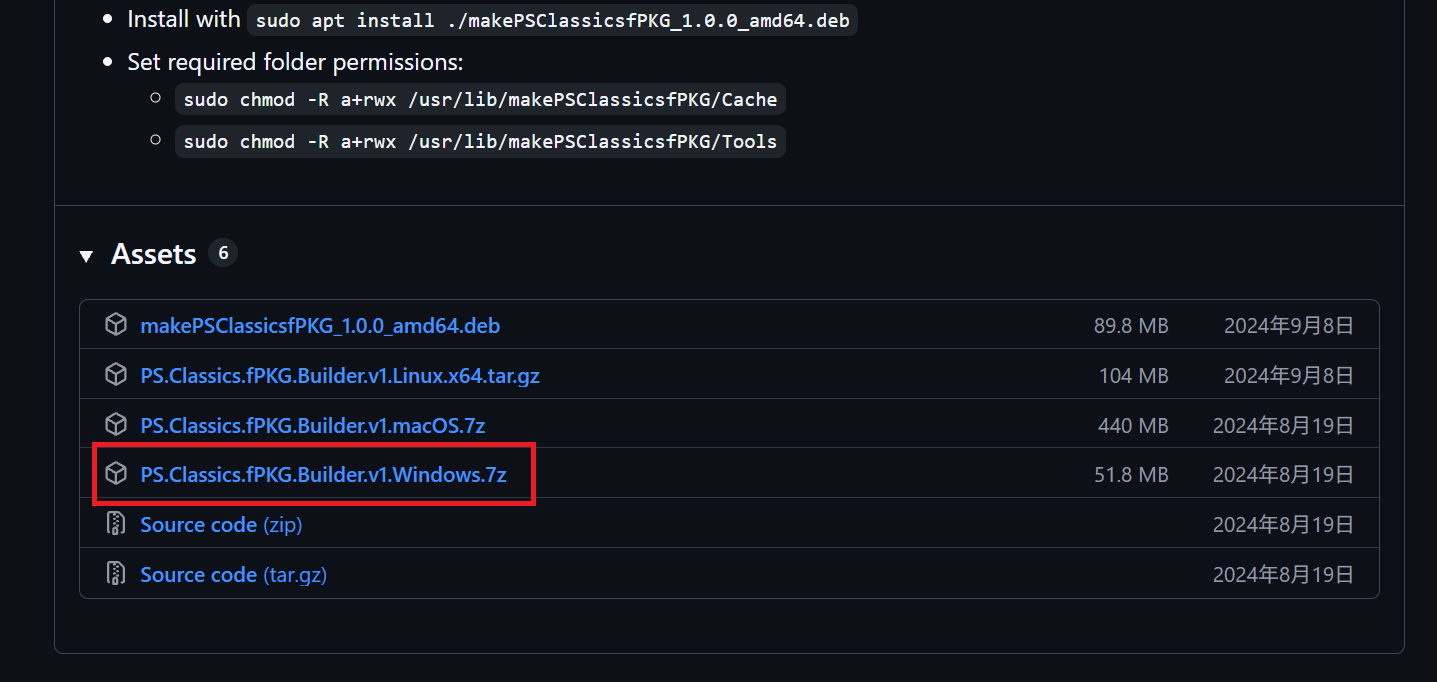
2. ファイルの解凍と起動
ダウンロードしたZIPファイルを任意の場所に解凍します。本ツールはインストーラーによるインストールが不要なため、解凍されたフォルダ内にある PS Classics fPKG Builder.exe を実行するだけで即座に起動できます。
【実践】PS1 / PS2 / PSPのpkg作成方法
ツールの準備ができたら、実際にゲームイメージをfPKGへ変換してみましょう。基本的な手順はどのハードウェアでも共通です。
ステップ1:ゲームイメージ(ROM)の読み込み
- ツールを起動し、作成したいハードウェアのタブ(PS1 / PS2 / PSP)を選択します。
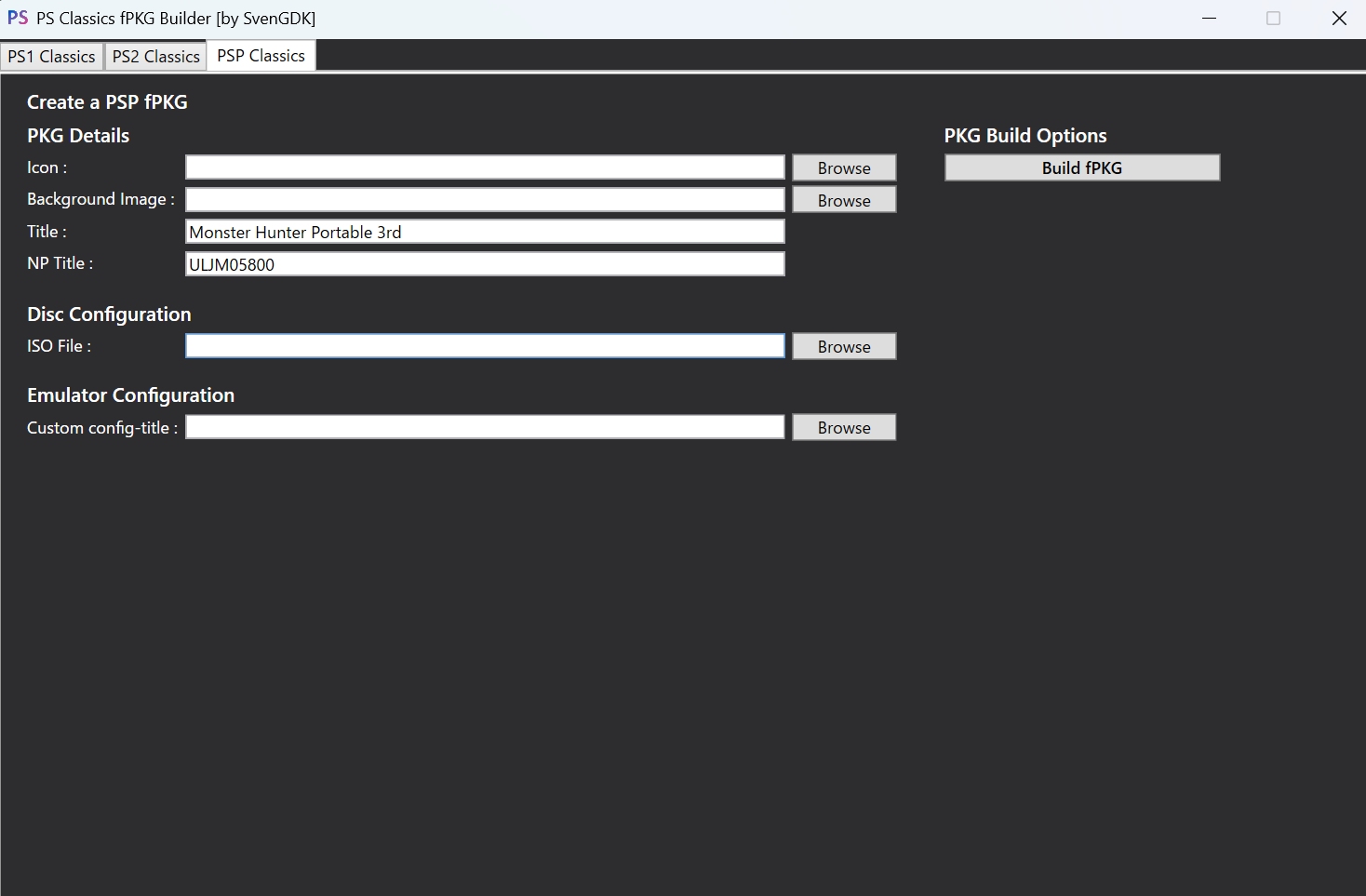
- 「Disc Configuration」項目にある 「Browse」 ボタンをクリックし、手持ちのゲームイメージ(ISOやBINファイルなど)を選択します。
- 正常に読み込まれると、ゲームタイトルなどの情報が自動で取得される場合があります。
ステップ2:各種設定(Title ID・ゲームタイトル)の入力
- 「Title」欄に、PS4のホーム画面で表示させたいゲーム名を入力します。
- 「NP Title」欄に9桁のゲームのタイトルIDを設定します。(例:SLPM66280)
ステップ3:カスタム画像の設定(任意)
見栄えを良くしたい場合は、右側のイメージ設定エリアから各画像を指定します。
- Icon (ICON0.PNG): ホーム画面のアイコン(正方形の画像)
- Background (PIC1.PNG): ホーム画面で選択した際の背景(16:9の画像)
※設定を行わなかった場合は、ツールに内蔵されているデフォルトの画像が適用されます。
ステップ4:fPKGのビルドを実行
- すべての設定が完了したら、画面下部にある 「Build fPKG」ボタンをクリックします。
- コマンド画面が立ち上がり、ビルド処理が開始されます。ゲームの容量に応じて数分〜数十分程度かかります。
- 処理が完了すると、指定した出力先に、PS4へインストール可能な
.pkgファイルが生成されます。
PS2タイトルの互換性とCONFIGによる改善
PS Classics fPKG Builderにおいて、最も需要が高いのがPS2タイトルの変換ですが、すべてのPS2ゲームが完全に動作するわけではない点に注意が必要です。
動作不具合の例
互換性のないタイトルを無理に動かそうとすると、以下のような症状が発生します。
- タイトルロゴの後、画面が暗転したまま進まない(フリーズ)
- ゲーム中のBGMや効果音が著しく音割れする、または鳴らない
- グラフィックがバグる、ポリゴンが崩れて描画される
現状の互換性リストは、海外の有志がまとめている「PS Dev Wiki」で確認できます。作業前に自分の遊びたいタイトルが対応しているか確認してみることをおすすめします。
CONFIG(カスタム設定)の適用で改善する場合も
一部の動作が不安定なタイトルでも、ユーザーコミュニティが作成した「CONFIG(LUA形式などの修正スクリプト)」をツール内で適用してビルドすることで、描画バグやフリーズが劇的に改善されるケースがあります。有名タイトルであれば、ネット上で「(ゲーム名) PS4 CONFIG」と検索すると設定が見つかることがあるので、諦めずに試してみる価値はあります。
おわりに
PS Classics fPKG Builderは、過去の膨大なPlayStation資産(PS1・PS2・PSP)を、現代のハードウェアであるPS4で手軽に蘇らせることができる非常に強力なツールです。
洗練されたGUI環境のおかげで、難しいコマンド操作を行うことなく、ドラッグ&ドロップと数回のクリックだけで簡単にカスタムfPKGを作成できる点が最大のメリットと言えます。
ただし、エミュレータの仕様による互換性の限界や、PS4のJailbreak(改造)環境に伴うリスク、各種パブリッシングツールの適切な設定など、事前の知識も必要不可欠です。それらの注意点を十分に理解した上で、手持ちのレトロゲーム資産をPS4の大画面で快適に楽しんでみてください。
コメント