
はじめに
自宅のNASなどに保存した動画を、さまざまな端末から楽しめるオープンソースのメディアサーバー「Jellyfin」。
JellyfinにはPCやスマートフォン向けの公式クライアントが用意されていますが、Nintendo SwitchでもJellyfinのライブラリを直接利用できる「Switchfin」が存在します。
Switchfinは、Jellyfinの動画や音楽などを閲覧・再生できるサードパーティ製のネイティブJellyfinクライアントです。Nintendo Switchをはじめ、対応プラットフォーム(PC、PS4、PS Vita向け等)で展開されています。
特に注目したいのが、単にWebブラウザでJellyfinの管理画面を表示するタイプではなく、MPV Playerをベースとした本格的な動画再生機能を搭載している点です。
動画のダイレクト再生やサーバー側のトランスコードに対応しているほか、字幕・音声トラックの切り替え、チャプター選択、動画品質や再生速度の変更などにも対応しています。
今回は、そんなSwitchfinの特徴や導入方法、SwitchでJellyfinを利用するメリットについて詳しく紹介します。
Switchfinとは?
Switchfinは、Jellyfinを利用するためのサードパーティ製ネイティブクライアントアプリです。
Jellyfinサーバーのライブラリに登録した映画、ドラマ、アニメ、音楽などをSwitchから直接閲覧し、そのまま再生できます。
公式GitHubの機能説明によると、映画やシリーズ(ドラマ・アニメ)、シーズン、エピソード、音楽アルバム、プレイリストなどの各種ブラウズに対応しており、Live TVのチャンネルガイドや番組のおすすめ表示もサポートされています。
また、SwitchfinはJellyfinサーバーだけでなく、WebDAV、HTTP(S)、SFTP、FTP、ローカルファイルシステムといった外部ソースからメディアを参照する機能も備えています。
そのため、Jellyfinを中心にしながら、ネットワーク上の各種メディアソースにもアクセスできる汎用メディアプレーヤーとして活用できるのが大きな特徴です。
Switchfinの主な特徴
SwitchのネイティブUIで直感的に操作できる
Switchfin最大の特徴は、Switch専用に設計されたネイティブクライアントであることです。
ライブラリの一覧から映画やアニメなどを選択し、ゲーム機のコントローラー(Joy-ConやProコントローラー)を使ってスムーズに操作できます。
PCのWebブラウザをSwitch上で無理やり開くような方式ではなく、Switch向けに最適化されたアプリとして動作するため、ゲーム機ならではの快適な操作感でJellyfinを利用できるのが魅力です。
MPVベースの強力な動画再生機能
Switchfinの再生エンジンには、高機能な「MPV Player」が採用されています。
公式READMEでは、主に以下の動画・音声・字幕フォーマットへの対応が案内されています。
- 動画コンテナ:MKV, MOV, MP4, AVI
- 動画コーデック:H.264, H.265, VP8, VP9, AV1
- 音声コーデック:Opus, FLAC, MP3, AAC, AC-3, E-AC-3, TrueHD, DTS, DTS-HD
- 字幕フォーマット:SRT, VTT, SSA/ASS, DVDSUB
さらに、ハードウェアアクセラレーションによるデコードに対応しており、必要に応じてソフトウェアデコードへフォールバックする柔軟な仕組みを備えています。
端末側でそのまま配信できる動画はダイレクト再生(Direct Play)し、対応していない形式の場合はサーバー側でトランスコードして再生するという、Jellyfin本来の仕様を活かした再生が可能です。
動画のオフライン再生(ダウンロード機能)に対応
Switchfinには、Jellyfin上のメディアをSwitch本体(SDカード)へダウンロードし、オフラインで再生する機能が搭載されています。
アニメやドラマなどのシリーズ作品については一括ダウンロードにも対応しているため、あらかじめ動画を保存しておけば、Wi-Fi環境のない場所でもコンテンツを楽しめます。
携帯機として持ち運べるNintendo Switchと非常に相性が良い機能です。自宅で事前にダウンロードしておき、移動中や外出先で通信量を気にせず動画を鑑賞するといった使い方ができます。
外部ストレージやネットワークファイルに対応
SwitchfinはJellyfinライブラリの再生にとどまらず、外部のメディアソースを直接参照・再生できます。
対応しているネットワークプロトコルおよびストレージは以下の通りです。
- WebDAV
- HTTP / HTTPS
- SFTP / FTP
- ローカルファイルシステム
さらにNintendo Switch版では、libusbhsfs を利用した外付けUSBドライブのサポートも用意されています。
これにより、Jellyfinサーバーに登録していない動画をネットワーク経由で視聴したり、対応環境ではUSBストレージ内のメディアを直接再生したりすることも可能です。単なるJellyfinクライアントを超えた万能メディアプレーヤーとして機能します。
字幕・音声トラックの細かなカスタマイズ
動画再生中は、音声トラックや字幕トラックの変更、チャプター選択などが自由に行えます。
なお、Nintendo Switch環境で日本語字幕が表示されない(文字化けする)場合は、公式FAQで案内されている通り、TrueTypeフォント(.ttf)を用意して以下のパスへ配置してください。
sdmc:/switch/Switchfin/subfont.ttf
日本語字幕付きの作品を視聴する場合は、この設定を行っておくと安心です。
安心の日本語UIに対応
Switchfinは多言語に対応しており、日本語を含む14言語をサポートしています。
海外製のSwitch Homebrewでありながら、標準で日本語UIが用意されているため、設定やメニュー操作でのハードルが低く誰でも扱いやすい点も嬉しいポイントです。
Switchfinの導入手順
ここからは、Switchfinの基本的な導入方法を紹介します。
導入に必要な環境
今回の手順は、次の環境を前提にしています。
- CFW(Atmosphère)が導入されたNintendo Switch
※SwitchへのCFW導入方法については、こちらの記事をご参照ください。
Jellyfinを動かすサーバー(PC・NASなど)も必要です。Synology NASをお使いの方は、必要に応じてこちらの記事をご参照ください。
1. Switchfinのダウンロード
Switchfinの最新ファイルは、公式GitHubのReleasesページから入手できます。
- 公式Releases:Switchfin Releases(GitHub)
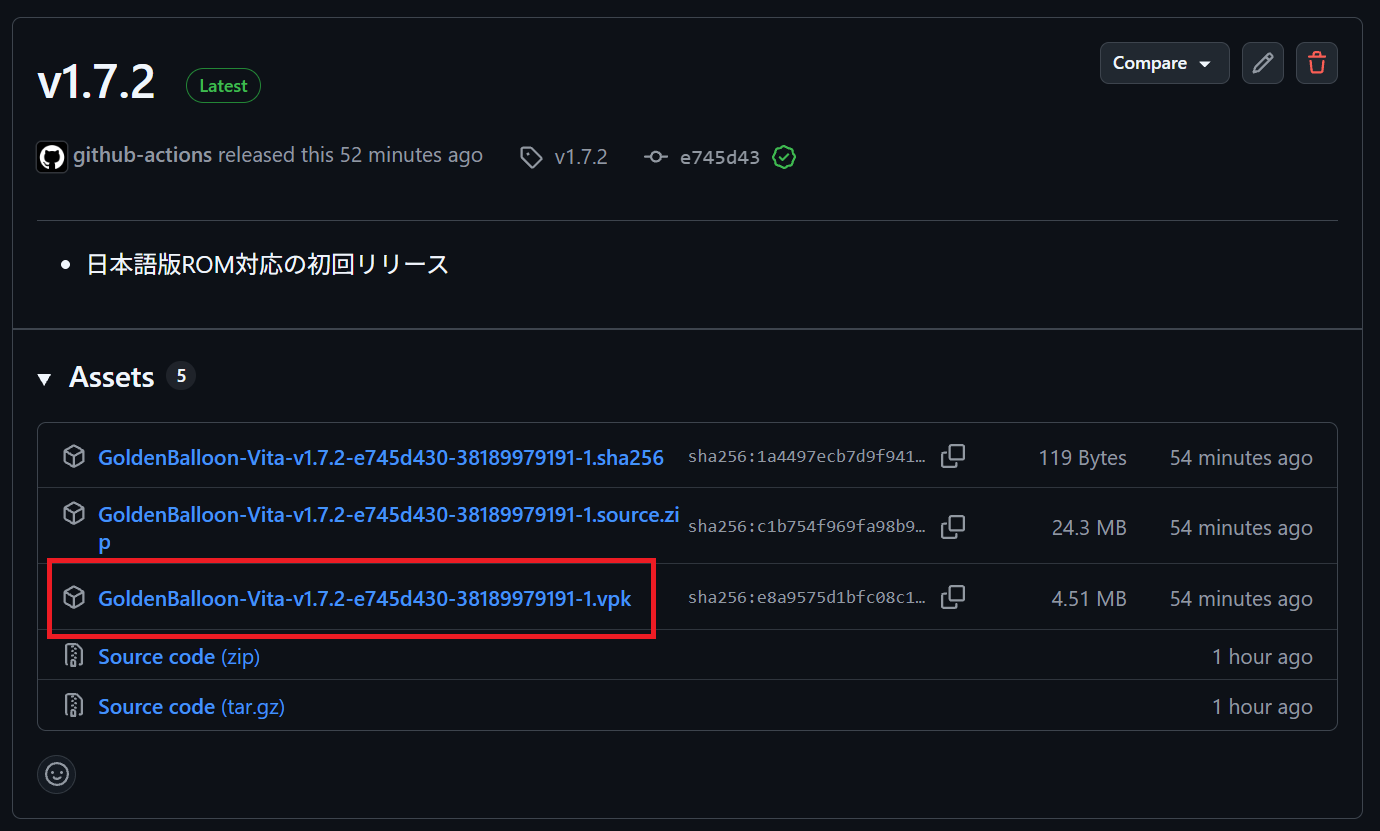
2. SDカードへの配置と起動
ダウンロードした Switchfin.nro ファイルをSwitchのSDカード内にある switch フォルダへ配置します。
sdmc:/switch/Switchfin.nro
ファイルの配置が完了したら、CFW環境でHomebrew Menuを開き、リストから「Switchfin」を選択して起動します。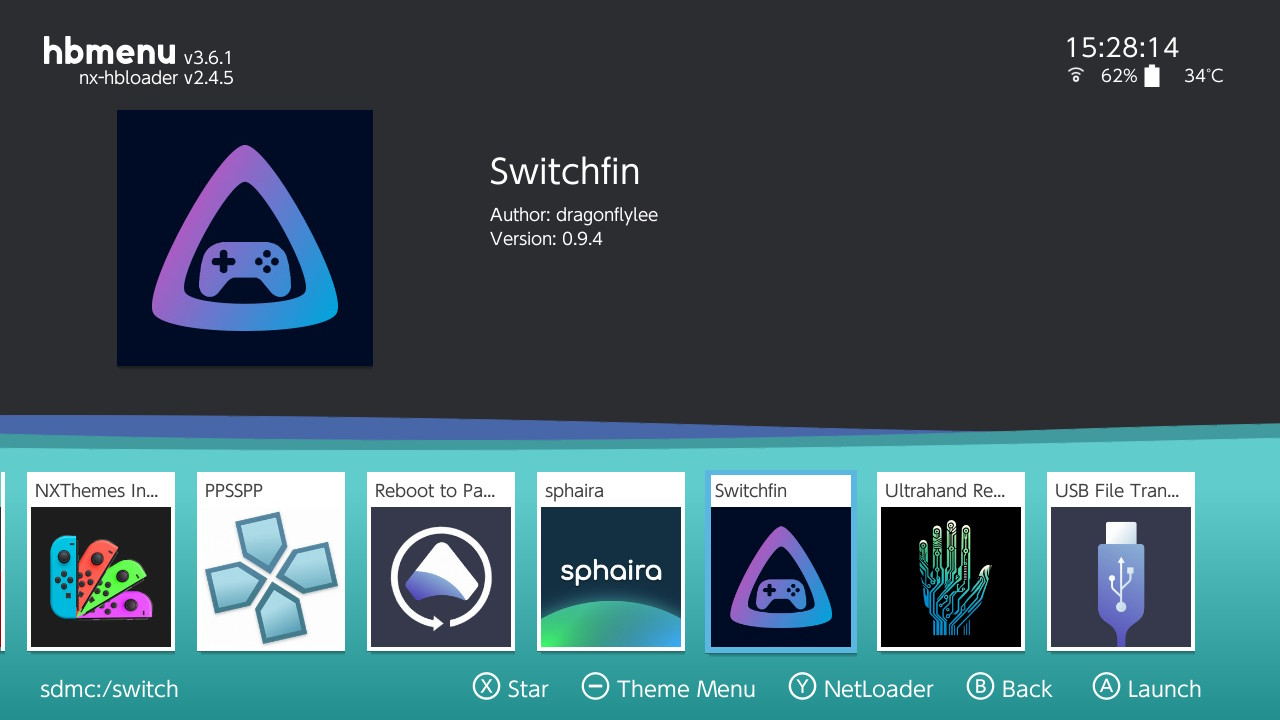
Switchfinの使い方
Jellyfinサーバーへ接続する
Switchfinを起動したら、まずは構築済みのJellyfinサーバー情報を登録します。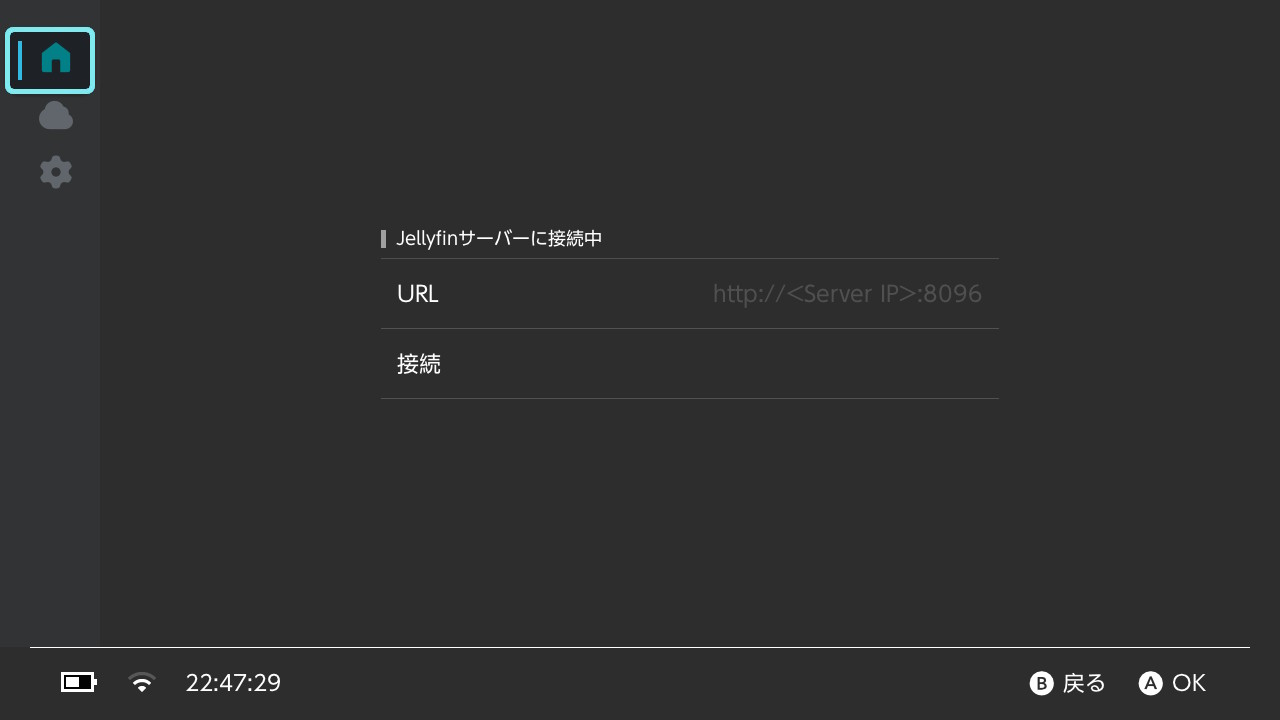
サーバーのIPアドレスやポート番号を入力して接続後、ログインアカウント情報を入力してサインインします。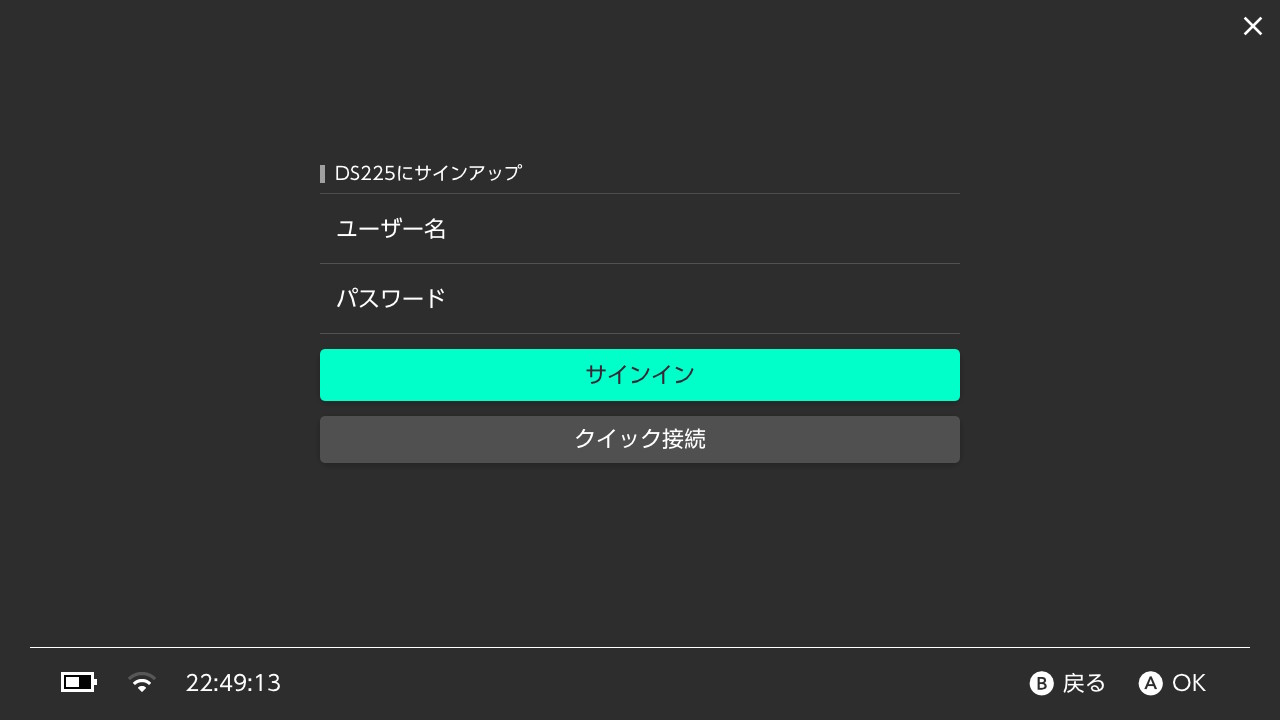
その後、サーバー側に登録されている動画や音楽ライブラリがSwitchfin画面上に同期・表示されます。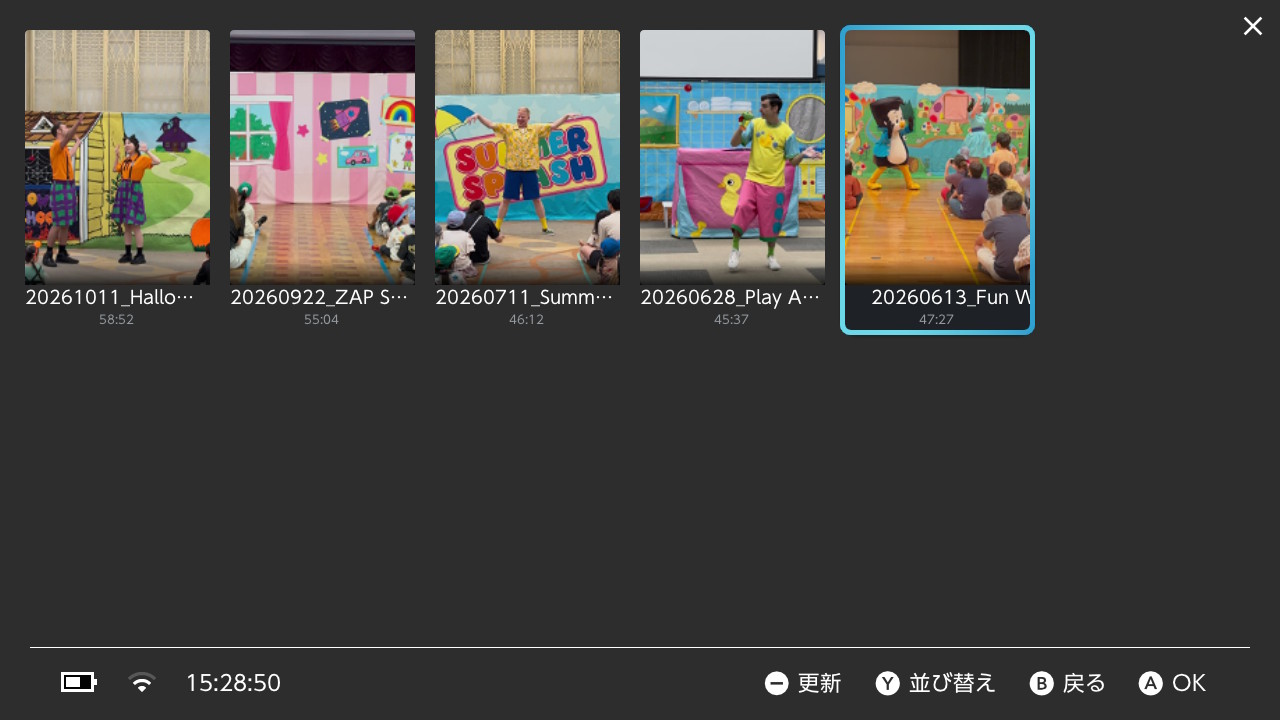
※Jellyfinのサーバー追加・接続処理については継続的に改善が行われており、バージョン0.9.2以降でも接続周りの不具合修正やエラー処理の改善が実施されています。
動画の再生と操作方法
ライブラリ一覧から見たい作品を選択すると、プレイヤーが立ち上がり再生が始まります。
再生中はSwitchの各ボタンやスティックを使って、直感的に操作できます。基本操作は以下の通りです。
| ボタン / 操作 | 機能・割り当て |
| Aボタン | 再生 / 一時停止 |
| Bボタン | 停止 |
| Yボタン | OSD(画面表示)切り替え |
| Xボタン | メニュー表示 |
| R / Lボタン | 早送り / 巻き戻し |
| +ボタン | ビデオプロファイル表示 |
| 右スティック | 動画品質の変更 |
| 左スティック | 再生速度の変更 |
ゲームコントローラーで快適に操作できるよう設計されているため、TVモードで大画面で楽しむ際も、携帯モードで手に持って視聴する際も非常にスムーズです。
Switch×Jellyfin(Switchfin)を活用するメリット
NAS内の動画ライブラリをSwitchで楽しめる
Switchfinを使う最大のメリットは、自宅のNASに構築したJellyfinサーバーと連携させ、Switchをそのまま動画再生端末にできる点です。
- 構成イメージ:
NAS(Jellyfin Server)──(Wi-Fi)──>Nintendo Switch(Switchfin)──>映画・アニメ・ドラマの視聴
普段はPCやスマホからアクセスしているNASのメディアライブラリを、Switchからもシームレスに利用できるようになります。
特にSwitchは「ドックに挿してTVで見る」「ドックから抜いて手元で見る」の切り替えが一瞬でできるため、自宅内のどこでも動画を楽しめる環境が整います。
Switchを「ゲーム機兼メディアプレーヤー」として集約できる
Switchfinを導入することで、Switchの使い道がゲームだけに限定されなくなります。
ゲームで遊ぶ時は通常のゲーム機として使い、気分転換に映画やアニメを見たい時はSwitchfinを起動する、といった使い分けが1台で完結します。
NASに動画や音楽データを集約している環境であれば、エンタメ環境をSwitchに集約できるため、端末の活用度合いが格段に高まります。
オフライン再生で外出先でも楽しめる
ダウンロード機能を活用すれば、外出前に見たい作品をSwitch本体へ保存しておくことが可能です。
ネット環境がない移動中や、通信が不安定な場所でも途切れることなく動画を視聴できます。アニメやドラマの全話一括ダウンロードにも対応しているため、長距離移動のお供にも最適です。
おわりに
Nintendo Switchはゲーム専用機としての印象が強い端末ですが、Homebrewを活用することで高機能なメディアプレーヤーへと進化させることができます。
今回紹介した「Switchfin」はまさにその代表格であり、Jellyfin + NAS + Nintendo Switch という組み合わせによって、自宅の動画ライブラリをいつでも手軽に楽しめるようになります。
すでにJellyfinでNAS上にメディア環境を構築している方であれば、新たな有料配信サービスを契約することなく、既存のライブラリをそのままSwitchで活用できるのが大きな魅力です。
Switchをゲームだけでなく、動画や音楽を楽しむ万能エンタメ端末としてアップデートしたい方は、ぜひSwitchfinの導入を試してみてください。

コメント