
はじめに
NINTENDO 64(N64)で発売され、今なお根強い人気を誇る名作3Dアクションゲーム『バンジョーとカズーイの大冒険』。この名作をPS Vitaの携帯性で楽しみたい方にぜひ注目してほしいのが、移植プロジェクト「Lighthouse」です。
Lighthouseは、有志開発チーム「Harbour Masters」によるPC向けネイティブ移植プロジェクトをベースに、開発者のRinnegatamante氏がPS Vita向けへ移植(ポート)したHomebrewアプリです。
一般的なN64エミュレーター(DaedalusX64など)でROMを直接実行する方式とは異なり、PCでゲームデータを変換・生成した専用ファイル(.o2r)をPS Vitaへ配置して動作させるのが最大の特徴です。これにより、エミュレーション特有の処理落ちや描画崩れを抑えた、極めてスムーズなプレイ環境を実現しています。
この記事では、PS Vitaで「Lighthouse」を導入し、『バンジョーとカズーイの大冒険』を起動するまでの手順を、必要なファイルや具体的な配置場所を含めて詳しく徹底解説します。
⚠️ 【重要】著作権とROMの取り扱いについて
Lighthouse自体には、ゲームの著作権で保護されたアセット(画像・音声・プログラム等)は一切含まれていません。プレイするには、ご自身で所有している実機ソフトから吸い出した適切なROMイメージが必要です。
Lighthouseとは?(N64エミュレーターとの違い)
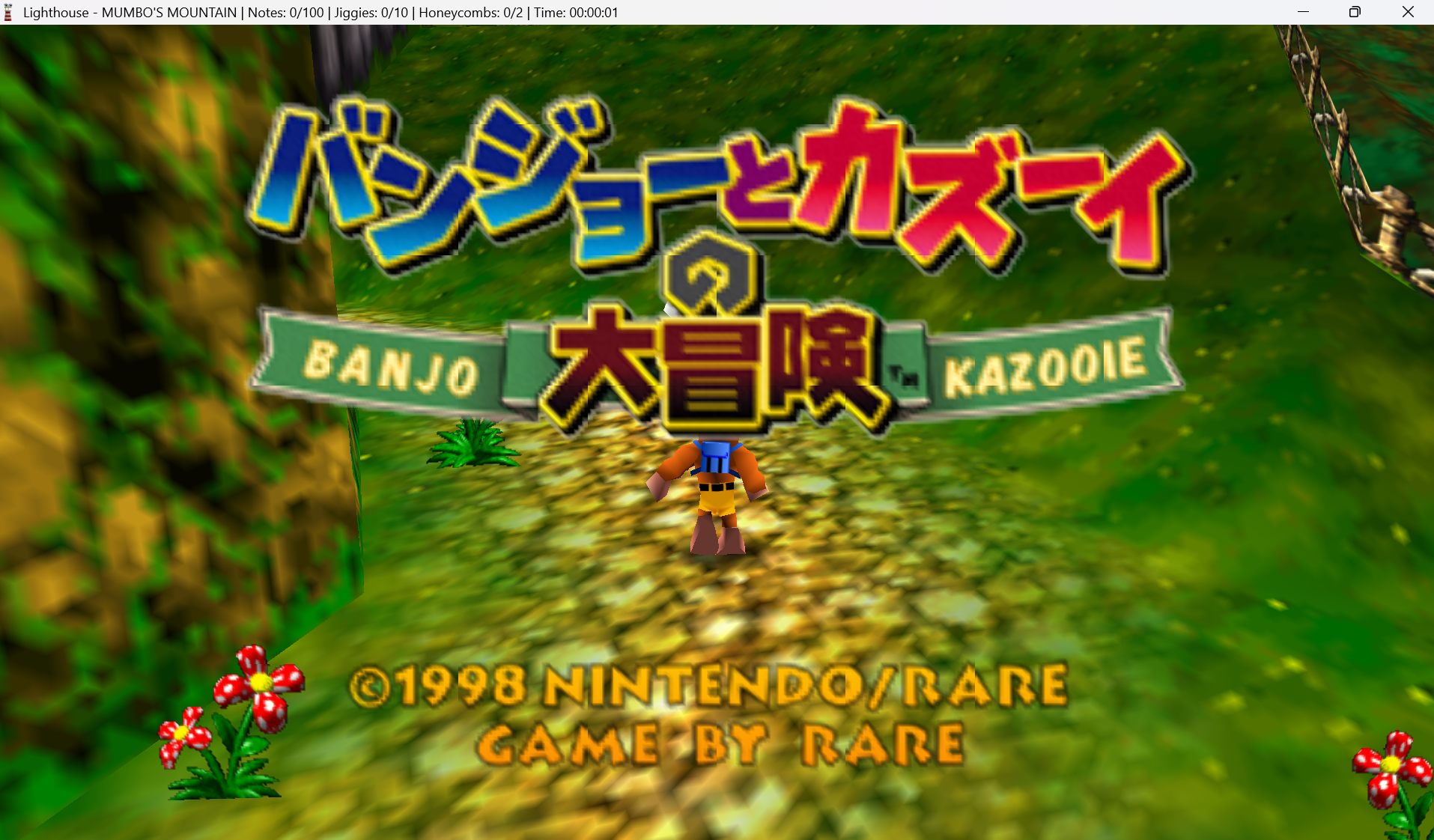
「Lighthouse」は、N64の『バンジョーとカズーイの大冒険』を現代のPC環境などで動作させるためのリコンパイル(移植)プロジェクトです。Rinnegatamante氏が手がけるPS Vita版は、このPC版をPS Vita用に最適化したものです。
エミュレーターとの主な違い
- N64エミュレーター: 仮想的にN64のハードウェアを再現してROMを動かすため、高い処理性能が必要になり、フレームレートの低下や音声のプチノイズが発生しやすい。
- Lighthouse(移植): ゲームプログラムそのものをPCやVitaのCPU/GPUで直接動かせる形に変換するため、実機以上の高解像度や安定したフレームレートで動作する。
この仕組み上、導入時には以下の2段階のステップが必要となります。
- PC側の作業: PC版Lighthouseを使用してROMから専用ゲームデータ(
bk.o2r)を変換生成する。 - Vita側の作業: 生成されたファイル群とPS Vita版Lighthouse(VPK)をPS Vitaへ転送・インストールする。
導入に必要なもの・動作環境
作業を開始する前に、以下の準備物を揃えておきましょう。
- PS Vita本体(カスタムファームウェア / Henkaku 導入済み)
※PS VitaへのCFWの導入方法については、こちらの記事をご参照ください。 - VitaShell(ファイル操作・VPKインストール用)
※VitaShellの導入方法については、こちらの記事をご参照ください。 - 『バンジョーとカズーイの大冒険』の対応ROMファイル(.z64形式)
- PC(Windows / macOS / Linux)
- PC版 Lighthouse(v1.0.3)
- PS Vita版 Lighthouse(.vpkファイルおよびzipファイル)
- ファイル転送手段(FTP接続またはUSBケーブル)
対応ROMの仕様とSHA-1ハッシュ値の確認
Lighthouseが対応しているROMは以下の通りです。吸い出したROMが正しく変換できるか不安な場合は、SHA-1ハッシュ値をチェックしてください。
| バージョン | 形式 | SHA-1 ハッシュ値 | 備考 |
| US v1.0 | .z64 | 1fe1632098865f639e22c11b9a81ee8f29c75d7a | ROMハック利用時に推奨 |
| US v1.1 | .z64 | ded6ee166e740ad1bc810fd678a84b48e245ab80 | |
| 日本版(JP) | .z64 | 90726d7e7cd5bf6cdfd38f45c9acbf4d45bd9fd8 | 日本語表示に必須 |
| PAL版(EU) | .z64 | bb359a75941df74bf7290212c89fbc6e2c5601fe | 英・仏・独語に対応 |
💡 注意点
- ROMファイルは
.z64形式である必要があります。もし.n64形式の場合は、公式ツールや「Swapper」などの変換ツールを用いて.z64形式へ変換しておいてください。- 日本版ROMも問題なくサポートされています。
【手順1】💻 PCで「bk.o2r」変換ファイルを生成する
まずはPC上でゲームデータの変換作業を行います。
1. PC版 Lighthouse を入手
Harbour Masters の Release ページから、お使いのPC環境(Windows版等)に合った Lighthouse をダウンロードし、ZIPファイルを解凍します。ここではWindowsを前提として進めます。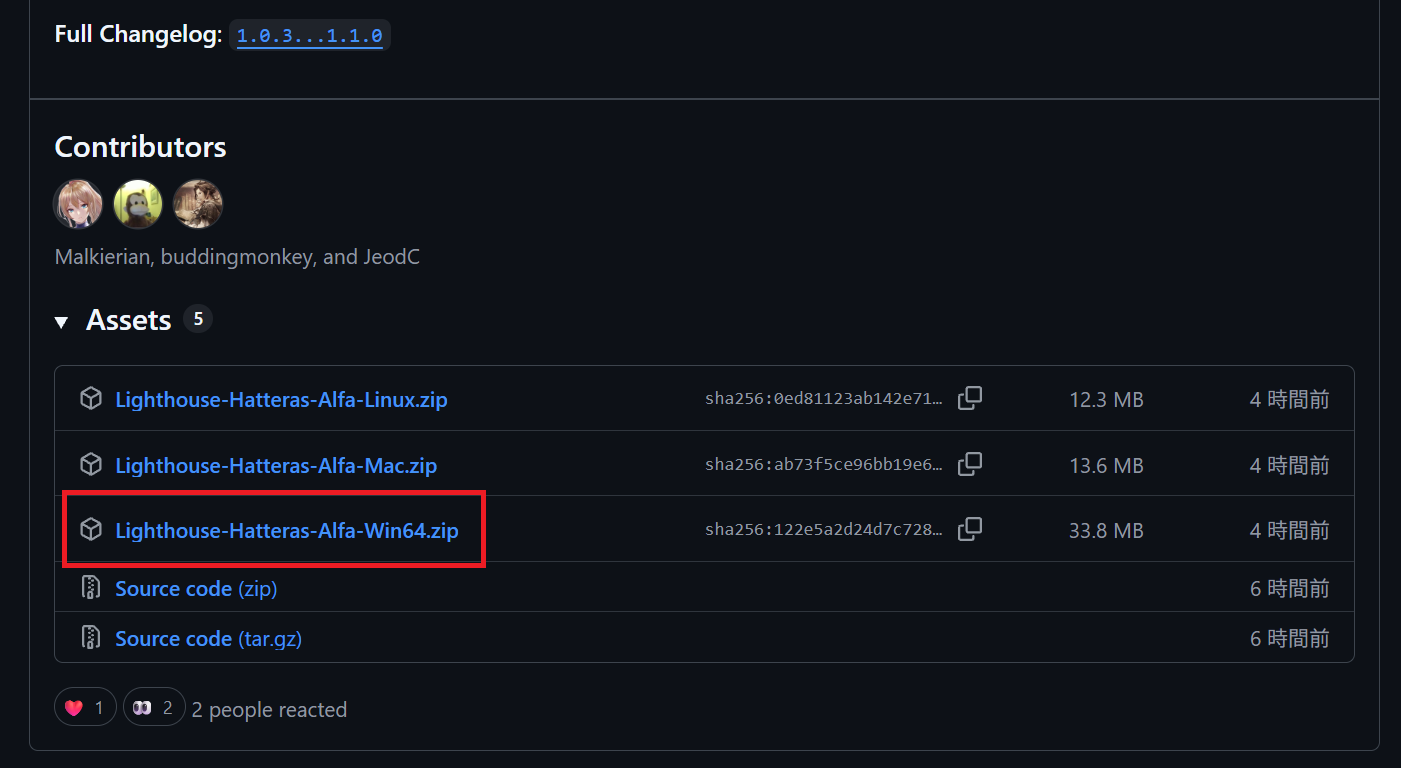
2. ROMを準備して配置
用意した『バンジョーとカズーイの大冒険』のROMファイル(.z64)を、分かりやすいフォルダに配置します。
3. lighthouse.exe を起動
解凍したフォルダー内にある lighthouse.exe を起動します。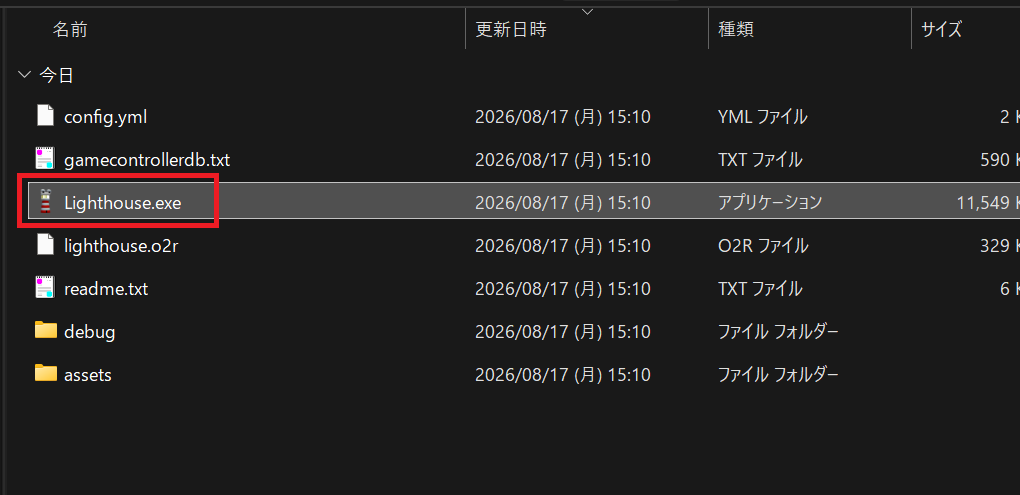
4. 変換データの生成完了を確認
Yesボタンをクリックし、画面の指示に従って、用意したROMファイルを選択してください。
ROMが認識されると自動的に変換処理が行われ、フォルダー内にPS Vitaで必須となるbk.o2rが生成されます。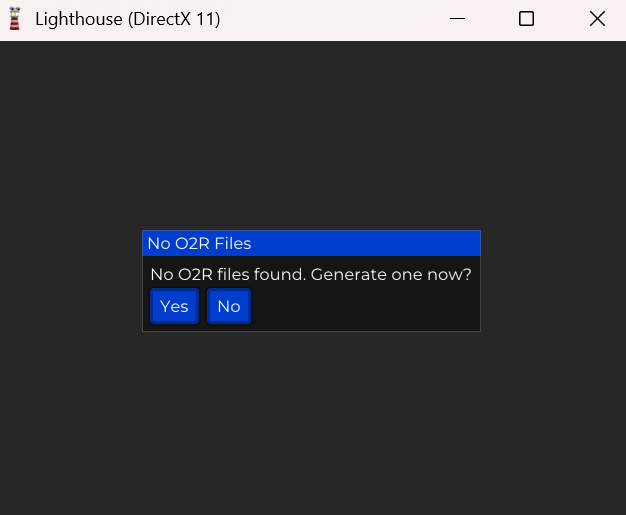
【手順2】🎮 PS Vitaへファイルを配置・インストールする
続いて、生成したデータとVita版ファイルをPS Vitaへ配置していきます。
1. 必要ファイルのダウンロード
Rinnegatamante氏のGitHub Releaseページから、最新のPS Vita用ファイル(Lighthouse.vpk および lighthouse.zip)をダウンロードします。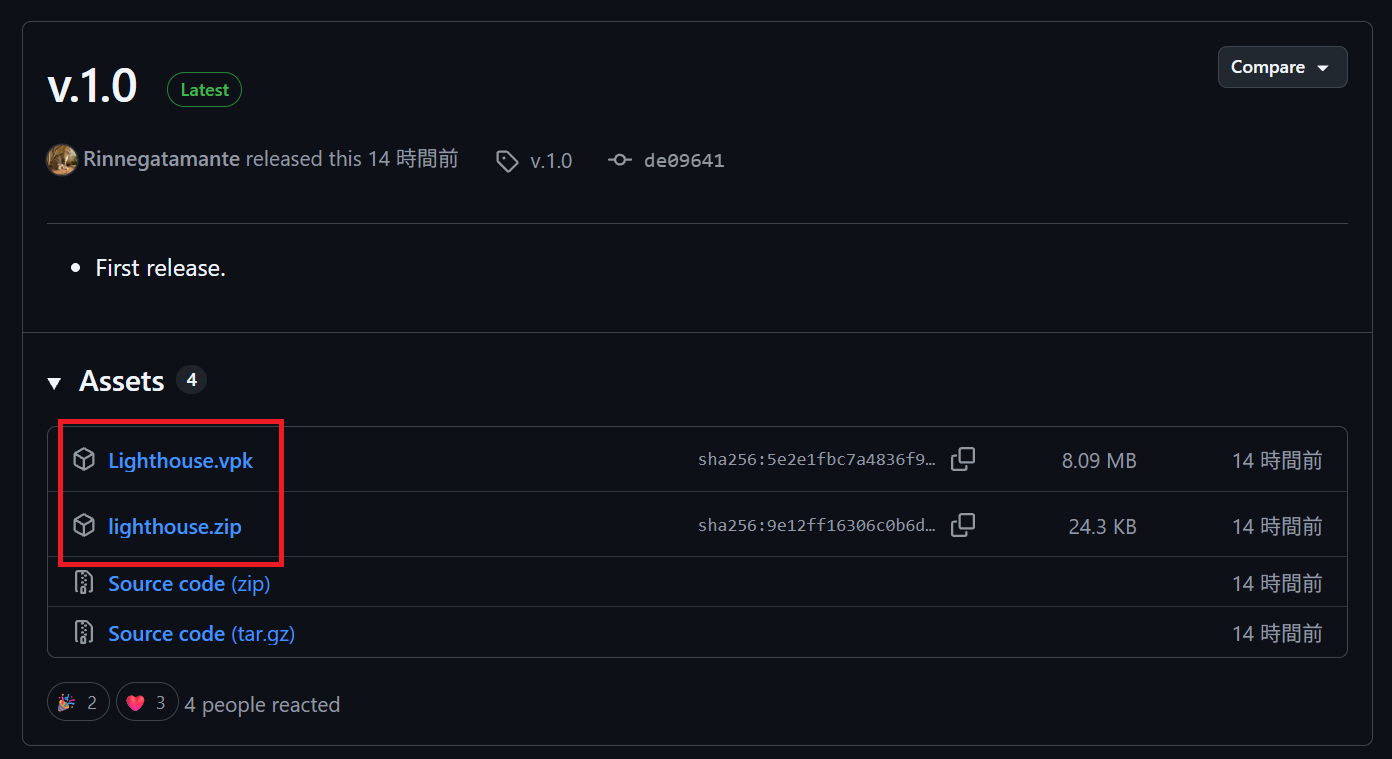
2. フォルダの作成とデータ配置
VitaShellを起動し、PCとUSB/FTP接続して以下の通りフォルダを作成し、ファイルを転送します。
lighthouse.vpkをPS Vitaの任意のストレージ領域(例:ux0:downloads/など)へ転送します。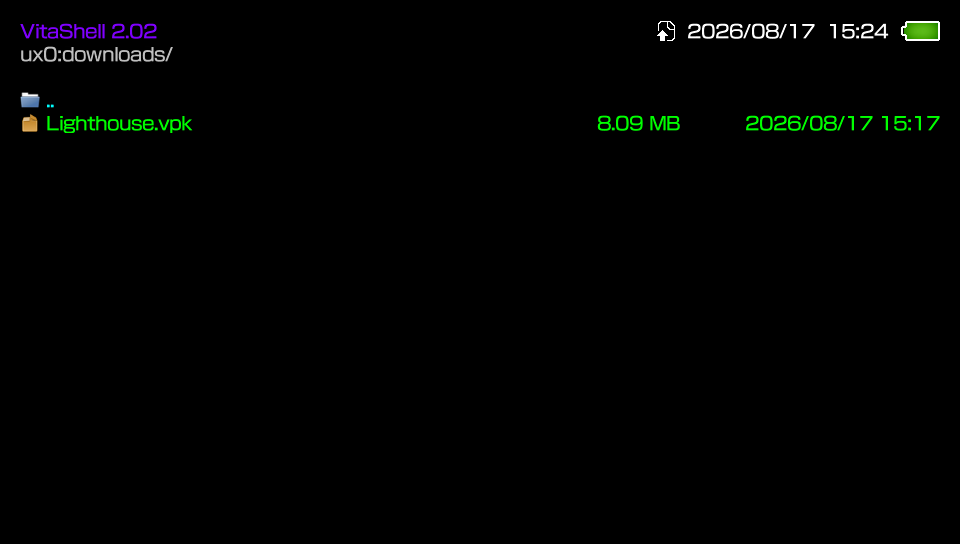
lighthouse.zipを解凍した中身をux0:data/へコピーします。ux0:data/lighthouse/フォルダが作成されていることを確認します。- PC版Lighthouseのフォルダ内にある
assetsフォルダをux0:data/lighthouse/へコピーします。 - PCで生成した
bk.o2rをux0:data/lighthouse/へコピーします。 - PC版Lighthouseにある
lighthouse.o2rも同じ場所へコピーします。
📂 最終的なファイル構成(配置の確認)
ファイル配置が完了したら、ux0:data/lighthouse/ の中身が以下の状態になっているか確認してください。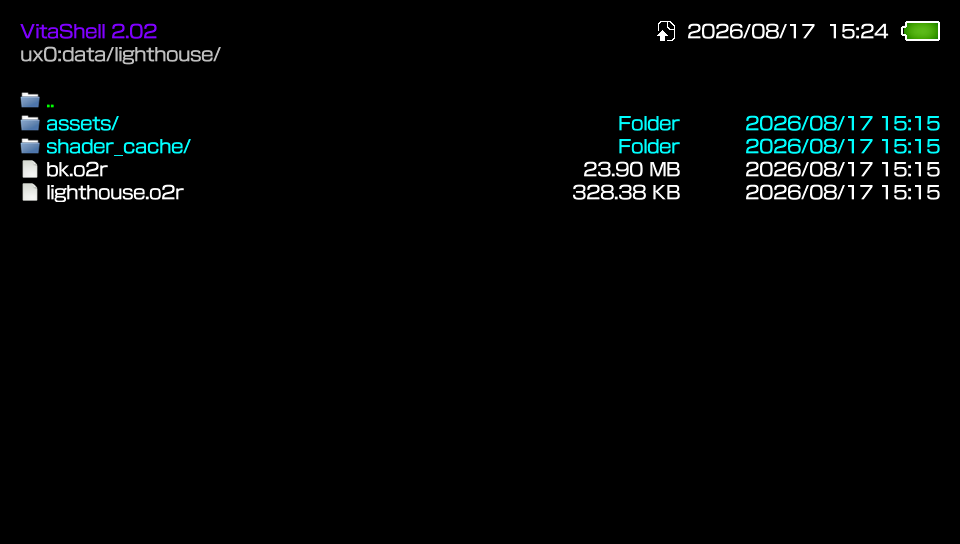
ux0:data/
 └─ lighthouse/
      ├─ assets/         (フォルダー)
      ├─ shader_cache/   (フォルダー)
      ├─ bk.o2r          (変換生成したゲームデータ)
      └─ lighthouse.o2r  (構成データ)
3. VPKのインストール
VitaShell上で Lighthouse.vpk を選択してインストールを実行します。完了すると、PS VitaのLiveArea(ホーム画面)に「Lighthouse」のバブルが追加されます。
【手順3】🚀 Lighthouseの起動とトラブルシューティング
LiveAreaに追加されたLighthouseのバブルをタップして起動します。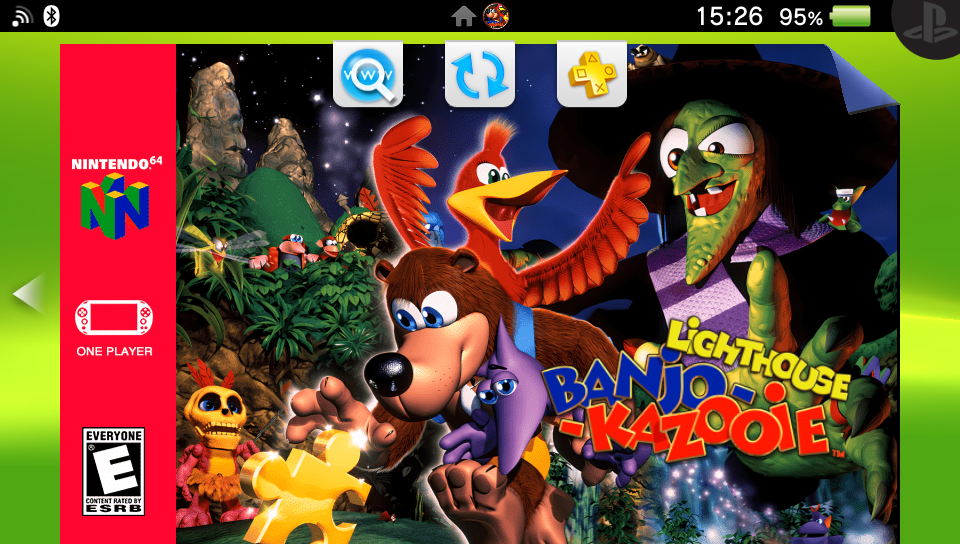
配置が正しければ、オープニング画面が始まり『バンジョーとカズーイの大冒険』が快適にプレイ可能となります。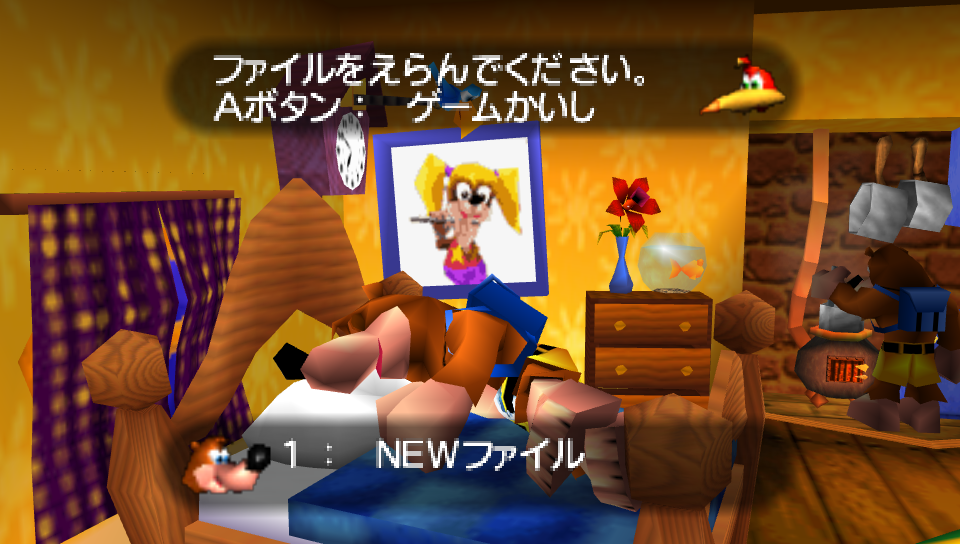
❌ 起動しない・エラーになる場合のチェックリスト
万が一ゲームが起動しない場合は、以下のポイントを再確認してください。
- [ ] フォルダパスが
ux0:data/lighthouse/と小文字で正しく入力されているか? - [ ]
assetsフォルダが丸ごとコピーされているか? - [ ]
bk.o2rおよびlighthouse.o2rの2つのo2rファイルが正しく配置されているか? - [ ] PCでの変換時、対応しているバージョンのROM(
.z64形式)を使用していたか?
Lighthouseの注目機能(日本語化・ROMハック)
Lighthouseは単に移植されただけでなく、グラフィックや利便性を向上させる機能が搭載されています。
1. 日本語化(言語パックの追加)
複数地域のROMを所有している場合、言語パックとして追加登録が可能です。
ゲーム起動後、ImGuiメニューの General > Languages から日本版ROMを読み込ませることで、日本語表示に切り替えることができます(PAL版ROMを読み込めば英語・フランス語・ドイツ語も追加可能)。
2. ROMハック(Mod)の読み込み
設定メニューの Romhacks から各種ROMハックを読み込んでプレイできます(※ベースROMには「US v1.0」が推奨されています)。
おわりに
今回は、PS Vitaで『バンジョーとカズーイの大冒険』をネイティブ品質で楽しめる「Lighthouse」の導入方法を解説しました。
N64エミュレーターでは動作が重かったり描画が乱れたりしていたタイトルも、PC側でデータ変換を行って動作させる「Lighthouse Vita」なら、非常にスムーズで快適なゲーム体験が可能です。
導入手順をおさらいすると、以下のようになります。
① 対応するバンジョーとカズーイのROM(.z64)を用意
  ↓
② PC版 Lighthouse でROMを読み込み「bk.o2r」を生成
  ↓
③ Vita版 Lighthouse(vpkおよびzip)を入手
  ↓
④ PS Vitaの「ux0:data/lighthouse/」へ必要ファイル(assets / bk.o2r / lighthouse.o2r)を配置
  ↓
⑤ VPKをインストールしてLiveAreaから起動!
PS Vitaの美しい有機EL/液晶画面と操作性の高いスティックで遊ぶバンジョーとカズーイは格別です。携帯機で快適にプレイしたい方は、ぜひ本記事を参考に導入にチャレンジしてみてください!
コメント