
はじめに
CFW(カスタムファームウェア)を導入したNintendo Switchでは、ゲームを起動したまま各種便利な機能を呼び出せる「オーバーレイメニュー」が利用できます。
これまでオーバーレイを統合管理するツールとしては「Tesla Menu」が広く使われてきましたが、現在はその正統後継・拡張版とも言える「Ultrahand Overlay」への移行が進んでいます。
Ultrahand Overlayは、単にTesla Menuの代わりになるだけではありません。公式ドキュメントではTesla Menuの完全なドロップイン置換(drop-in replacement)として位置付けられており、既存のTesla用.ovlオーバーレイをそのまま引き継ぐことが可能です。さらに、ファイル操作、設定変更、スクリプト実行(Packages)、テーマのカスタマイズなど、より強力で多彩な機能を備えています。
この記事では、Nintendo SwitchのCFW環境をより快適にするUltrahand Overlayの概要、Tesla Menuとの違い、nx-ovlloaderとの関係、導入手順から実際の使い方までを詳しく解説します。
Ultrahand Overlayとは?
Ultrahand Overlayは、Nintendo Switch向けに開発された高機能なオーバーレイメニュー環境です。
公式では「fully scriptable overlay menu ecosystem(完全スクリプト対応のオーバーレイメニューエコシステム)」と定義されており、ゲームやアプリを終了することなくメニューを呼び出して各種操作を行えます。
通常、Homebrewアプリを使用する際はゲームを一度終了してHomebrew Menuを開く必要がありますが、Ultrahand Overlayを導入しておけば「ゲームプレイを中断することなく、必要な機能だけをサッと呼び出す」というストレスフリーな操作が可能になります。
また、単なるオーバーレイのランチャーにとどまらず、独自のスクリプト機能である「Packages」を搭載しているため、Switchのシステム管理や自動化処理をひとつにまとめた統合ポータルとしても機能します。
Tesla Menuとの互換性と進化点
Ultrahand Overlayの最大の魅力のひとつが、Tesla Menuとの圧倒的な互換性です。
完全なドロップイン置換(drop-in replacement)
Ultrahand OverlayはTesla Menuのドロップイン置換として設計されています。そのため、これまでTesla Menu環境で愛用していた.ovlファイルをそのまま利用できます。
「既存のオーバーレイを再設定するのが面倒」という方でも、ファイルを置き換えるだけで即座に移行できるのが大きなメリットです。
Ultrahand Overlayならではの強み
- 拡張された管理機能:オーバーレイの切り替えだけでなく、高度なファイル操作や設定編集が可能。
- Packages機能:複雑な処理やスクリプトをワンタップで実行可能。
- 洗練されたUIとタッチ対応:操作性が格段に向上し、見た目のカスタマイズ性もアップ。
Ultrahand Overlayの主な特徴
1. ゲーム中からシームレスに呼び出せる
ゲームやアプリの実行中にショートカットキーまたは画面スワイプで呼び出し可能です。システム情報の確認やクロック調整などを、プレイを止めずに行えます。
2. 直感的なオーバーレイ一括管理
/switch/.overlays/ ディレクトリ内に保存された .ovl ファイルを自動で認識し、メニュー上に一覧表示します。リストから選択するだけで各機能を即座に起動できます。
3. スワイプ操作にも対応したタッチUI
従来のボタン操作に加え、画面のタップ・長押し・スワイプ・スクロールといった直感的なタッチ操作に対応しています。
4. テーマ・壁紙・サウンドのカスタム
画面デザインや背景壁紙、操作音(サウンドパック)の変更に対応しており、自分好みのデザインにオーバーレイ画面をカスタマイズできます。
5. システム設定の直接制御
音量や画面の明るさ(バックライト)、再起動・シャットダウンなどのシステム操作に対応。付属のオーディオパッチを利用することで、音量を最大150%まで拡張制御することも可能です。
Ultrahand Overlayでできること一覧
Ultrahand Overlayに搭載されている主な機能をまとめました。
| 機能カテゴリ | 概要・実行できる操作 |
|---|---|
| オーバーレイ管理 | .ovl ファイルを一覧表示し、ワンタップで起動 |
| Packages機能 | スクリプト化された一連の処理を一括実行 |
| ファイル操作 | ファイルのコピー、移動、削除、名前変更など |
| ダウンロード・解凍 | ファイルの直接ダウンロード、ZIPファイルの展開 |
| 設定ファイル編集 | INIファイルやJSONデータの読み書き・編集 |
| Hex編集 | バイナリデータの直接閲覧・編集 |
| システム操作 | Switch本体の再起動、シャットダウンなど |
| 音量・輝度調整 | ゲームプレイ中の音量(最大150%)や画面輝度の調整 |
| 外観カスタマイズ | テーマ、壁紙、サウンドパックの適用 |
| 通知機能 | スクリプト等の実行結果を画面上に通知表示 |
独自機能「Ultrahand Packages」とは?
Ultrahand Overlayを単なるオーバーレイメニュー以上の存在にしているのが「Packages」機能です。
Packagesの仕組みと構造
Packages機能では、package.ini という設定ファイルに一連の処理を記述しておくことで、複数の操作をメニューから一括実行できます。
パッケージファイルは /switch/.packages/ ディレクトリ配下にフォルダ単位で配置します。
sdmc:/
└── switch/
    └── .packages/
        └── MyPackage/
            ├── package.ini
            ├── config.ini
            ├── boot_package.ini
            └── exit_package.ini
なにができるのか?
package.ini にファイル移動、設定変更、バックアップ、再起動などの処理を記述しておくことで、これまでPCや別アプリで行っていた作業をオーバーレイメニューからワンクリックで自動実行できるようになります。
nx-ovlloaderとの関係性と役割分担
Ultrahand Overlayを利用する上で欠かせないのが「nx-ovlloader」です。
各コンポーネントの役割
両者の関係を整理すると以下のようになります。
| 名称 | 役割・位置付け |
| nx-ovlloader | バックグラウンドで動作し、オーバーレイを読み込むコアシステムモジュール |
| Ultrahand Overlay | オーバーレイやPackagesを画面上に表示・管理する統合メニュー |
| .ovlファイル | 個別の機能を提供するオーバーレイ本体(例:FPS表示、クロック制御など) |
| Packages | Ultrahand上で実行できる各種自動化スクリプト |
構造としては、「nx-ovlloader(基盤) → Ultrahand Overlay(メニュー) → 各種オーバーレイ / Packages(機能)」という関係性になっています。
nx-ovlloaderのバージョンについて
2026年10月現在のリリース状況として、nx-ovlloaderには v2.0.3(Pre-release)および v2.0.2(Stable)が存在します。
Ultrahand Overlay v2.5.3の公式配布パッケージには、安定性を重視して検証済みの nx-ovlloader v2.0.2 が同梱されています。そのため、基本的には公式配布のオールインワンパッケージを利用するのが最も安全で確実です。
導入に必要なもの
- CFW(Atmosphère)導入済みのNintendo Switch本体
※SwitchへのCFW導入方法については、こちらの記事をご参照ください。 - 十分な空き容量のあるmicroSDカード
- Ultrahand Overlay(sdout.zip)
Ultrahand Overlayの導入手順(Quick Install)
公式が推奨する最も簡単で失敗のない「Quick Install」の手順を解説します。
Step 1:Ultrahand Overlayのダウンロード
GitHubの公式Releasesページから、最新版の sdout.zip をダウンロードします。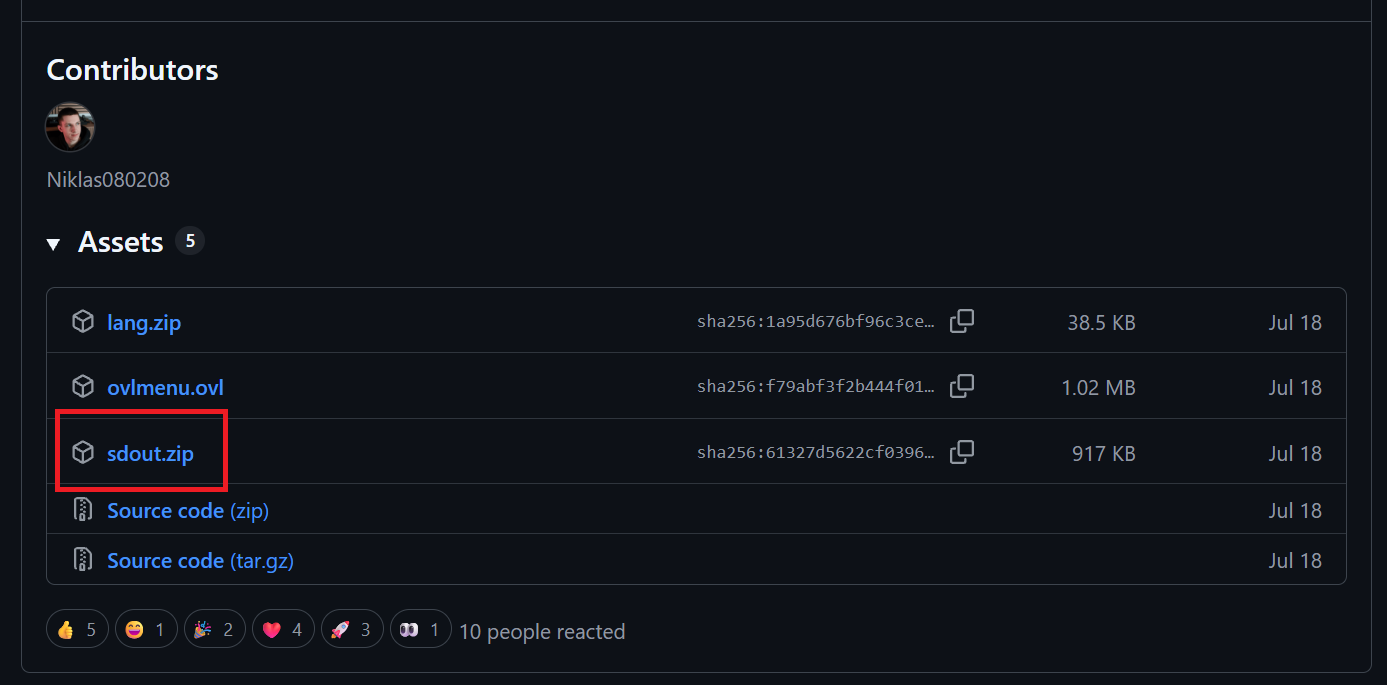
このZIPファイルには、動作に必要な以下のファイルが一式含まれています。
- nx-ovlloader
- nx-ovlreloader
- ovlmenu.ovl
- 言語ファイル / テーマ / サウンドパック
- ディレクトリ構造
Step 2:microSDカードへの展開と配置
ダウンロードした sdout.zip を解凍し、中身のフォルダ群をmicroSDカードのルート(最上層)へそのまま上書きコピーします。
配置後のディレクトリ構成は以下のようになります。
sdmc:/
├── atmosphere/
│   └── contents/
│       ├── 420000000007E51A/
│       │   ├── exefs.nsp
│       │   ├── toolbox.json
│       │   └── flags/
│       │       └── boot2.flag
│       └── 420000000007E51B/
│           └── exefs.nsp
├── config/
│   └── nx-ovlloader/
└── switch/
    ├── .overlays/
    │   └── ovlmenu.ovl
    └── .packages/
Step 3:Switch本体の再起動
ファイルの配置が完了したら、microSDカードをSwitchに戻して再起動します。Atmosphèreの起動に伴って nx-ovlloader が自動読み込みされ、Ultrahand Overlayが使用可能な状態になります。
Ultrahand Overlayの起動方法と操作
起動ショートカット
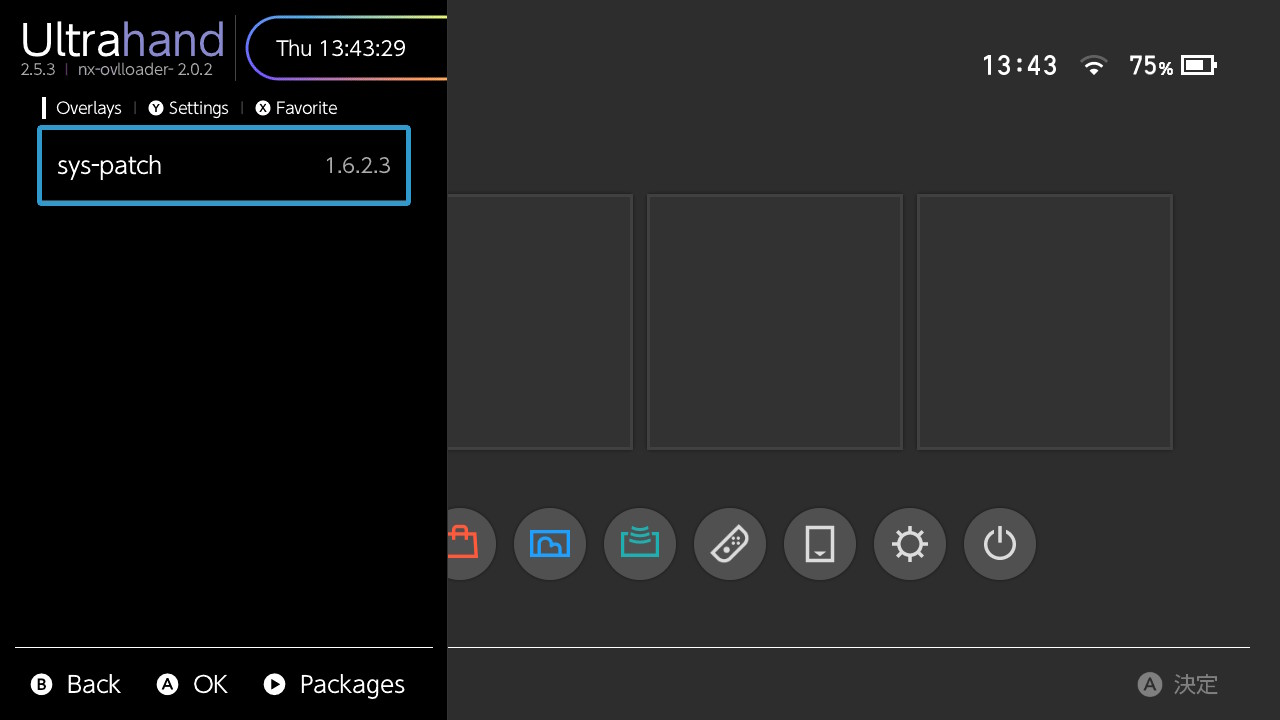
ゲームやアプリを起動した状態で、以下のボタンを同時に押します。
デフォルトの起動キー:
ZL+ZR+十字キー下
※従来のおまかせ配置(L + 十字キー下 + Rスティック押し込み)など、Tesla Menuのデフォルトショートカットとは異なりますのでご注意ください。
タッチスワイプ起動
画面の左端(端から約1.5cm内側)から右方向へスワイプすることでもオーバーレイを呼び出すことができます。携帯モードでのプレイ時に非常に便利です。
日本語表示への切り替え
メニュー起動後に +ボタン を押し、「Language」→「Japanese」 を選択すると日本語表示へ切り替えできます。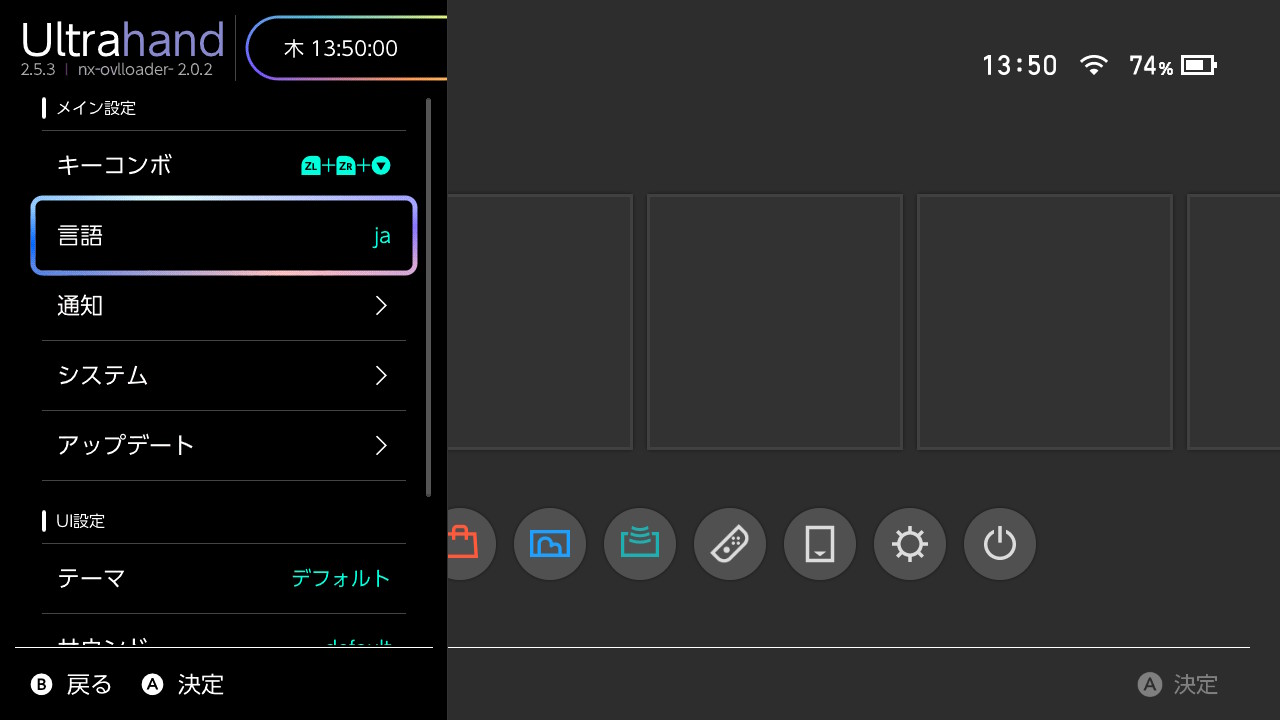
メイン画面の操作(タブ切り替え)
Ultrahand Overlayのメイン画面では、十字キーの左右(またはタッチ操作)で2つのタブを切り替えられます。
- Overlaysタブ:
/switch/.overlays/にある.ovlファイルを一覧表示・起動 - Packagesタブ:
/switch/.packages/にあるスクリプトパッケージを一覧表示・実行
オーバーレイ(.ovl)の追加方法
新しい機能を追加したい場合は、入手した .ovl ファイルをSDカードの指定フォルダに配置するだけです。
配置場所
sdmc:/switch/.overlays/
配置例
sdmc:/switch/.overlays/
├── ovlmenu.ovl
├── FPSLocker.ovl
├── Status-Monitor.ovl
└── sys-clk.ovl
Tesla MenuからUltrahand Overlayへ移行する手順
すでにTesla Menuを使用している環境からの移行は非常にシンプルです。
既存の /switch/.overlays/ovlmenu.ovl(Tesla Menu)を、Ultrahand Overlayに含まれる新しい ovlmenu.ovl に差し替えるだけで移行が完了します。
既存の各種 .ovl ファイルはそのまま手付かずで動作するため、これまで構築したオーバーレイ環境を損なうことなくシームレスに最新環境へアップデートできます。
おわりに
Ultrahand Overlayは、Nintendo SwitchのCFW環境をワンランク上の快適さへと引き上げてくれる優秀な統合オーバーレイツールです。
ゲームを中断せずに各種調整ができる利便性に加え、スクリプト実行やファイル管理までこなせる汎用性の高さが魅力です。Tesla Menuからの移行もファイルを上書きするだけで完了するため、ハードルも非常に低く設定されています。
「SwitchのCFW環境をもっと便利にカスタマイズしたい」「ゲーム中に動作スタッツやクロックをスムーズに確認したい」という方は、ぜひ本記事を参考にUltrahand Overlayを導入してみてください!
コメント