はじめに
EmuSuNiは、複数のエミュレータを1つのアプリに統合した、PS4向けのオールインワンエミュレータです。PS4にGoldHENを導入していれば利用でき、ゲーム機ごとに個別のエミュレータアプリをインストールする必要がありません。
主な特徴は以下のとおりです。
- 23種類のゲーム機・アーケード基板とOpenBORに対応
- ゲームごとのボックスアート取得やゲームライブラリの一元管理機能
- xBRZやAnime4Kなどを利用した画質向上・アップスケーリング機能
- セーブステート(どこでもセーブ)やRetroAchievements(実績機能)に対応
- インターネット経由のオンライン対戦に対応
- チートコードの適用やコントローラー設定のカスタマイズ
- USBメモリを利用したポータブルモード
特に、複数のゲーム機のエミュレータを1つのアプリでまとめて管理できる点が大きな魅力です。この記事では、EmuSuNiの対応機種や便利な機能に加えて、実際にPS4へ導入する手順やROM・BIOSの配置方法を詳しく解説していきます。
EmuSuNiとは?
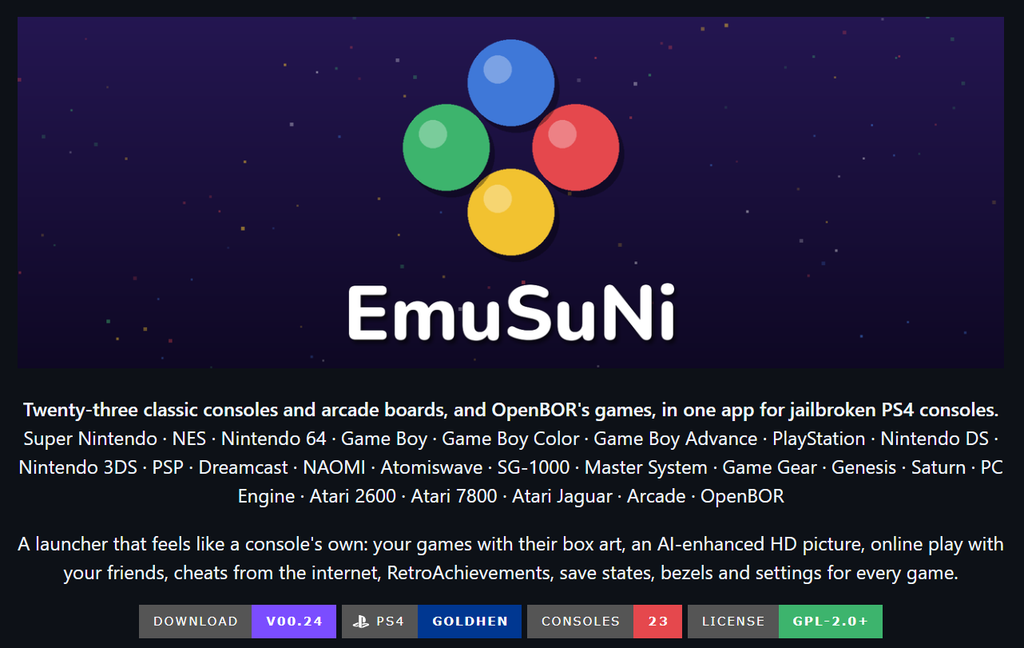
EmuSuNiは、開発者のarturofuentes1988氏が公開しているPS4向けのオールインワンエミュレータです。一般的な単体エミュレータとは異なり、複数の優秀なエミュレータコアを1つのアプリケーションに統合しているのが特徴です。
例えば、Nintendo 64には「Mupen64Plus-Next」、PlayStationには「SwanStation」、PSPには「PPSSPP」といったように、各ゲーム機に最適化された定番のエミュレータコアが採用されています。そのため、ゲーム機ごとに別のアプリを立ち上げる手間がなく、EmuSuNiの統一されたメニュー画面から遊びたいゲームをスムーズに選択できます。
対応機種とエミュレータコア
EmuSuNiは、家庭用ゲーム機や携帯ゲーム機だけでなく、アーケード基板やOpenBORにも対応しています。対応機種と採用されているエミュレータコアは以下のとおりです。
| 対応機種 | エミュレータコア |
| スーパーファミコン | Snes9x 1.63 |
| NES / Famicom | FCEUmm |
| Nintendo 64 | Mupen64Plus-Next |
| Game Boy / Game Boy Color | mGBA |
| Game Boy Advance | mGBA |
| PlayStation | SwanStation |
| Nintendo DS | melonDS DS 1.4.0 |
| Nintendo 3DS | Azahar 2126.2 |
| PSP | PPSSPP 1.20.4 |
| ドリームキャスト | Flycast 2.7 |
| NAOMI / NAOMI 2 | Flycast 2.7 |
| Atomiswave | Flycast 2.7 |
| SG-1000 / SC-3000 | Genesis Plus GX |
| Master System | Genesis Plus GX |
| Game Gear | Genesis Plus GX |
| Mega Drive / Genesis | Genesis Plus GX |
| セガサターン | YabaSanshiro 3.4.2 |
| PC Engine | Beetle PCE Fast |
| Atari 2600 | Stella |
| Atari 7800 | ProSystem |
| Atari Jaguar | Virtual Jaguar 3.11 |
| Arcade | FinalBurn Neo 1.0.0.03 |
| OpenBOR | OpenBOR 3.0 / 4.0 |
※Nintendo 3DS、セガサターン、Atari Jaguarは実験的な対応となっています。
Nintendo 3DSやセガサターン、Atari Jaguarなど、これまでPS4上で動作させるハードルが高かったゲーム機にも対応している点は注目に値します。
EmuSuNiの主な機能
EmuSuNiには、複数のエミュレータを統合するだけでなく、レトロゲームを現代の環境で快適に遊ぶための便利な機能が多数搭載されています。
1. ゲームライブラリの一元管理
EmuSuNiでは、複数のゲーム機のROMを1つのライブラリ画面で一括管理できます。ゲームデータを指定されたフォルダに配置すると自動的に認識され、対応するゲーム機のタブへ追加されます。また、PS4がインターネットに接続されていれば、ゲームのボックスアート(パッケージ画像)も自動取得可能です。
ゲームライブラリには、以下のような管理・表示機能が用意されています。
- ゲーム機ごとのタブ表示
- お気に入り登録機能
- ゲーム名によるキーワード検索
- 名前順や最近プレイした順などの並び替え(ソート)
- ジャンルやプレイ人数によるフィルタリング
- ゲームごとのボックスアート表示
- ゲーム単位での個別設定保存
メニューの表示形式は、ボックスアートをタイル状に並べる「Libraryスタイル」と、PSPやPS3でおなじみのクロスメディアバー風「XMBスタイル」から選択できます。さらに、12種類のカラーテーマやカスタム壁紙にも対応しているため、好みに合わせたインターフェースにカスタマイズ可能です。
2. 高画質化・アップスケーリング機能
ゲーム画面を高画質化するためのアップスケーリング機能が標準搭載されており、画質プリセットは「Low」「Medium」「High」「Ultra」の4段階から選択できます。特に2Dゲームでは、ドット絵を滑らかに補正したり、AIアルゴリズムを利用して映像を高精細化したりできるのが特徴です。
搭載されている主な画質向上技術は以下のとおりです。
| 技術名称 | 概要 |
| xBRZ | ドット絵の輪郭を解析して滑らかに高解像度化するアップスケーリング技術 |
| MMPX | ピクセルアートの雰囲気を保ちつつ高解像度化する画像補正技術 |
| SMAA | 画像の輪郭に発生するギザギザ(ジャギー)を軽減するアンチエイリアス技術 |
| Anime4K | AIアルゴリズムを利用して映像をリアルタイムに高画質化する技術 |
| AMD FSR | フレームレートを維持しながら映像を高解像度化するアップスケーリング技術 |
| RCAS | 映像の輪郭を自然に強調してくっきり見せるシャープ化フィルター |
これらの機能を活用することで、当時の低解像度なゲーム映像を現代の大画面テレビやモニターに合わせて美しく調整できます。また、アップスケーリング以外にも以下のような多彩な表示設定に対応しています。
- アスペクト比の変更(4:3、16:9など)
- 整数倍スケーリング(ドットバイドット表示)
- 画面の拡大・縮小(ズーム)
- スキャンライン(走査線エフェクト)
- NTSCフィルター(当時のテレビ信号のにじみを再現)
- V-Sync(垂直同期)
- CRT(ブラウン管テレビ)風の画面表示
さらに、Nintendo 64やPlayStation、PSPなどの3Dゲームでは、内部解像度を引き上げることも可能です。公式READMEによると、各機種の最大内部解像度は以下のとおりです。
- 最大4倍まで対応:Nintendo 64、PlayStation、PSP、Nintendo 3DS
- 最大3倍まで対応:ドリームキャスト、NAOMI、Atomiswave
※実際の動作速度やフレームレートは、プレイするタイトルやPS4本体のモデル(通常モデル/Pro)によって異なります。
3. セーブステート・チート機能
エミュレータの定番機能であるセーブステート(どこでもセーブ)にも対応しています。ゲームの進行状況を任意のタイミングで保存でき、ゲーム内のセーブポイントまで進めなくても、保存した瞬間からすぐに再開できます。
EmuSuNiでは、状態がひと目でわかるスクリーンショット付きのセーブステートをゲームごとに8スロットまで利用可能です。もちろん、通常のゲーム内セーブデータ(バッテリーバックアップやメモリーカードデータ)も自動的に保存されます。
チート機能については、RetroArch形式の .cht ファイルを利用できるほか、インターネット経由でチートコードを検索・取得する機能も搭載されています。ただし、以下のゲーム機はチート機能の対象外となっている点に注意してください。
- チート機能非対応:ドリームキャスト、NAOMI / NAOMI 2、Atomiswave、Arcade、Nintendo 3DS
4. RetroAchievements(実績システム)への対応
レトロゲームに実績(トロフィー)要素を追加できるWebサービス「RetroAchievements」に対応しています。対応ゲームをプレイ中に特定の条件を満たすと、PS4のトロフィーと同じように実績を解除してやり込みを楽しめます。
EmuSuNiの設定画面からRetroAchievementsのアカウントでログインするだけで利用を開始でき、ゲームのオプションメニューから実績リストを確認したり、「My Achievements」画面から自分が解除した実績の履歴を閲覧したりできます。
なお、RetroAchievementsはNintendo 3DSを除くすべての対応機種で利用可能です。
5. オンライン対戦機能
インターネットを通じて他のプレイヤーと一緒に遊べるオンラインマルチプレイ機能が搭載されています。EmuSuNi独自のオンラインシステムを採用しており、遅延に強い「Rollback(ロールバック)方式」のネットコードにも対応しています。
オンライン機能に対応するゲーム機は以下のとおりです。
| ゲーム機 | 対応するオンライン機能 |
| NES / Famicom | オンライン対戦 |
| スーパーファミコン | オンライン対戦 |
| Mega Drive / Genesis | オンライン対戦 |
| Master System | オンライン対戦 |
| Game Gear | オンライン対戦 |
| SG-1000 / SC-3000 | オンライン対戦 |
| PC Engine | オンライン対戦 |
| Arcade | オンライン対戦 |
| Atari 2600 | オンライン対戦 |
| Atari 7800 | オンライン対戦 |
| Game Boy / Game Boy Color | 通信ケーブルエミュレーション |
| Game Boy Advance | 通信ケーブルエミュレーション |
また、PSP・ドリームキャスト・Nintendo DSについては、有志コミュニティが運営するオンラインサーバーに接続する方式でのマルチプレイにも対応しています。
オンラインモードでは、以下の充実したロビー・コミュニケーション機能を利用できます。
- フレンドと遊ぶためのプライベートルーム作成
- 誰でも参加できる公開ルーム
- ボイスチャット・テキストチャット機能
- プレイ中の試合の観戦モード
- ゲームへの途中参加
- プレイヤーランキングの表示
- 通信品質を確認できるPing表示
ゲームによっては最大4人での同時オンラインプレイにも対応しています。なお、公平性と同期を保つため、オンライン対戦中はセーブステートの保存・読み込み、チート、早送り、巻き戻し、一時停止などの機能は制限されます。
6. 複数コントローラーによるローカルマルチプレイ
オンラインだけでなく、1台のPS4本体に複数のコントローラーを接続して遊ぶローカルマルチプレイにも対応しています。ゲーム機によってマルチタップ設定などの有無は異なりますが、対応タイトルでは最大4人での同時プレイが可能です。
2P以降のDualShock 4コントローラーをPS4本体上の別ユーザーに割り当てるだけでプレイヤーを追加でき、PSNアカウントへのサインインは不要(ローカルユーザーのみで完結)です。
7. USBメモリを利用したポータブルモード
USBメモリにゲームの環境設定やセーブデータなどを丸ごと保存して持ち運べる「ポータブルモード」も用意されています。ポータブルモードを有効にすると、以下のデータをUSBメモリ側へ集約して保存できます。
- ゲームの通常セーブデータ
- セーブステート
- チート設定
- ボックスアート・ベゼル・テーマデータ
- 各種ゲーム設定・コントローラー設定
- ゲームリスト情報
この機能を使えば、EmuSuNiを導入した別のPS4本体にUSBメモリを挿し替えるだけで、普段と同じ環境・セーブデータの続きからゲームをプレイできます。
有効化する場合は、EmuSuNiの設定画面から Keep My Data on the USB Drive → Activate を選択します。USBメモリを取り外してもPS4本体側の既存データが削除されることはなく、別のPS4で使用した際にも本体側のデータを勝手に上書きしない安全な設計になっています。
※RetroAchievementsのログイン情報やBIOSファイルなど、一部のデータはポータブルモードで自動コピーされないため、本体ごとに設定・配置が必要です。
EmuSuNiの導入方法
ここからは、EmuSuNiをPS4に導入する具体的な手順を解説します。
動作環境・必要なもの
EmuSuNiを利用するために必要なものは以下のとおりです。
- Jailbreak(脱獄)済みのPS4本体
※PS4をJailbreakする方法については、こちらの記事をご参照ください。 - EmuSuNiのインストール用PKGファイル
- 起動したいゲームのROM・ディスクイメージ
- 必要なゲーム機のBIOSファイル
- USBメモリ(exFATまたはFAT32でフォーマットされたもの)またはFTP通信環境
PS4本体については、公式README上ですべてのモデル(初期型・Slim・Pro)が対象とされています。ただし、対応機種によってエミュレーションの処理負荷は異なり、特にNintendo 3DSなどの負荷が高いゲーム機では、PS4 Proのほうがより良好な動作を期待できます。
また、EmuSuNi本体にゲームデータやBIOSファイルは同梱されていません。利用するゲームデータや必要なBIOSは、ご自身の環境で別途用意してください。
1. EmuSuNiのPKGファイルをダウンロード
まずは、GitHubの公式リリースページにアクセスします。
リリースページから最新バージョンの EmuSuNi-vXX.YY.pkg をダウンロードします。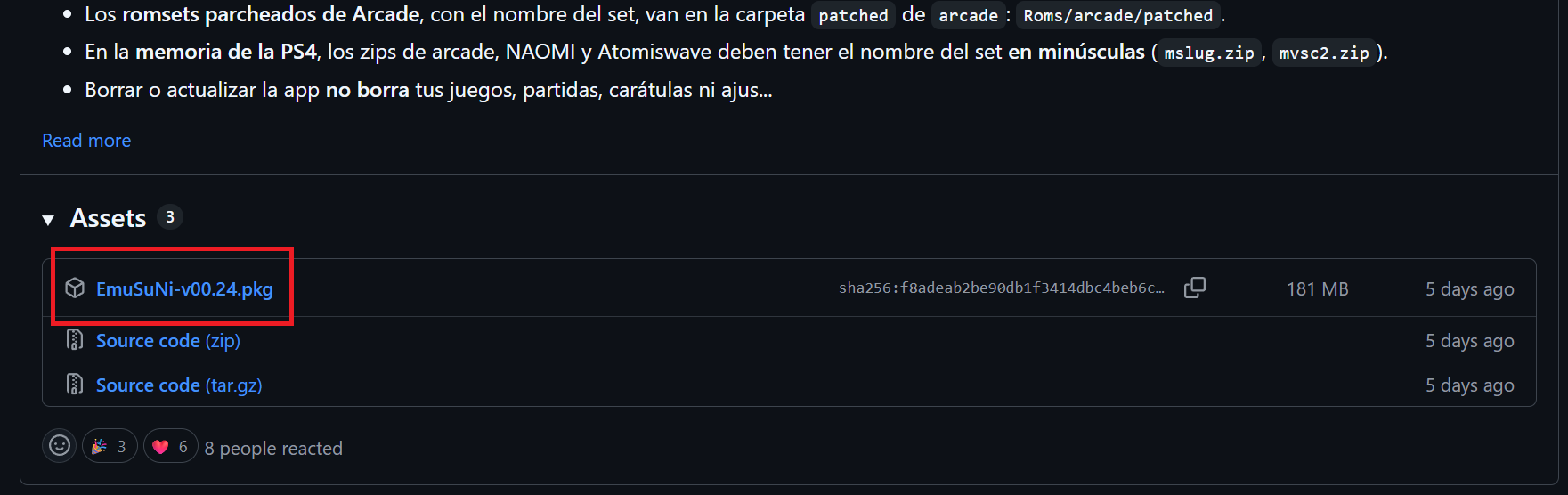
2. PKGファイルをPS4に転送
ダウンロードしたPKGファイルをPS4へ転送します。転送方法は「USBメモリを利用する方法」と「FTPを利用する方法」の2種類があります。ご自身の環境に合わせてやりやすい方法を選んでください。
USBメモリを利用する場合
- exFATまたはFAT32でフォーマットされたUSBメモリをPCに接続します。
- ダウンロードしたPKGファイルをUSBメモリのルートディレクトリ(一番上の階層)にコピーします。
- USBメモリをPS4本体のUSBポートに接続します。
FTPを利用する場合
- PS4でGoldHENを起動し、設定からFTPサーバー機能を有効にします。
- PCのFTPクライアントソフト(FileZillaなど)からPS4のIPアドレスへFTP接続します。
- ダウンロードしたPKGファイルを、PS4内蔵ストレージの以下のフォルダに転送します。
/data/pkg/
3. GoldHENからインストール
PS4のホーム画面から GoldHEN → Package Installer を開き、転送したEmuSuNiのPKGファイルを選択してインストールを実行します。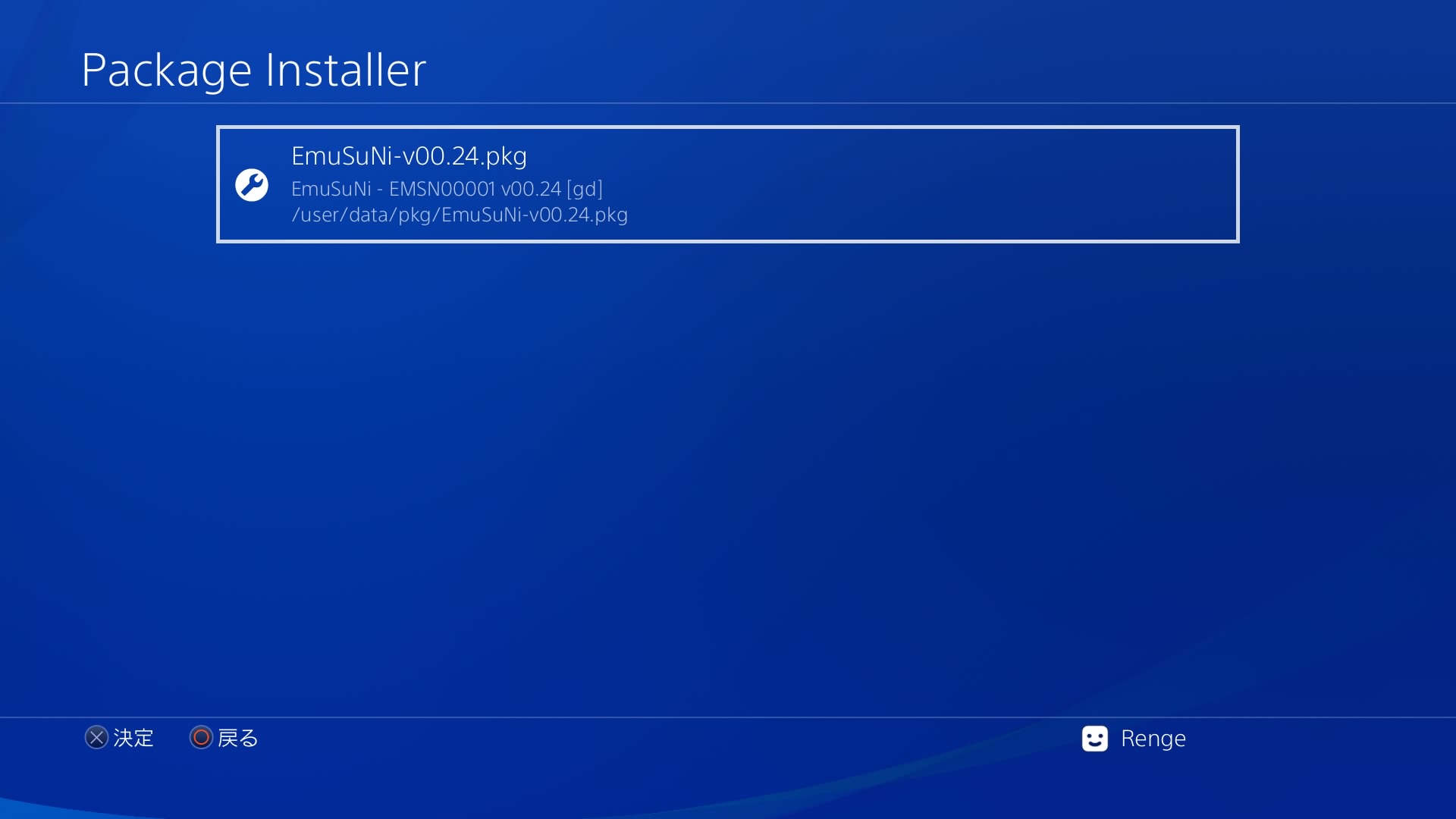
4. EmuSuNiを起動
インストールが完了したら、PS4のホーム画面に追加された「EmuSuNi」のアイコンを選択して起動します。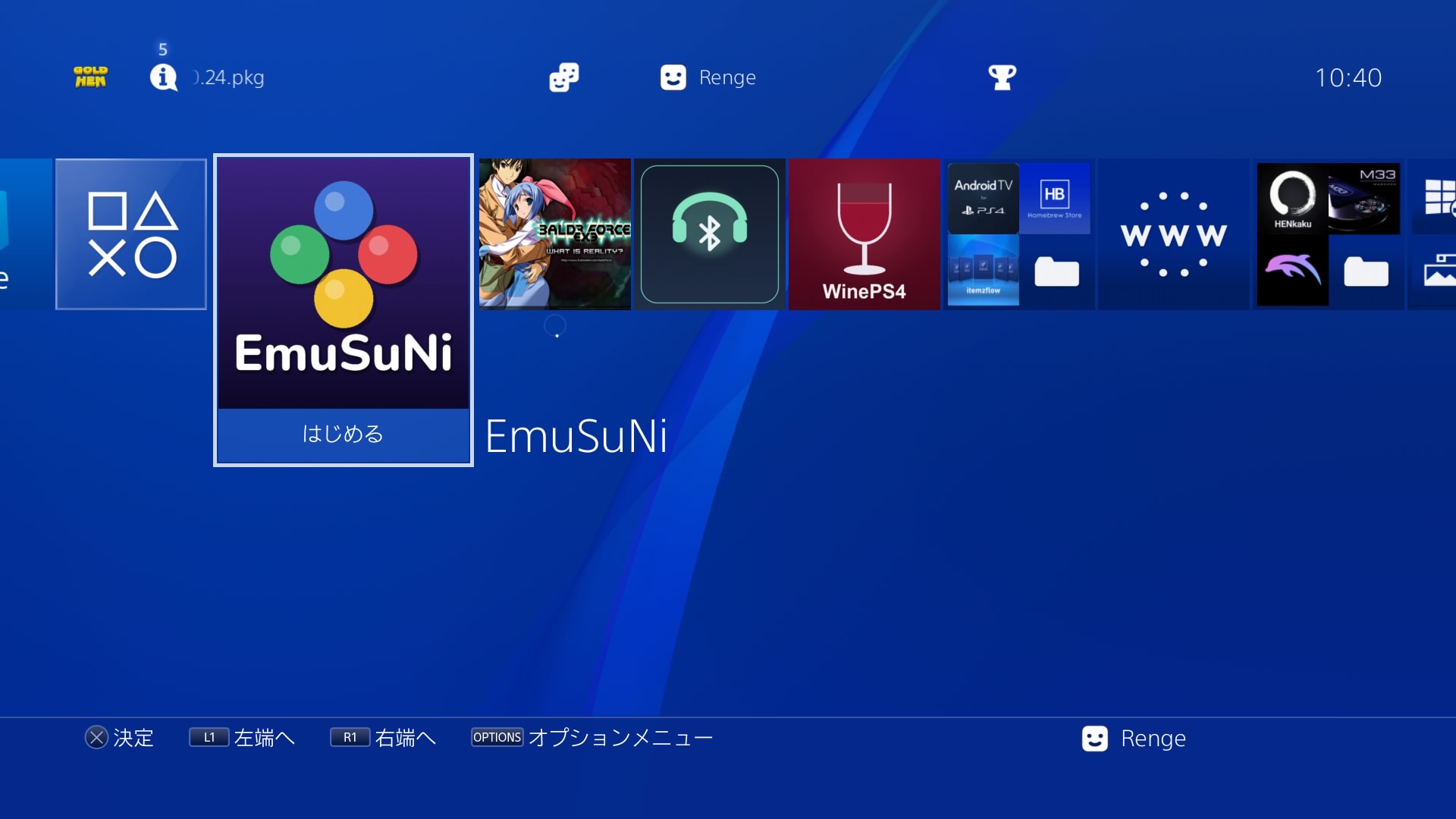
初回起動時に言語を選択します。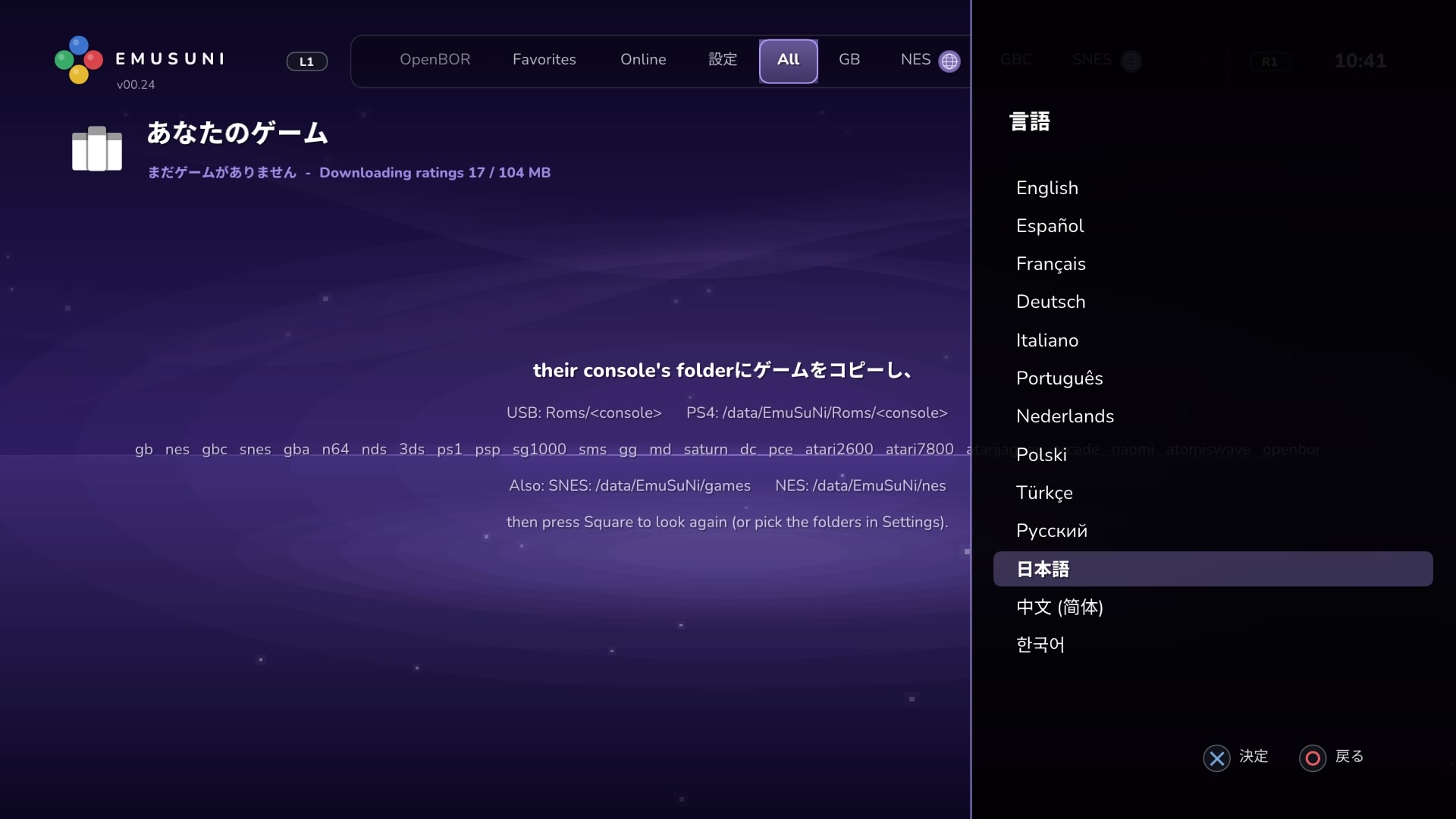
その後、必要なフォルダ構成が自動生成されます。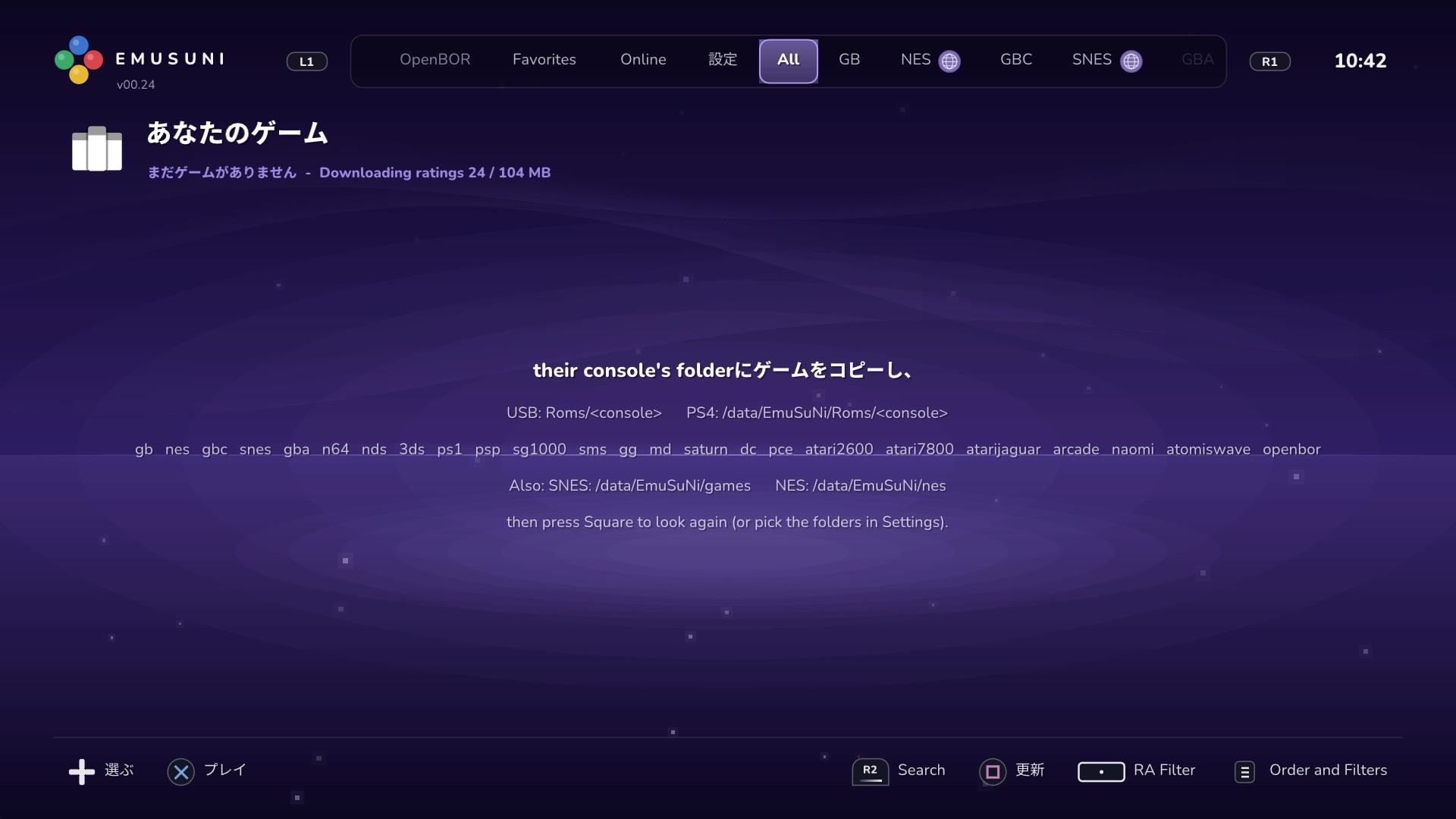
ROM・ゲームデータの配置方法
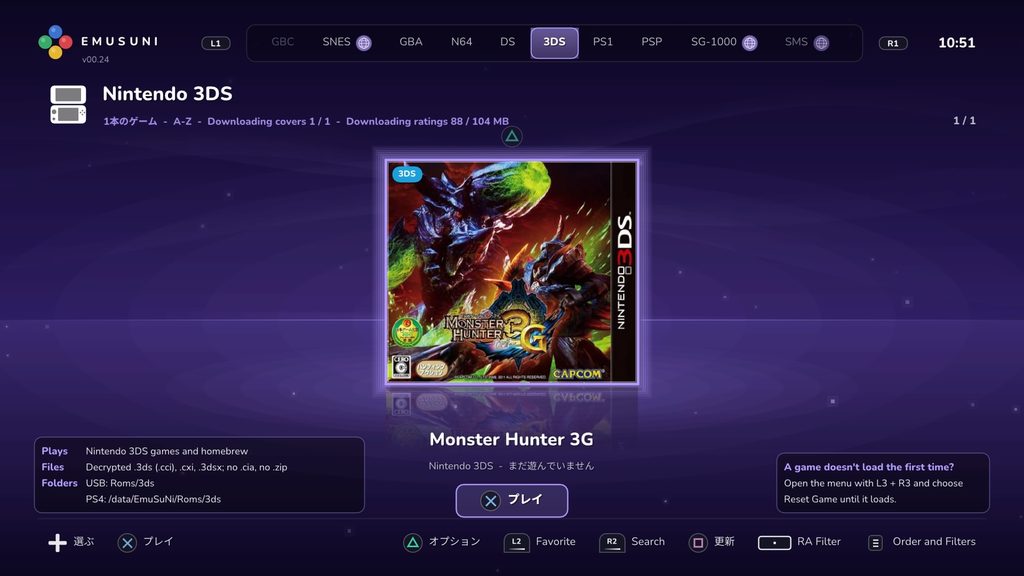
EmuSuNiのインストールが完了したら、起動したいゲームのROMやディスクイメージを配置します。ゲームデータは「USBメモリ」または「PS4本体の内蔵ストレージ」のどちらにも保存可能です。
ゲームデータの保存先パス
基本的には、以下のフォルダパスにゲームデータを配置します(<console> の部分には機種ごとのフォルダ名が入ります)。
| 保存先 | フォルダパス |
| USBメモリ | Roms/<console> |
| PS4本体(内蔵ストレージ) | /data/EmuSuNi/Roms/<console> |
例えば、スーパーファミコン(SNES)のゲームを配置する場合は以下のようになります。
- USBメモリの場合:
USBメモリ/Roms/snes/ゲームファイル.sfc - PS4本体の場合:
/data/EmuSuNi/Roms/snes/ゲームファイル.sfc
各ゲーム機に対応するフォルダはEmuSuNiの起動時に自動作成されるため、手動で一からフォルダを作成する必要はありません。
対応するROM・ファイル形式一覧
ゲーム機によって対応する拡張子(ファイル形式)が異なります。主な対応形式は以下のとおりです。
| ゲーム機 | 対応ファイル形式(拡張子) |
| スーパーファミコン | .sfc .smc .swc .fig .bs |
| NES / Famicom | .nes .fds .unf .unif |
| Nintendo 64 | .z64 .n64 .v64 |
| Game Boy | .gb .sgb .dmg |
| Game Boy Color | .gbc .cgb |
| Game Boy Advance | .gba .agb |
| PlayStation | .cue .bin .chd .pbp .m3u .iso .img .ecm .mds |
| Nintendo DS | .nds .ids |
| Nintendo 3DS | .3ds .cci .cxi .3dsx |
| PSP | .iso .cso .chd .pbp .elf |
| ドリームキャスト | .gdi .chd .cdi .cue .m3u |
| NAOMI / NAOMI 2 | .zip .7z .dat .bin |
| Atomiswave | .zip .7z |
| SG-1000 / SC-3000 | .sg .sc |
| Master System | .sms .bms |
| Game Gear | .gg |
| Mega Drive / Genesis | .md .gen .smd .bin .mdx .68k .sgd |
| セガサターン | .cue .chd .iso .ccd .mds |
| PC Engine | .pce |
| Atari 2600 | .a26 .bin |
| Atari 7800 | .a78 |
| Atari Jaguar | .j64 .jag .abs .cof |
| Arcade | .zip .7z |
| OpenBOR | .pak |
ROMファイルを配置する際は、以下の仕様と制限に注意してください。
- Nintendo 3DSのデータ形式:暗号化が解除された「復号済み(Decrypted)」のROMデータのみ対応しています。
- ZIP圧縮ファイルの扱い:多くのROMは
.zipに圧縮したままでも読み込めますが、Arcade・NAOMI・AtomiswaveについてはZIPファイル自体が1つのROMセットとして扱われるため、解凍せずにそのまま配置してください。 - Arcade用のROMセット:FinalBurn Neo(v1.0.0.03)に準拠したROMセットが必要です。バージョンの異なるMAME用や古いFBNeo用のROMセットでは起動しない場合があります。
- ファイル名の小文字制限:PS4本体の内蔵ストレージに保存する場合、Arcade・NAOMI・AtomiswaveのROMファイル名はすべて半角小文字にする必要があります(LinuxベースであるPS4のファイルシステムが、大文字・小文字を厳密に区別するためです)。
ゲームデータの読み込みと再スキャン
所定の位置にゲームデータを配置すると、EmuSuNiが自動的に認識してライブラリへ追加します。もしファイルを配置してもライブラリに反映されない場合は、ライブラリ画面でコントローラーの □ボタン(Square) を押すと、ゲームデータの再スキャンを手動で実行できます。
なお、PS4に挿したままのUSBメモリへFTP経由で直接ゲームデータを転送することも可能です。FTP接続時、USBメモリ内のフォルダには以下のパスからアクセスできます。
/mnt/usb0/Roms/<console>
BIOSファイルの配置方法
一部のゲーム機では、エミュレータを起動するために実機のBIOSファイルが必要になります。EmuSuNiにはBIOSファイルが同梱されていないため、各自で吸い出したファイルを用意してください。
公式READMEで必須とされているBIOSファイルと保存先は以下のとおりです。
| 対応機種 | 必要なBIOSファイル名 | 保存先パス |
| Neo Geo | neogeo.zip | Roms/arcade(ゲームのROMと同じフォルダ) |
| NAOMI / NAOMI 2 | naomi.zip / naomi2.zip | Roms/naomi または /data/EmuSuNi/system/dc |
| Atomiswave | awbios.zip | Roms/atomiswave または /data/EmuSuNi/system/dc |
| セガサターン | 512KBの .bin ファイル | /data/EmuSuNi/system/saturn など |
| Famicom Disk System | disksys.rom | /data/EmuSuNi/system |
セガサターンのBIOSについては、saturn_bios.bin、mpr-17933.bin、sega_101.bin のほか、ファイル名に「bios」を含む512KBの .bin ファイルであれば認識されます。
なお、PlayStation、Nintendo DS、Atari 7800、Atari Jaguar、ドリームキャストについては、BIOSがなくても互換動作(HLEなど)で起動できますが、正規のBIOSファイルを配置しておくことで再現性や互換性が向上します。基本的には、自分が遊ぶゲーム機で必要になったタイミングで用意すれば問題ありません。
注意点・制限事項
EmuSuNiは非常に多くのゲーム機をサポートしていますが、すべてのタイトルが完璧に動作するわけではありません。導入前に押さえておきたい注意点をまとめます。
1. Nintendo 3DS・Saturn・Jaguarは実験的な対応
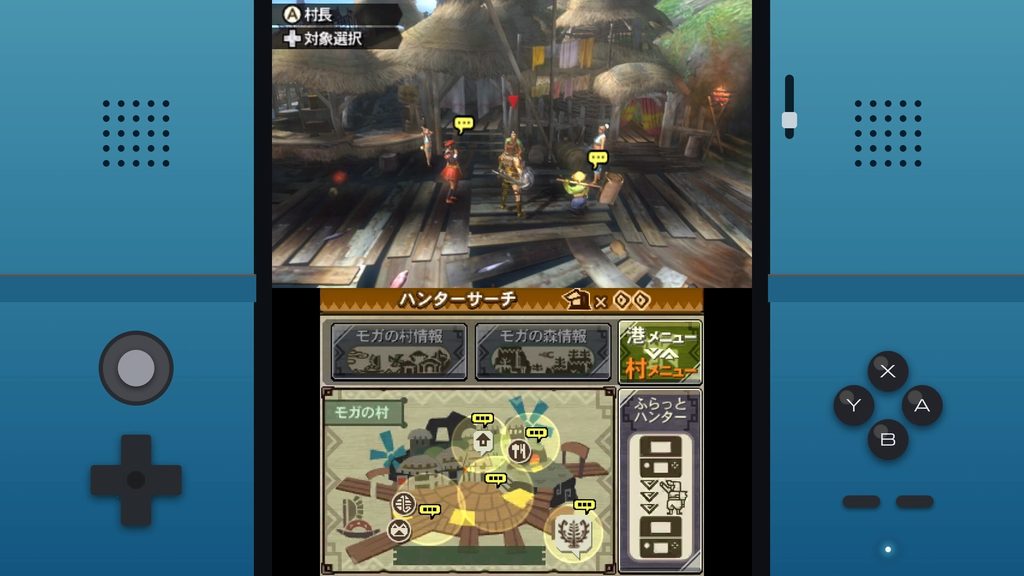
Nintendo 3DS、セガサターン、Atari Jaguarの3機種は、現時点で「実験的な対応(Experimental)」と位置づけられており、それぞれ以下の制限があります。
Nintendo 3DS
- 復号済みのゲームデータのみ対応しています。
- インストール用の
.cia形式ファイルは直接ゲームとして起動できません(.3dsや.cci形式などを利用してください)。 - 3D描画負荷が高いため、タイトルによっては動作速度が不足する場合があります。
- ゲーム起動直後に画面が一時的に真っ黒になることがありますが、数秒そのまま待つことで正常に映像が表示されます。
セガサターン
- 描画処理にソフトウェアレンダリングを使用しているため、実機より動作速度が遅くなるタイトルがあります。
- 起動には512KBのBIOSファイルが必須です。
Atari Jaguar
- 動作確認済みの2Dタイトルの多くはプレイ可能ですが、一部の3Dゲームでは処理速度が大幅に低下します。
これらのゲーム機をメインで遊びたい場合は、今後のアップデートによる改善も視野に入れつつ動作状況を確認してみてください。
2. ゲームデータやBIOSは同梱されていない
EmuSuNiのPKGファイルには、ゲームソフトのROMやBIOSファイルは一切含まれていません。著作権法や各国の法令を遵守し、ご自身が所有するカートリッジやディスク、実機から適法にダンプ(吸い出し)したデータのみを使用してください。
3. 匿名統計情報の送信設定について
EmuSuNiでは、開発改善のための匿名統計情報(利用状況、国、アプリのバージョンなど)を送信する機能が初期状態でオンになっています。開発者の説明によると、プレイしているゲームデータやファイル名、PS4本体固有の識別情報などが送信されることはありません。
もし通信を完全に停止したい場合は、EmuSuNi内の設定メニューから以下の手順でオフに切り替えられます。
設定 → Anonymous Statistics → Off
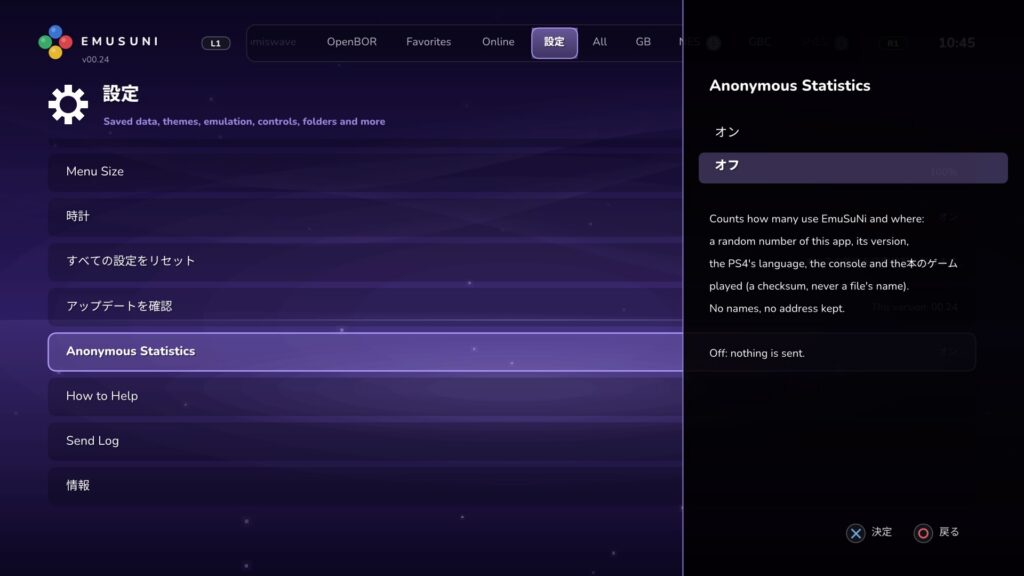
また、エラー調査用のログファイルについては、ユーザーが明示的に「Send Log」を選択した場合のみ送信される仕組みになっています。
EmuSuNiのアップデート方法
EmuSuNiには、アプリ内から最新バージョンをチェックして直接更新できるオンラインアップデート機能が備わっています。v00.22 以降のバージョンでは1日に1回自動でアップデートを確認し、新バージョンが公開されていれば画面上に通知が表示されます。
手動でアップデートを確認・実行したい場合は、以下の手順で行います。
- EmuSuNiを起動します。
- メニューから 設定 を開きます。
- アップデートを確認 を選択します。
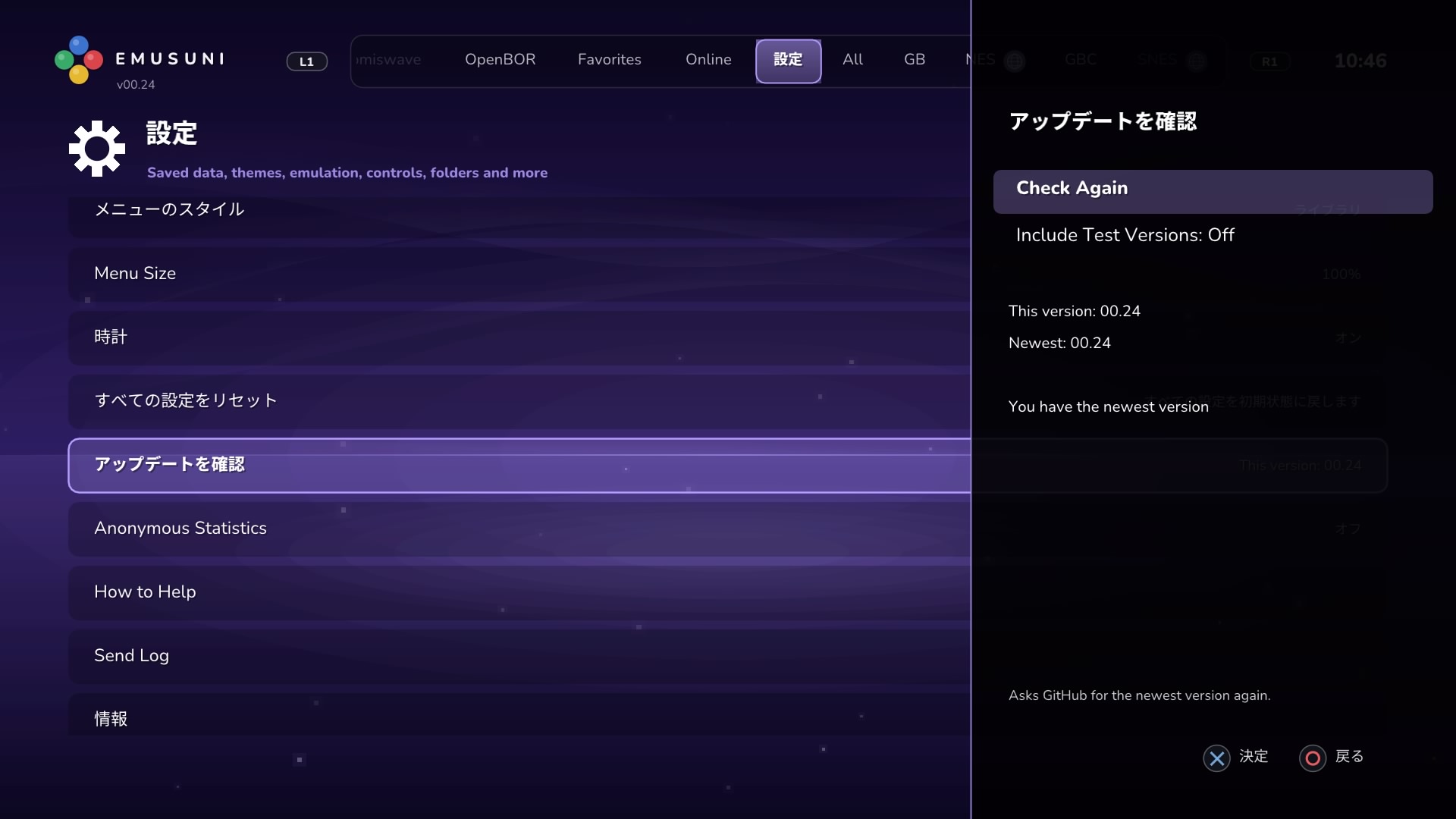
- 新しいバージョンが見つかったら
Update Nowを選択します。 - PKGファイルのダウンロードが始まり、PS4本体のインストーラーへ処理が引き渡されます。
- インストールを完了させるため、一度EmuSuNiを終了してPS4の通知画面からインストール状況を確認してください。
もちろん、初回導入時と同じようにUSBメモリやFTPを使って新しいPKGファイルを手動で上書きインストールすることも可能です。上書きインストールを行っても、配置したROMデータ、セーブデータ、セーブステート、各種設定、ボックスアートなどはそのまま引き継がれます。
万が一上書きインストールでエラーが出る場合は、PS4のホーム画面から一度EmuSuNiを削除してから再インストールしてください。アプリ本体を削除しても、PS4内部の /data/EmuSuNi フォルダに保存されたデータは消えずに残りますが、念のため重要なセーブデータは事前にバックアップしておくと安心です。
おわりに
PS4向けのオールインワンエミュレータ「EmuSuNi」の特徴と導入・設定方法を紹介しました。
EmuSuNiは、Nintendo 64やPlayStation、PSP、ドリームキャスト、さらにはNintendo 3DSまで、23種類のゲーム機・アーケード基板とOpenBORに対応した非常に完成度の高い統合型エミュレータです。単に複数のエミュレータをまとめただけでなく、以下のような機能も充実しています。
- ボックスアート付きの美しいゲームライブラリによる一元管理
- xBRZやAnime4K、内部解像度引き上げによる高画質化
- スクリーンショット付きセーブステートとチート機能
- やり込み要素を追加できるRetroAchievementsへの対応
- ロールバックネットコード対応のオンライン対戦機能
- 別のPS4へ環境ごと持ち運べるUSBポータブルモード
ゲーム機ごとに個別のエミュレータアプリやRetroArchのコア設定を管理する手間がなく、PS4のわかりやすいメニューから幅広い世代のレトロゲームをすぐに楽しめるのが最大の魅力です。GoldHEN導入済みのPS4をお持ちの方は、ぜひEmuSuNiを導入して快適なレトロゲーム環境を構築してみてください。
関連記事:【PS4】改造(Jailbreak)でできること全貌!Homebrew導入・バックアップ起動からNAS連携まで徹底解説
コメント