はじめに
PS4といえばPlayStation向けのゲームを楽しむためのハードですが、実はジェイルブレイク(脱獄)済みのPS4上でWindows向けアプリケーションを実行できる注目のプロジェクトが登場しています。
今回紹介する「WinePS4」は、Linuxや仮想マシンを介さずに、PS4上で直接Windowsアプリケーションを実行できるようにするホームブリュー(自作ソフト)プロジェクトです。
Wine 11.0をPS4向けに移植しており、独自のデスクトップ環境からWindows向けの実行ファイル(.exeなど)を起動できます。さらに、Steamのインストールやログインにも対応しており、一部のPCゲームをPS4上で動かすことも可能です。
この記事では、WinePS4の概要や仕組み、主な機能、導入方法、操作方法、そして利用時の注意点について詳しく解説します。
WinePS4とは?
WinePS4は、Windows向けアプリケーションをPS4上でネイティブに近い形で実行できるようにするホームブリュープロジェクトです。Wine 11.0をベースにPS4へ移植されており、PS4のホーム画面から直接起動できる通常のアプリケーション(PKG)として動作します。
一般的に、家庭用ゲーム機でWindowsアプリケーションやPCゲームを動かす場合、Linuxを導入したり仮想マシンを構築したりする方法がとられます。しかし、WinePS4ではそのような複雑な別環境を用意する必要がなく、手軽に試せるのが大きな魅力です。
WinePS4の仕組み
ベースとなっている「Wine」は、Windows向けアプリケーションが利用するWindows APIを、別のOS環境で動作するように変換する互換レイヤーです。WinePS4では、このWineをPS4のシステム(Orbis OS / FreeBSDベース)向けに移植することで、Windows向けの実行ファイルをPS4上で直接起動できるようにしています。
エミュレーターや仮想マシンのようにWindows OSそのものをインストールするわけではなく、Wineが提供する独自のDLLを利用してシステムコールを変換する仕組みです。そのため、WindowsのライセンスやOS本体のシステムファイルを用意する必要はありません。
また、WinePS4は内部で以下のような技術構成を採用しています。
- Wine 11.0:Windowsアプリケーションを実行するための互換レイヤー
- WoW64:64bit環境上で32bit版Windowsアプリケーションを実行する仕組み
- DXVK 3.1.1:Direct3D 8〜11のグラフィックスAPIをVulkanに変換するレイヤー
- Mesa RADV:PS4のGPUでVulkanを利用するためのオープンソースドライバー
このように、Direct3Dを利用する3Dゲームについても、DXVKとVulkanを経由することでPS4のGPUを使って描画できる仕組みが整えられています。
WinePS4の主な特徴
WinePS4では、単にWindowsアプリケーションを単体起動するだけでなく、PCライクに操作できるWindows風の独自デスクトップ環境も用意されています。主な仕様と特徴は以下のとおりです。
| 項目 | 内容 |
| ベース | Wine 11.0 |
| 対応アーキテクチャ | 32bit・64bit(WoW64対応) |
| 動作方式 | PS4向けネイティブアプリ(Linux不要・仮想マシン不要) |
| デスクトップ環境 | 独自のWindows 11風デスクトップ |
| ファイル管理 | 内蔵ストレージ・USBメモリ・仮想Cドライブ |
| Steam対応 | インストール・ログイン・ゲームのダウンロードに対応 |
| グラフィックス | DXVK 3.1.1、Vulkan、Mesa RADV |
| 最大表示モード | 1920×1080(フルHD)、60Hz |
デスクトップ上にはタスクバーやスタートメニュー、ウィンドウ、ファイルマネージャーなどが備わっており、一般的なパソコンに近い感覚で直感的に操作できます。
WinePS4でできること
WinePS4では、一般的なWindows向けアプリケーションの実行だけでなく、Steamクライアントを利用したゲームのダウンロードやインストールにも対応しています。
Windowsアプリケーションの実行
WinePS4では、Windows向けの各種実行ファイルをPS4上で起動できます。公式READMEに記載されている対応ファイル形式は以下の3つです。
.exe(実行ファイル).msi(Windowsインストーラーパッケージ).bat(バッチファイル)
PS4本体にFTPで転送したファイルや、USBストレージに保存したファイルを、デスクトップのファイルマネージャー(Files)から開くことでそのまま実行できます。また、インストーラー形式のファイルを起動した場合は、通常のWindows環境と同じように仮想Cドライブへプログラムをインストール可能です。
ただし、WineはWindows OSそのものではないため、Windows固有の特殊な機能や未対応のAPIに依存するアプリケーションは正常に動作しない場合があります。
Steamの利用
WinePS4は、PCゲームプラットフォームである「Steam」のクライアント導入にも対応しています。Steamの公式インストーラーを用意してWinePS4上で実行することで、そのままSteamクライアントをインストールできます。
インストール後は、自身のSteamアカウントでログインしてストアやライブラリを開き、所有しているゲームをダウンロード・インストールすることが可能です。
ただし、「Steamクライアントが動くこと」と「Steamで配信されているすべてのゲームが動作すること」は別問題です。ゲームごとに要求されるAPIやライブラリ、スペックが異なるため、WinePS4上で実際に遊べるかどうかはタイトルによって差があります。
PCゲームの実行
WinePS4では、Direct3D 8〜11に対応した一部のPCゲームをPS4のGPUで描画してプレイできます。
開発者のREADMEでは、動作確認例として2Dアクションゲームの『Iron Snout』が紹介されています。このゲームは32bit版でDirect3D 11を利用していますが、PS4上で安定した60fpsで動作したとのことです。
ただし、これはあくまで軽量な特定タイトルでの動作例です。すべてのゲームが同じように快適動作するとは限らない点には留意してください。
WinePS4の導入方法
ここからは、WinePS4を実際にPS4へ導入する手順を解説します。
必要なもの
導入作業を始める前に、以下の環境とツールを準備してください。
- ジェイルブレイク済みのPS4(GoldHEN導入済み)
※PS4をJailbreakする方法については、こちらの記事をご参照ください。 - USBメモリ or FTPクライアントソフト(FileZillaなど、PCからPS4へファイルを転送するためのもの)
- 動かしたいWindows向けアプリケーションやインストーラー
- USBキーボード(推奨)
- USBマウス(任意)
WinePS4はGoldHEN環境上で動作するホームブリューアプリケーションのため、未改造の通常PS4では利用できません。また、Windows向けのアプリケーションやゲーム自体は同梱されていないため、各自で用意する必要があります。
1. WinePS4をダウンロードする
まずはPCからWinePS4のGitHubリリースページへアクセスします。
リリースページのアセット一覧から、以下のPS4向けインストールパッケージをダウンロードしてください。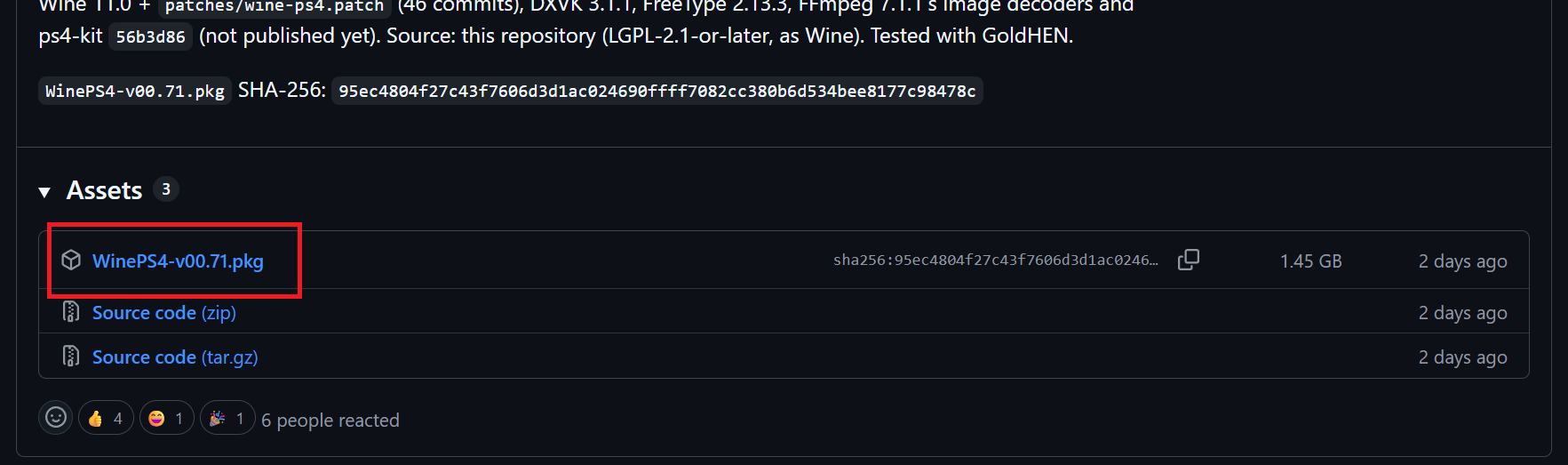
2. PS4にインストールする
ダウンロードしたPKGファイルをPS4へ転送します。転送方法は「USBメモリーを利用する方法」と「FTPを利用する方法」の2種類があります。環境に合わせてやりやすい方を選んでください。
USBメモリーを利用する場合
- exFATまたはFAT32でフォーマットされたUSBメモリーをPCに接続します。
- ダウンロードしたPKGファイルをUSBメモリーのルート(一番上の階層)にコピーします。
- USBメモリーをPS4のUSBポートに接続します。
FTPを利用する場合
- PS4でGoldHENを起動し、FTPサーバー機能を有効にします。
- PCのFTPクライアントソフト(FileZillaなど)からPS4にFTP接続します。
- ダウンロードしたPKGファイルを、PS4内の以下のフォルダーに転送します。
/data/pkg/
3. GoldHENからPKGをインストール
PS4のホーム画面から GoldHEN - Package Installer を開き、転送したPKGファイルを選択してインストールします。これでWinePS4の導入は完了です。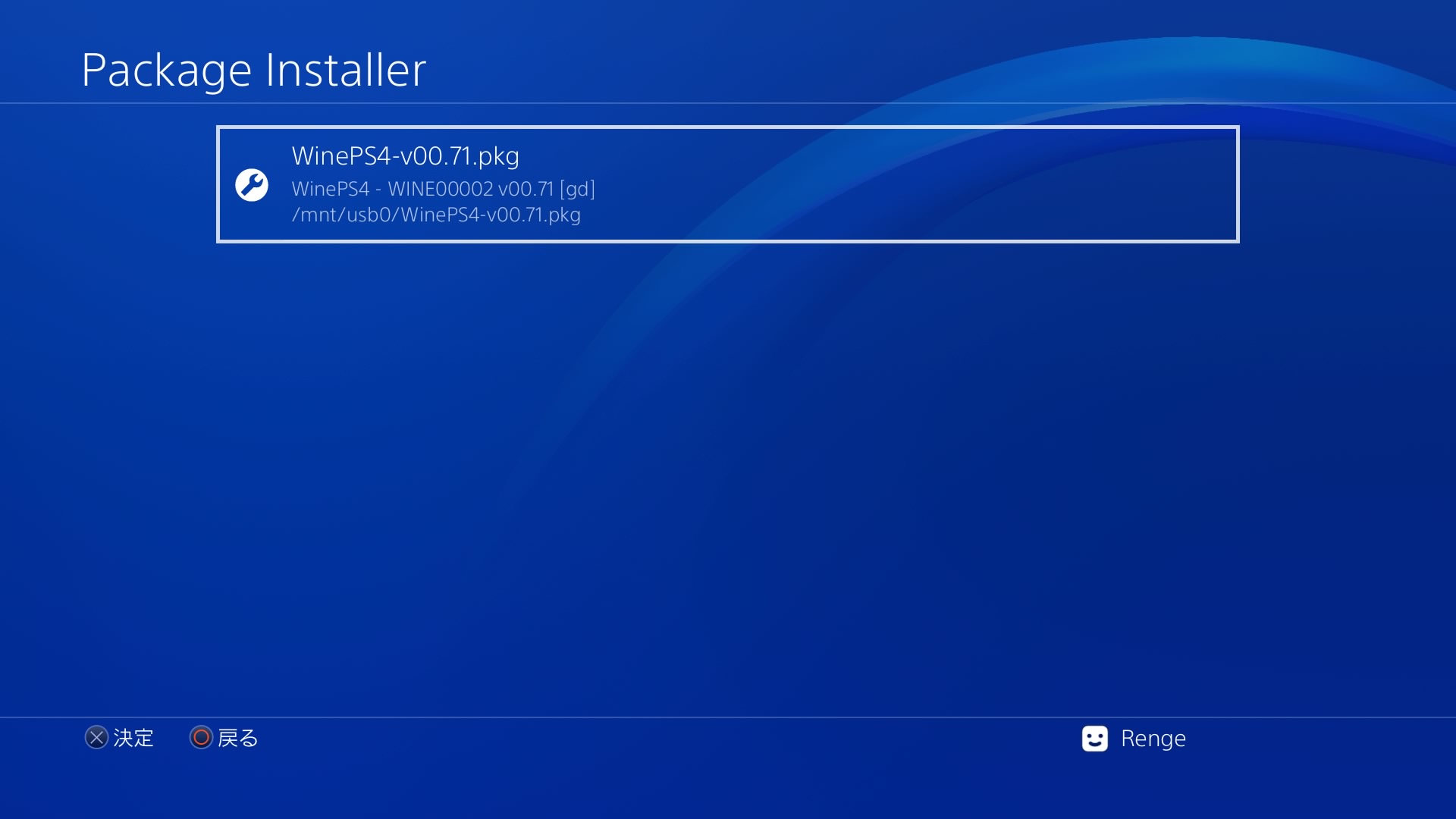
3. WinePS4を初回起動する
PS4のホーム画面からWinePS4を起動します。初回起動時には、Windows向けアプリケーションの実行に必要な初期ファイル群(Wineプレフィックス)が以下のディレクトリへ自動的に展開・コピーされます。
/data/WinePS4/prefix
この初期化処理には約1分かかります。もし初期化の最中にアプリケーションを起動しようとした場合でも、必要なファイルの準備が完了し次第、自動的に実行されます。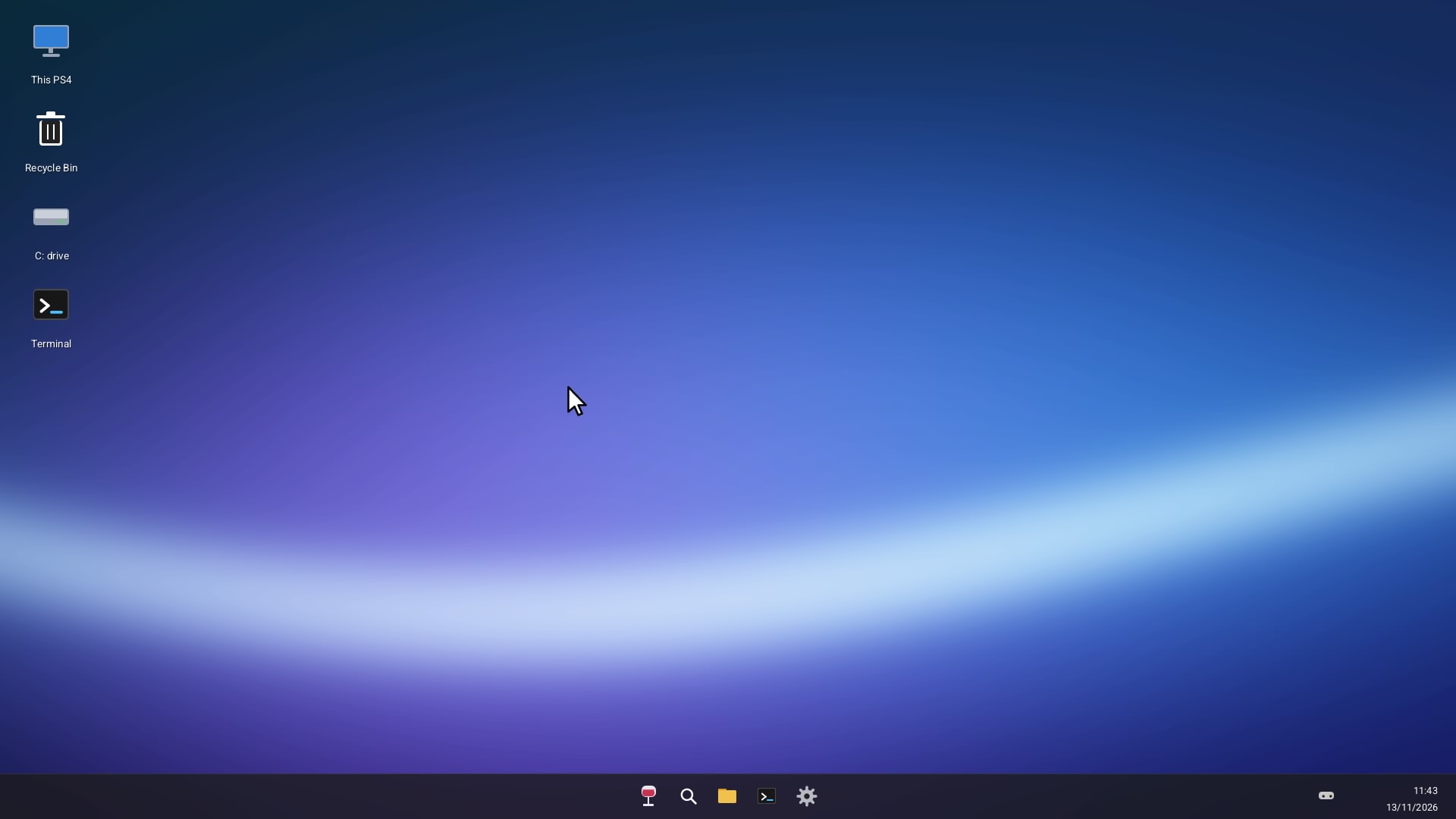
4. Windowsアプリケーションを転送する
続いて、実行したいWindowsアプリケーションやインストーラーをPS4へ用意します。用意する方法はFTP転送とUSBストレージの2種類です。
- FTPを利用する場合:PS4内の
/data以下の任意の場所にファイルを転送してください。 - USBストレージを利用する場合:アプリケーションやインストーラーを保存したUSBメモリをPS4のUSBポートに接続します。
5. Windowsアプリケーションを起動する
WinePS4のデスクトップ画面からファイルマネージャーの「Files」を開き、先ほど転送(またはUSB接続)したファイルを探します。起動手順は以下のとおりです。
- 実行したいファイルにカーソルを合わせて選択します。
- コントローラーの×(Cross)ボタンを2回押す(ダブルクリック)、または□(Square)ボタンで右クリックメニューを開きます。
- 右クリックメニューを開いた場合は「Run」を選択します。
単体で動作する.exeファイルなどであれば、そのまま起動します。インストーラーの場合は、通常のWindowsと同じようにセットアップ画面が表示されるため、インストール先にWinePS4の「Cドライブ」を指定して進めてください。
なお、インストール済みのアプリケーションは、デスクトップの「Settings」内にある「Apps」から一覧で確認・管理できます。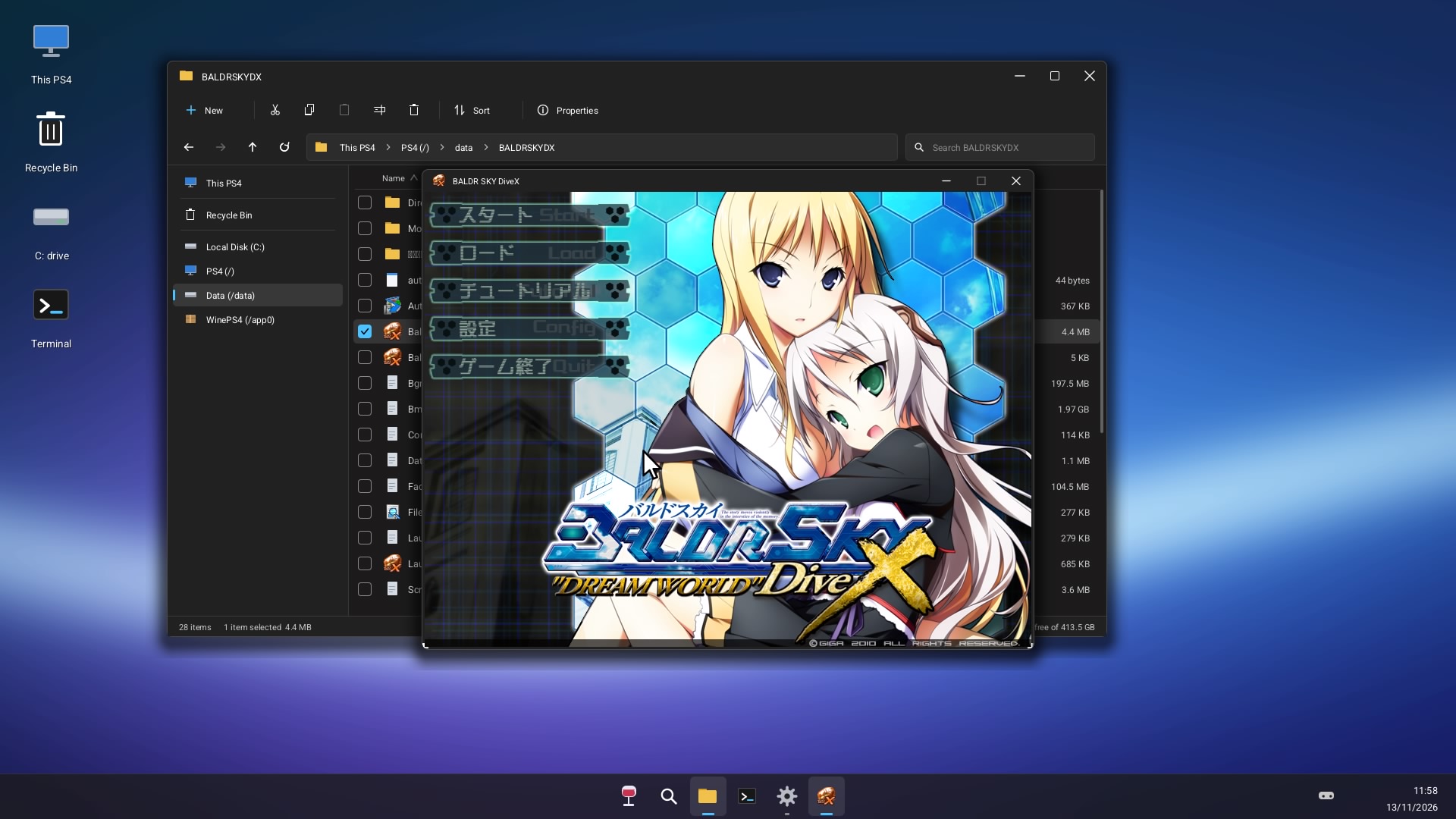
Steamをインストールする方法
WinePS4でSteamを利用する場合は、通常のWindowsアプリケーションとは少し異なる専用の手順でインストーラーを配置します。
1. Steamのインストーラーをダウンロードする
まずはPCでSteamの公式サイトへアクセスし、Windows向けのインストーラーをダウンロードします。
- 入手先:Steam公式サイト
- ファイル名:
SteamSetup.exe
2. SteamSetup.exeをPS4へ転送する
FTPクライアントを利用して、ダウンロードしたSteamSetup.exeをPS4の以下のパスへ正確に配置してください。
/data/WinePS4/SteamSetup.exe
3. Steamをインストールする
WinePS4のデスクトップを開き、画面左下のスタートメニュー(Start)から「Steam」を選択します。
すると、先ほど配置したSteamSetup.exeが自動的に呼び出されてインストーラーが起動します。画面の指示に従ってそのままインストールを完了させてください。インストール完了後も、同じくスタートメニューの「Steam」からクライアントを起動できます。
4. Steamにログインする
Steamが起動したら、アカウント情報を入力してログインします。文字入力にはPS4標準のソフトウェアキーボードが利用できるほか、PS4に接続したUSBキーボードから直接入力することも可能です。
ログインが完了すると、Steamのストアやライブラリにアクセスでき、ゲームのダウンロードやインストールが行えます。ただし、前述のとおりSteamのすべての機能やゲームがWinePS4上で正常に動作するわけではない点にはご注意ください。
WinePS4の操作方法
WinePS4では、PS4のコントローラー(DualShock 4)をマウス代わりとして操作できます。もちろんUSBキーボードやUSBマウスもそのまま認識されるため、手持ちの周辺機器に合わせてPCに近い操作環境を構築可能です。
DualShock 4での操作
DualShock 4を使用する場合、デスクトップ上とウィンドウ操作時で各ボタンの割り当ては以下のようになります。
| ボタン | デスクトップ上の操作 | ウィンドウ上の操作 |
| 左スティック | ポインター移動 | ポインター移動 |
| タッチパッド | ポインター移動 | ポインター移動 |
| ×(Cross) | クリック(2回押しで開く) | 左クリック |
| R2 | クリック | 左クリック |
| □(Square) | 右クリックメニュー | 右クリック |
| 右スティック | スクロール | マウスホイール操作 |
| △(Triangle) | 次のウィンドウを前面表示 | PS4のソフトウェアキーボードを開く |
| L1 / R1 | 前後のウィンドウを切り替え | 前後のウィンドウを切り替え |
| ○(Circle) | メニューを閉じる・戻る | 基本的に操作なし |
| OPTIONS | スタートメニューを開く | スタートメニューを開く |
| PSボタン | PS4のホーム画面へ戻る | PS4のホーム画面へ戻る |
DualShock 4のタッチパッドは、ノートPCのトラックパッドのように指を滑らせてポインターを動かせますが、タッチパッド自体を押し込んでクリックすることはできません(クリックには×ボタンやR2ボタンを使用します)。
USBキーボード・マウスでの操作
USBマウスを接続すれば、通常のPCと同様に左クリック・右クリック・ホイールスクロールがそのまま利用できます。また、USBキーボードを接続した場合は、文字入力だけでなくWindowsでおなじみのショートカットキーも使用可能です。
| キー操作 | 機能 |
| Alt + Tab | 次のウィンドウへ切り替え |
| Alt + Shift + Tab | 前のウィンドウへ切り替え |
| Windowsキー | スタートメニューを開く |
| Win + E | 新しいFiles(ファイルマネージャー)ウィンドウを開く |
| Win + D | デスクトップのウィンドウをすべて最小化 |
| Ctrl + Shift + Esc | タスクマネージャーを開く |
| Alt + F4 | 前面のアクティブウィンドウを閉じる |
PS4内蔵のソフトウェアキーボードだけでは、Enter、Esc、Tab、矢印キーなどの特殊キー入力に制限があります。そのため、Windowsアプリケーションやゲームを本格的に操作したい場合は、USBキーボード(およびマウス)を接続するのがおすすめです。
WinePS4のデスクトップと設定
WinePS4には、Windows 11風の外観を持つ独自のデスクトップシェルが搭載されています。MicrosoftのWindowsのUIを流用しているわけではなく、WinePS4独自のデザインとして構築されたものです。
デスクトップの主な機能
デスクトップ環境には、システム管理やファイル操作に便利な標準ツールが一通り揃っています。
| 機能・アプリ名 | 内容 |
| Taskbar(タスクバー) | 起動中のアプリケーションや各種ステータスを表示 |
| Start(スタート) | アプリケーション一覧や電源メニューを表示 |
| Files | ファイルやフォルダを管理するファイルマネージャー |
| Terminal | アプリケーションの標準出力やログを表示 |
| Settings | システムや外観などの各種設定を変更 |
| Task Manager | 実行中プロセスやCPU・メモリの使用状況を確認 |
| Notepad | テキストファイルの閲覧・編集 |
| Hex editor | ファイルのバイナリデータを直接編集 |
「Files」では、PS4本体の内蔵ストレージ、接続したUSBドライブ、WinePS4内の仮想Cドライブなどにアクセスできます。ファイルのコピーや移動、リネーム(名前変更)、検索、削除といった基本的なファイル操作もすべて画面上で完結します。
テーマや壁紙の変更
「Settings」内の「Personalization」からは、デスクトップの外観を好みに合わせてカスタマイズできます。
- ダークテーマ / ライトテーマの切り替え
- WinePS4独自のプリセット壁紙
- 自分で用意した任意の画像ファイルを壁紙に設定
- 単色(ソリッドカラー)の背景
また、「Settings」内の「Bluetooth & devices」では、マウスポインターの移動速度の調整や、テキストボックス選択時にPS4のソフトウェアキーボードを自動表示するかどうかのオン・オフ設定を変更できます。
タスクマネージャー
WinePS4には独自のタスクマネージャー(Task Manager)も標準搭載されています。現在起動しているアプリケーションのCPU使用率やメモリ消費量、プロセス数などをリアルタイムで確認可能です。
後述するように、PS4には1つのアプリケーションが利用できるプロセス数やメモリ容量に厳しい制限があるため、動作が重くなった場合やアプリがフリーズした際の原因切り分け・強制終了に役立ちます。
診断機能とログ
アプリケーションの動作トラブルやクラッシュの原因を調査するための、開発者・上級者向け診断機能も用意されています。「Settings」の「Diagnostics」から、以下の各種ログやレポートの出力を設定できます。
| 機能名 | 内容 |
| Freeze report | アプリケーションがフリーズした際のスレッド情報を記録 |
| Crash trace | アプリケーションがクラッシュした際のトレース情報を記録 |
| Memory guard | メモリ不足に近づいた際、自動的にSteamのWebウィンドウを終了してクラッシュを防止 |
| Budget log | ファイル数・スレッド数・メモリなどのリソース使用状況を記録 |
| Performance log | CPU使用率やフレーム描画時間、空きメモリ推移などを記録 |
| Vulkan log | Vulkanグラフィックス関連の動作情報を記録 |
| Audio log | 音声出力関連の情報を記録 |
これらの設定内容は、PS4内の/data/WinePS4/env.txtに保存されます。設定を変更した場合は、WinePS4を一度再起動することで変更が反映されます。
WinePS4の注意点・制限事項
WinePS4は非常にロマンのある興味深いプロジェクトですが、現時点ではまだ開発初期段階(バージョン00.71)にあります。PS4のハードウェアおよびOS上の制約に加え、Wine側で未実装の機能もあるため、一般的なWindows PCとまったく同じ感覚で利用できるわけではありません。
導入前に以下の制限事項を把握しておきましょう。
すべてのWindowsアプリが動作するわけではない
WinePS4はWindows OSそのものではなく、互換レイヤーのWineを介して動作しているため、Windows固有の機能や未対応のAPIに依存するソフトウェアは起動できません。特に現時点では、以下の機能に未対応または制限があります。
- OpenGL(非対応)
- Direct3D 12(非対応)
- .NETアプリケーション(Wine Monoが含まれていないため非対応)
- アプリ内部のWebページ表示(Wine Geckoが含まれていないため非対応)
- Steamオーバーレイ
- 動画再生機能
- アプリケーション間で共有するクリップボード
- マイク入力
Windows向けソフトウェアの互換性はタイトルごとに大きく異なります。動かしたいソフトがある場合は、実際に導入してテストしてみる必要があります。
PS4のコントローラーでPCゲームを操作できない
非常に重要な制限として、DualShock 4はあくまで「デスクトップ上のマウス」として動作する仕様になっています。
現時点では、起動したPCゲーム側からDualShock 4が「XInputコントローラー(ゲームパッド)」として認識されないため、一般的なPCゲームのようにコントローラーでキャラクターを操作するといった遊び方はできません。ゲームをプレイする際は、USBキーボードによるキー入力や、マウス(またはDualShock 4の疑似マウス操作)でのクリック操作を行う必要があります。
プロセス数とメモリの制限
PS4のシステム仕様上、1つのネイティブアプリケーションに割り当てられる最大プロセス数は「7つ」までという厳しい制限があります。WinePS4では、Windows側のバックグラウンドサービスや補助プロセスを別の方式で統合・起動するなどの工夫を凝らしていますが、それでも同時に実行できるプログラム数には限界があります。
また、Windowsアプリケーション側が利用できるメモリ容量は全プロセス合計で約1GBにとどまります。特にSteamクライアントの内蔵Webブラウザー機能(ストア表示など)はメモリを大量に消費するため、メモリ不足によって動作が停止するケースが少なくありません。メモリ上限に近づくと、先述した「Memory guard」機能が働き、SteamのWebウィンドウが強制終了される場合があります。
CPU・GPU性能の制限
WinePS4はPS4本体のCPUとGPUを利用しますが、現代のPC向けアプリケーションを動かすにはハードウェアスペック上の制約もあります。
公式READMEによると、アプリケーションが利用できるCPUは1.6GHz動作のAMD Jaguarコア(7基)であり、近年のPCソフトやゲームで必須となることが多い命令セット「AVX2」には対応していません。
また、GPUおよび描画まわりについても以下の制限があります。
- 最大解像度・リフレッシュレート:1920×1080、60Hzまで
- 3D描画の同時実行:GPUを利用する3Dプログラムは一度に1つまで
- 対応グラフィックスAPI:Direct3D 8〜11のみ(Direct3D 12やOpenGLは非対応)
そのため、負荷の大きい3D PCゲームや最新のWindowsアプリケーションを快適に動作させることは難しく、軽量な2Dゲームや古いタイトル、軽量ツールの実行が主な用途となります。
WinePS4のアップデート・終了方法
最後に、新しいバージョンが公開された際のアップデート手順と、普段の正しい終了方法を確認しておきましょう。
アップデート方法
WinePS4を新しいバージョンへ更新する場合は、最新のPKGファイルをダウンロードし、既存の環境にそのまま上書きインストールするだけで完了します。
仮想Cドライブの中身やインストール済みのWindowsアプリケーション、各種設定ファイルは以下のディレクトリに独立して保存されているため、通常のPKG上書きアップデートであればデータはそのまま引き継がれます。
/data/WinePS4
ただし、万が一のトラブルに備え、大切なセーブデータや設定ファイルがある場合はアップデート前にFTPでバックアップを取っておくと安心です。
WinePS4の終了方法
WinePS4を終了してPS4のホーム画面に戻る際は、PSボタンでの強制終了ではなく、デスクトップのスタートメニューから以下の手順で終了してください。
- 画面左下の「Start」を開く
- 「Power」を選択する
- 「Exit to the PS4 menu」を選択する
この操作を行うことで、現在起動中のWindowsプログラムやWineのバックグラウンド処理を安全に終了させてからPS4のホーム画面へ戻ることができます。データの破損を防ぐためにも、通常はこちらの手順で終了するようにしましょう。
おわりに
今回は、ジェイルブレイク済みのPS4上でWindowsアプリケーションやPCゲームを実行できる「WinePS4」について紹介しました。
WinePS4は、最新のWine 11.0をPS4向けに移植した意欲的なプロジェクトであり、Linux環境や仮想マシンをわざわざ構築することなく、PS4のネイティブアプリとして直接Windows向けソフトを動かせるのが最大の特長です。Windows 11風の独自デスクトップ環境やファイルマネージャーを備えているほか、Steamクライアントの導入やゲームのダウンロードにも対応しています。
一方で、現時点では開発初期段階ということもあり、約1GBというメモリ制限や最大7つまでのプロセス数制限、ゲーム内でのコントローラー(XInput)非対応、対応APIの制限など、実用面ではいくつかハードルも残されています。
それでも、本来はPlayStation専用機であるPS4のシステム上で、直接Windowsの実行ファイルやSteamが動くというのは技術的に非常に面白い試みです。今後のアップデートによって、ゲームパッドへの対応や動作の安定性向上、対応ソフトの拡大が進んでいくことに期待したいですね。
関連記事:【PS4】改造(Jailbreak)でできること全貌!Homebrew導入・バックアップ起動からNAS連携まで徹底解説
コメント