はじめに
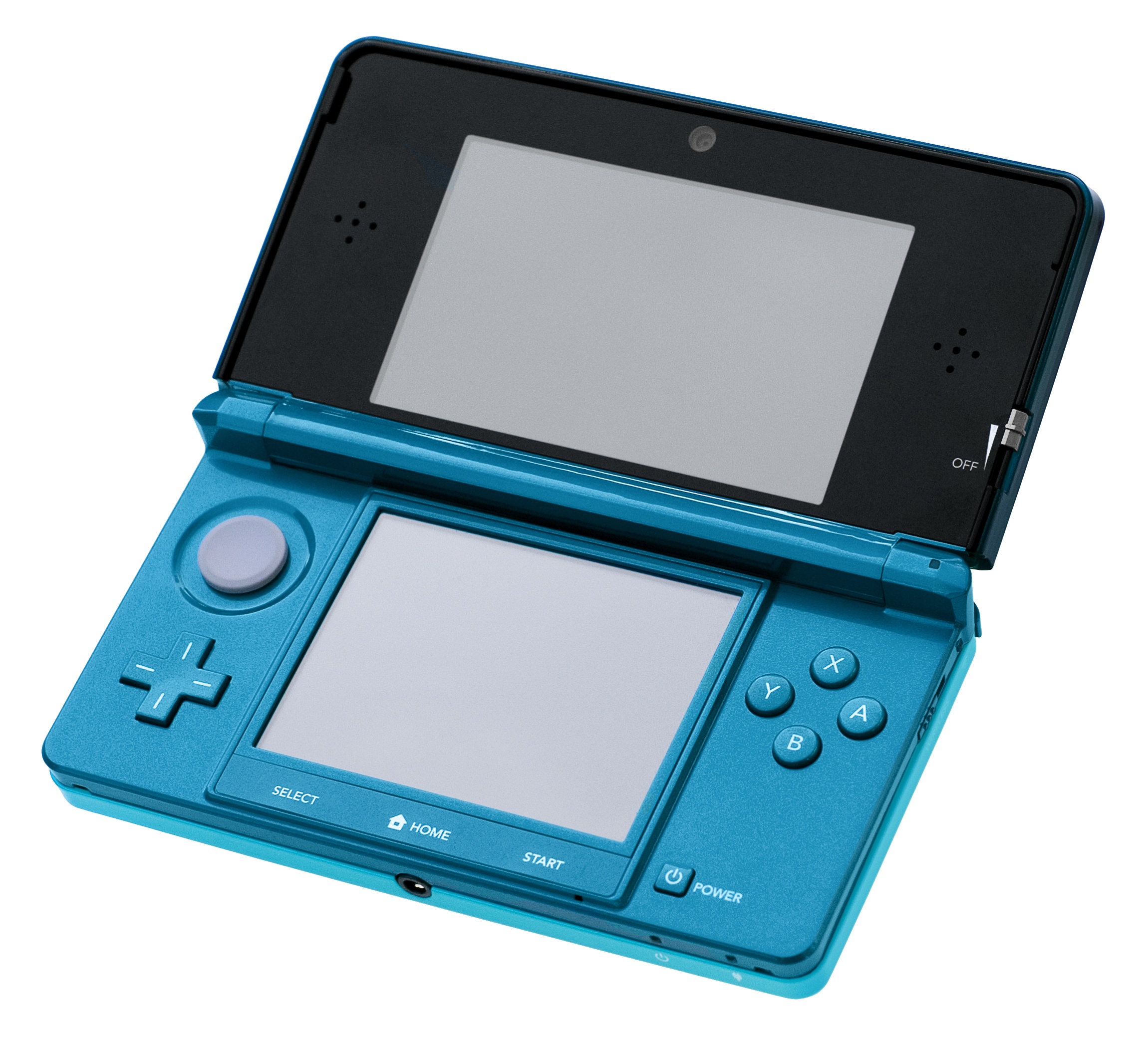
Nintendo 3DSでゲームをプレイしていて、「お気に入りのシーンやプレイ動画を保存しておきたい」と思ったことはないでしょうか。
しかし、3DSには標準の動画録画機能が搭載されておらず、これまでゲーム画面を録画するには、専用のキャプチャーボード(偽トロキャプチャーなど)を組み込んだ本体やPCを用意するのが一般的でした。
そこで今回紹介するのが、キャプチャーボード不要で3DSの画面と音声を直接録画できる自作アプリ「3DS Recorder」です。
Luma3DSのシステムモジュールとして動作する本アプリを導入すれば、ゲーム画面だけでなくHOMEメニューやシステムアプリも録画できます。さらに、録画した映像は3DS本体内でMP4形式に変換でき、Wi-Fi経由でスマートフォンへ手軽に転送することも可能です。
この記事では、「3DS Recorder」の主な機能から導入方法、具体的な使い方、利用時の注意点まで詳しく解説します。
3DS Recorderとは
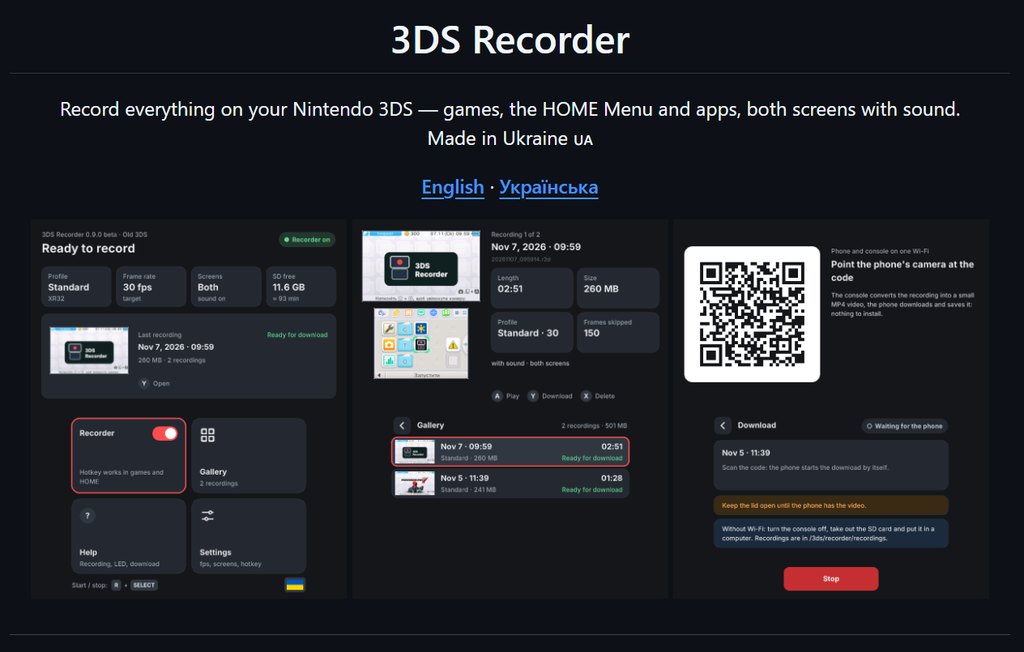
3DS Recorderは、カスタムファームウェア(CFW)導入済みのNintendo 3DSで、画面と音声を直接録画できる自作(Homebrew)アプリです。
Luma3DSのシステムモジュールとしてバックグラウンドで動作するため、特定のゲーム内だけでなく、HOMEメニューやシステムアプリなど、3DS上に表示されるあらゆる画面をキャプチャーできます。
従来のキャプチャー環境とは異なり、PCや専用のキャプチャーボードを一切必要としないのが最大の特徴です。録画したデータは3DS本体内で汎用性の高いMP4形式に変換されるため、SDカードから取り出してPCで再生・編集したり、Wi-Fi経由でスマートフォンへ直接転送したりできます。
主な特徴
3DS Recorderの主な機能・特徴は以下のとおりです。
- 上下画面の同時録画:3DSの上画面と下画面を同時に録画可能(片方の画面のみの録画にも対応)。
- ゲーム音声の録音:映像だけでなく、ゲーム内の音声も一緒に保存可能。
- HOMEメニューの録画:ゲームプレイ中以外に、HOMEメニューやシステムアプリの動きも録画可能。
- バックグラウンド動作:アプリを閉じても録画機能が裏で待機・継続するため、普段どおりゲームを遊べる。
- 本体内でMP4変換:独自形式の録画データを、3DS本体内で標準的なMP4ファイルへ自動・手動変換可能。
- スマートフォンへの簡単転送:Wi-FiとQRコードを利用して、スマホのブラウザ経由で録画データを直接保存可能。
- 柔軟な録画設定:フレームレート(fps)や録画する画面の対象、音声の有無、ショートカットキーなどを自由に変更可能。
特に、録画の開始と停止をボタンの組み合わせ(ショートカット)だけで操作できるため、ゲームをプレイしながら残したい場面だけをピンポイントで録画できるのが大きなメリットです。
対応機種
GitHubの公式READMEでは、以下の3DSシリーズ全モデルが対象として挙げられています。
- Nintendo 3DS(初期型)
- Nintendo 3DS LL(海外名:XL)
- Nintendo 2DS
- New Nintendo 3DS
- New Nintendo 3DS LL(海外名:XL)
- New Nintendo 2DS LL(海外名:XL)
※なお、開発者による動作確認は「Old 3DS(初期型3DSシリーズ)」と「Luma3DS 13.5」の組み合わせで行われています。New 3DSシリーズについては開発者環境で未検証とされているため、利用する際はあらかじめ留意してください。
3DS Recorderの導入方法
ここからは、3DS Recorderを本体へ導入する手順をステップバイステップで解説します。なお、前提として3DS本体にLuma3DS(CFW)およびFBIまたはHomebrew Launcherが導入されている必要があります。
※3DSへのCFW導入方法については、こちらの記事をご参照ください。
1. ファイルをダウンロードする
まずは、GitHubのリリースページ(3DS Recorder - GitHub Releases)にアクセスし、最新バージョンのファイルをダウンロードします。環境に合わせて以下のいずれかを選択してください。
| ファイル名 | 用途・起動方法 | おすすめ度 |
| 3ds-recorder.cia | FBIでインストールし、HOMEメニューから直接起動する場合 | 推奨 |
| 3ds-recorder.3dsx | Homebrew Launcherからその都度起動する場合 | サブ用途 |
基本的には、HOMEメニューからすぐ起動できるCIA形式(3ds-recorder.cia)を利用するのが便利です。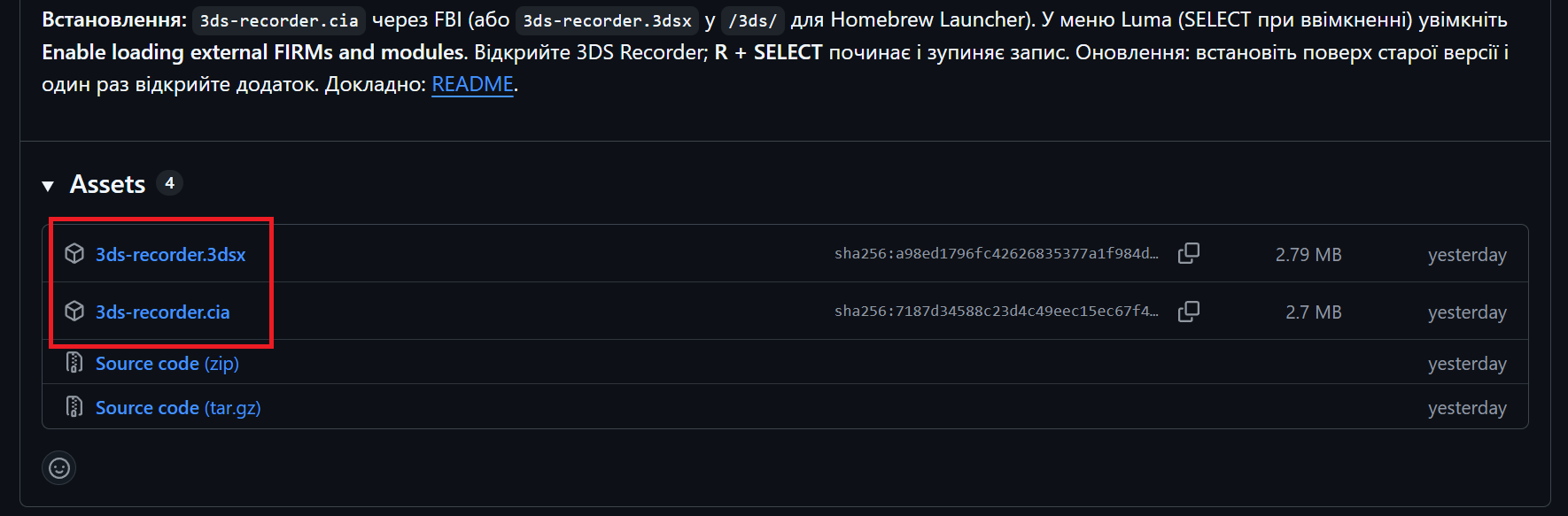
2. 3DS Recorderをインストールする
パソコン等を使ってダウンロードしたファイルを3DSのSDカードにコピーし、本体へインストールします。
CIA形式(.cia)の場合
3ds-recorder.ciaをSDカードの任意の場所(/cias/フォルダなど)にコピーします。- SDカードを3DS本体に戻して電源を入れます。
- FBIを起動し、コピーした
3ds-recorder.ciaを選択してインストールを実行します。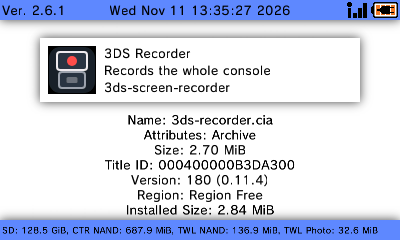
3DSX形式(.3dsx)の場合
3ds-recorder.3dsxをSDカード内の/3ds/フォルダにコピーします。- SDカードを3DS本体に戻して電源を入れます。
- Homebrew Launcherを開き、一覧から3DS Recorderを起動します。
3. Luma3DSの設定を変更する
3DS Recorderをシステムモジュールとして動作させるには、Luma3DS側で「外部FIRMおよびモジュールの読み込み」を有効にする必要があります。
- 3DS本体の電源を完全に切ります。
- SELECTボタンを押しっぱなしにしながら、電源ボタンを押して本体を起動します。
- Luma3DSの設定画面(コンフィグメニュー)が表示されます。
- 十字キーで
Enable loading external FIRMs and modulesにカーソルを合わせ、Aボタンを押してチェック(x)を入れます。 - STARTボタンを押して設定を保存し、本体を再起動します。
この設定を行うことで、3DS Recorderのバックグラウンドモジュールがシステムに読み込まれるようになります。
4. 3DS Recorderを起動する
設定が完了したら、HOMEメニュー(またはHomebrew Launcher)から3DS Recorderを起動します。
初回起動時には使用言語の選択画面と簡単なガイドが表示されます。
言語は英語とウクライナ語しか選べないため、基本的には英語を選択することになると思います。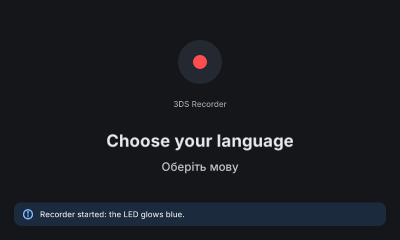
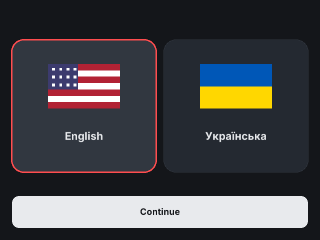
起動するとバックグラウンドの録画待機機能が自動的に開始され、本体の通知LEDが一瞬青色に点灯します。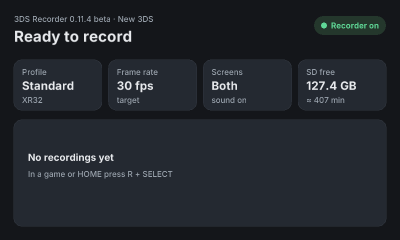
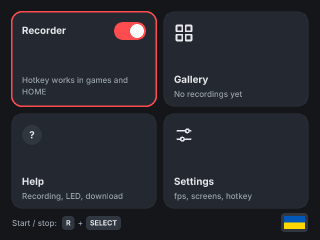
以上で基本的な導入作業は完了です。
3DS Recorderの使い方
3DS Recorderは、一度アプリを起動して録画機能をアクティブにしておけば、アプリを閉じてもバックグラウンドで常駐します。そのまま好きなゲームを起動し、いつでもボタン操作で録画が可能です。
録画を開始・停止する
録画の開始と停止には、以下のショートカットボタン(初期設定)を使用します。
| 操作内容 | ボタンの組み合わせ(初期設定) |
| 録画開始 | Rボタン + SELECTボタン |
| 録画停止 | Rボタン + SELECTボタン |
ゲームプレイ中やHOMEメニューなど、基本的にはどの画面からでも操作できます。録画開始後に3DS Recorderのアプリ自体を終了しても、録画処理はバックグラウンドで継続されます。
通知LEDで録画状態を確認する
バックグラウンド動作中は画面上に録画アイコン等が表示されない代わりに、3DS本体の通知LED(ランプ)の色と点滅パターンで動作状態を判別できます。
| 通知LEDの状態 | 現在の動作ステータス |
| 青色に一瞬点灯 | 録画機能の準備完了(待機開始) |
| 赤色がゆっくり点滅 | 録画中 |
| 緑色に2回点灯 | 録画データの保存完了 |
| 赤色に3回点灯 | エラー発生 |
もし赤色に3回点灯した場合は、SDカードの空き容量不足などのエラーが発生しています。3DS Recorderのアプリ本体を起動し、画面に表示されるエラーメッセージを確認してください。
録画した動画を再生する
撮影した動画は、3DS Recorderアプリ内の「Gallery(ギャラリー)」から確認・再生できます。
- 3DS Recorderを起動します。
- メニューから Gallery を開きます。
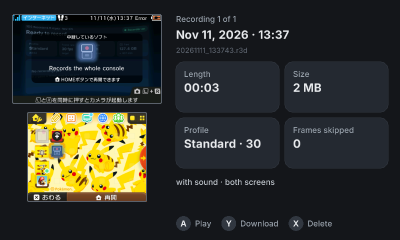
- 一覧から再生したい録画データを選択します。
- Aボタンを押すと、3DSの画面上で動画が再生されます。
また、録画データは3DS本体内でMP4形式に変換されるため、スマートフォンやPCに移して再生することも可能です。
スマートフォンに動画を転送する
3DS Recorderには、SDカードを抜き差しせずにWi-Fi経由でスマートフォンへ録画データを転送する機能が搭載されています。
※事前に3DS本体とスマートフォンを同じWi-Fiネットワーク(ルーター)に接続しておいてください。3DSは2.4GHz帯のWi-Fiのみ対応しているため、スマホ側も同一ネットワーク内で通信できる状態にしておく必要があります。
- 3DS Recorderを起動し、Gallery を開きます。
- 転送したい録画データにカーソルを合わせます。
- Yボタンを押して、画面にQRコードを表示させます。
- スマートフォンのカメラアプリ等でQRコードを読み取り、表示されたURLにアクセスします。
- スマホのブラウザ画面にある 「Save the video」 をタップして動画を保存します。
専用アプリをスマホにインストールする必要はなく、iPhone(iOS)とAndroidのどちらでも標準ブラウザから手軽に保存できます。
録画データをSDカードから直接取り出す
スマートフォンへのWi-Fi転送を使わず、SDカードをPC等に読み込ませて直接ファイルを取り出すことも可能です。録画データは以下のディレクトリに保存されています。
- 保存先パス:
/3ds/recorder/recordings/
このフォルダ内には、録画時の生データである .r3d ファイルと、変換後の .mp4 ファイルが保存されます。PCで動画編集や視聴を行う場合は、汎用的な動画プレイヤーでそのまま扱える .mp4 ファイルを利用してください。
録画設定(Settings)について
3DS Recorderの設定画面では、録画する対象画面やフレームレート、音声の有無などを細かくカスタマイズできます。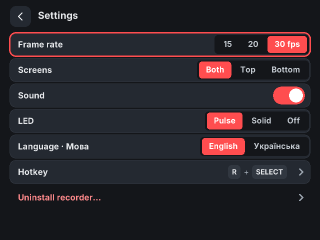
| 設定項目 | 設定内容の詳細 |
| Frame rate | 録画フレームレートを 15 / 20 / 30 fps から選択 |
| Screens | 録画対象を 上下両画面 / 上画面のみ / 下画面のみ から選択 |
| Sound | ゲーム音声録音の 有効(ON) / 無効(OFF) を切り替え |
| LED | 録画中などの本体通知LEDの点灯・点滅設定 |
| Language | アプリ内の表示言語の設定 |
| Hotkey | 録画開始・停止に使用するショートカットボタンの変更 |
上下画面の同時録画だけでなく、「上画面のみ」または「下画面のみ」に絞って録画できるのが非常に便利です。
例えば、タッチペン操作がメインで下画面を中心にプレイするゲームなら「下画面のみ」、メインの映像を綺麗に大きく残したい場合は「上画面のみ」といった使い分けができます。また、後述するようにOld 3DSで動作が重いゲームを録画する際も、1画面のみに絞ることでフレームレートが安定しやすくなります。
3DS Recorderを使用する際の注意点
非常に便利な3DS Recorderですが、現在はベータ版として開発途上の段階であり、使用する3DSのモデルやゲームソフト、SDカードの性能によって動作に制限が出る場合があります。導入前に以下の注意点を必ず確認しておきましょう。
1. 録画データの保存には十分な空き容量が必要
3DS Recorderは、録画処理の負担を減らすために、まず無圧縮に近い一時データ(.r3d)をSDカードへ書き込み、あとからMP4へ変換する仕組みをとっています。そのため、録画中は変換後のMP4よりもはるかに大きな空き容量が必要になります。
| データの種類 | 1分あたりの必要容量(目安) |
| 録画中の一時データ(.r3d) | 最大 約320MB / 分(上下画面・30fps・3Dゲームの場合) |
| 変換後の動画ファイル(.mp4) | 約10MB / 分 |
長時間の録画を行う場合は、SDカードに数GB以上の十分な空き容量があるかを事前に確認してください。
2. SDカードの書き込み速度によって録画品質が変わる
録画中は膨大な映像データをリアルタイムでSDカードへ書き込み続けます。そのため、SDカードの書き込み速度(転送速度)が遅いと、特に動きの激しい3Dゲームなどでフレームレートが一時的に低下し、映像がカクつく場合があります。
最新バージョン(v0.11.4など)では書き込み処理やバッファリングが改善されていますが、快適に録画したい場合はなるべく高速なmicroSD / SDカード(Class 10 / UHS-I対応など)を使用するのがおすすめです。
3. 長時間録画では4GBごとにファイルが分割される
3DSで使用するSDカードのファイルシステム(FAT32形式)には、「1ファイルあたり最大4GBまで」という仕様上の制限があります。
そのため、連続して長時間録画しデータ量が4GBに達すると、自動的に新しいファイルへ切り替わります。ファイル切り替えのタイミングでは約1〜2秒の空白(ラグ)が発生し、映像が完全にはつながらない点に注意してください。
4. DS・GBAのゲームは録画できない
3DS Recorderは、通常の「3DSモード」で動作しているソフトウェアや画面を録画するためのモジュールです。ニンテンドーDSソフトやゲームボーイアドバンス(GBA)のバーチャルコンソールなどは、本体内部で別の動作モードに切り替わるため、録画には非対応となっています。
5. システム設定や特定操作で録画が停止する場合がある
以下の操作を行うと3DS本体が内部的に再起動するため、その時点までの録画データが保存されたうえで、録画待機機能が停止します。
- 本体の「本体設定(システム設定)」を開いて終了する
- DSソフトまたはGBAのゲームを起動する
- 3DS本体の電源を切る
これらの操作を行ったあとに再び録画したい場合は、もう一度「3DS Recorder」のアプリを起動してモジュールを有効化してください。
なお、プレイ中に本体の上画面を閉じてスリープ状態にした場合は、閉じた時点で一度録画ファイルが保存され、再び本体を開くと自動的に新しいファイルとして録画が続行されます。
6. Old 3DSでは一部ゲームの録画に制限がある
初期型の「Old 3DS / 3DS LL / 2DS」では、本体のメモリ(RAM)容量に余裕がないため、メモリを極限まで使用する大型タイトルをプレイする際に特別な制限が生じます。公式READMEでは、以下のような拡張メモリモード(Extended Memory Mode)を使用するゲームが例として挙げられています。
- 大乱闘スマッシュブラザーズ for Nintendo 3DS
- ポケットモンスター サン・ムーン
- ポケットモンスター ウルトラサン・ウルトラムーン
- スーパーマリオメーカー for ニンテンドー3DS
- モンスターハンターシリーズ
Old 3DSでは、これらのゲームを起動・終了する際に本体が再起動します。3DS RecorderはLuma3DSのプラグインローダーを利用して録画機能を自動的に再起動し、新しいファイルとして録画を続行する仕組みを備えています。
ただし、Old 3DSでは録画処理のためにゲーム側が使えるメモリが約2MB削られるため、フレームレートが落ちて映像が滑らかでなくなる場合があります。動作が重いと感じた場合は、設定(Settings)から録画対象を「上画面のみ」に変更すると改善する可能性があります。
※なお、メモリ容量が増強されている「New 3DS / New 2DS LL」シリーズでは、これらのゲームを起動・終了する際に本体の再起動は発生しません。
7. ベータ版のため不具合やクラッシュの可能性がある
3DS Recorderは現在ベータ版として公開されており、すべての本体・ゲーム・SDカードの組み合わせで完全な動作が保証されているわけではありません。予期しないエラーや本体のクラッシュが発生する可能性もあります。
もし不具合に遭遇した場合は、開発者のGitHubページの「Issues」へ報告することが推奨されています。報告時には「使用している3DSのモデル」「プレイしていたゲーム」「発生した症状」を記載し、以下の方法で取得できるログファイルを添付すると原因調査に役立ちます。
- スマホから取得する場合:QRコードから開く動画転送ページ内の「Log for the developer」からダウンロード
- SDカードから取得する場合:以下のパスにある2つのファイルを確認
/3ds/recorder/app.log/3ds/recorder/recorder.log
おわりに
今回は、キャプチャーボード不要でNintendo 3DSの画面と音声を録画できる自作アプリ「3DS Recorder」を紹介しました。
最後に、本アプリのポイントをまとめます。
- PCやキャプチャーボード不要で、3DS本体だけで画面とゲーム音声を録画できる
- Luma3DSのモジュールとして動作し、ゲーム中だけでなくHOMEメニューも録画可能
- 録画データは本体内でMP4に変換され、Wi-FiとQRコードでスマホへ簡単転送できる
- 録画する画面(上下・片方のみ)やフレームレートを柔軟に設定できる
- 現在はベータ版であり、SDカードの空き容量やOld 3DSでの高負荷ゲーム録画時には注意が必要
ベータ版ならではの制限や注意点はいくつかあるものの、高価で入手困難なキャプチャーボード付き3DSを用意することなく、手持ちの3DS本体だけでプレイ動画をMP4として残せるのは非常に大きな魅力です。
3DSのゲームプレイ映像を手軽に録画してスマホやPCに保存したい方は、ぜひ導入して試してみてください。
コメント