はじめに
PS3でニンテンドー64(N64)のゲームを遊びたいと思ったことはありませんか?
PS3向けのN64エミュレータとして、新たに注目したいのが「Salsa64」です。
Salsa64は、PS3のハードウェア性能を最大限に活用するよう設計されたN64エミュレータです。開発途中のプロジェクトながら、すでにPS3実機での動作が確認されており、『スーパーマリオ64』や『マリオカート64』など、さまざまなタイトルに対応しています。
この記事では、Salsa64の特徴から導入方法、基本的な使い方、対応ゲームや利用時の注意点まで詳しく紹介します。
Salsa64とは?
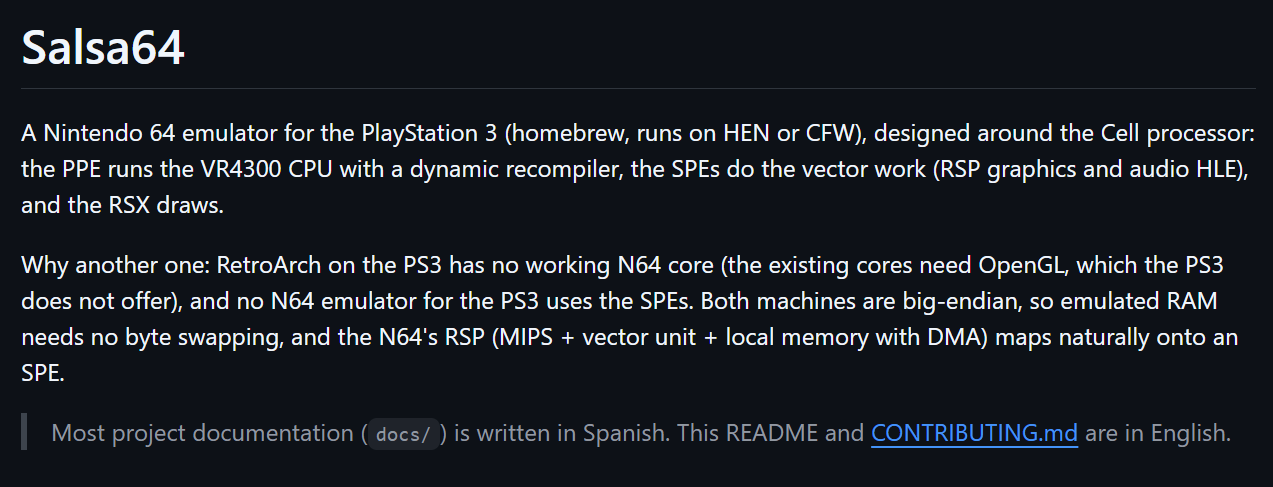
Salsa64は、PlayStation 3(PS3)向けに開発されているニンテンドー64エミュレータです。PS3向けの自作ソフト(Homebrew)として開発されており、HENまたはCFWを導入したPS3で利用できます。
開発者のGitHubリポジトリは以下のリンクから確認できます。
PS3のCellプロセッサを活用した設計
Salsa64の最大の特徴は、PS3独自の「Cell Broadband Engine(Cellプロセッサ)」やGPU「RSX」を活用するように設計されている点です。
一般的なPC向けエミュレータをそのまま単純移植するのではなく、PS3の各処理ユニットに役割を分担させることでN64の動作を再現しています。主な処理の役割分担は次のとおりです。
| PS3の構成要素 | Salsa64での主な役割 |
| PPE | N64のメインCPUである「VR4300」の処理と動的再コンパイル(ダイナミックリコンパイラ) |
| SPE | RSP(Reality Signal Processor)関連のグラフィックス処理や音声処理 |
| RSX | 描画処理、画面表示 |
こうしたハードウェア特化の構成によって、PS3実機上でのN64ゲームの動作を実現しています。なお開発者は、PS3版RetroArchでは既存のN64コアが実用的な速度で動作しないことも、Salsa64を独自開発した理由のひとつとして挙げています。
HEN・CFWの両方に対応
Salsa64は、CFW(カスタムファームウェア)だけでなく、HEN(PS3HEN)を導入したPS3でも利用できます。
配布形式はPS3へそのままインストールできる .pkg ファイルです。自分でソースコードからビルドしなくても、公開されているPKGファイルを使って手軽に導入できます。
ただし、Salsa64は現在も開発途中のプロジェクトであり、すべてのN64ゲームが正常に動作するわけではありません。タイトルによって動作速度やグラフィックスの再現度、音声の有無などに違いがあります。
Salsa64の主な機能
Salsa64には、N64ゲームを遊ぶための基本機能に加えて、画面表示や操作性を細かく調整する機能も用意されています。
1. 720p・1080p出力と内部解像度の調整
Salsa64は、720pまたは1080pでのHD映像出力に対応しています。さらに、ゲーム内部の描画解像度を1倍から5倍まで調整可能です。オリジナルのN64に近い解像度で遊ぶことも、より高精細な内部解像度で描画することもできます。
ただし、内部解像度を高くすると描画負荷が増えるため、すべてのゲームで高解像度設定が適しているとは限りません。まずは標準設定から始め、動作が重い場合は内部解像度を下げて調整するとよいでしょう。
2. 画面比率や映像フィルターの変更
画面表示についても、好みに合わせて変更できる複数の設定項目が用意されています。
| 設定項目 | 内容 |
| アスペクト比 | 4:3 または 16:9 |
| 内部解像度 | 1倍〜5倍 |
| 映像フィルター | スムーズ、シャープ、走査線(スキャンライン)など |
| CRTフィルター | ブラウン管風の画面を再現する実験的なフィルター |
| オーバースキャン | 画面端の表示範囲を調整 |
| FPSカウンター | 現在の動作フレームレート(動作状況)の確認 |
CRTフィルターは、当時のブラウン管テレビで遊んでいたような質感を再現するための機能です。なお、CRTフィルターの一部は実験的な機能として提供されています。通常の映像フィルターも含め、実際の画面を見ながら好みに合わせて調整しましょう。
3. ステートセーブ・ロード
Salsa64は、ゲームの現在の状態をそのまま保存・読み込みできる「ステートセーブ・ロード」機能に対応しています。ゲーム内のセーブポイントまで進めなくても、任意のタイミングで状態を保存し、後からすぐに続きを再開できます。
ステートファイルはゲームごとに個別管理されます。ただし、通常のゲーム内セーブとは仕組みが異なるため、大切な進行状況についてはゲーム本来のセーブ機能も併用することをおすすめします。
4. コントローラーパックのエミュレーション
v0.2.7からは、N64の周辺機器である「コントローラーパック」をエミュレートする機能が追加されました。これにより、コントローラーパックへの保存が必須となるゲームでもセーブデータを扱えるようになっています。
たとえば、『マリオカート64』のゴーストデータ保存など、コントローラーパックを利用するタイトルの利便性が大きく向上しています。なお、現時点では振動機能である「振動パック(Rumble Pak)」のエミュレーションには対応していません。
5. コントローラーボタンの割り当て変更
v0.2.7では、メニュー画面からコントローラーのボタン配置を自由に変更できるようになりました。
全ゲームに適用する共通設定だけでなく、ゲームごとに個別のボタン配置を設定することも可能です。PS3のDUALSHOCK 3に合わせて操作方法をカスタマイズできるため、タイトルごとに操作感を変えたい場合にも便利です。
Salsa64の導入方法
ここからは、公開されているPKGファイルを利用してSalsa64をPS3に導入する手順を解説します。
事前に準備するもの
導入作業を始める前に、次のものを用意してください。
- HENまたはCFWを導入済みのPS3本体
※PS3へのCFW導入方法については、こちらの別記事を参照してください。 - Salsa64の
.pkgファイル - PKGファイルをPS3へ転送するためのUSBメモリー(FAT32形式)、またはFTP通信環境
- 自分が所有するN64ソフトから吸い出したROMデータ
USBメモリーを使ってPKGのインストールやROMの読み込みを行う場合は、あらかじめFAT32形式でフォーマットしておいてください。
手順1:Salsa64のPKGファイルをダウンロードする
まず、以下のリンク(GitHubのReleasesページ)を開き、最新バージョンの .pkg ファイルをダウンロードします。
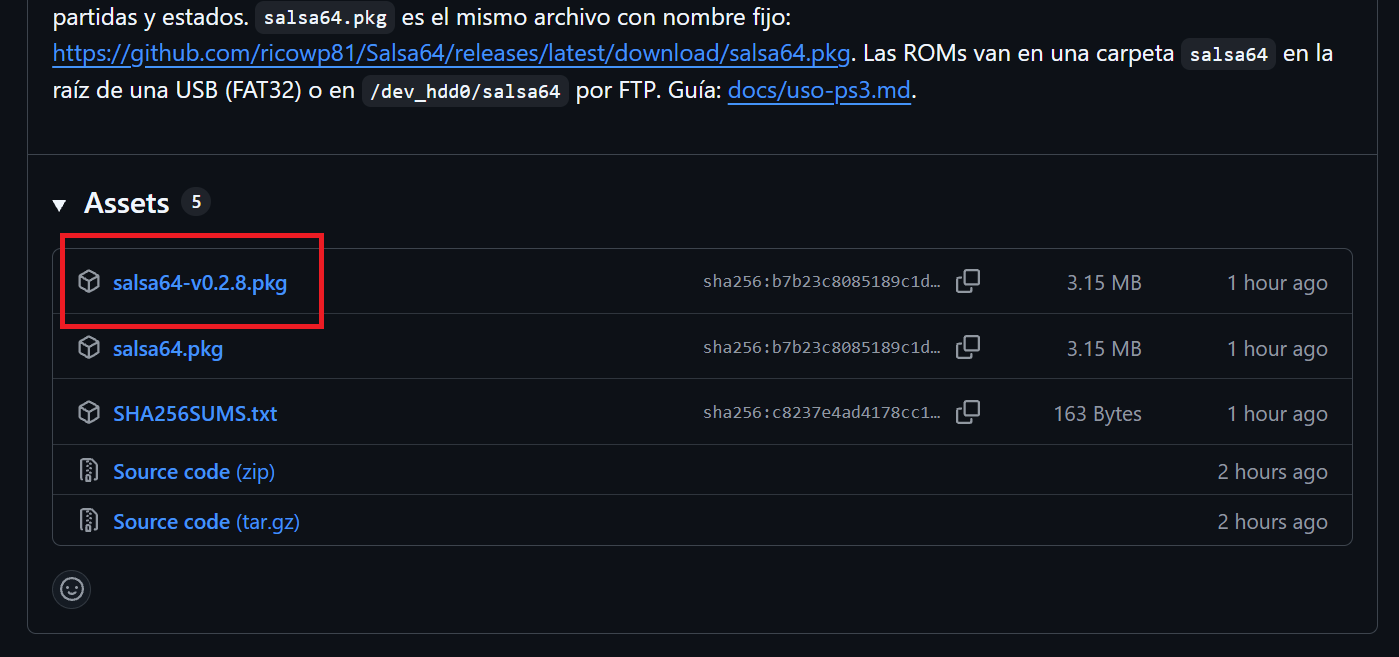
ダウンロードした .pkg ファイルは、USBメモリーまたはFTP経由でPS3へ転送します。
手順2:PKGファイルをインストールする
ダウンロードした .pkg ファイルをPS3本体にインストールします。環境に合わせて以下のいずれかの方法で行ってください。
【方法A】USBメモリーを使用する場合(推奨)
- FAT32形式でフォーマットしたUSBメモリーのルートディレクトリ(一番上の階層)に
.pkgファイルを保存します。 - USBメモリーをPS3本体のUSBポート(なるべく右側のポート)に接続します。
- PS3のXMB(クロスメディアバー)から 「★パッケージマネージャー」 を選択します。
- 「★パッケージファイルをインストールする」 > 「スタンダード」 の順に進みます。
- 表示されたSalsa64の
.pkgファイルを選択し、インストールを実行します。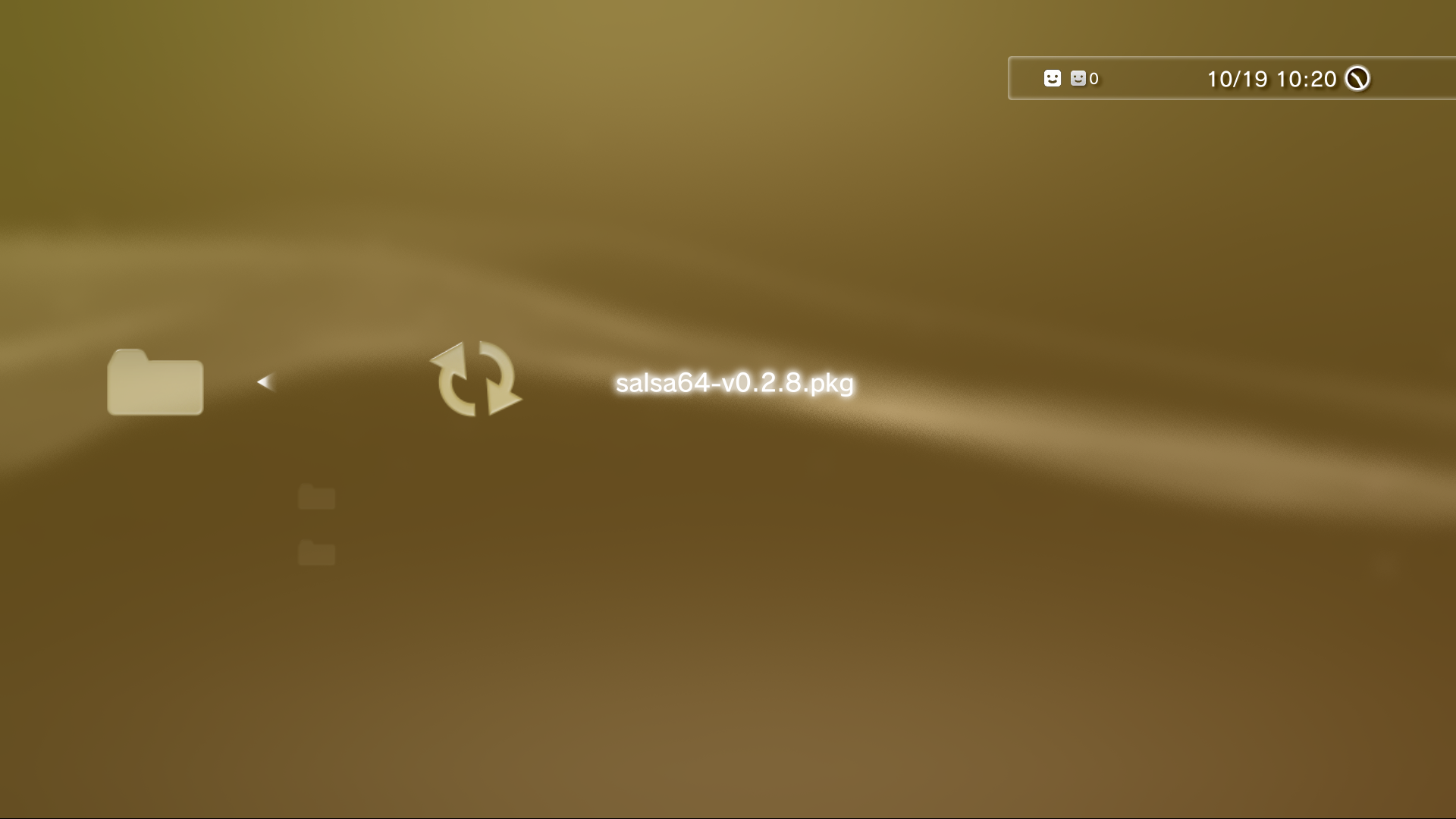
【方法B】FTP転送を使用する場合
- FTPクライアント(FileZillaなど)を使用し、PS3の内蔵HDD内にある
/dev_hdd0/packages/ディレクトリへ.pkgファイルを転送します。 - XMBから 「★パッケージマネージャー」 > 「★パッケージファイルをインストールする」 > 「PS3本体ストレージ」 の順に進みます。
- 表示された
.pkgファイルを選択し、インストールを実行します。
これでSalsa64本体の導入は完了です。
すでに旧バージョンを導入している場合も、新しいPKGファイルを上書きインストールすることでアップデートできます。開発者のリリース情報によると、更新時も既存のセーブデータやステートデータは保持されると案内されていますが、念のため重要なデータは事前にバックアップしておくと安心です。
手順3:ROMデータを配置する
Salsa64本体をインストールしたら、次にN64のROMデータを所定のフォルダへ配置します。ROMの配置先は、PS3本体の内蔵HDDまたはUSBメモリーのいずれかを選択できます。
| 保存先 | パスと配置方法 |
| PS3内蔵HDD | /dev_hdd0/salsa64 フォルダを作成し、FTP経由で転送 |
| USBメモリー | FAT32形式のUSBメモリーのルート直下に /salsa64 フォルダを作成して保存 |
USBメモリーを使う場合は、ルートディレクトリ直下に salsa64 という名前のフォルダを作成し、その中にROMファイルを保存してください。フォルダ構成の例は以下のとおりです。
USBメモリー/
└── salsa64/
    ├── Super Mario 64.z64
    ├── Mario Kart 64.z64
    └── Zelda Ocarina of Time.n64
※上記はフォルダ構成の例です。実際に読み込ませるROMは、ご自身が所有するゲームソフトから吸い出したものを使用してください。
Salsa64が対応しているROM形式と仕様は以下のとおりです。
- 対応拡張子:
.z64/.v64/.n64(バイト順が異なるデータも自動で認識します) - 最大ROMサイズ:64MBまで(64MBを超えるROMは読み込めないため注意してください)
手順4:Salsa64を起動する
ROMデータの配置が終わったら、XMBからSalsa64を起動します。ゲーム一覧に配置したROMが表示されたら、遊びたいタイトルを選択して決定ボタンで起動します。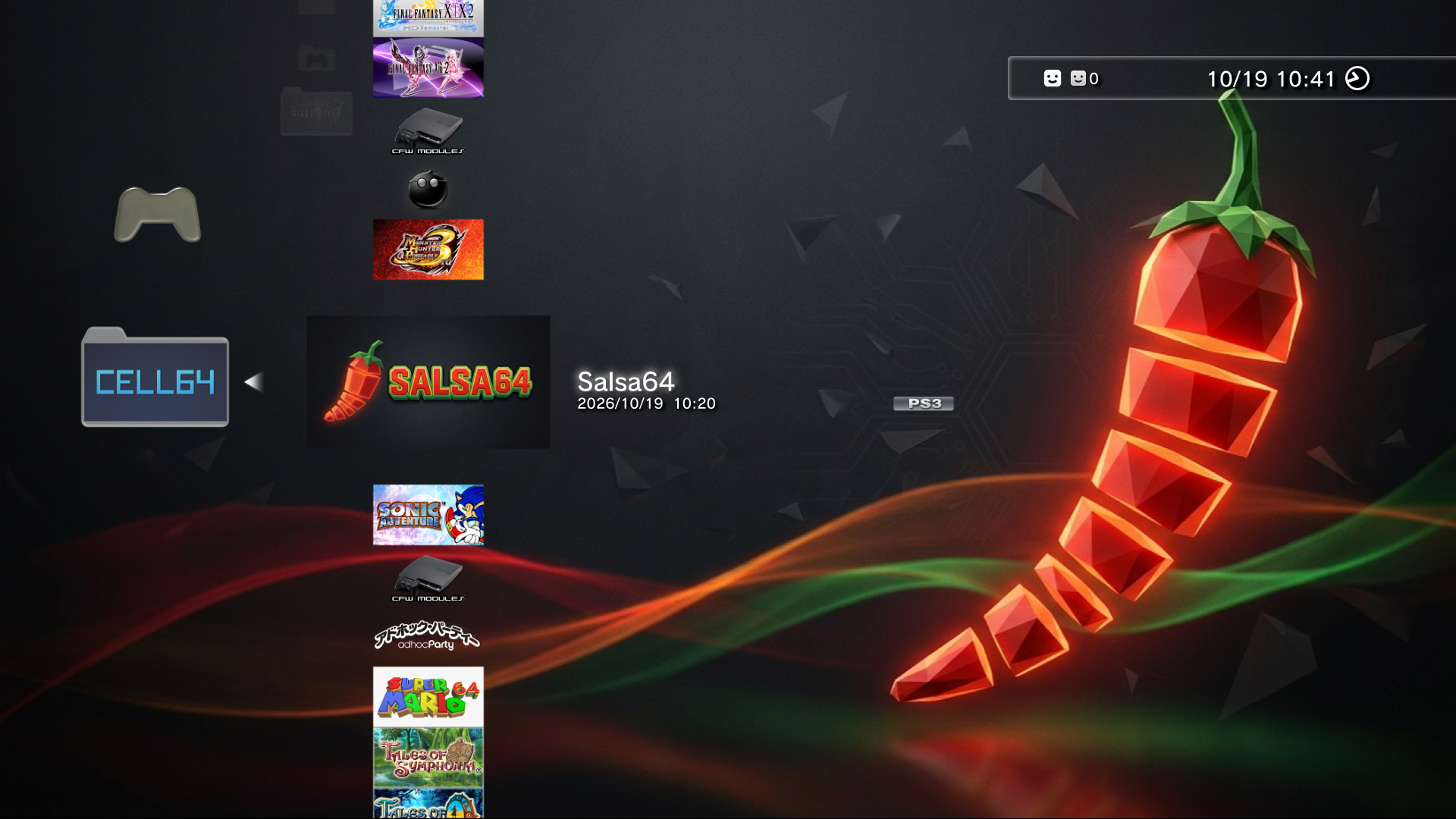
なお、USBメモリーにROMを追加・差し替えた場合は、メニュー画面で L3ボタン を押すことでゲームリストを更新できます。
もしROMが一覧に表示されない場合は、以下のポイントを確認してください。
salsa64フォルダの配置場所やフォルダ名のスペルが正しいか- ROMの拡張子が
.z64、.v64、.n64のいずれかになっているか(ZIP等で圧縮されたままになっていないか) - ROMのファイルサイズが64MB以下か
- USBメモリーがFAT32形式でフォーマットされているか
- ROMファイルが破損していないか
以上で、Salsa64の導入と起動までの手順は完了です。
Salsa64の基本的な使い方
ここでは、コントローラーの操作方法やボタン設定、ゲーム中メニューの呼び出し方など、基本的な使い方を紹介します。
DUALSHOCK 3の標準ボタン配置
Salsa64では、PS3のコントローラー(DUALSHOCK 3)を使ってN64の操作を再現します。v0.2.7時点での標準的なボタン割り当ては次のとおりです。
| N64のボタン | DUALSHOCK 3の割り当て |
| 3D(アナログ)スティック | 左スティック |
| Cボタンユニット(上下左右) | 右スティック |
| 十字キー | 十字キー |
| Aボタン | ×ボタン |
| Bボタン | □ボタン |
| Zトリガー | L2ボタン |
| Lボタン | L1ボタン |
| Rボタン | R1ボタン |
| STARTボタン | STARTボタン |
N64特有の「Cボタン」は、標準設定では右スティックに割り当てられています。プレイするゲームによって操作しづらいと感じる場合は、次の手順でボタン配置を変更しましょう。
ボタン配置を変更する方法
v0.2.7では、メニュー画面からボタンの割り当てを自由に変更できます。
- Salsa64のオプション画面を開きます。
- 「Controles(コントロール)」 の項目を選択します。
- 割り当てを変更したいN64側のボタンを選択します。
- DUALSHOCK 3側で割り当てたいボタンを押します。
- 必要なボタンを一通り設定し、ゲームまたはメニューへ戻ります。
全ゲーム共通の設定だけでなく、ゲーム一覧画面で対象のROMにカーソルを合わせて SELECTボタン を押すことで、ゲーム個別の設定を開くことも可能です。ゲーム個別設定は共通設定よりも優先されるため、特定のタイトルだけボタン配置を変えたい場合に重宝します。
ゲーム中のメニューを開く
ゲームプレイ中に STARTボタンとSELECTボタンを同時に押す と、一時停止(ポーズ)メニューを開けます。このメニューからは以下の操作が可能です。
- ゲームの再開
- ステートセーブ・ロードの実行
- チート設定の呼び出し
- 映像設定の変更(フィルター、アスペクト比、オーバースキャン、内部解像度など)
- FPSカウンターの表示切り替え
- ゲームの終了(ROM一覧へ戻る)
ゲームの動作が重いと感じた場合は、このメニューから映像設定を開き、内部解像度を下げて動作を確認してみてください。また、ROM一覧画面でSELECTボタンを押した際も、選択中のタイトルに対する個別設定を事前に調整できます。
セーブデータの保存場所
Salsa64の通常のセーブデータ(バッテリーバックアップやEEPROM等)は、基本的にPS3内蔵HDDの以下のフォルダへ保存されます。
/dev_hdd0/salsa64/saves
ゲームごとにセーブデータが管理されるため、データのバックアップや整理を行う場合はこのフォルダを確認してください。なお、ステートセーブのデータは通常のセーブデータとは別に管理されます。
Salsa64の動作状況と対応ゲーム
Salsa64はPS3実機で動作する実用的なN64エミュレータですが、現段階ですべてのタイトルが完璧に動くわけではありません。開発の進行に伴って対応状況も変化するため、導入前に最新情報を把握しておくことが大切です。
実機で動作が確認されているゲーム
最新リリースであるv0.2.7のリリース情報や互換性記録では、以下のようなタイトルの動作が報告されています。
| ゲームタイトル | 動作状況の概要 |
| スーパーマリオ64 | PS3実機で動作確認済み |
| マリオカート64 | PS3実機で動作確認済み(コントローラーパックによるゴーストデータの保存にも対応) |
| ゼルダの伝説 時のオカリナ | PS3実機で動作確認済み |
| ゼルダの伝説 ムジュラの仮面 | PS3実機で動作確認済み |
| 大乱闘スマッシュブラザーズ | PS3実機で動作確認済み |
| Doom 64 | v0.2.7で約60 fields/sの動作を記録 |
| NFL Blitz | v0.2.7で約60 fields/sの動作を記録 |
| 1080° スノーボーディング | v0.2.7で約60 fields/sの動作を記録 |
ここに挙げた動作状況は、開発者がPS3実機で確認・記録した情報に基づいています。ゲーム内のすべての場面で常に安定した速度が出ることを保証するものではありません。また、ROMのリージョン(日本版・北米版・欧州版)やリビジョン、プレイするステージによって結果が異なる場合もあります。
まだ動作しないゲームもある
一方で、v0.2.7のリリース情報では以下のタイトルが「未対応(動作不可)」として記載されています。
- ディディーコングレーシング(Diddy Kong Racing)
- Indiana Jones and the Infernal Machine
- Star Wars: Rogue Squadron(スター・ウォーズ 出撃! ローグ中隊)
- Resident Evil 2(バイオハザード2)
これらのタイトルは、特殊なマイクロコードや必要なグラフィックス処理の再現がまだ実装されていないことなどが未対応の理由として挙げられています。
Salsa64は継続的にアップデートが行われているプロジェクトのため、今後のバージョンアップで対応状況が改善される可能性があります。特定のゲームを目的に導入する場合は、最新のリリースノートや変更履歴もあわせてチェックしておきましょう。
Salsa64を使用する際の注意点
Salsa64は多くの便利な機能を備えていますが、開発途中のソフトウェアであるため、利用にあたっていくつか注意点があります。
一部のゲームでは音声が出ない
v0.2.7における既知の問題として、「MusyX」サウンドエンジンを使用している一部のゲームで音声が出ない現象が報告されています。該当する主なタイトルは以下のとおりです。
- Hydro Thunder
- San Francisco Rush 2049
- NBA Showtime: NBA on NBC
- Gauntlet Legends(ガントレット レジェンド)
ゲーム画面が正常に表示されていても、サウンド周りまで完全に再現されているとは限りません。プレイ中に音が出ない場合は、まずそのタイトルが既知の問題に該当していないか確認してみてください。
実験的なフレーム補間には画面の乱れがある
Salsa64には、フレーム補間によって映像を滑らかに見せる実験的な機能が搭載されています。
しかし、v0.2.7時点ではこの機能を有効にすると、2DスプライトやUI表示にちらつきが発生したり、残像が生じたりすることが報告されています。画面表示に違和感がある場合は、ゲームごとの設定からフレーム補間を無効(オフ)にして表示を比較するとよいでしょう。
不具合が起きた場合はログを確認する
「ゲームが起動しない」「画面が真っ暗になる(ブラックアウト)」「グラフィックスが激しく乱れる」「途中でフリーズする」といった問題が起きた場合は、Salsa64が出力するログファイルが原因調査に役立ちます。
ログファイルは以下のパスに保存されます。
/dev_hdd0/salsa64/salsa64.log
このログファイルはSalsa64を起動するたびに上書きされる仕様です。そのため、開発者へ不具合を報告したり自分で内容を確認したりする場合は、不具合が発生してゲームを終了した直後にFTP等でログを取得してください。
GitHubのIssues等で開発者に報告する際は、ログファイルとあわせて「使用しているゲーム名」「リージョン(日本版・北米版など)」「不具合が発生した具体的な状況」も記載すると、原因の特定や修正に役立ちます。
おわりに
今回は、PS3向けのニンテンドー64エミュレータ「Salsa64」の特徴や導入方法、使い方を紹介しました。
Salsa64は、PS3独自のCellプロセッサ(PPE/SPE)やRSXを活用するように設計された意欲的なエミュレータで、HEN・CFW環境からPKG形式で手軽に導入できます。ROMデータを所定のフォルダへ配置するだけで起動でき、ステートセーブや内部解像度の変更、フィルター調整、ゲームごとのボタン配置変更といった便利な機能も揃っています。
2026年10月に公開された「v0.2.7」では、コントローラーパックのエミュレーションやROM一覧のフォルダ表示、動作速度の改善などが追加され、さらに実用性が高まりました。一方で、一部タイトルの未対応やMusyX音源の問題など、開発途上ならではの課題も残っています。
まだすべてのN64タイトルを完璧に再現できる段階ではありませんが、PS3実機で動くN64エミュレータとして今後のアップデートにも大いに注目したいプロジェクトです。導入する際は、最新リリースと互換性一覧を確認し、遊びたいゲームの動作状況を把握したうえで試してみてください。

コメント