はじめに
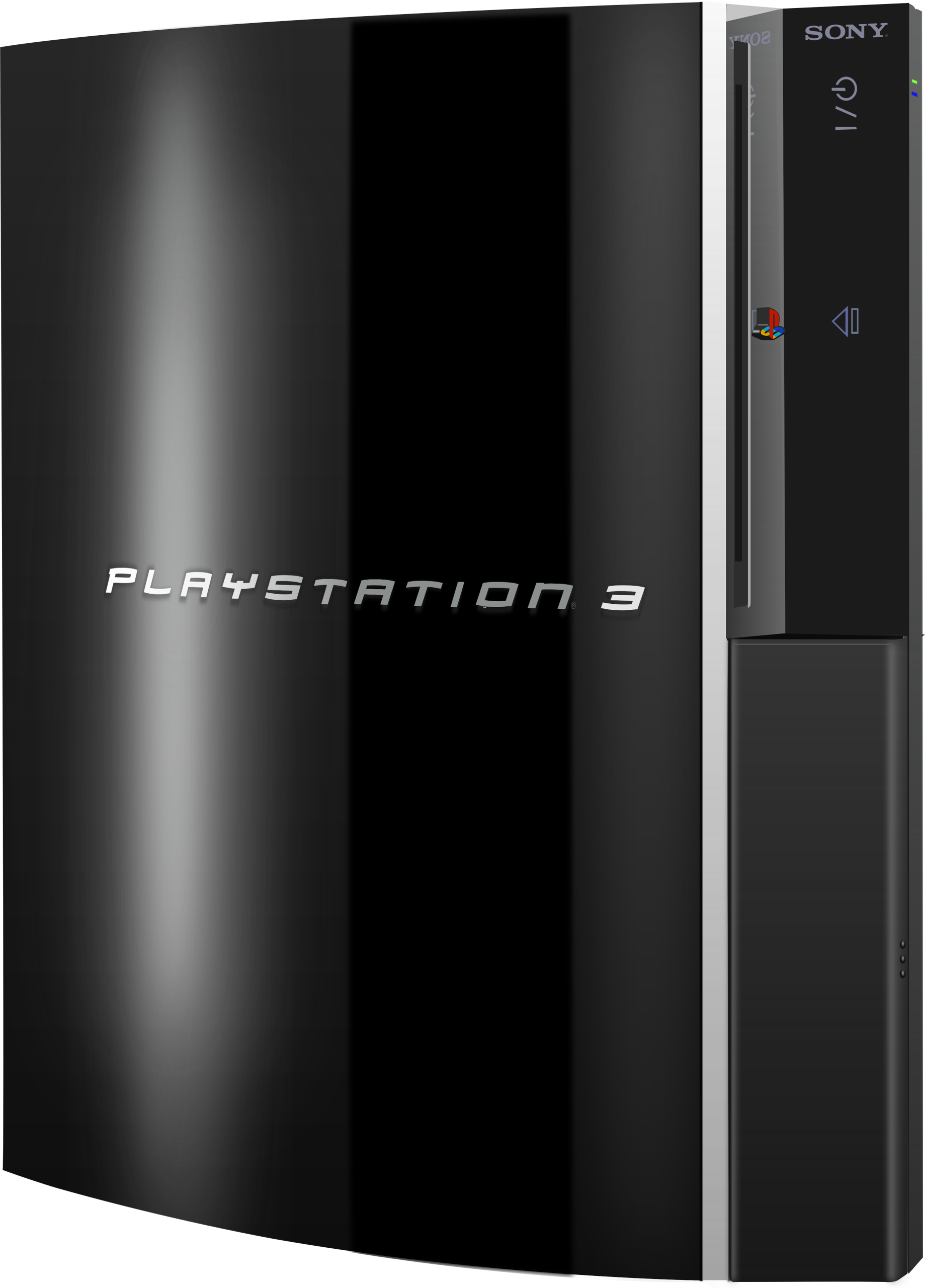
PlayStation 3(PS3)は発売から長い年月が経過したハードウェアですが、現在でもカスタムファームウェア(CFW)を導入することで、メディアプレーヤーや自作ソフトの実行など、さまざまな用途に活用できます。
本記事では、公式ファームウェア(OFW)4.93 環境に対応した「PS3 Flash Writer」を使用した CFW 導入方法を、初心者の方にも分かりやすく解説します。安全に作業を進めるための注意点も含めて丁寧に説明しますので、ぜひ最後までご覧ください。
PS3 の CFW とは?
CFW(Custom Firmware)とは、ソニー公式のシステムソフトウェア(OFW)に改造を施し、本来制限されている機能を開放したシステムのことです。
CFW でできることの例:
- 自作ソフト(Homebrew)の実行
- ゲームデータのバックアップ起動
- エミュレータを使用したレトロゲームのプレイ
- ファン速度の制御やシステムステータスの監視
【重要】オンライン利用のリスク: CFW 導入済みの本体で PlayStation Network(PSN)に接続すると、アカウントや本体が永久停止(BAN)されるリスクがあります。オンライン機能の使用は避け、オフラインでの利用を前提としてください。
対応機種の確認(非常に重要)
PS3 は、すべてのモデルで CFW が導入できるわけではありません。間違ったモデルに書き込みを行うと、本体が二度と起動しなくなる(ブリックする)ため、必ず事前に確認してください。
- CFW 導入可能モデル:
- 初期型(CECHAxx ~ CECHGxx)
- 薄型の一部(CECH-20xx / 21xx / 25xx の一部)
- CFW 非対応モデル(HEN の検討が必要):
- 薄型の一部(CECH-30xx 以降)
- スーパースリム型(CECH-40xx シリーズ)
[注意] 自分の本体が対応しているか判別するには「MinVerChk(最小バージョン確認ツール)」を使用します。詳細はこちらの別記事を参照してください。
事前準備
1. 必要なもの
- PS3 本体(CFW 対応モデルであること)
- USB メモリ(FAT32 形式でフォーマット済みのもの)
- Windows PC
- インターネット接続環境
2. 必要なファイルのダウンロード
あらかじめ以下のファイルを PC に用意しておきます。
- OFW 4.93:PlayStation 公式サイト
- HFW 4.93.1:PSX-Place
- CFW(Evilnat Cobra 4.93):Brewology
※CFW Evilnat の種類(CEX・PEX・D-PEX)の違いについては、こちらの記事をご参照ください。
CFW 導入までの全体フロー
- OFW 4.93 へのアップデート
- HFW 4.93.1 のインストール
- PS3 本体の設定(時刻とブラウザ)
- Flash Writer による Flash メモリのダンプと検証
- Flash メモリの書き換え(パッチ適用)
- CFW (Evilnat) のインストール
手順①:OFW 4.93 へのアップデート
まずは公式の最新バージョンにアップデートします。
- USB メモリのルートに
PS3フォルダを作成し、その中にUPDATEフォルダを作成します。 - ダウンロードした OFW のファイル名を
PS3UPDAT.PUPに変更し、上記フォルダに配置します。- パス:
/PS3/UPDATE/PS3UPDAT.PUP
- パス:
- PS3 に挿入し、[設定] > [システムアップデート] > [記録メディアからアップデート] を実行します。
手順②:HFW 4.93.1 のインストール
Flash Writer を動作させるための脆弱性を含む「ハイブリッドファームウェア(HFW)」をインストールします。
- 手順①と同様のフォルダ構成(
/PS3/UPDATE/PS3UPDAT.PUP)で HFW を USB メモリに配置します。 - PS3 でアップデートを実行します。
手順③:本体設定の調整
Flash Writer の動作を安定させるために必要な設定です。
- 日付と時刻の設定: [設定] > [日付と時刻の設定] から、インターネット経由で正確な時刻を設定してください。
- ブラウザの準備: PS3 のインターネットブラウザを開き、△ボタンのメニューから以下の設定を行います。
- [ツール] > [Cookie受信を許可する] を [入] にする。
- [ツール] > [JavaScript] を [入] にする。
- [ツール] > [ホームページ] を [白紙のページを表示する] に変更し、一旦ブラウザを閉じます。
手順④:Flash Writer の実行とダンプ検証
ここからが改造の本番です。慎重に進めてください。
- サイトへのアクセス: 再度ブラウザを開き、START ボタンで以下の URL を入力します。
https://ps3addict.github.io/writer/index.html - ダンプの実行:
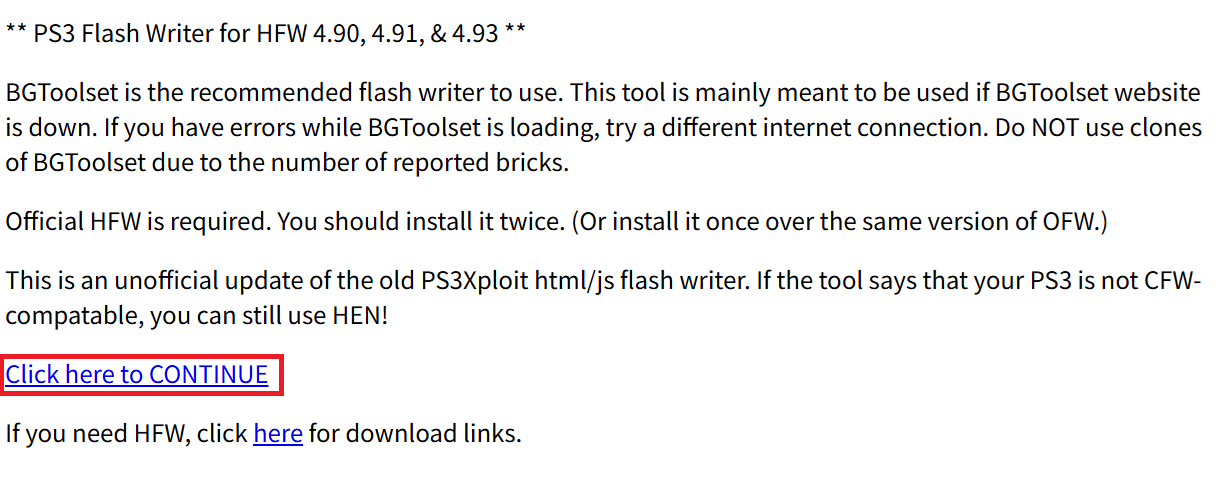
- 画面の「Click here to Continue」を選択。
- 自分の PS3 のメモリタイプ(NOR または NAND)を選択します。
※初期の厚型モデルCECHA~GはNAND、CECHH~CECHQはNOR、中期の薄型モデルCECH-20xx~25xxは全てNORです。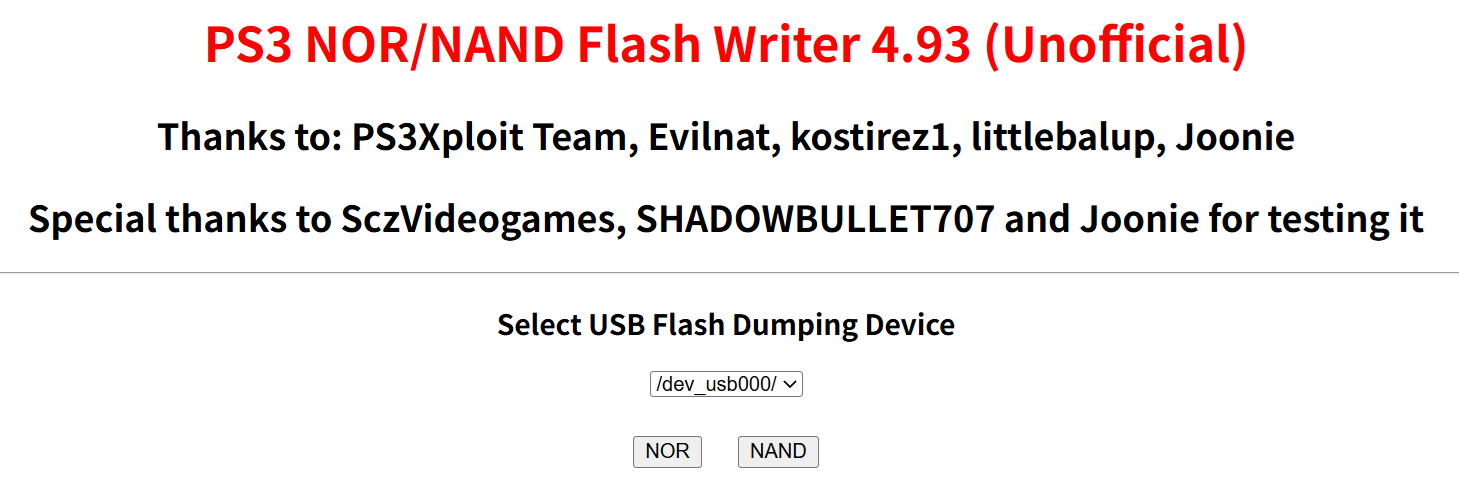
- 「Dump Flash memory」を実行します。完了すると USB メモリに
PS3FlashDump493OFW.binが保存されます。
- 画面の「Click here to Continue」を選択。
手順⑤:ダンプファイルの検証(最重要)
この工程を飛ばして次へ進むことは絶対にやめてください。 取得したダンプファイルが正常に読み出せているかを確認する必要があります。もしダンプが不完全な状態で次のパッチ適用を行うと、PS3 が確実にブリック(起動不可)します。
検証用ツール「PyPS3checker」を使用した詳細なチェック手順については、以下の別記事で詳しく解説しています。
関連記事: PyPS3toolsでFlashダンプの整合性を検証する方法
※必ず上記記事の手順通りに「Dangers: 0」であることを確認してから、次の手順へ進んでください。
手順⑥:Flash メモリのパッチ適用
検証済みのダンプが取れたら、CFW を受け入れるためのパッチを書き込みます。
- PS3 ブラウザの Flash Writer 画面で、今度は「Patch NOR(またはNAND) flash memory」を選択します。
- 警告: この工程が最も危険です。絶対に電源を切らないでください。
- 完了のメッセージが表示されたら、PS3 を再起動します。
手順⑦:CFW (Evilnat) のインストール
最後に、カスタムファームウェア本体をインストールします。
- USB メモリの
/PS3/UPDATE/PS3UPDAT.PUPを、用意しておいた Evilnat 4.93 のファイルに差し替えます。 - PS3 の [設定] > [システムアップデート] > [記録メディアからアップデート] を実行します。
- インストール完了後、再起動して「Evilnat」のロゴが表示されれば導入成功です!
おわりに
今回は PS3 Flash Writer を使用した、OFW 4.93 対応の CFW 導入手順を解説しました。 CFW を導入することで、PS3 は現在でも非常に高い拡張性を持つゲーム機として生まれ変わります。
最後にお願い: 作業には常にリスクが伴います。この記事の手順を参考に、必ず自己責任で挑戦してください。万が一、作業中に不明な点が出てきた場合は、無理に進めず一度立ち止まって確認することをお勧めします。
コメント