はじめに
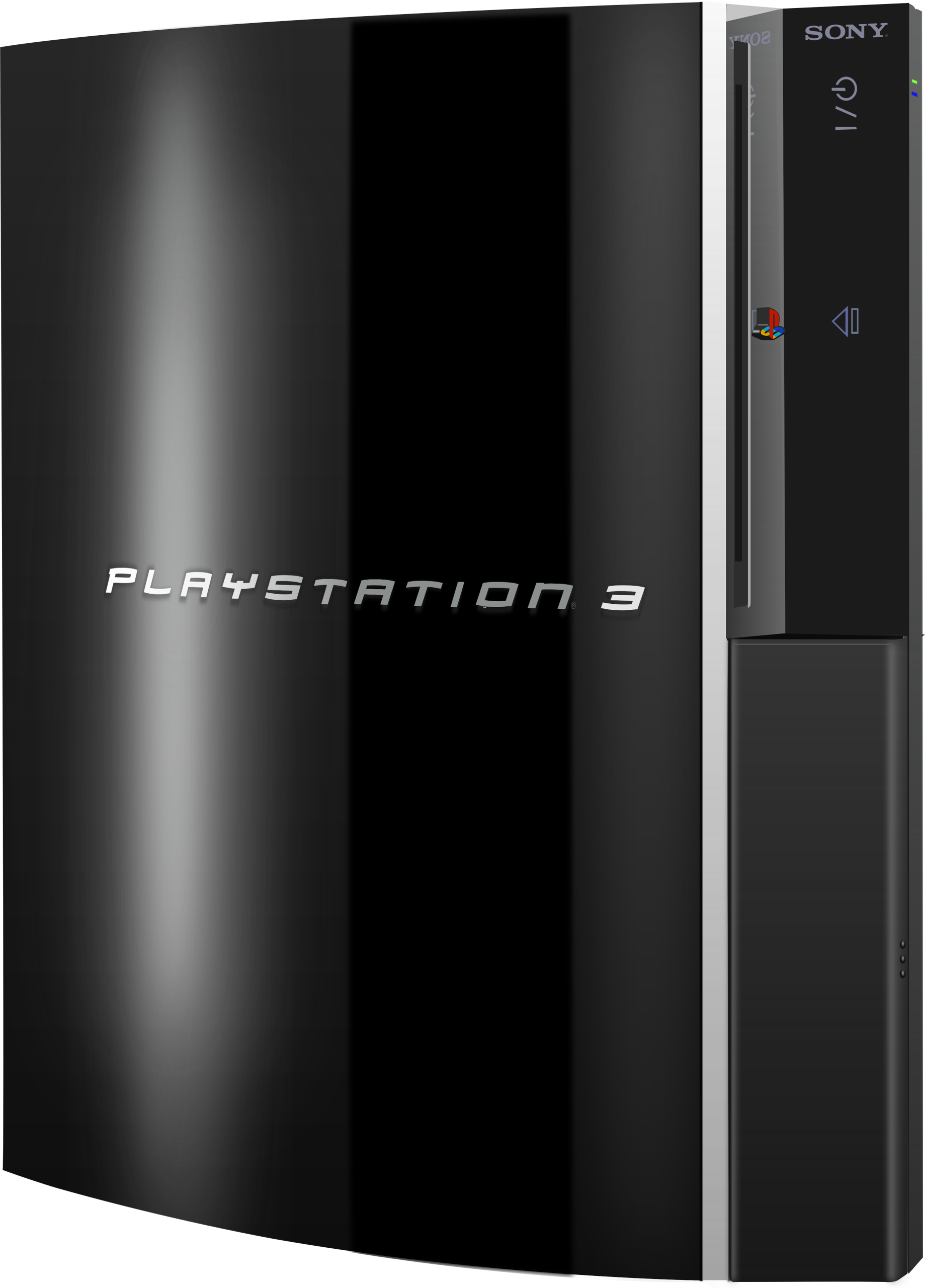
PS3にCFW(カスタムファームウェア)を導入する際、最も重要で最初に行うべき工程が「その本体がCFWに対応しているかの確認」です。
もし非対応のモデルに無理やりCFWを書き込もうとすると、最悪の場合、本体が二度と起動しない「ブリック(置物化)」状態に陥るリスクがあります。
本記事では、PS3がCFW導入可能かを安全・確実に判別できるツール「MinVerChk」の使い方と、判定結果の見方をわかりやすく解説します。
MinVerChkとは?
MinVerChk(Minimum Version Checker)とは、そのPS3本体に製造時、最初からインストールされていた「工場出荷時の最小ファームウェアバージョン」を確認するためのチェックツールです。
なぜ「最小バージョン」を知る必要があるのか?
PS3のCFW導入には、ハードウェアの設計に起因する「3.56の壁」が存在するためです。
- 最小FWが 3.56以下: CFWの導入が可能
- 最小FWが 3.60以上: CFWの導入が不可(代わりに「PS3HEN」を利用)
MinVerChkを使えば、自分のPS3がどちらに該当するかを一発で判別できます。
事前準備
作業を始める前に、以下のものを用意してください。
必要なもの
- USBメモリ(FAT32形式でフォーマット済みのもの)
- MinVerChkファイル(GitHub等からダウンロード可能)
- PS3本体
USBメモリのフォルダ構成
USBメモリ内にフォルダを作成し、ファイルを配置します。フォルダ名はすべて半角大文字で作成してください。
パス:/PS3/UPDATE/PS3UPDAT.PUP
構成例:
USBメモリ(D:)└─
PS3└──
UPDATE└──
PS3UPDAT.PUP(これがMinVerChk本体です)
MinVerChkの使い方
実際の手順を解説します。この作業でシステムが書き換わることはありませんので、安心して進めてください。
手順①:USBメモリを接続
準備したUSBメモリを、PS3本体のUSBポート(右側を推奨)に差し込みます。
手順②:アップデート画面を開く
- PS3のホーム画面(XMB)から「設定」を選択。
- 「システムアップデート」を選択。
- 「記録メディアから更新」を選択します。
手順③:メッセージを確認する
画面に「アップデートデータが見つかりました」といった内容が表示されますが、そのまま進めようとするとエラーメッセージ(実際はチェック結果)が表示されます。
ここでの表示内容が判定結果です。
判定結果の見方
画面に表示された数値を確認してください。
【判定:○】CFW導入可能
表示例: 「本機にインストールできるアップデートデータはバージョン 3.55(または3.56以下)以上です」
- 結論: CFWの導入が可能です。
- 解説: いわゆる「当たり個体」です。最新のCFWへ直接書き換えることが可能です。
【判定:×】CFW導入不可(HEN推奨)
表示例: 「本機にインストールできるアップデートデータはバージョン 3.60(またはそれ以上)以上です」
- 結論: CFWは導入できません。
- 解説: この個体で改造を楽しみたい場合は、CFWの代わりに「PS3HEN」というツールを利用することで、同等の機能を実現できます。
【参考】モデル別・CFW対応の目安
MinVerChkを使う前の目安として、型番ごとの対応表をまとめました。
| モデル | 型番(CECH-) | CFW対応可否 |
| 初期型 | CECHA00〜CECHQ00 | ◯ 可能 |
| 薄型 (Slim) | 2000 / 2100 | ◯ 可能 |
| 薄型 (Slim) | 2500 | △ 個体による |
| 薄型 (Slim) | 3000 | × 不可 (HENのみ) |
| 型薄型 (Super Slim) | 4000 / 4200 / 4300 | × 不可 (HENのみ) |
[!IMPORTANT]
2500番台(Slim)を使っている方へ
このモデルは製造時期によって「3.50」と「3.60」が混在しています。見た目では判断できないため、必ずMinVerChkで確認してください。
おわりに
PS3のCFW導入において、自分の本体の限界を知ることは「安全」への第一歩です。
- 最小FW 3.56以下 → CFW導入へ
- 最小FW 3.60以上 → HENの導入を検討
特に中古で購入した本体や、久しぶりに引っ張り出してきた本体は、思わぬ仕様変更がなされている場合があります。まずはMinVerChkを走らせて、自分のPS3に最適なカスタマイズ方法を選択しましょう。
コメント