
はじめに
PS3にカスタムファームウェア(CFW)やHENを導入すると、内蔵HDDの容量制限が大きな課題となります。特にPS3のゲームは1タイトルで数十GBに及ぶことも珍しくありません。
そこでおすすめなのが、Synology NASとの連携です。ネットワーク経由でゲームをロードする「ps3netsrv」を導入すれば、内蔵HDDを圧迫することなく、大量のゲームをNASから直接起動できるようになります。
本記事では、Synology NAS(DSM 7.x以降)の「Container Manager」を利用して、快適なゲーム環境を構築する手順を徹底解説します。
Synology NASとPS3を連携するメリット
ネットワーク経由のゲーム管理には、単なる容量拡張以上のメリットがあります。
- ゲームライブラリの一元管理
複数台のPS3を所有していても、すべてのゲームを1台のNASで共有可能です。 - HDD換装の手間とリスクを回避
PS3本体を分解してHDDを換装することなく、テラバイト単位のストレージを即座に利用できます。 - データの安全性(RAID構成)
NAS側でRAIDを組んでいれば、万が一のドライブ故障時も大切なゲームデータを守れます。 - 実用的なロード速度
有線LAN(Gigabit推奨)環境であれば、ディスクドライブや内蔵HDDと比較しても遜色ない速度でプレイ可能です。
必要なもの
安定した動作のため、有線LANでの接続を強く推奨します。
| 項目 | 必要なもの | 備考 |
| PS3側 | CFW/HEN導入済み本体 | webMAN MOD インストール済みであること |
| NAS側 | Synology NAS | DSM 7.x 推奨 |
| アプリ | Container Manager | 旧Dockerパッケージ |
| 環境 | ギガビットネットワーク | Wi-Fiは不安定なため非推奨 |
※PS3へCFWを導入する方法についてはこちらの別記事を参照してください。
※webMAN MODを導入する方法についてはこちらの別記事を参照してください。
ps3netsrvとは?
ps3netsrvは、PS3向けに最適化されたネットワーク共有サーバーです。一般的なSMB共有(Windows共有)とは異なり、webMAN MODとダイレクトに通信することで、高い互換性と安定した転送速度を実現します。
ステップ1:Synology NAS側の準備
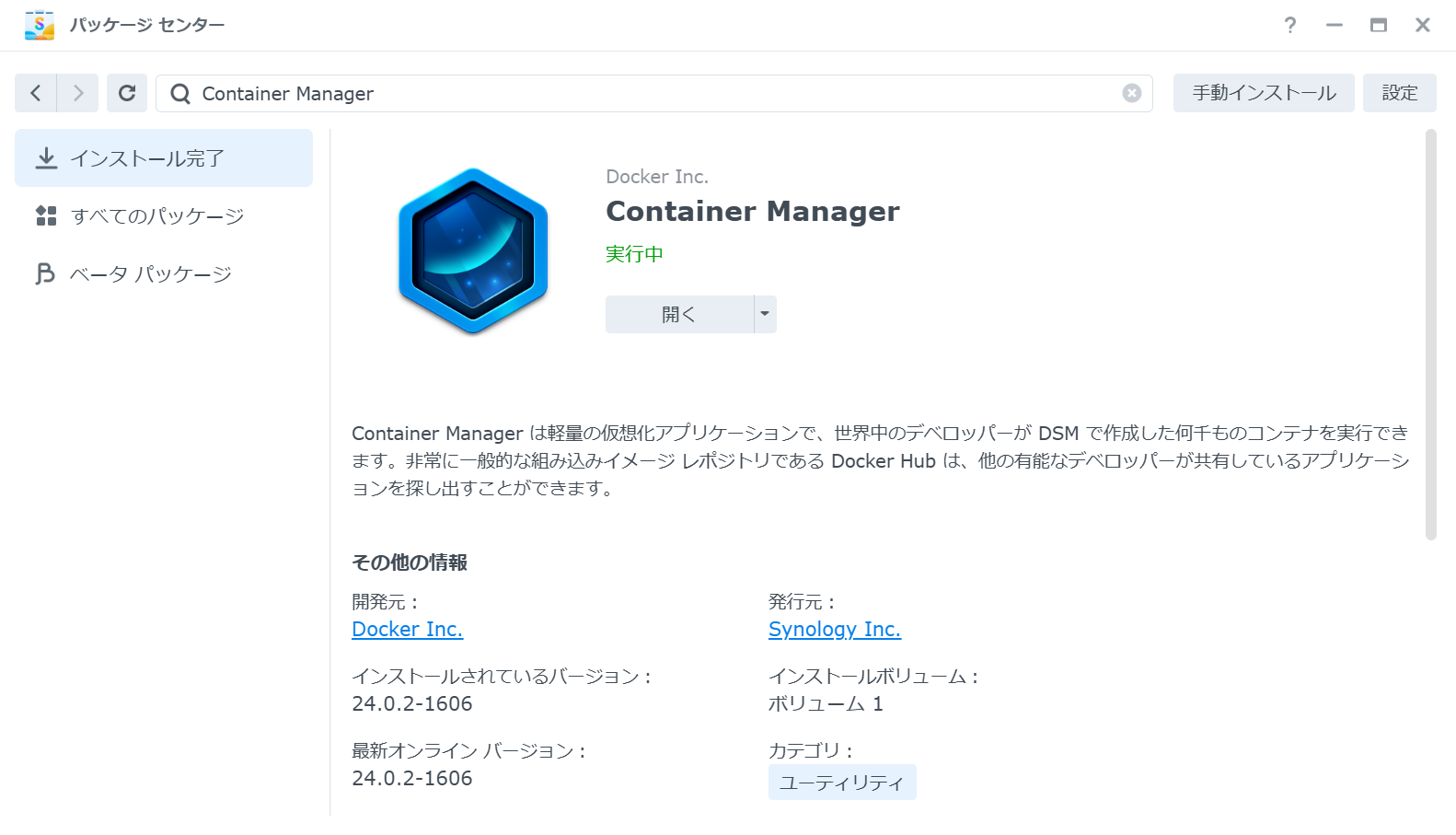
1. Container Managerのインストール
- DSMの「パッケージセンター」を開きます。
- 「Container Manager」を検索してインストールします(※旧バージョンのDSMでは「Docker」という名称です)。
2. 共有フォルダとディレクトリ構造の作成
ps3netsrvが認識できるよう、特定のフォルダ構造を作成する必要があります。
- 「File Station」を開き、
docker共有フォルダの中にps3netsrvフォルダを作成します。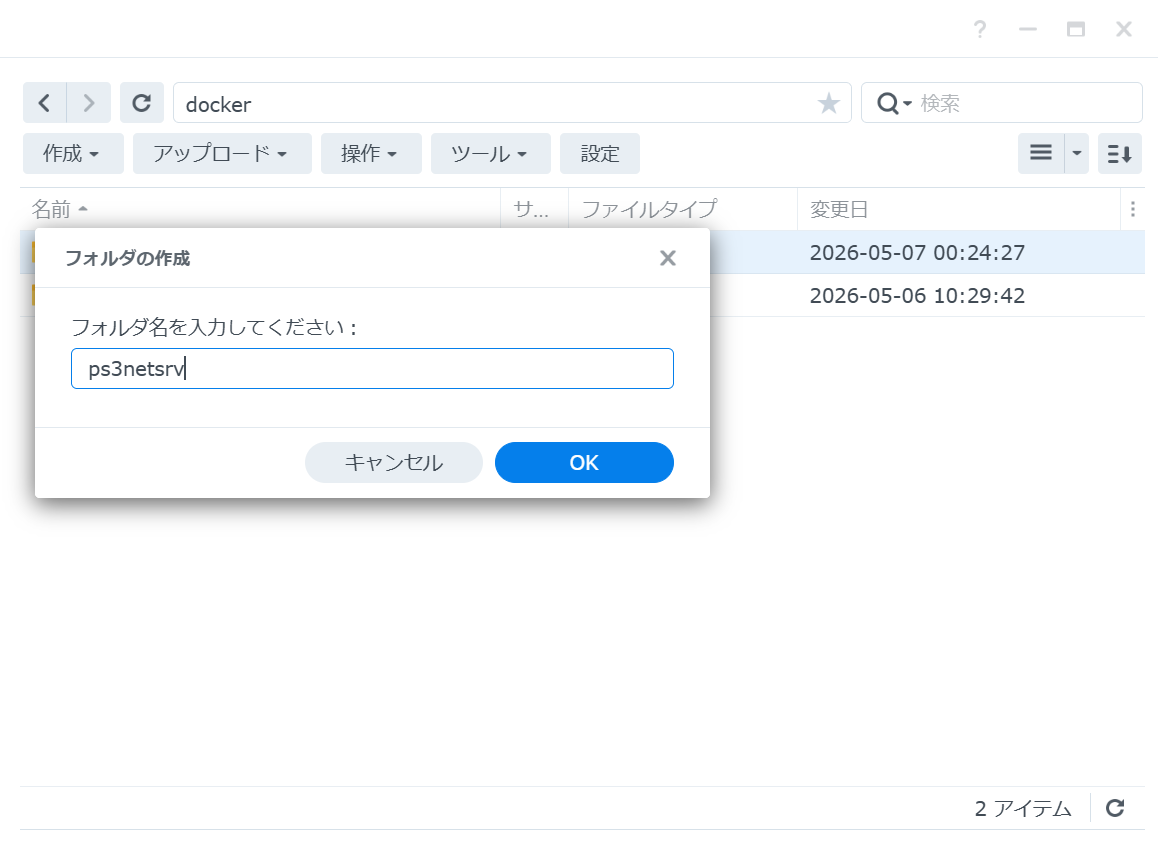
- その中に以下のフォルダを正確な名称で作成してください。
GAMES(フォルダ形式のゲーム用)PS3ISO(ISO形式のゲーム用)PSXISO/PS2ISO/DVDISO/BDISO(各プラットフォーム用)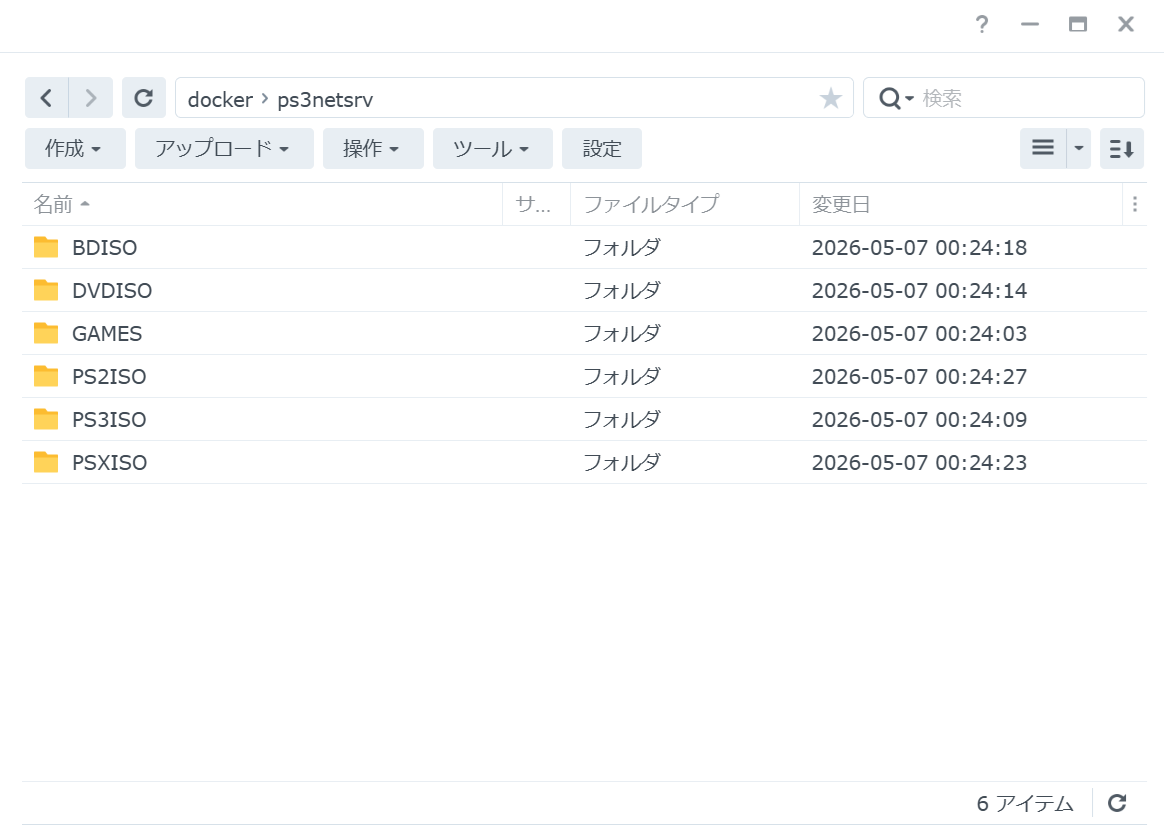
注意点: PS2 ISOの起動は有線接続かつ一部のCFW環境に依存するため、環境によっては動作が不安定になる場合があります。
ステップ2:ps3netsrvコンテナの構築
Dockerイメージを利用してサーバーを立ち上げます。
- イメージの取得
Container Managerの「レジストリ」からps3netsrvを検索し、shawly/ps3netsrvをダウンロード(latestタグ)します。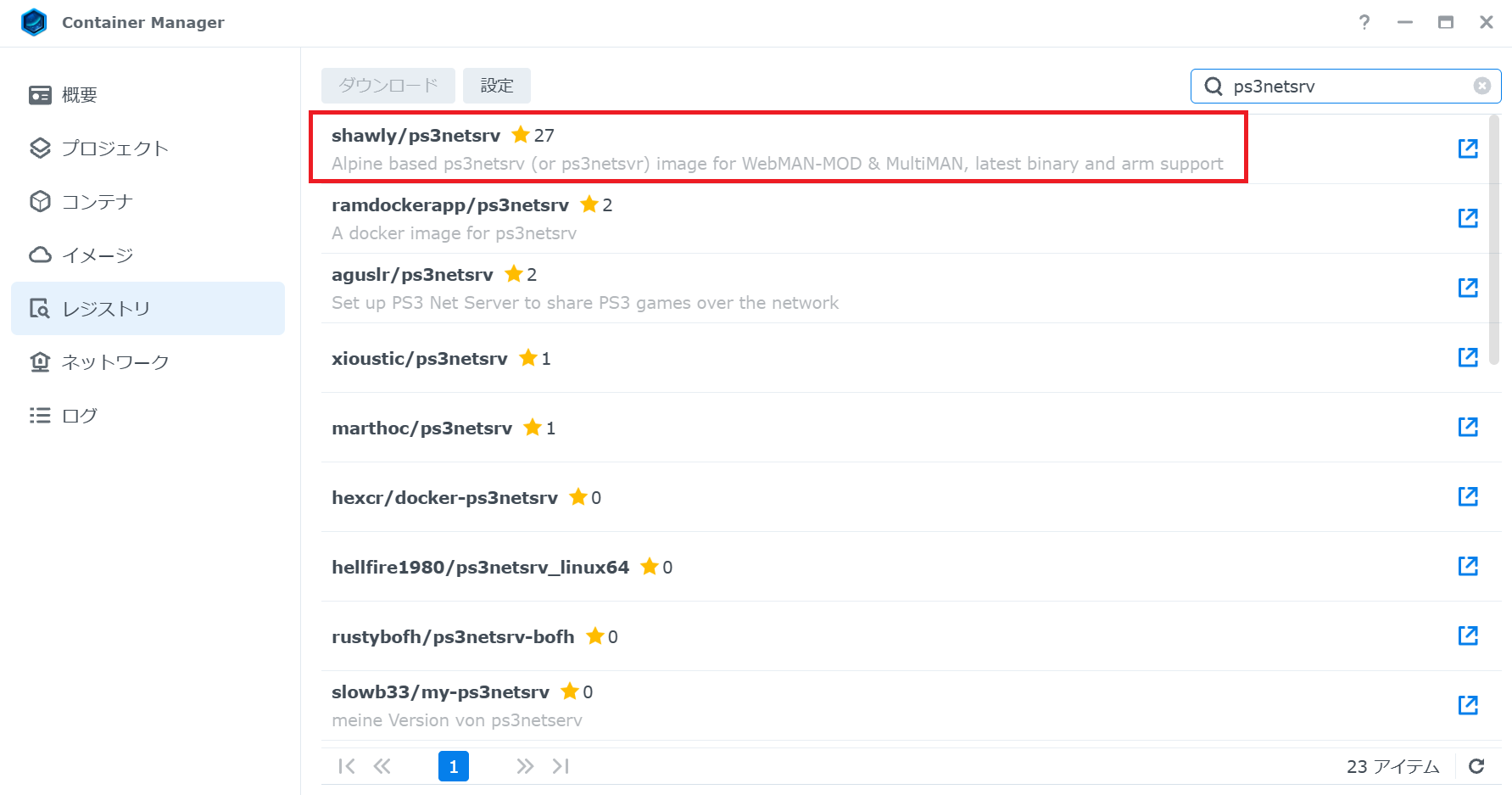
- コンテナの設定
「イメージ」タブからダウンロードしたものを選び「実行」をクリック。- コンテナ名:
shawly-ps3netsrv(任意の名称) - 自動再起動: 有効にする(NAS再起動時も自動復帰させるため)。
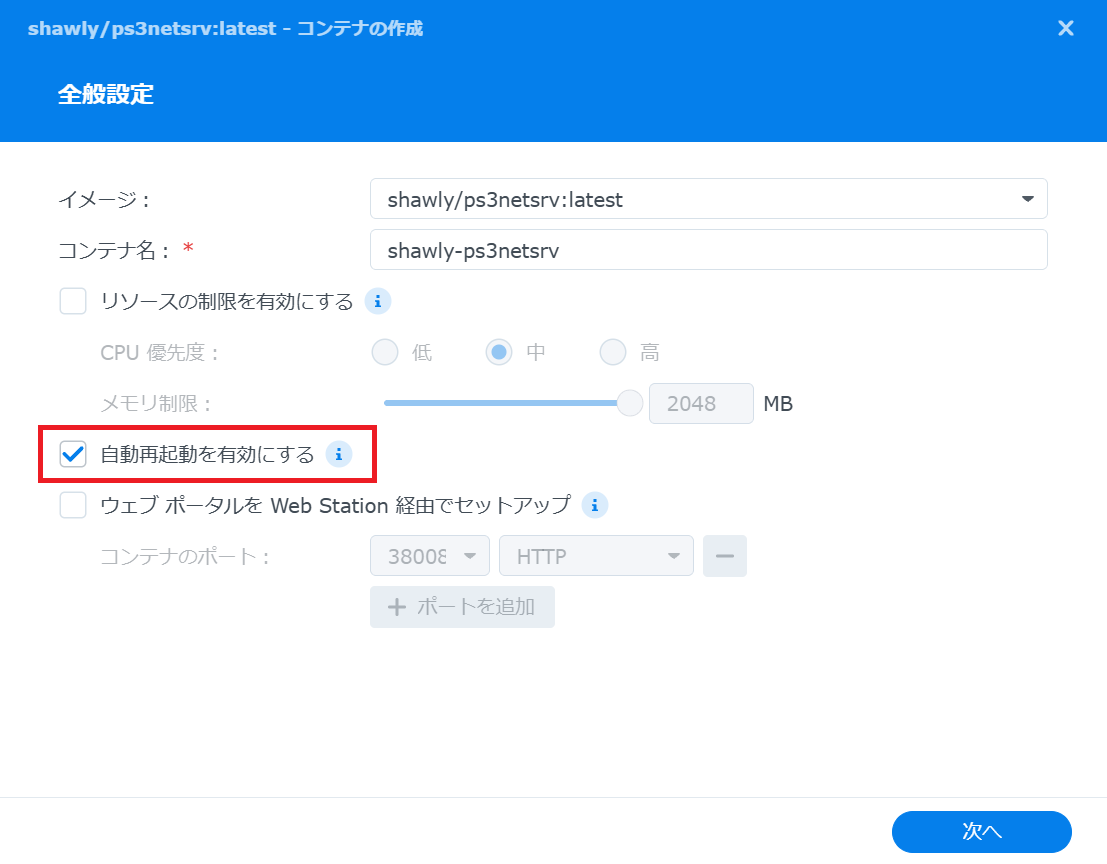
- コンテナ名:
- ストレージ設定(重要)
「フォルダを追加」から先ほど作成したNASのps3netsrvフォルダを選択。- マウントパス:
/gamesと入力。
/gamesに指定しないと、webMAN MODからゲームを認識できません。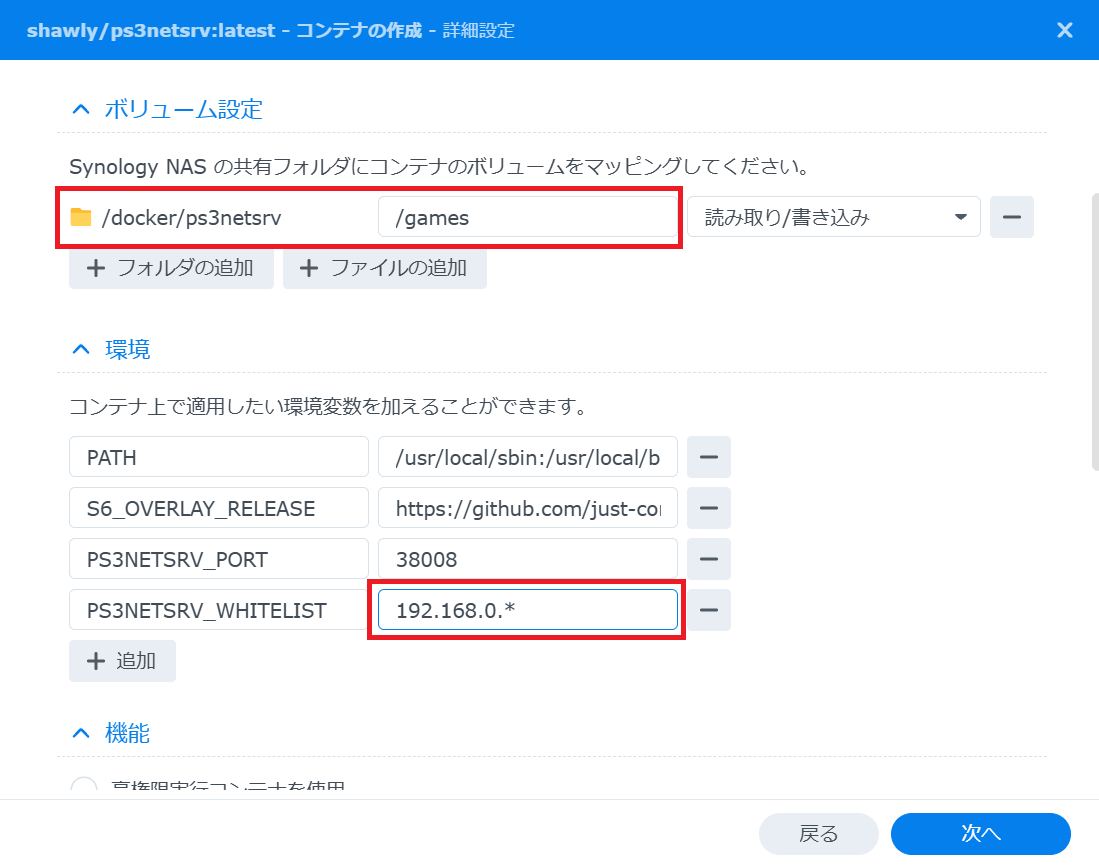
- マウントパス:
- 環境変数の設定
PS3NETSRV_WHITELISTに、PS3のIPアドレス(例:192.168.1.*)を指定するとセキュリティが高まります。 - ネットワーク設定
「host」モードを選択することを推奨します。bridgeモードでも動作しますが、その場合はポート38008 (TCP)を手動で割り当てる必要があります。通信の安定性を考慮すると host モードが最適です。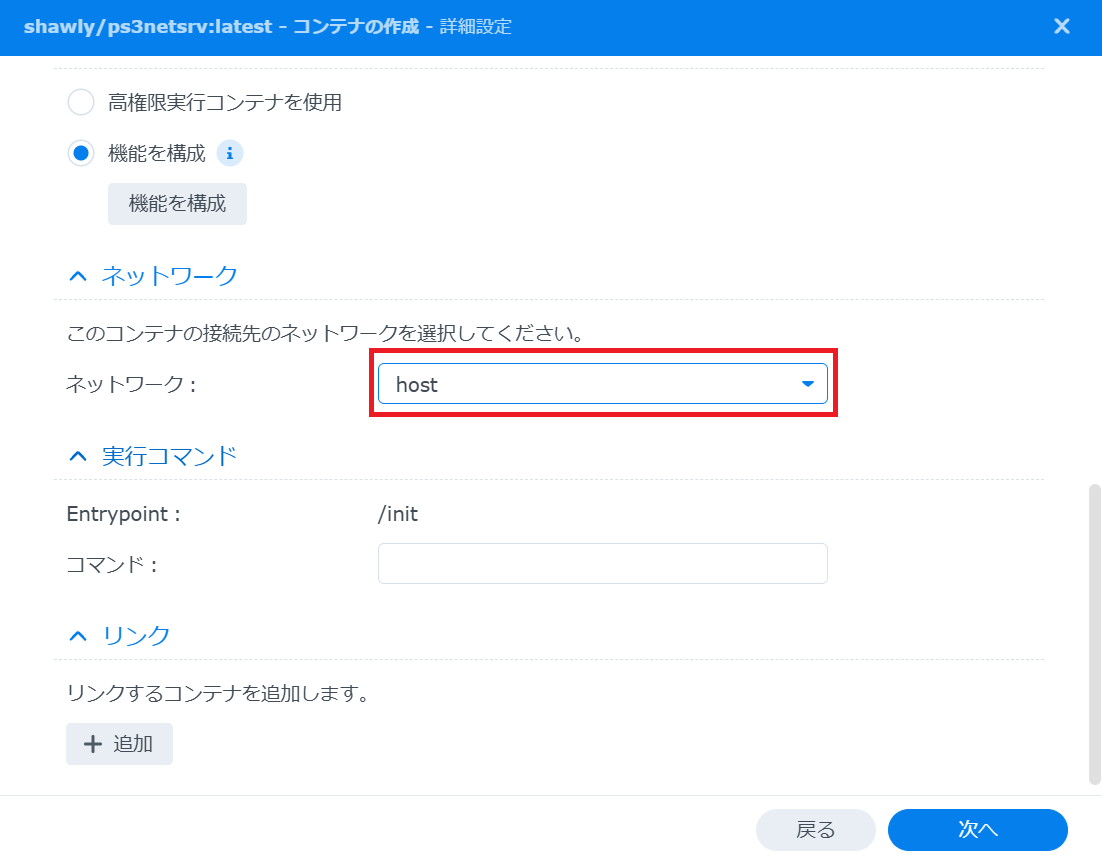
- 設定完了
上記設定が正しいことを確認したら、完了をクリックします。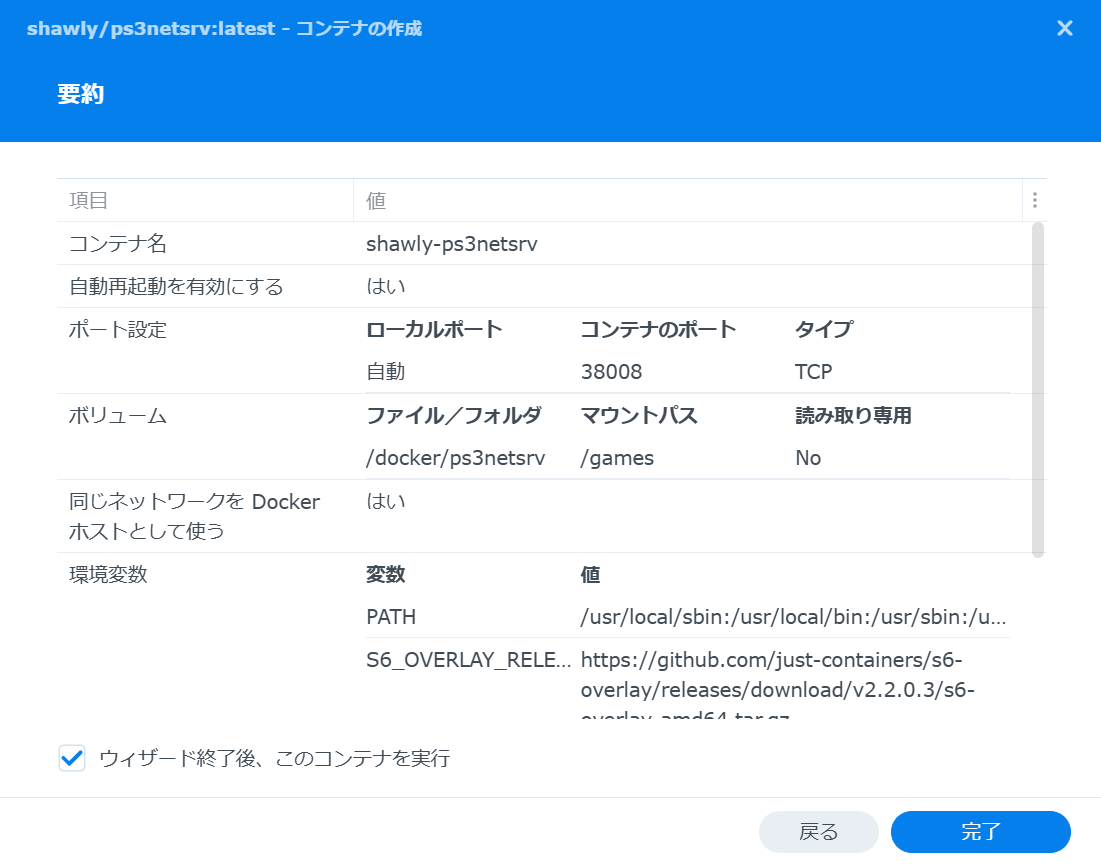
ステップ3:PS3(webMAN MOD)側の設定
サーバーの準備ができたら、PS3からNASを認識させます。
- PS3を起動し、ブラウザまたはXMBの「webMAN Setup」から設定画面を開きます。
設定画面を開く方法は以下のとおりです。- PS3本体からアクセスする場合
- PS3の「インターネットブラウザ」を起動します。
- アドレス欄(△ボタン > ファイル > アドレス入力)に
http://localhost/と入力します。
- PCのブラウザからアクセスする場合
- PS3の「設定」>「ネットワーク設定」>「接続状況一覧」から、PS3のIPアドレス(例:192.168.1.10)を確認します。
- PCのブラウザ(ChromeやEdgeなど)のアドレスバーに
http://[PS3のIPアドレス]を入力して実行します。
- PS3本体からアクセスする場合
- 「コンテンツのスキャン」セクションをクリックします。
- 「LAN内からゲーム/ビデオをスキャン」にチェックを入れ、NASのIPアドレスを入力します。
- ポート番号はデフォルトの
38008のままでOKです。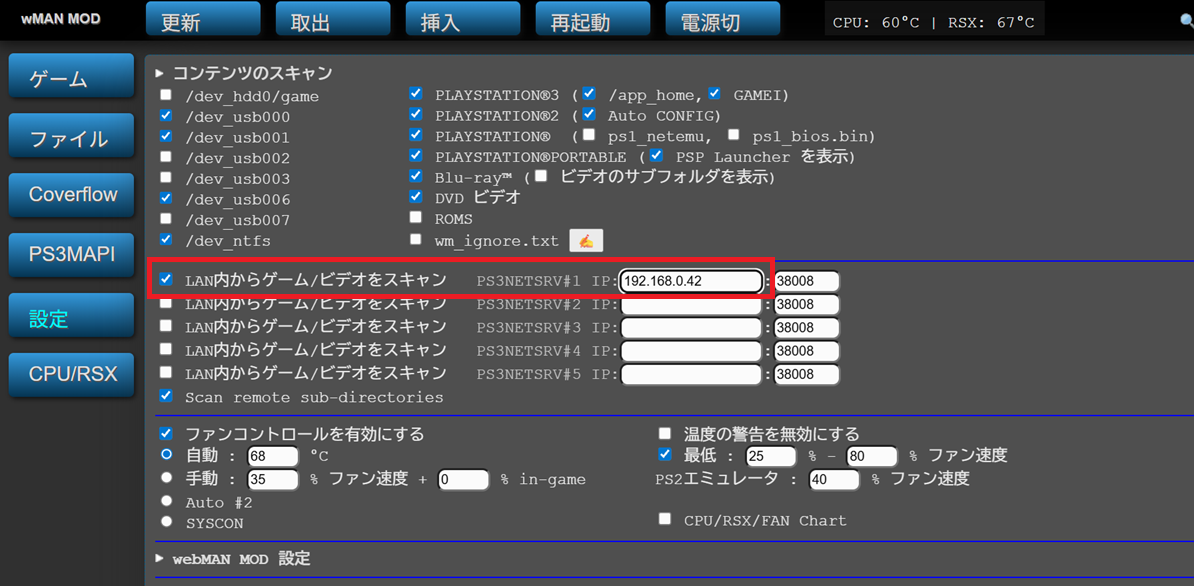
- ポート番号はデフォルトの
- 画面下部の「設定を保存」を押し、PS3を再起動します。
再起動後、「webMAN Games」メニューの中にNAS内のゲームが表示されれば成功です!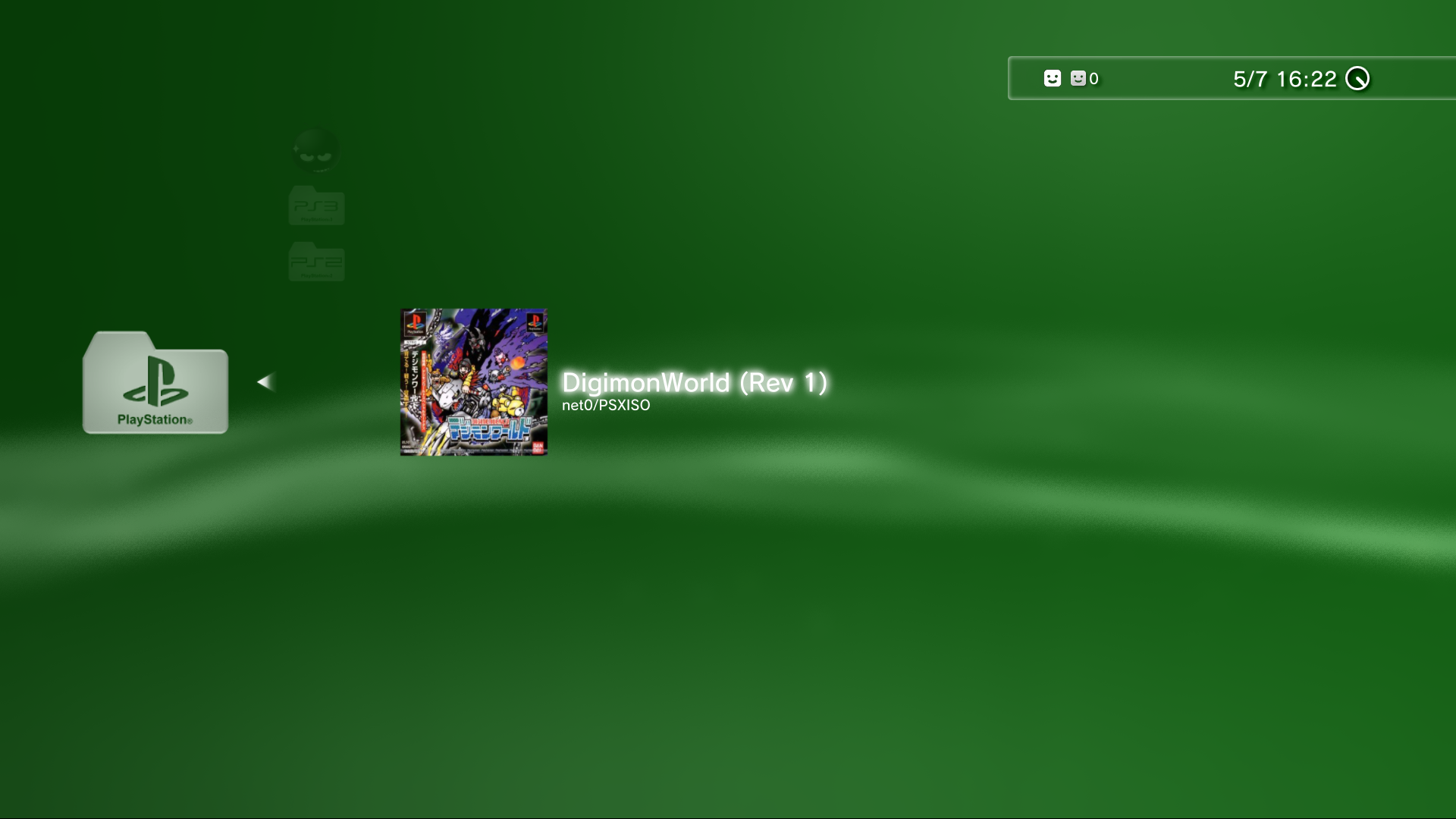
運用のアドバイスとトラブル対策
- ゲームの追加方法
NASのPS3ISOフォルダにPCからISOファイルをコピーするだけです。FTP転送より圧倒的に速く、Windowsの共有フォルダ感覚で管理できます。 - ゲームが表示されない場合
- NAS側のファイアウォールでポート
38008が許可されているか確認してください。 - コンテナのマウントパスが
/gamesになっているか再確認してください。
- NAS側のファイアウォールでポート
- バックアップにも最適
RetroArchのROMデータやPS1、PS2のデータもNASにまとめておけば、PS3のストレージを常にクリーンな状態に保てます。
おわりに
Synology NASとps3netsrvの組み合わせは、PS3のレトロゲーム環境を劇的に進化させます。初期設定こそ少し手間はかかりますが、一度構築してしまえば「容量不足」という悩みから完全に解放されます。
大量のゲームライブラリを抱えている方は、ぜひこのネットワーク起動環境に挑戦してみてください!


コメント