
はじめに
PS Vitaを末長く愛用するために、大切なゲーム資産のバックアップは欠かせません。物理的なゲームカードの劣化や、将来的なPS Storeのサービス終了に備え、データをPC等に保存しておくことは非常に重要です。
本記事では、CFW導入済みのPS Vitaを使用し、ゲームカード、ダウンロード版、追加コンテンツ(DLC)、アップデートデータを「NoNpDrm」形式で吸い出す方法を網羅的に解説します。
準備:必要な環境と前提条件
作業を始める前に、以下の環境が整っているか確認してください。
必須条件
- CFW(カスタムファームウェア)導入済みのPS Vita
- HENkaku / Ensoなどがインストールされている必要があります。
※PS VitaへCFWを導入する方法についてはこちらの記事をご参照ください。
- HENkaku / Ensoなどがインストールされている必要があります。
- VitaShell
- ファイル管理・転送のための必須ツールです。
※VitaShellの導入方法についてはこちらの記事をご参照ください
- ファイル管理・転送のための必須ツールです。
- 十分な空き容量のあるストレージ
- 純正メモリーカード、または「SD2Vita」を利用したmicroSDカード。
※SD2Vitaの導入方法についてはこちらの記事をご参照ください。
- 純正メモリーカード、または「SD2Vita」を利用したmicroSDカード。
- NoNpDrm(プラグイン)
- ライセンス保護を回避してバックアップを起動可能にするためのプラグイン。現在の主流のCFW導入手法であれば通常含まれていますが、
ur0:/tai/nonpdrm.skprxが存在するか確認してください。
- ライセンス保護を回避してバックアップを起動可能にするためのプラグイン。現在の主流のCFW導入手法であれば通常含まれていますが、
PS Vitaのデータ構造を理解する
吸い出しをスムーズに行うため、Vita内部のデータがどこに格納されているかを把握しましょう。
| データの種類 | 保存場所(パス) | 備考 |
|---|---|---|
| ダウンロード版本体 | ux0:/app/ | インストール済みの全ゲーム |
| DLC(追加コンテンツ) | ux0:/addcont/ | タイトルIDごとにフォルダ分け |
| アップデート(パッチ) | ux0:/patch/ | 最新の状態にするためのデータ |
| ライセンス(rifファイル) | ux0:/license/ | NoNpDrm形式での起動に必要 |
| ゲームカード(物理) | gro0:/app/ | カード挿入時のみ出現する仮想ドライブ |
【実践】ゲームデータの吸い出し手順
①ゲームカード(パッケージ版)の吸い出し
物理カードの内容をストレージ(ux0)にコピーします。
- PS Vitaにゲームカードを挿入する。
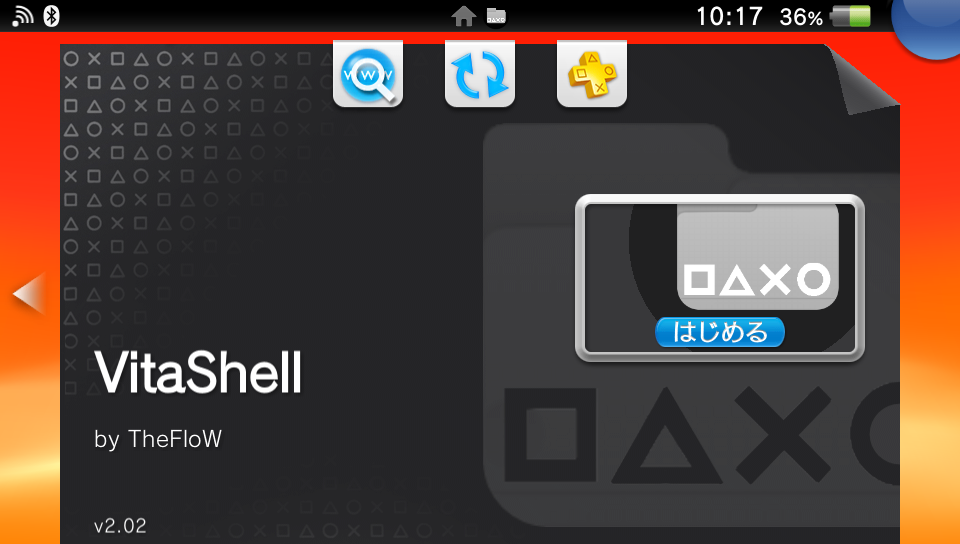
- VitaShellを起動する。
![]()
gro0:/app/に移動する。- 対象のタイトルID(例:PCSG00000)のフォルダにカーソルを合わせ、△ボタンから「Copy」を選択。
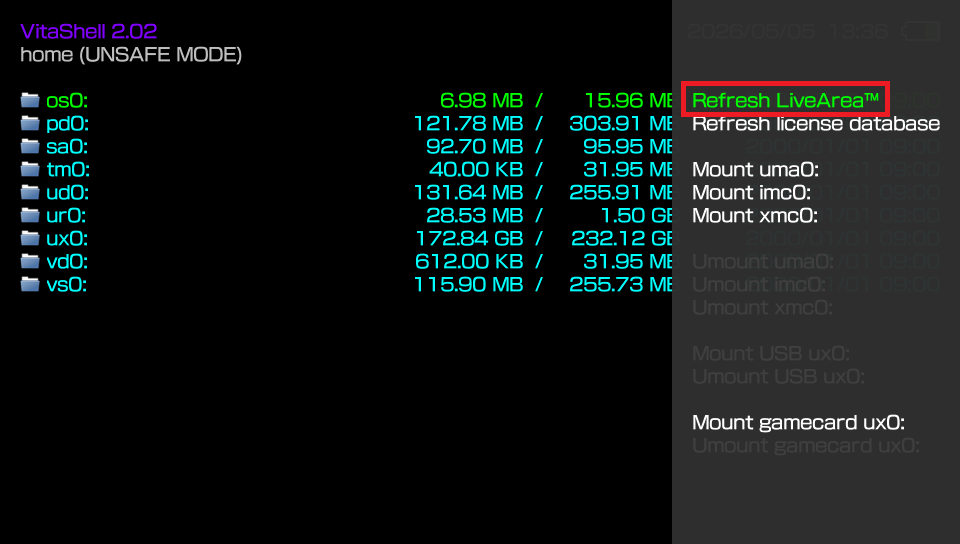
ux0:/app/に移動し、△ボタンから「Paste」を選択して貼り付ける。- 貼り付け完了後、VitaShellのメインメニューで△ボタンを押し、「Refresh LiveArea」を実行すると、ホーム画面にアイコンが出現します。
![]()
②ダウンロード版ゲームのバックアップ
DL版はすでにストレージ内にあるため、フォルダをPCへコピーするだけで完了です。
- VitaShellを起動し、
ux0:/app/に移動する。 - 対象のタイトルIDフォルダを確認する。
- 後述の「PCへの転送方法」に従い、フォルダごとPCにバックアップする。
③DLC(追加コンテンツ)の吸い出し
DLCはゲーム本体とは別の場所に保存されています。
- VitaShellで
ux0:/addcont/に移動する。 - 対象タイトルのIDフォルダをコピーしてバックアップする。
- 注意点: 復元する際は、必ず同じパス(
ux0:/addcont/)に戻す必要があります。
- 注意点: 復元する際は、必ず同じパス(
④アップデートデータの吸い出し
最新のパッチを適用した状態でバックアップするために必要です。
- VitaShellで
ux0:/patch/に移動する。 - 対象タイトルのIDフォルダをバックアップする。
重要:ライセンスファイルの扱い
NoNpDrmを使用してバックアップを別のVita等で起動する場合、ライセンス情報(work.bin)が必要です。
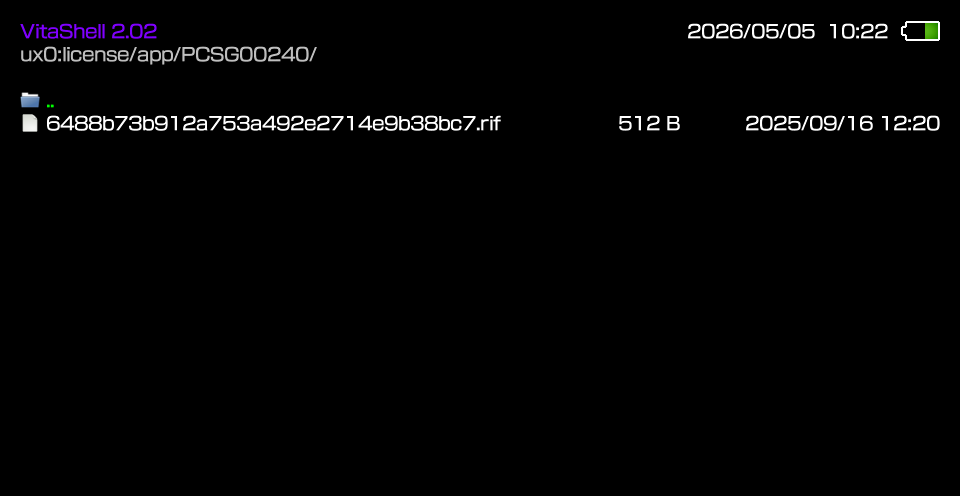
- 自動生成される場所:
ux0:/license/app/[タイトルID]/6488... .rif![]()
- バックアップしたゲームを再インストールした際に起動できない場合は、この
.rifファイルをwork.binにリネームして、ゲームフォルダ内のsce_sys/package/work.binに配置する必要があります。- ※通常、VitaShellでコピーした際は自動的に処理されることが多いですが、予備知識として覚えておきましょう。
吸い出したデータをPCへ転送する方法
Vitaのメモリーカードはデリケートなため、最終的な保管はPCや外付けHDDに行いましょう。
方法A:USB接続(推奨:高速・安定)
- VitaShellを起動。
- SELECTボタンを押した際の動作を「USB」に設定(STARTボタンのメニューから変更可能)。
- USBケーブルでPCと接続し、SELECTボタンを押す。
- PC側で「隠しファイルおよびシステムファイルを表示する」設定にしてから、対象のフォルダ(app, addcont, patchなど)をコピーする。
方法B:FTP接続(小規模なファイル向け)
- VitaとPCを同じWi-Fiに接続する。
- VitaShellでSELECTボタン(または設定したボタン)を押し、FTPサーバーを起動。
- PC側のFTPクライアント(FileZillaなど)に表示されたIPアドレスとポートを入力して接続。
おわりに
PS Vitaのデータ吸い出しのポイントは、「タイトルIDごとにフォルダを管理すること」と「本体・DLC・パッチをセットで保存すること」です。
- 本体 (
app) - DLC (
addcont) - パッチ (
patch)
これらを適切にバックアップしておけば、万が一メモリーカードが破損しても、大切なゲーム体験をいつでも取り戻すことができます。

コメント