はじめに
PS4でPSP(PlayStation Portable)のゲームを楽しみたい方に注目してほしいのが、PS4向けPSPエミュレータの「M33(March33)」です。
M33は、定番のPSPエミュレータとして知られる「PPSSPP」をベースに開発された、PS4向けの非公式ホームブリュー(自作)アプリです。対応する環境のPS4であれば、ホーム画面から一般的なアプリと同じように起動し、DualShock 4を使って快適にPSPのゲームをプレイできます。
M33の魅力は、単にPSPのゲームを動かせるだけではありません。どこでも中断・再開ができる「セーブステート」や「チート」「巻き戻し」「早送り」「画質調整(高解像度化)」など、エミュレータならではの便利な機能を多数備えています。さらに、PSPのシステムソフトウェア(ファームウェア)を導入することで、実機のメニュー画面である「XMB(クロスメディアバー)」を再現することも可能です。
この記事では、M33の特徴や導入に必要な環境、インストール手順、基本操作、そして動作を安定させるための注意点について詳しく解説します。
M33(March33)とは?
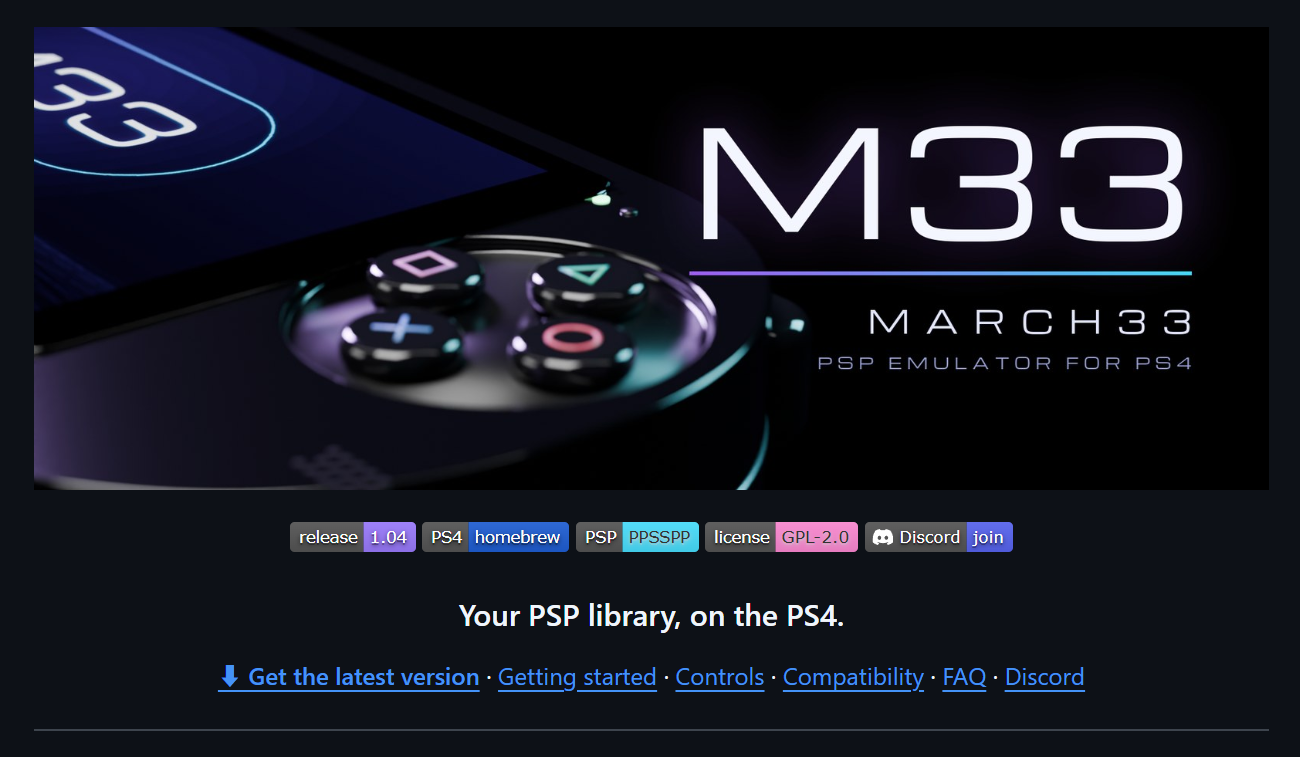
M33は、オープンソースのPSPエミュレータ「PPSSPP」をPS4向けに移植した非公式ホームブリューアプリです。開発者はShiroKlein(iHaiDeeZ)氏で、PS4のホーム画面から直接起動できるネイティブアプリとして構成されています。
- 公式リポジトリ(GitHub):https://github.com/iHaiDeeZ/M33
M33の主な特徴
M33には、PSPのゲームを快適に遊ぶための多彩な機能が用意されています。
| 機能 | 内容 |
| PSPゲームの起動 | ISO・CSO・CHD形式のゲームイメージ、およびEBOOT.PBP形式に対応 |
| XMB表示 | PSP Firmware 6.61を導入すると、PSP実機のホームメニュー(XMB)を再現可能 |
| セーブステート | ゲームの進行状態を任意のタイミングで保存・読み込みできる |
| チート機能 | PPSSPPの「CWCheat」データベースを利用し、ゲームごとにコードのオン・オフが可能 |
| 巻き戻し | 操作ミスをした際などに、ゲームの進行を直前まで巻き戻せる |
| 早送り | R2ボタンでゲームの進行速度を早送りできる |
| 画質調整 | レンダリング解像度の引き上げ(初期設定で4倍)や画像処理フィルターを変更できる |
| フレーム生成 | 30fpsのゲームに生成フレームを挿入し、表示上60fpsの滑らかさを目指す実験的機能を搭載 |
| RetroAchievements | レトロゲーム向けのオンライン実績解除機能に対応 |
| コントローラー操作 | ゲームプレイから各種設定まで、DualShock 4だけで完結可能 |
ゲームプレイ中に「L3ボタン+R3ボタン」を同時押しすると、専用のクイックメニューを開けます。セーブステートやチート、音量、画質設定などをコントローラーだけで素早く操作できる点も大きなメリットです。
PPSSPPをベースにしたPS4向けネイティブ移植
M33の内部では、PPSSPPのJIT(Just-In-Time)再コンパイラによって、PSPのMIPS命令をPS4のCPUで直接実行できるx86-64コードへ変換しています。また、グラフィックス描画にはVulkan APIを利用し、PS4のAMD製GPU向けに調整されたMesaの「RADVドライバー」を使用しています。
Linuxなどを介して既存のPC向けエミュレータを動かしているのではなく、PS4のハードウェア上で直接動作する専用アプリとして最適化されているのが特徴です。
M33の導入に必要なもの
M33を導入する前に、必要な機材・環境とファイルを確認しておきましょう。
必要な環境と準備物
| 項目 | 内容 |
| ゲーム機本体 | GoldHENが動作する改造済み(Jailbreak済み)PS4 |
| インストールファイル | M33のPKGファイル(GitHubからダウンロード) |
| ファイル転送環境 | PCやスマートフォンからPS4にFTP接続できるネットワーク環境・FTPクライアントソフト |
| ゲームデータ | 自分が所有するPSPゲームのバックアップファイル |
| コントローラー | DualShock 4 |
※PS4をJailbreakする方法については、こちらの記事をご参照ください
ゲームデータの対応形式
M33では、PSPのUMD(ディスクゲーム)のバックアップデータとして、以下のファイル形式に対応しています。
| 拡張子 | 用途・特徴 |
| .iso | PSPゲームの標準的な非圧縮ディスクイメージ |
| .cso | ISOファイルを圧縮して容量を抑えたディスクイメージ |
| .chd | 高い圧縮率と読み込み速度を両立したCHD形式のディスクイメージ |
また、PSP向けのホームブリューアプリやPSN(ダウンロード版)ゲームについては、専用ディレクトリに配置した EBOOT.PBP 形式のファイルから起動する構成も用意されています。
なお、すべてのゲームが完璧に動作するとは限りません。実際の互換性や動作速度は、ゲームのタイトルや設定によって異なります。
ゲームデータやファームウェアは付属しない
M33のアプリ本体には、著作権で保護されたゲームデータやPSPの公式ファームウェアは一切同梱されていません。ゲームを遊ぶ場合は、必ず自分自身が所有するPSPソフトから吸い出したバックアップデータを使用してください。PSPのファームウェアも、必要に応じて別途導入する形となります。
M33の導入方法とゲームの起動手順
ここからは、M33のダウンロードからPS4へのインストール、ゲームデータの配置までを順番に解説します。
1. M33のPKGファイルをダウンロードする
まずは、M33の公式GitHubリポジトリにあるReleasesページへアクセスします。
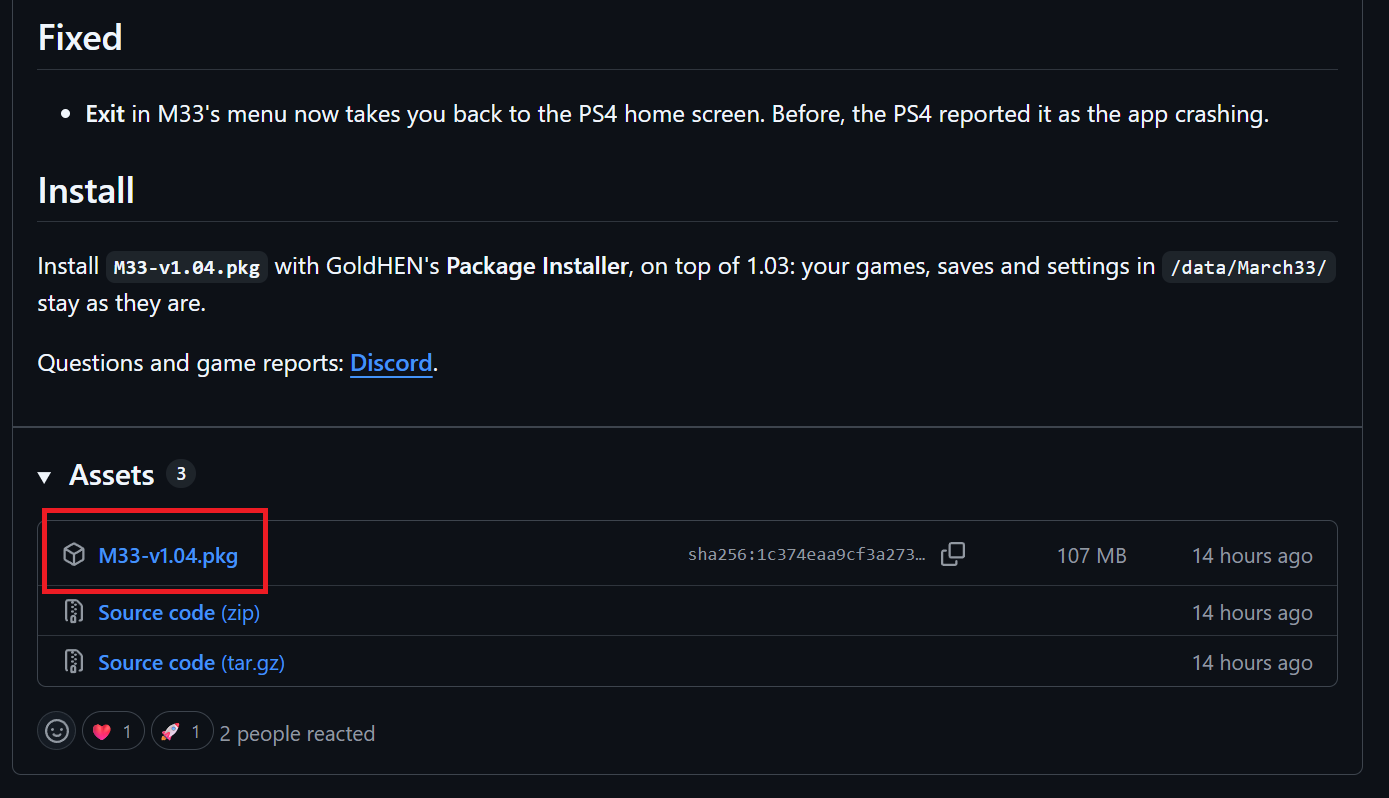
公開されている最新バージョンのAssetsから、M33の .pkg ファイルをダウンロードしてください。
2. GoldHENのPackage Installerでインストールする
ダウンロードしたPKGファイルをUSBストレージなどにコピーし、PS4の「GoldHEN(Debug Settings → Package Installer)」を利用してインストールします。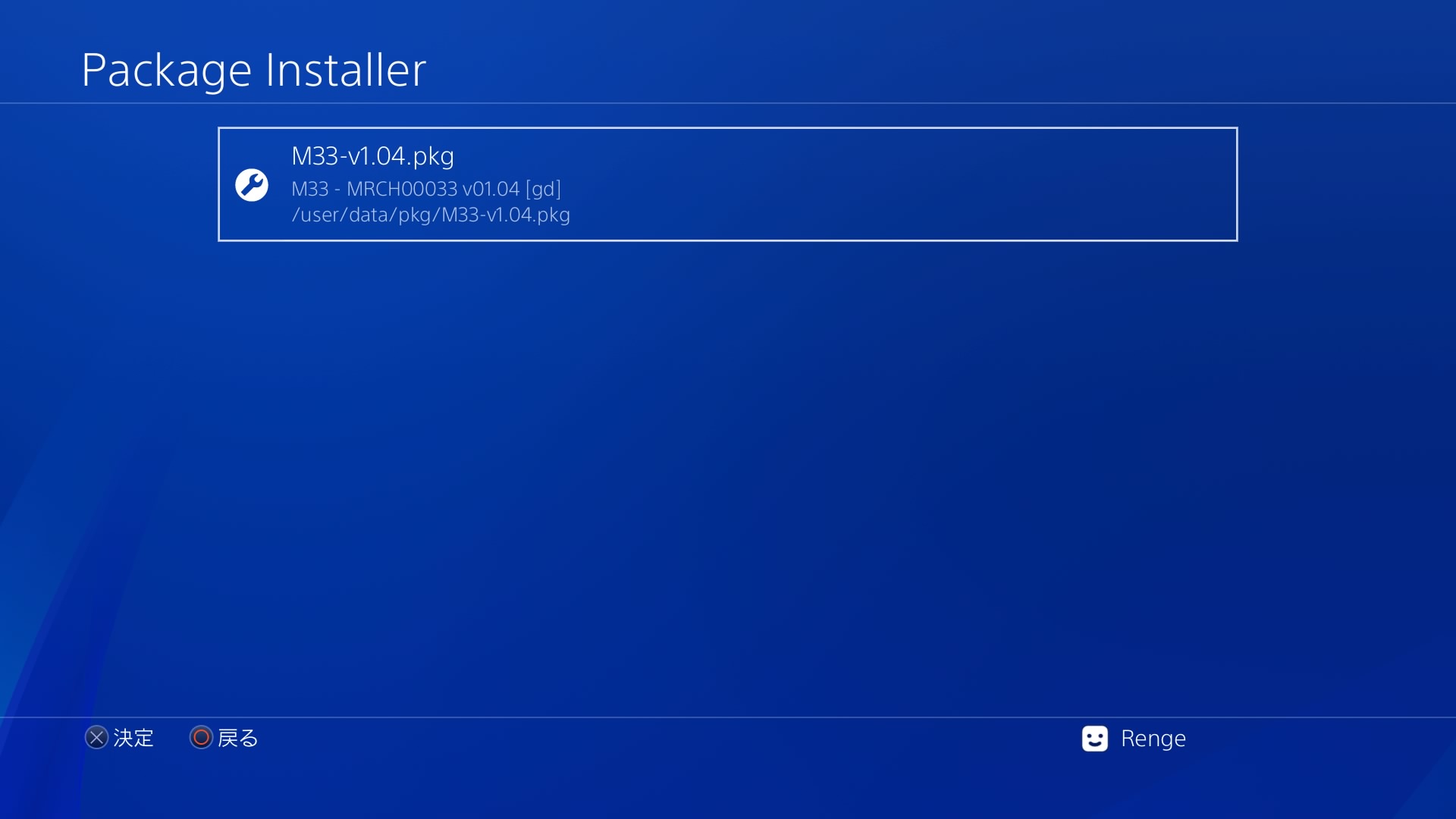
インストールが完了したら、PS4のホーム画面に追加された「M33」を一度起動してください。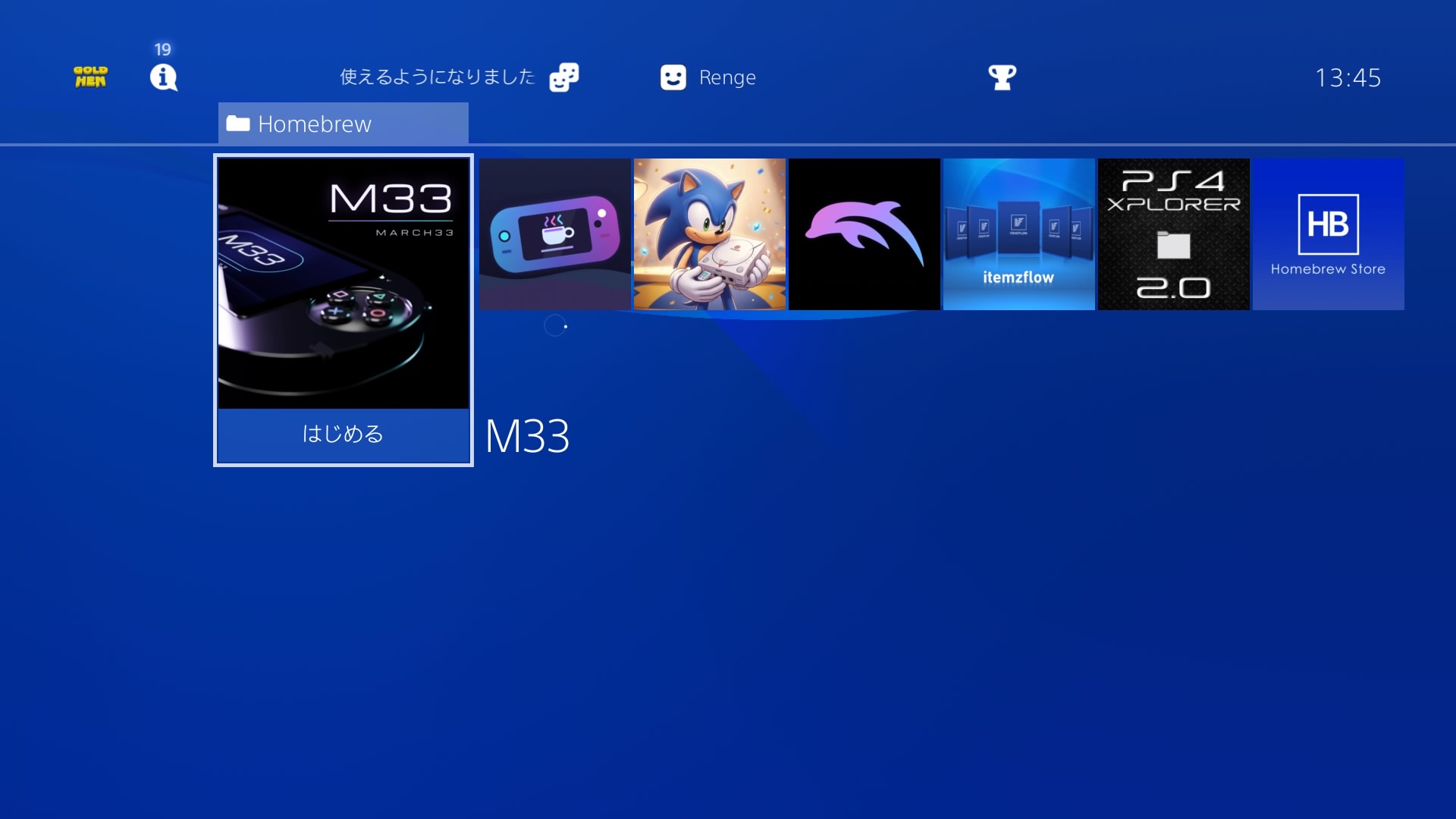
M33を初回起動すると、PS4の内部ストレージにゲームデータや設定ファイルを保存するための専用ディレクトリが自動作成されます。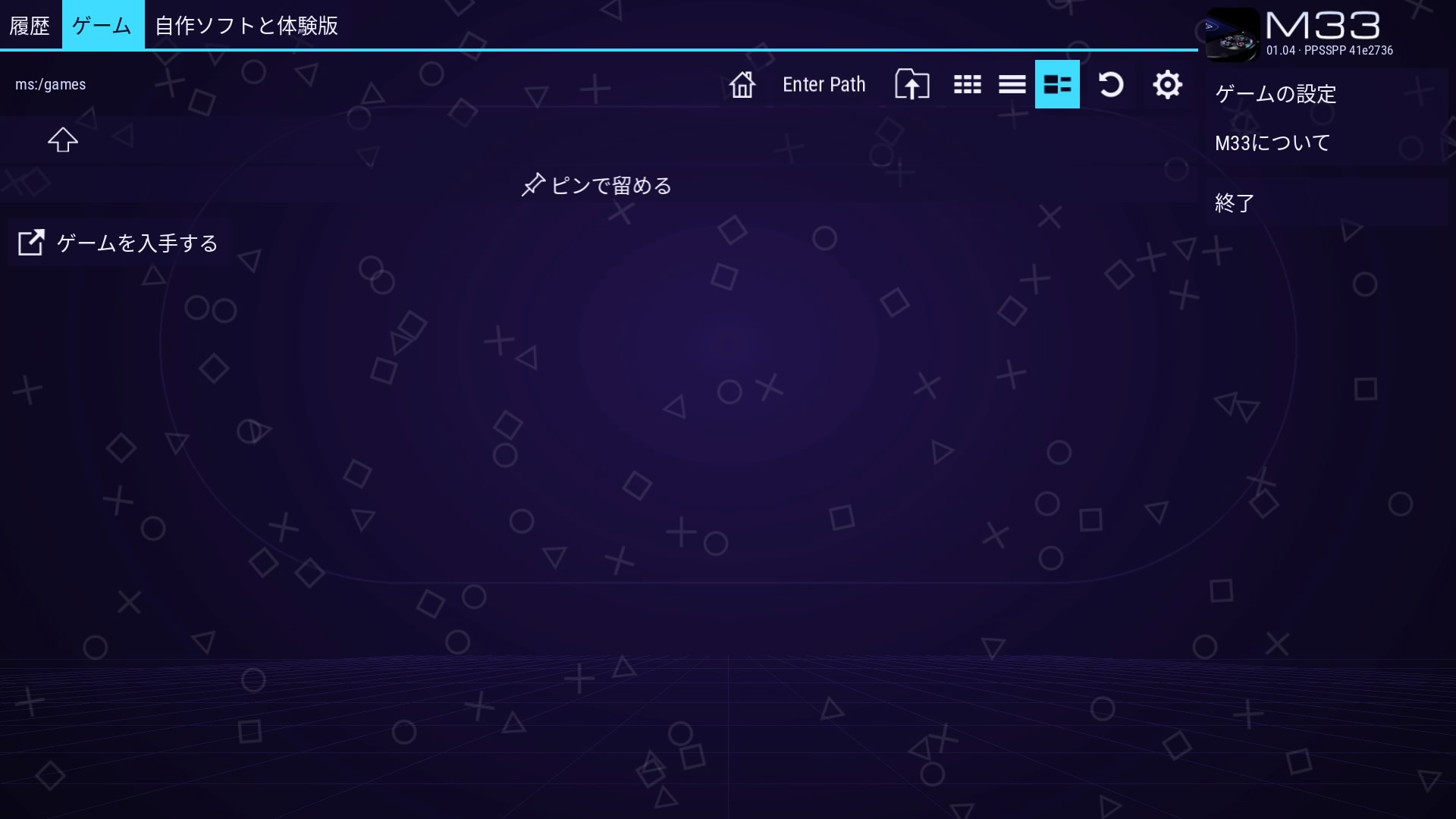
基本となる保存先パスは次のとおりです。
/data/March33/
3. FTPでPS4にゲームデータを転送する
続いて、GoldHENのFTPサーバー機能を有効にし、PCのFTPクライアントソフト(FileZillaやWinSCPなど)からPS4へ接続します。接続できたら、所有するPSPゲームのバックアップデータを所定のディレクトリへ転送しましょう。
PSPのディスクゲーム(ISO・CSO・CHD形式)を保存する場所は次のとおりです。
/data/March33/games/
例えば、以下のようにファイルを直接配置します(ファイル名は実際のゲームデータに合わせて変更してください)。
/data/March33/
└── games/
    ├── game01.iso
    ├── game02.cso
    └── game03.chd
4. ホームブリューやPSNゲームを配置する(任意)
PSPのホームブリューやPSNゲームなど、EBOOT.PBP 形式のファイルを利用する場合は、ディスクゲームとは別のディレクトリを使用します。配置先は次のとおりです。
/data/March33/PSP/GAME/
こちらはファイルを直接置くのではなく、各タイトルごとに個別のフォルダを作成し、その中に EBOOT.PBP を配置します。
/data/March33/
└── PSP/
    └── GAME/
        └── HomebrewTitle/
            └── EBOOT.PBP
ディスクゲーム(/games/)とEBOOT.PBP形式(/PSP/GAME/)では配置ルールが異なるため、ファイル形式に応じて使い分けましょう。
5. M33からゲームを起動する
ゲームデータの転送が完了したら、M33を起動します。ゲーム一覧に転送したタイトルが表示されるので、遊びたいゲームを選んで ×ボタン を押すと起動できます。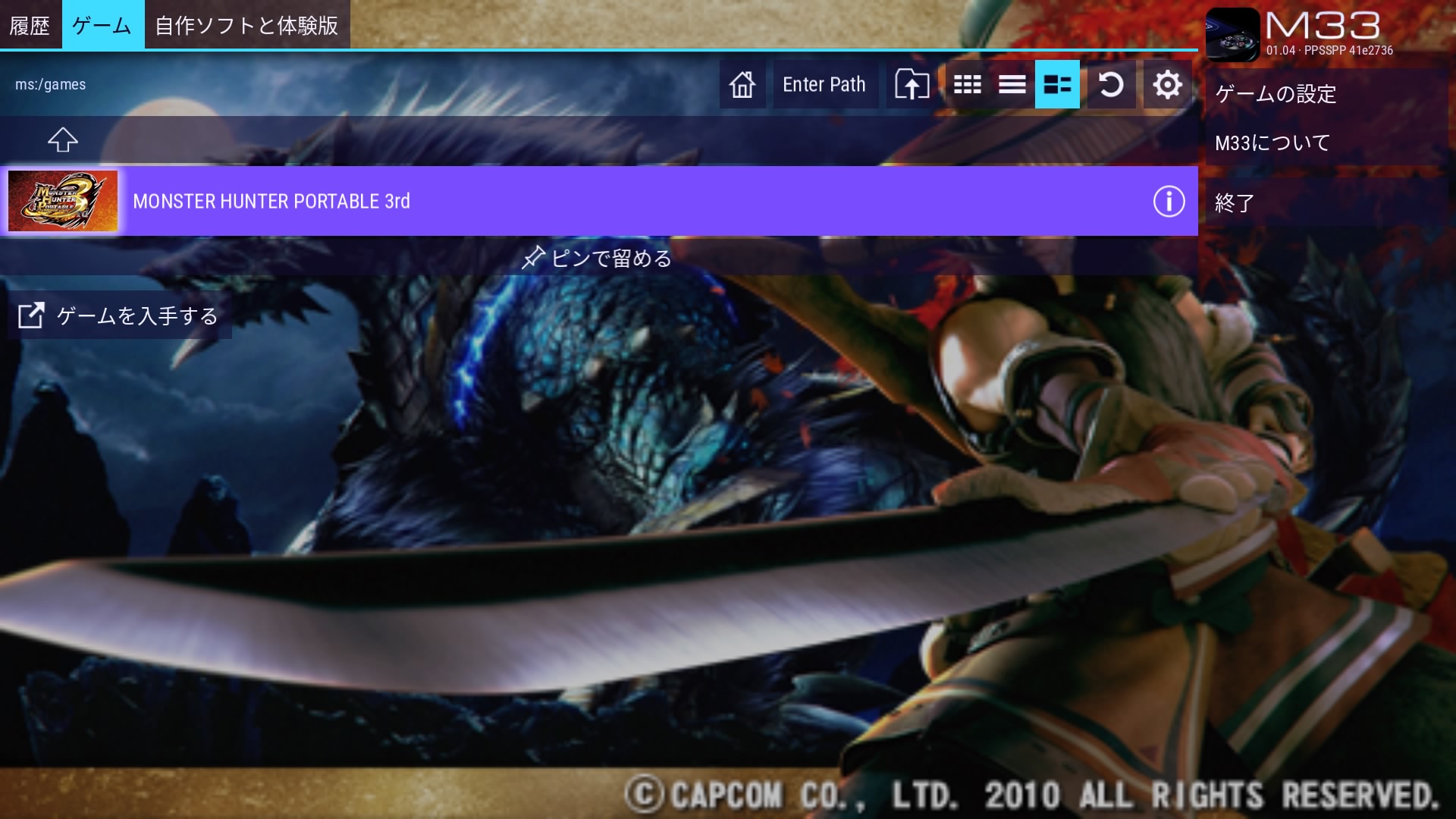
M33はコントローラーで操作しやすいUIが採用されているため、ゲームの選択から各種設定までDualShock 4だけで直感的に操作可能です。ただし、タイトルによっては動作の遅延や描画の乱れ、フリーズなどが発生する可能性があります。正常に動作しない場合は、記事後半で解説する「動作を安定させるポイント」も確認してみてください。
PSP Firmware 6.61を導入してXMBを再現する方法
M33では、PSPの最終システムソフトウェアである「PSP Firmware 6.61」を導入することで、PSP実機のホームメニューである「XMB(クロスメディアバー)」を再現できます。
ゲームを遊ぶうえで必須ではありませんが、「PSP実機ならではの操作感や起動演出を楽しみたい」という方におすすめの機能です。
ファームウェアのダウンロード方法
M33を起動し、設定画面から次の項目を順番に選択します。
ゲームの設定 → ツール → PSP Firmware → Download PSP firmware 6.61 from Sony
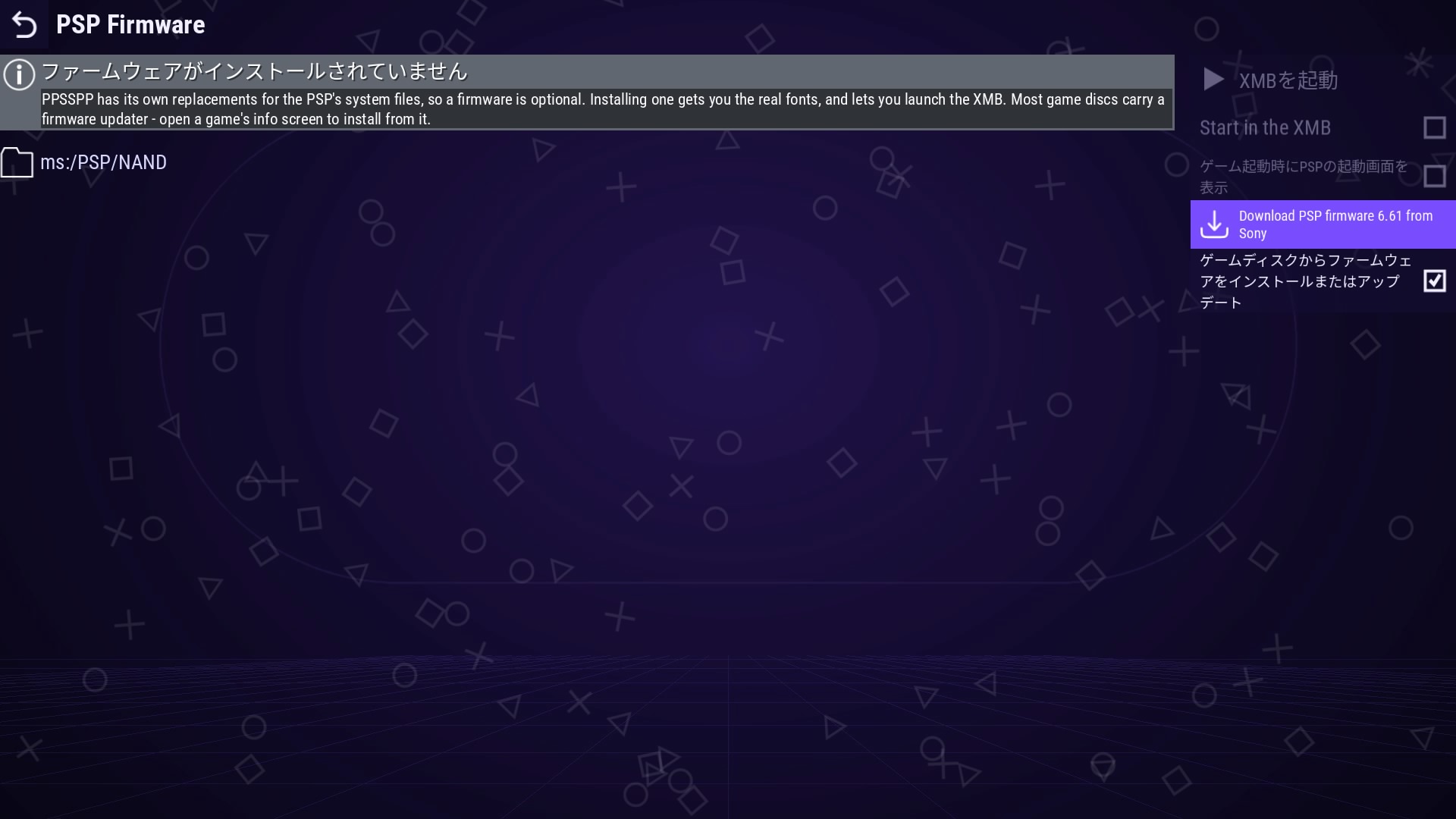
この項目を選択すると、Sonyの公式サーバーからアップデーターを取得し、自動的にM33の内部へインストールしてくれます。導入後は、XMB画面からゲームを起動したり、懐かしいPSPのゲーム起動アニメーションを再生したりできるようになります。
ファームウェアを自動ダウンロードできない場合の対処法
PS4の改造環境(DNS設定やネットワーク遮断設定など)によっては、Sonyのサーバーへ接続できず、アプリ内からのダウンロードに失敗する場合があります。
その場合は、PCなどでSony公式の「PSP Firmware 6.61 アップデーター(EBOOT.PBP)」を用意し、ファイル名を PSP661_EBOOT.PBP にリネームしたうえで、FTPで以下のパスへ転送してください。
/data/March33/firmware/PSP661_EBOOT.PBP
ファイルを配置した後、再度M33の設定画面から Download PSP firmware 6.61 from Sony を実行すると、ローカルに配置したファイルを読み込んでインストールが行われます。なお、ファームウェアファイルは信頼できる配布元から入手し、ファイルの正当性を確認したうえで使用しましょう。
M33の基本操作と便利な機能
M33では、ゲームプレイ中に L3ボタン+R3ボタンを同時押し するとクイックメニューが開きます。セーブやロード、チート、画質・音量調整などをプレイを止めずにまとめて操作できるため、基本操作とあわせて覚えておくと非常に便利です。
DualShock 4のボタン割り当て
初期状態でのDualShock 4のボタン配置は次のとおりです。
| DualShock 4 | PSPでの操作・エミュレータ機能 |
| ×・○・□・△ | 各ボタン(×・○・□・△)に対応 |
| 十字キー | 十字キー |
| 左スティック | アナログパッド |
| L1・R1 | Lボタン・Rボタン |
| OPTIONSボタン | STARTボタン |
| タッチパッド押し込み | SELECTボタン |
| L2ボタン(長押し) | 巻き戻し(押している間だけ時間を戻す) |
| R2ボタン | 早送り |
| L3+R3(同時押し) | クイックメニューを開く |
右スティックやL3・R3単体押しなどのボタン割り当てを変更したい場合は、設定画面の Settings → Controls から自由にカスタマイズできます。
セーブステートで好きなタイミングに保存する
M33には、エミュレータでおなじみの「セーブステート(どこでもセーブ)機能」が搭載されています。ゲーム内のセーブポイントまで進めなくても、任意のタイミングでゲームの状態を丸ごと保存し、後から一瞬でその状態へ戻すことができます。
クイックメニューでは、複数のセーブスロットごとに保存時のスクリーンショット画像や日時を確認しながら管理できます。ボス戦の直前や選択肢の分岐点などを別々のスロットに分けて保存しておくと便利です。なお、ゲーム本来のセーブデータ(メモリースティック保存)とは別の仕組みであるため、不意のトラブルに備えて両者を併用することをおすすめします。
チート機能を使う
M33は、PPSSPPの「CWCheat」データベースを利用したチート機能にも対応しています。初回利用時にチートデータベースがダウンロードされ、ゲームごとに使用したいチートコードを一覧からオン・オフできる仕組みです。
ただし、有効にしたチートコードの内容によっては、ゲームの挙動がおかしくなったりフリーズしたりする可能性があります。不具合が発生した場合は、一度チートを無効にして動作を確認してください。
巻き戻し機能で直前のプレイに戻る
ゲーム中に L2ボタンを押し続けている間、ゲームの進行をビデオのように巻き戻すことができます。アクションゲームで操作ミスをした場合や、失敗する直前まで戻ってすぐやり直したい場合に重宝します。
巻き戻し機能はゲームごとに有効・無効を切り替えられます。非常に便利な機能ですが、巻き戻し用のデータを常に記録するためPS4の処理負荷が高くなります。ゲームの動作が重いと感じる場合は、この巻き戻し機能をオフにするのが効果的な対策です。
早送り機能を使う
R2ボタン を使うと、ゲームの進行を早送りできます。RPGのレベル上げや長いイベントシーン、フィールド移動など、時間がかかる場面を効率よく進めたいときに役立ちます。ただし、早送り時の最大速度や動作の安定性はゲームの負荷や設定によって異なります。
画質を調整する(フルHD化・FSRシャープ化)
M33は、初期設定の状態でPSP本来の解像度(480×272)の 4倍にあたるレンダリング解像度(1920×1088) を使用し、さらにAMD FidelityFXの「FSR RCAS」によるシャープ化フィルターを適用してくっきりとした映像を表示します。
公式READMEに記載されている主な初期設定は以下のとおりです。
| 設定項目 | 初期状態 |
| レンダリング解像度 | 4倍(1920×1088) |
| ポストプロセス | FSR RCASによるシャープ化 |
| メニューサウンド | オン |
| 巻き戻し | オン(ゲームごとに変更可能) |
| フレーム生成 | オフ(ゲームごとに変更可能) |
| XMBからの起動 | オフ |
さらに細かく画質を調整したい場合は、クイックメニューから Settings や Display & Effects を開いて変更できます。動作を軽くするために低いレンダリング解像度へ下げた場合には、Display & Effects からアップスケーリング技術の「FSR EASU」を追加して画質を補う選択肢も用意されています。
フレーム生成機能を使う
M33には、実験的な「フレーム生成(Frame Generation)機能」も搭載されています。これは、もともと30fpsで動作しているゲームのフレーム間に補間フレームを挿入することで、表示上60fpsの滑らかな映像を目指す機能です。
ゲーム内部の処理速度そのものを60fpsに書き換えるわけではないため、ゲームの進行スピードや物理演算を崩さずに見た目だけを滑らかにしたい場面で活用できます。
ただし、この機能は初期状態ではオフになっており、あくまで実験的な位置づけです。すべてのタイトルで効果が得られるわけではなく、ベースの30fpsが安定して維持できているゲームに適しています。なお、チート機能を使った「60fps化チート」は内部処理自体を倍増させるため、PS4の性能が追いつかずスローモーションになったり倍速化したりすることがあります。「60fps化チート」と「フレーム生成」はまったく別の仕組みとして使い分けましょう。
M33のゲーム互換性と動作を安定させるポイント
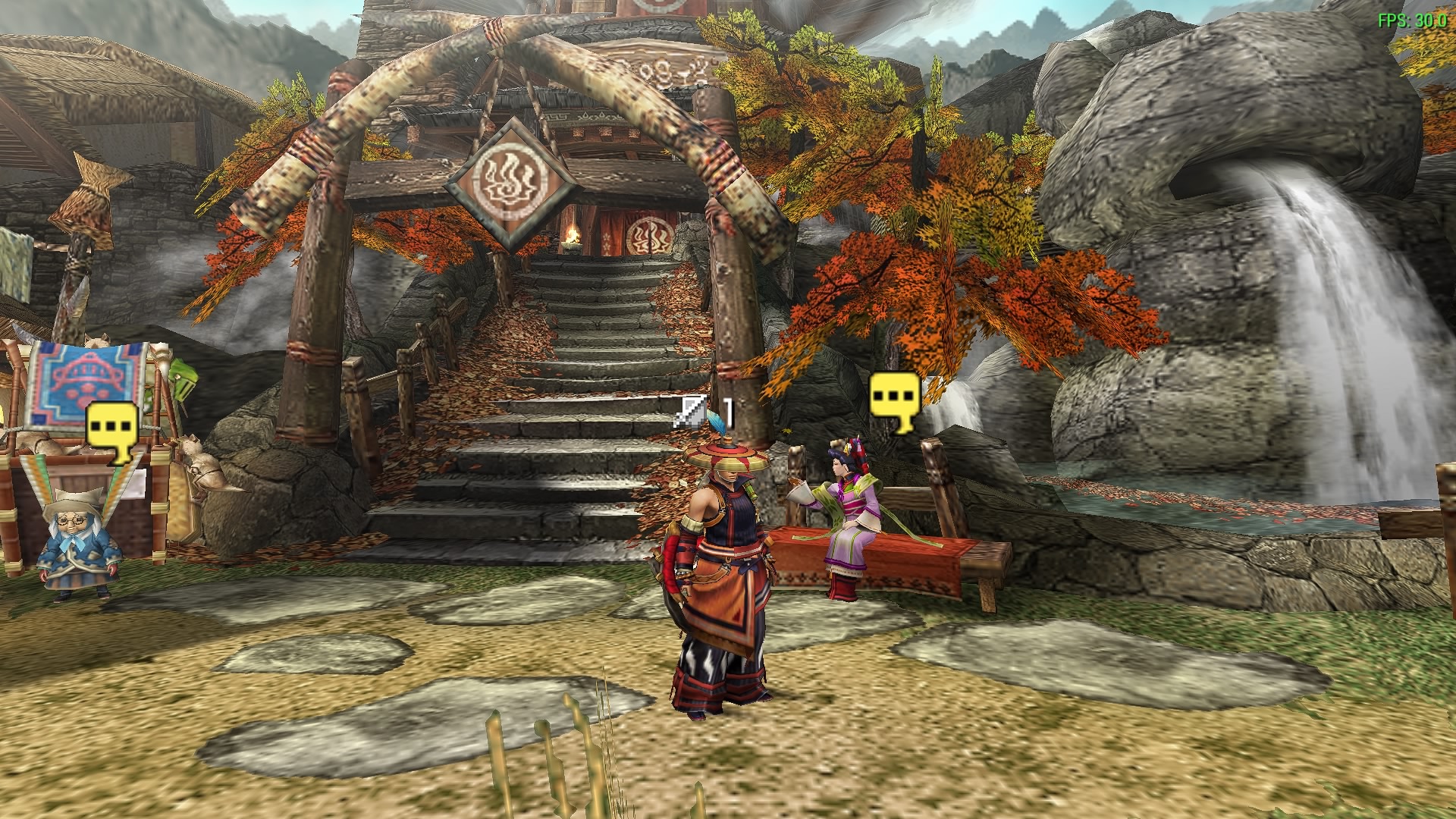
PSPのゲームがどの程度快適に動作するかは、タイトルごとの特性やPS4のモデル(初期型・Slim・Pro)、各種設定によって異なります。M33は高い互換性を持つPPSSPPをベースにしていますが、PC版やスマホ版PPSSPPの互換性情報がそのままPS4上のM33での動作を保証するわけではありません。
公式READMEで紹介されている動作テスト例
M33の公式READMEでは、初期型(Base)PS4で動作確認を行ったタイトルとして以下が挙げられています。
- Grand Theft Auto: Liberty City Stories
- God of War: Ghost of Sparta
- God of War: Chains of Olympus
- LittleBigPlanet
- SSX on Tour
このうち『Grand Theft Auto: Liberty City Stories』については、標準の30fps設定であればおおむねフルスピードで動作するものの、処理負荷の高い場面では一時的な引っ掛かり(スタッター)が発生すると報告されています。また、同タイトルで60fps化チートを使用するとPS4への負荷が大きすぎ、ゲームがスローモーションになるとのことです。これらはあくまでテスト例であり、完全な安定動作を保証するものではありません。
ゲーム中に処理落ち・カクつきが発生する場合の対策
プレイ中に動作が重いと感じた場合は、以下のポイントを確認・調整してみてください。
- 巻き戻し(Rewind)機能を無効にする
公式READMEでも案内されているもっとも手軽で効果的な対策です。メモリとCPUの負荷を大幅に軽減できます。 - PS4 Proの場合は「ブーストモード」を有効にする
PS4 Proを使用している場合は、PS4本体の設定(設定 → システム → ブーストモード)を有効にすることでパフォーマンスの向上が期待できます。 - レンダリング解像度を下げる
4倍(1080p相当)で重いタイトルは、解像度を2倍〜3倍に下げ、必要に応じてFSR(EASU)を併用してみてください。 - シェーダーコンパイルによる一時的な引っ掛かりを考慮する
ゲームを初めて起動した直後や新しいエフェクトが表示された際、内部でシェーダーのコンパイルが行われるため一時的にカクつくことがあります。コンパイル済みのシェーダーはキャッシュとして保存され、次回以降の起動時にはスムーズになるため、少しプレイを続けて様子を見るのもひとつの手です。
※処理落ちの原因はゲームのエミュレーション特性に起因する場合もあり、設定変更だけで完全に解消しないケースもあります。
セーブデータや設定ファイルの保存場所・アップデート方法
データのバックアップや他端末からのセーブデータ移行、M33本体の更新を行うために、フォルダ構成とアップデート手順を押さえておきましょう。
ディレクトリ構成と主な保存先
M33が使用するデータは、すべて /data/March33/ 配下にまとめられています。
| パス | 保存される内容 |
/data/March33/games/ | PSPのディスクゲーム(ISO / CSO / CHD) |
/data/March33/PSP/SAVEDATA/ | ゲーム内の通常セーブデータ |
/data/March33/PSP/PPSSPP_STATE/ | セーブステートデータとサムネイル画像 |
/data/March33/PSP/GAME/ | ホームブリューやPSNゲーム(EBOOT.PBP) |
/data/March33/PSP/Cheats/ | チート関連ファイル・CWCheatデータベース |
/data/March33/PSP/SYSTEM/ | M33のシステム設定ファイル |
/data/March33/PSP/NAND/ | インストール済みのPSPファームウェア領域 |
/data/March33/firmware/ | 手動配置用のファームウェアアップデーター置き場 |
ゲーム内のセーブ機能で記録した「通常のセーブデータ」は SAVEDATA フォルダに、エミュレータ機能で記録した「セーブステート」は PPSSPP_STATE フォルダに保存されます。
特に SAVEDATA 内のデータは、PSP実機やPC・スマホ版のPPSSPPとの間でFTP経由でコピーして引き継ぐことも可能です(ただし、ゲームのバージョンやデータの状態によっては正常に移行できない場合もあります)。
M33をアップデートする方法
M33の新しいバージョンが公開された際は、新しいPKGファイルをダウンロードし、GoldHENのPackage Installerから既存のM33にそのまま上書きインストールするだけで更新できます。
公式READMEによると、ゲームデータやセーブデータ、設定などが保存されている /data/March33/ ディレクトリ内のデータは、アプリを上書きアップデートしても消えずに維持されます。とはいえ、万が一のトラブルに備え、大切なセーブデータ(SAVEDATA や PPSSPP_STATE)はアップデート前にFTPでPCなどへバックアップしておくと安心です。
現在利用しているM33のバージョンは、アプリ起動時のアニメーション画面の隅に表示されます。定期的にGitHubのリリースページをチェックし、機能改善や不具合修正を取り入れるとよいでしょう。
おわりに
PS4向けPSPエミュレータ「M33(March33)」は、実績のあるPPSSPPをベースにPS4へネイティブ移植された注目のホームブリューアプリです。
4倍解像度やFSRによる高画質化をはじめ、セーブステート、チート、巻き戻し、早送りといったエミュレータならではの充実した機能を備えており、DualShock 4ひとつで快適にPSPのタイトルを楽しめます。また、PSP Firmware 6.61を導入することで、懐かしいXMBやゲーム起動アニメーションを実機さながらに再現できる点もファンにはたまらない魅力です。
導入にあたっては、GoldHENが動作するPS4とFTP接続環境を用意し、自身の所有するゲームデータを指定のディレクトリへ正しく配置する必要があります。タイトルによって動作の軽快さには差があるため、もし処理落ちが発生した場合は「巻き戻し機能のオフ」や「解像度の調整」などを試しながら、最適な設定を見つけてみてください。
大画面のテレビとDualShock 4でPSPの名作を遊び直したい方は、ぜひM33をチェックしてみてはいかがでしょうか。
関連記事:【PS4】改造(Jailbreak)でできること全貌!Homebrew導入・バックアップ起動からNAS連携まで徹底解説
コメント