はじめに
PS4でWii Uのゲームを動かしてみたいと思ったことはありませんか?
PS4向けのHomebrew(自作ソフト)アプリ「Crema」を利用すれば、改造済みのPS4上でWii Uエミュレータを起動し、対応するWii Uタイトルをプレイできます。
Cremaは、PC向けWii Uエミュレータとして広く知られる「Cemu」をベースに開発されたプロジェクトです。ゲームのカバー画像を並べて表示できる専用ランチャーを備えているほか、DualShock 4をWii U GamePadの代わりとして利用できる機能や、タイトルごとの個別設定、グラフィックパック(Graphic Packs)にも対応しています。
ただし、すべてのWii Uゲームが実機と同じように快適へ動作するわけではありません。タイトルによっては処理落ちが発生したり、グラフィックの描画不具合が起きたりするため、事前の互換性確認や適切な設定変更が重要です。
この記事では、Cremaの主な特徴や最新機能から、PS4への導入手順、ゲームデータやアップデート・DLCの配置方法、DualShock 4の操作方法、動作を安定させる設定のコツまで詳しく解説します。
PS4向けWii Uエミュレータ「Crema」とは?
Cremaは、改造済みのPS4(GoldHEN環境)でWii Uのゲームを動作させることを目的としたエミュレータです。PC版「Cemu」をベースに、PS4のシステム上で動作させるための移植や専用ランチャー、コントローラー操作機能などが実装されています。
通常のPS4用ゲームと同じようにホーム画面から直接起動できるPKGアプリとして構成されているため、ゲームを切り替えるたびに複雑なコマンド操作などを行う必要がなく、手軽に扱えるのが魅力です。
Cremaの主な特徴
Cremaには、PS4上で快適にWii Uタイトルを管理・プレイするための多彩な機能が搭載されています。
| 機能 | 内容 |
| ゲームランチャー | ゲームのカバー画像を並べて表示し、一覧から選んでそのまま起動できる |
| XMB形式のメニュー | PSPやPS3のような横方向のクロスメディアバー(XMB)風メニュー表示にも切り替え可能 |
| DualShock 4対応 | タッチパッドやジャイロ(モーションセンサー)をWii U GamePadの代わりとして利用できる |
| ゲームごとの個別設定 | 全体設定とは別に、タイトル単位で描画設定やCPU設定などを個別に保存できる |
| グラフィックパック | 対応するパックをダウンロードして、解像度や描画距離、フレームレートなどの設定を変更できる |
| ゲーム中の設定メニュー | プレイ中に L3+R3 同時押しで、画面切り替えや操作設定などを即座に変更できる |
| セーブステート | v03.16にて実験的なセーブステート(どこでもセーブ)機能を追加(最大10スロット) |
| チート機能 | ゲーム中のメニューからチートコードのダウンロード・読み込み・手入力ができる |
| ネットワークライブラリ | SMB / NFS共有上のネットワークフォルダにあるゲームライブラリを読み込んで利用できる |
| アプリ内アップデート | アプリ内からGitHubの最新リリースを確認し、直接アップデートを適用できる |
| FSR 1対応 | AMD FidelityFX Super Resolution 1(FSR 1)によるアップスケーリング機能を利用できる |
特に便利なのは、ゲームを起動するためのランチャーと、タイトルごとの個別設定管理が一体化している点です。
また、Cremaはゲームの起動時やプレイ中にシェーダーなどをコンパイルし、その結果をキャッシュとして内部に保存します。同じゲームを再び起動した際には、前回生成されたキャッシュを再利用するため、初回起動時よりも動作がスムーズになる場合があります。
ただし、こうした豊富な機能を備えていることと、すべてのゲームが正常に動作することは別問題です。タイトルごとの互換性や必要な設定については、後述する公式の互換性情報もあわせて確認してください。
最新版(v03.16)で追加された主な機能
2026年10月20日時点で、GitHubのリリースページにて公開されている最新バージョンは v03.16 です。このバージョンでは、使い勝手を大きく向上させる以下の変更が加えられています。
- 10スロットのセーブステート機能を追加(実験的な機能)
- ゲーム中のメニューにチート(Cheats)ページを追加
- SMB / NFS共有を利用するネットワークゲームライブラリ機能を追加
- アプリ内アップデーターを追加
- FSR 1のアップスケーリングに対応
- ゲームごとの推奨設定(Recommended Settings)機能を追加
- ゲームアップデートとDLCの認識・関連付け処理を改善
- Wiiリモコンの向きに関する機能と「Tap to Touch」を追加
- 一部タイトルの表示不具合や起動時のクラッシュ問題を修正
セーブステートは非常に便利な機能ですが、公式リリースノートではあくまで「実験的な機能(Experimental)」として扱われています。予期せぬデータ破損や読み込み失敗を防ぐため、通常のゲーム内セーブも必ず併用し、セーブステートだけに進行状況を頼らないようにしましょう。
最新の更新内容や詳細な変更ログについては、GitHubの「Crema Releases」ページを確認してください。
Cremaの導入に必要なもの
Cremaを使用するには、通常のPS4にアプリをインストールするだけでは動作しません。あらかじめ以下の環境やデータを用意しておく必要があります。
| 必要なもの | 説明 |
| 改造済みPS4 | GoldHENなどのペイロードを実行し、PKGのインストールやFTP接続ができる環境 |
| Crema本体 | GitHubのReleasesページからダウンロードしたPKGファイル |
| FTP接続環境(またはUSBストレージ) | PCからPS4へPKGファイルやWii Uのゲームデータを転送するために使用 |
| Wii Uのゲームデータ | 自身が所有するWii U実機・ゲームディスク等から適法に吸い出したバックアップデータ |
| PC | Crema本体のダウンロード、WUA形式への変換、FTPクライアントを用いたファイル転送などに使用 |
※PS4をJailbreakする方法については、こちらの記事をご参照ください
なお、公式READMEでは開発および動作確認に使用したベース環境として初期型PS4(Base PS4)が挙げられています。PS4 Proでの動作報告も歓迎されていますが、すべての本体モデルで完全に同じ結果が得られると保証されているわけではありません。
また、Crema本体にはゲームデータやWii Uのファームウェア、暗号化されたデータを復号するためのキー(鍵ファイル)などは一切同梱されていません。ゲームデータや各種キーは、自分が所有する実機から適法に用意する必要があります。
Cremaの導入方法とゲーム起動までの手順
ここからは、CremaをPS4にインストールし、Wii Uのゲームを認識させて起動するまでの基本的な流れを手順に沿って解説します。
1. Cremaをダウンロードする
まず、GitHubの「Crema Releases」ページへアクセスし、最新版のリリースを確認します。
ページの「Assets」欄にある Crema-vXX.XX.pkg(例:Crema-v03.16.pkg)という形式のPKGファイルをPCへダウンロードしてください。実際のファイル名はリリースのバージョンによって異なります。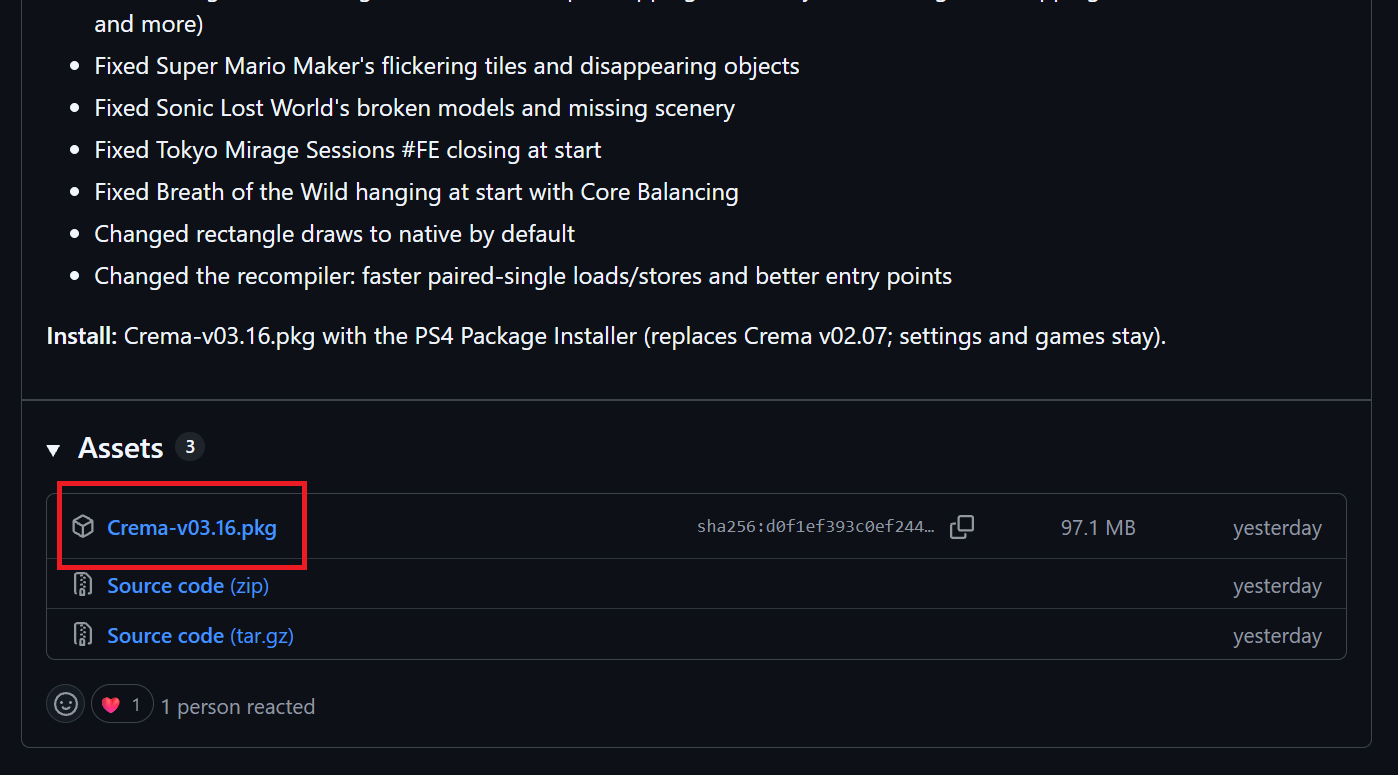
2. PS4にCremaをインストールする
ダウンロードしたPKGファイルをPS4へ転送し、インストールを行います。公式FAQでは、主に次の2つの転送方法が案内されています。
- USBストレージを使う方法:exFAT等でフォーマットしたUSBメモリや外付けHDDのルートディレクトリにPKGファイルをコピーし、PS4に挿して読み込む
- FTPを使う方法:PCからFTP接続でPS4の
/data/pkg/フォルダへPKGファイルを転送する
ファイルの配置後、PS4の「★ GoldHEN」メニュー内にある Package Installer から対象のPKGファイルをインストールします。インストールが完了すると、PS4のホーム画面にCremaのアイコンが追加され、起動できるようになります。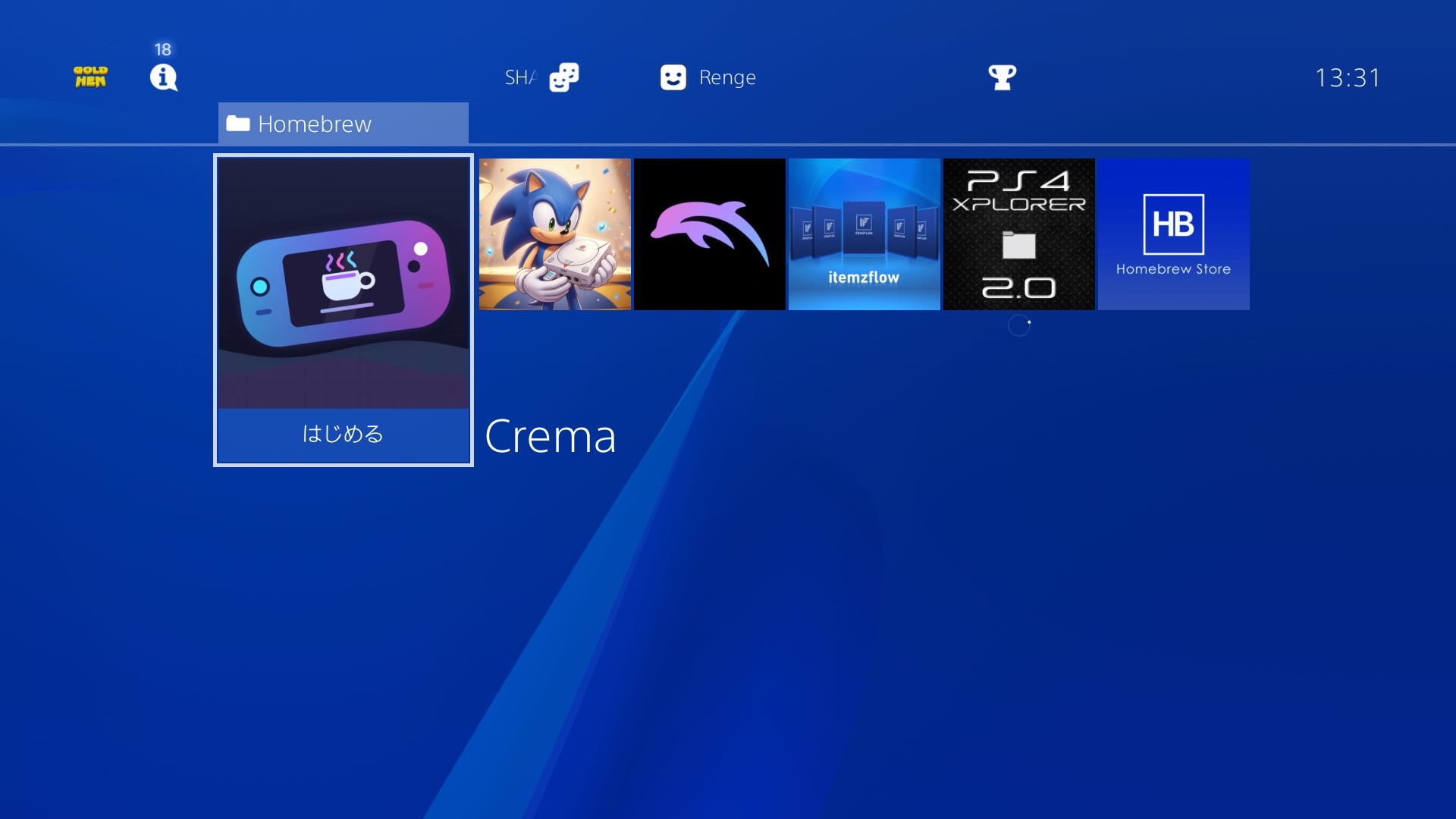
3. Cremaを一度起動して初期フォルダを生成する
インストールが完了したら、ゲームデータを転送する前にまずCremaを一度起動してください。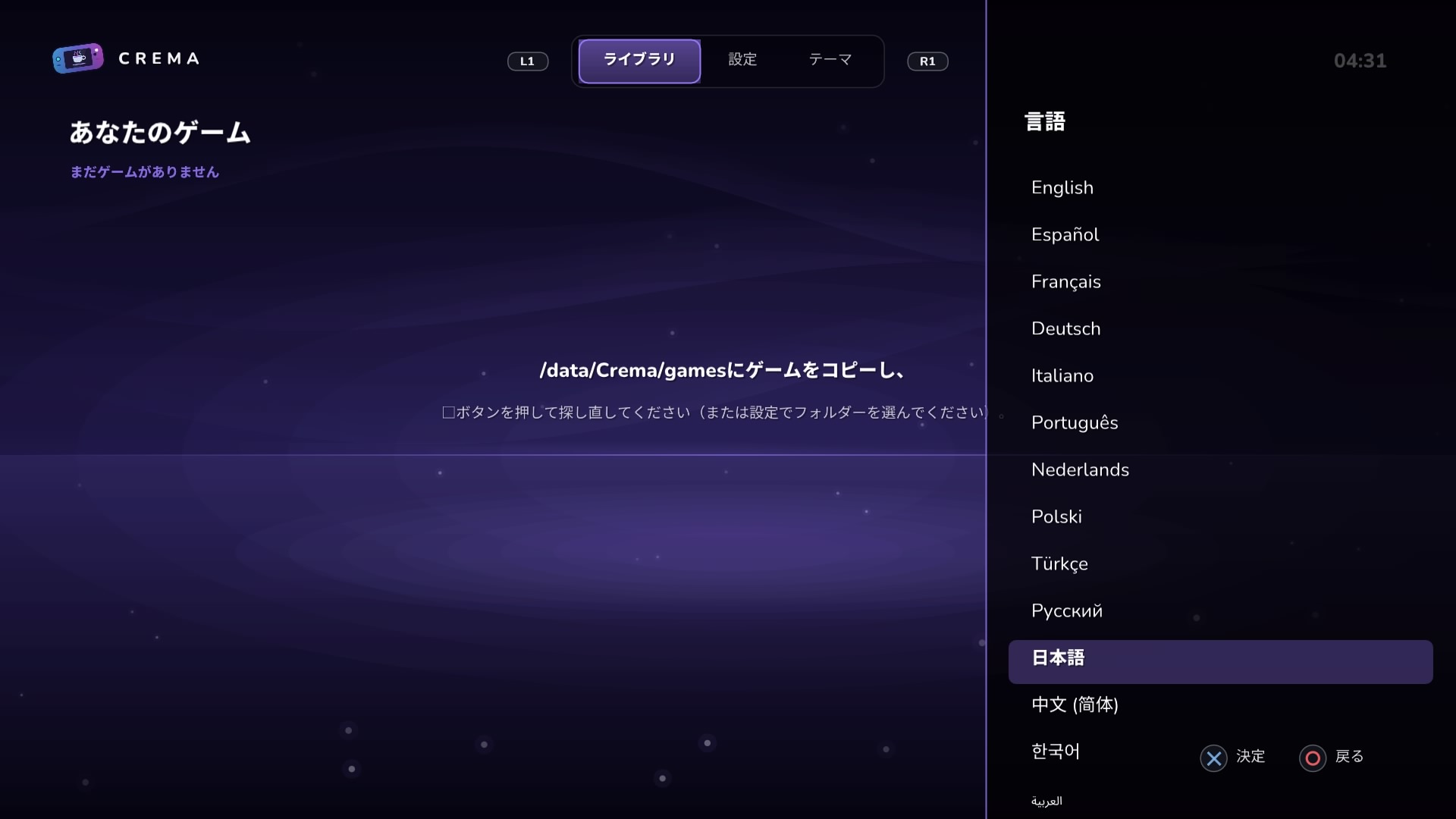
Cremaを初回起動すると、設定ファイルやセーブデータ、ゲームデータを格納するための基本ディレクトリが自動的に作成されます。
- Cremaの基本データ保存先:
/data/Crema/ - ゲームデータの配置先フォルダ:
/data/Crema/games/
この初回起動を行っておくことで、フォルダ名の打ち間違いなどのトラブルを防ぎ、スムーズにゲームデータを配置できます。
4. Wii Uのゲームデータを配置する
用意したWii Uのゲームデータを、FTP経由などで以下のフォルダへ転送します。
/data/Crema/games/
Cremaが対応している主なゲームデータ形式は以下のとおりです。
| 対応形式 | 説明・注意点 |
| 展開済みゲームフォルダ | code、content、meta の3つのサブフォルダを含むフォルダ構成 |
.wua | ゲーム本体・アップデート・DLCを1ファイルにまとめられるCemu独自のロスレス圧縮形式(推奨) |
.wud | Wii Uのディスクイメージ(未圧縮) |
.wux | 圧縮されたWii Uディスクイメージ |
.wuhb | Wii U向けのHomebrewパッケージ形式 |
| NUSフォルダ | title.tmd を含む暗号化形式のフォルダ |
.rpx / .elf | Homebrewなどで使用される実行ファイル形式 |
ここで注意したいのが、.zip や .rar、.7z などの一般的な圧縮アーカイブは、そのまま配置してもゲームとして認識されない点です。アーカイブ形式でデータを保管している場合は、あらかじめPC上で解凍し、上記の対応形式にしてから配置してください。
おすすめは管理しやすい「.wua」形式
公式READMEおよびFAQでは、ゲーム本体・アップデート・DLCを1つのファイルにまとめられ、容量も節約できる .wua(Wii U Archive)形式の利用が強く推奨されています。
PC版のCemuでゲームデータを管理している場合は、以下の手順で簡単に .wua 形式へ変換できます。
- PC版Cemuを起動し、メニューから Tools ➔ Title Manager を開く
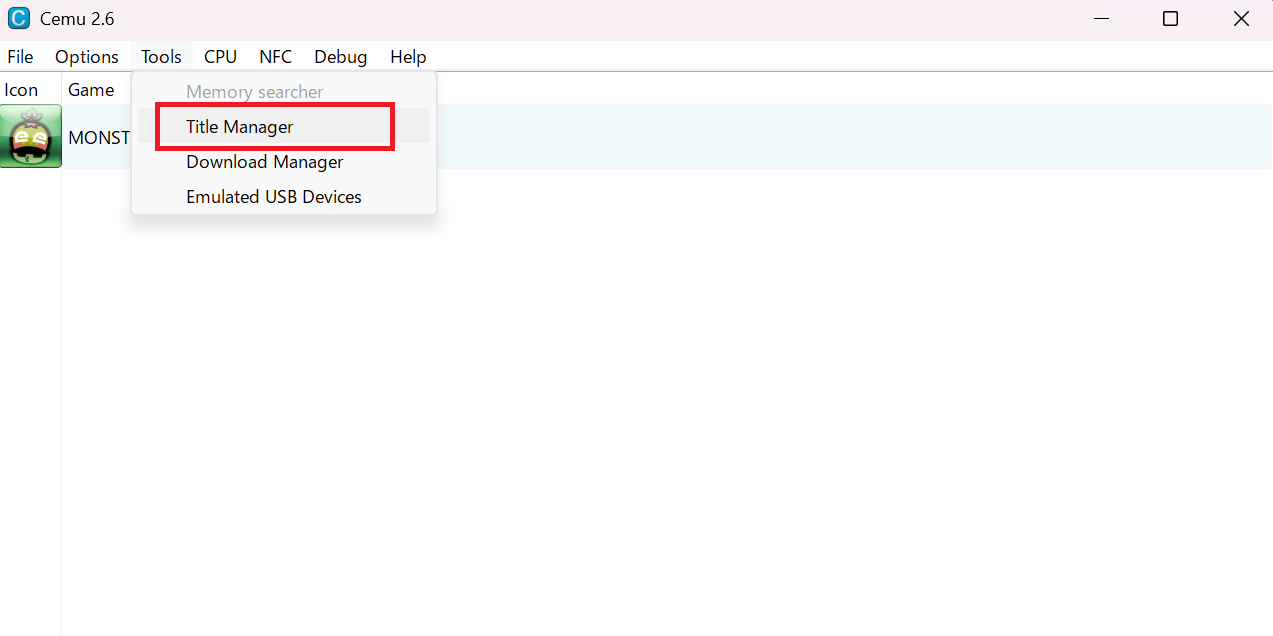
- 一覧から対象のゲームを右クリックする
- Convert to compressed Wii U archive (.wua) を選択して出力する
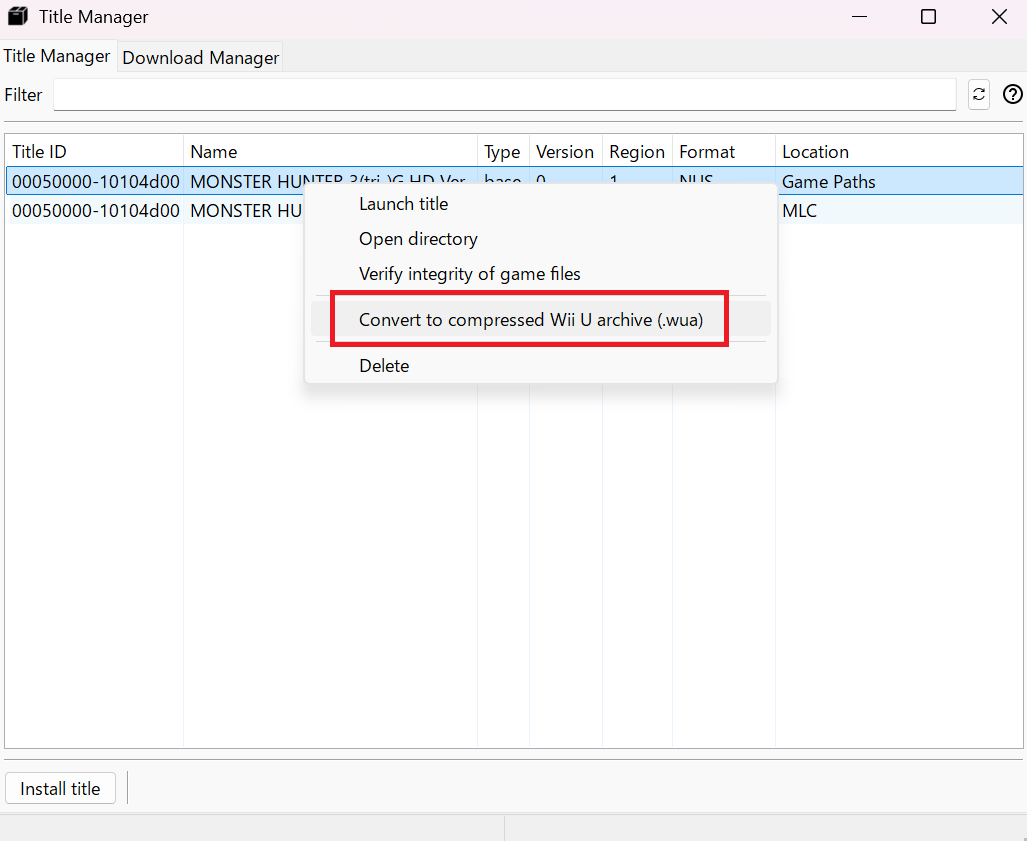
もちろん、すでに code・content・meta を備えた展開済みフォルダ(Loadiine形式など)がある場合は、そのまま /data/Crema/games/ 内にフォルダごと配置して利用することも可能です。
暗号化されたWUD / WUXファイルを使用する場合
暗号化されたままのディスクイメージ(.wud や .wux)やNUS形式のデータを利用する場合は、復号のために対応するキー(Common Keyおよびゲーム固有のTitle Key / Disc Key)が必要です。
公式仕様では、以下のテキストファイルにキーを記載して配置するよう案内されています。
/data/Crema/keys.txt
キーは「1行につき1つ」の形式で記述します。暗号化されたゲームデータを利用する場合は、適法に抽出したキーを正しく設定してください。なお、復号済みの展開フォルダや .wua 形式を使用する場合は、原則として keys.txt の設定は不要です。
5. ゲームを認識させて起動する
ゲームデータの配置が完了したら、PS4でCremaを起動します。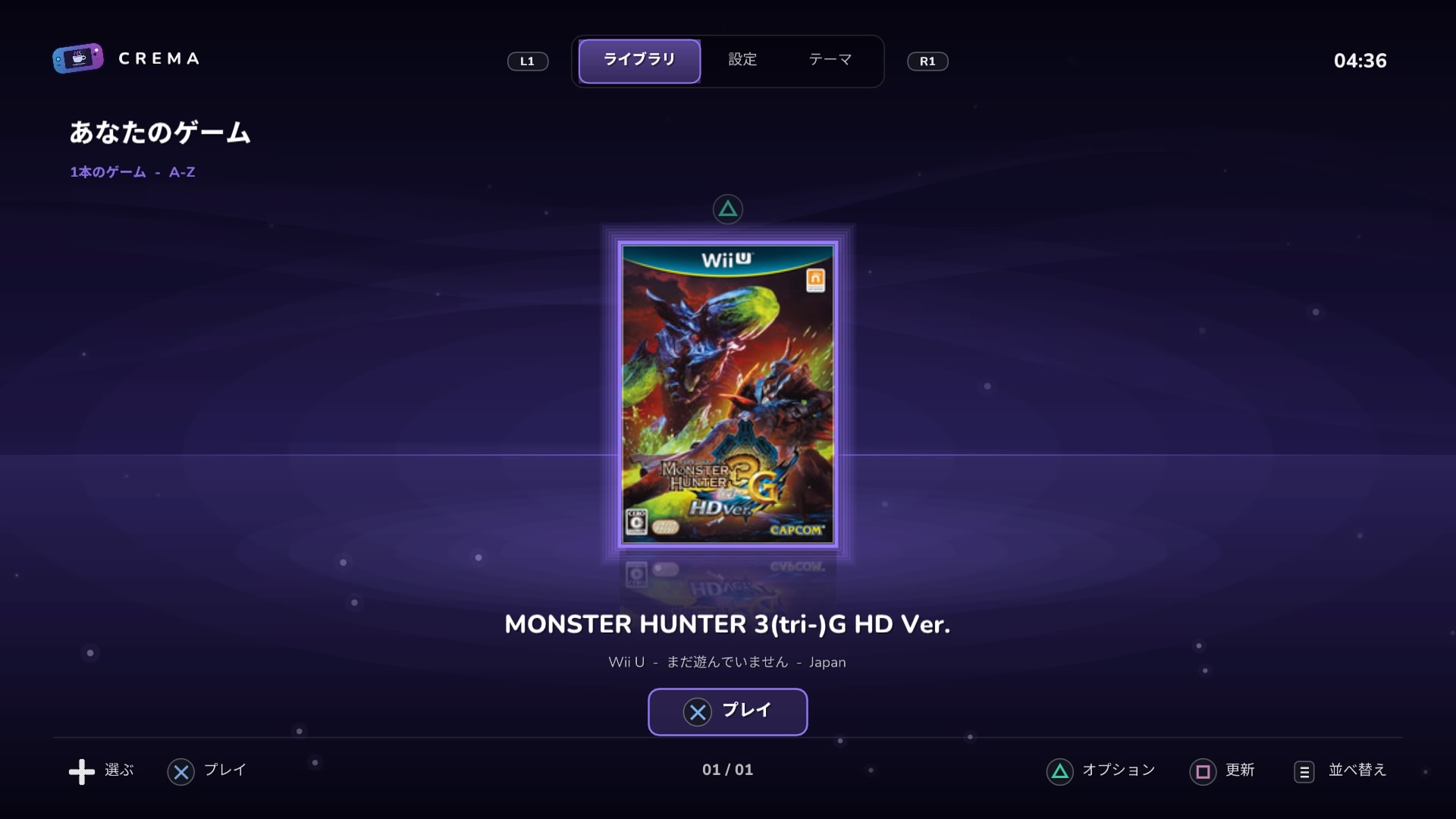
- ゲーム一覧画面(ランチャー)で □ボタン を押し、新しいゲームを検索(スキャン)します。
- 対応するゲームデータが正しく認識されると、ランチャーの一覧にタイトルが表示されます。
- 遊びたいゲームにカーソルを合わせ、×ボタン を押すとゲームが起動します。
もしスキャンしてもゲームが一覧に表示されない場合は、以下の項目を再確認しましょう。
/data/Crema/games/(または設定で指定したカスタムパス)の直下に正しく配置されているか- 展開済みフォルダを使用している場合、フォルダ内に
code、content、metaが揃っているか .zip、.rar、.7zなどの圧縮アーカイブを展開(解凍)し忘れていないか- 暗号化されたゲームデータ(WUD / WUXなど)を使用している場合、
keys.txtに正しいキーが設定されているか
ゲームのアップデートとDLCを導入する方法
Cremaでは、ゲーム本体だけでなくアップデートデータ(更新データ)やDLC(追加コンテンツ)も導入できます。最新リリースのv03.16では、アップデートやDLCを自動的にゲーム本体へ関連付けて認識する処理も改善されています。
なお、.wua 形式に変換する際にアップデートとDLCを含めている場合はこの作業は不要ですが、展開済みフォルダ(code、content、meta)として個別に導入する場合は、暗号化されていない(復号・展開済みの)データを各ゲームの「タイトルID」に応じた所定フォルダへ配置します。
- アップデートの配置先パス:
/data/Crema/mlc01/usr/title/0005000e/[タイトルIDの末尾8桁]/ - DLCの配置先パス:
/data/Crema/mlc01/usr/title/0005000c/[タイトルIDの末尾8桁]/
たとえば、北米版『ゼルダの伝説 ブレス オブ ザ ワイルド』のようにベースゲームのタイトルIDが 00050000101c9400 の場合、末尾8桁は 101c9400 となります。配置先は以下のとおりです。
- アップデート配置例:
/data/Crema/mlc01/usr/title/0005000e/101c9400/ - DLC配置例:
/data/Crema/mlc01/usr/title/0005000c/101c9400/※日本版(00050000101c9300)の場合は末尾8桁が101c9300になるなど、リージョンやタイトルごとにIDが異なります。自分の持っているゲームデータのタイトルIDを確認して配置してください。
配置後、Cremaのゲーム一覧画面で対象タイトルにカーソルを合わせ、△ボタンから「Information」を開くと、アップデートやDLCが正常に認識されているかを確認できます。
タイトルによっては「最新アップデートを適用していないと起動しない・途中で止まる」というケースもあるため、起動に問題があるときはアップデートが正しく認識されているかもチェックしましょう。
DualShock 4の操作方法とボタン割り当て
Cremaでは、PS4のDualShock 4をWii U GamePadの代わりとして使用します。Wii U実機のボタン配置(右側にA、下にB、上にX、左にY)を基準に割り当てられているため、PS4の一般的なゲームとは決定・キャンセルなどの感覚が異なる点に注意しましょう。
ランチャー(メニュー画面)の操作
| DualShock 4 | ランチャーでの機能 |
| 方向キー / 左スティック | メニュー・ゲーム一覧のカーソル移動 |
| L1 / R1 | 上部タブの切り替え |
| ×ボタン | ゲームの起動・項目の決定 |
| ○ボタン | キャンセル・前の画面に戻る |
| △ボタン | 選択中ゲームの個別設定・グラフィックパック・タイトル情報を開く |
| □ボタン | 新しいゲームを検索(再スキャン) |
| OPTIONSボタン | ゲーム一覧の並び順(ソート)を変更 |
ゲームごとの設定変更やグラフィックパックの導入を行いたい場合は、ランチャーの一覧で対象タイトルにカーソルを合わせ、△ボタンを押してサブメニューを開きます。
ゲームプレイ中のボタン対応(Wii U GamePad割当)
| DualShock 4 | 対応するWii U GamePadの入力 |
| ○ボタン | Aボタン |
| ×ボタン | Bボタン |
| △ボタン | Xボタン |
| □ボタン | Yボタン |
| L1 / R1 | Lボタン / Rボタン |
| L2 / R2 | ZLボタン / ZRボタン |
| OPTIONSボタン | +(プラス)ボタン |
| タッチパッドの左右を2本指で操作 | −(マイナス)ボタン / HOMEボタン |
| タッチパッドの移動・クリック | GamePadのタッチスクリーン操作(ポインター移動・タッチ入力) |
| 左スティック / 右スティック | 左スティック / 右スティック |
| L3 / R3(スティック押し込み) | Lスティック押し込み / Rスティック押し込み |
| コントローラーを傾ける・回転させる | ジャイロ(モーションセンサー)操作 |
特に特徴的なのがタッチパッドの扱いです。
- 1本指でのなぞり&クリック:画面上のタッチポインターを動かし、クリックした位置にWii U GamePadのタッチスクリーン入力を行います。
- 2本指でタッチパッドの左右を操作:−ボタンやHOMEボタンとして機能します。もしタッチ操作をあまり使わず、通常の1本指クリックで−ボタンやHOMEボタンとして使いたい場合は、設定の「Controls」から「Touchpad」の動作モードを変更可能です。
なお、ジャイロを使ったモーション操作を行うには、モーションセンサーを搭載した純正のDualShock 4(またはジャイロ対応コントローラー)が必要です。モーションセンサー非搭載の一部のサードパーティー製コントローラーでは、本体を傾けても反応しない場合があります。
ゲーム中の設定メニューを開く方法(L3+R3)
ゲームプレイ中に L3ボタンとR3ボタンを同時押し すると、Cremaのインゲームメニュー(オーバーレイメニュー)が表示されます。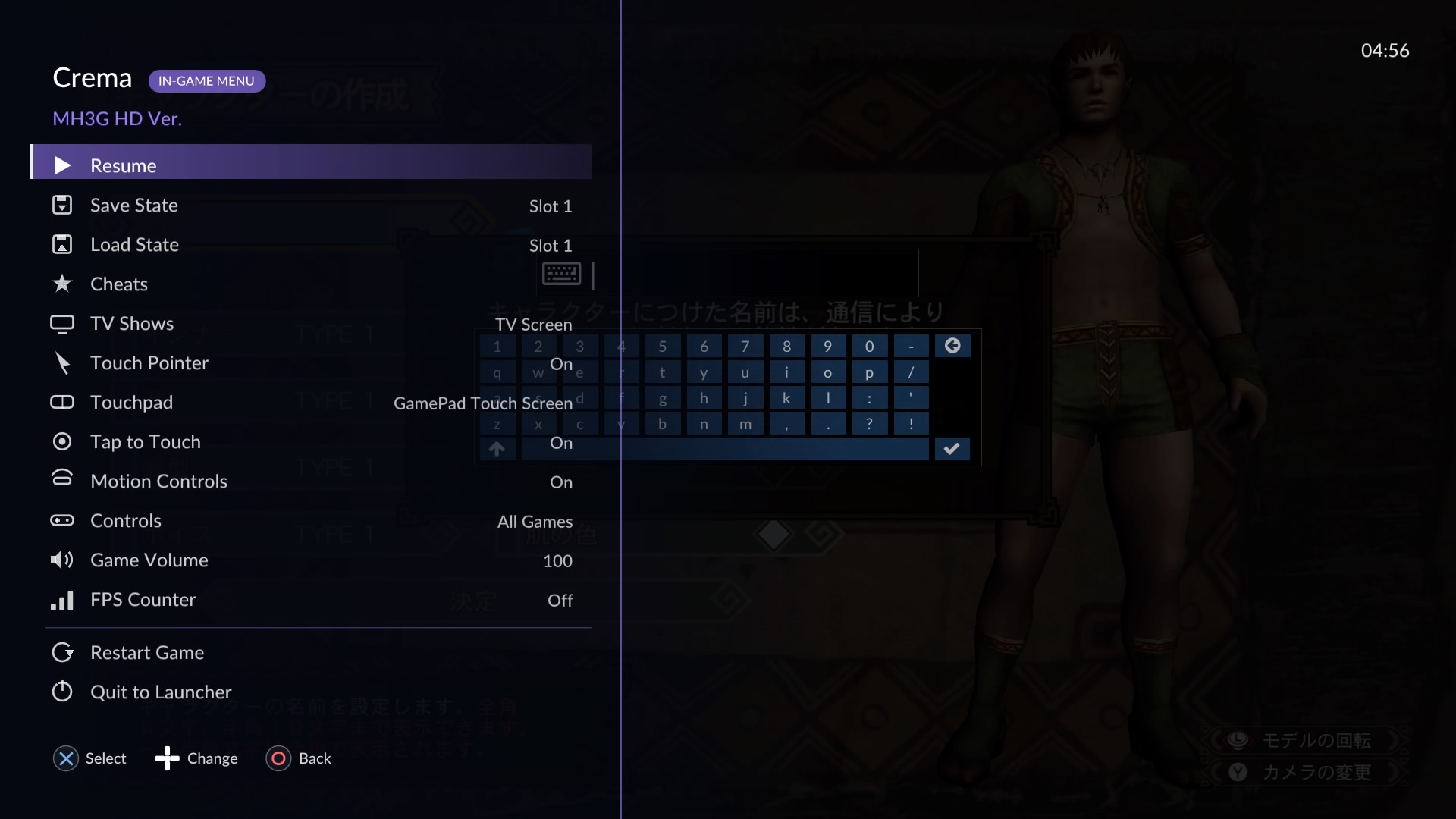
このメニューからは、ゲームを終了することなく以下の操作をリアルタイムに行えます。
- TV画面とGamePad画面の表示切り替え(TV Shows)
- セーブステートの保存・読み込み・スロット管理
- チート機能の有効化・管理
- タッチポインターやタッチパッドの動作設定変更
- モーション操作の切り替え
- ゲーム音量やFPSカウンター表示のオン・オフ
- コントローラーの割り当て設定変更
- ゲームの再起動(Restart)
- ランチャー画面への復帰(Exit to Launcher)
特に、進行上でWii U GamePad側のサブ画面を見る必要があるタイトルでは、このメニューから表示画面を切り替える操作が必須となります。
Cremaのゲーム互換性と動作状況
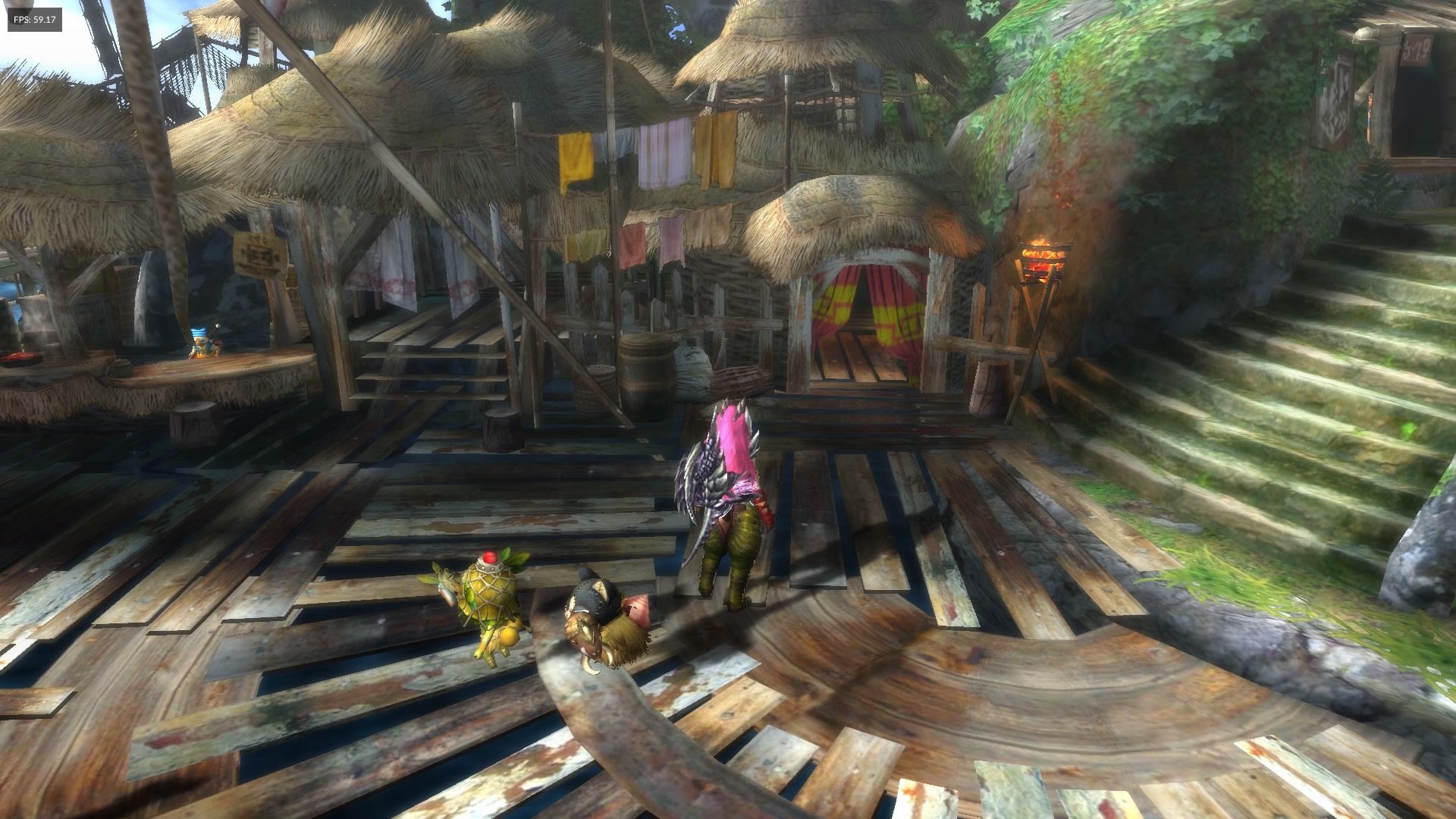
CremaはPS4上でWii Uタイトルを動かせる画期的なエミュレータですが、開発途上のプロジェクトであり、すべてのタイトルが完璧に動作するわけではありません。ゲームによってはフレームレートが低下したり、一部のエフェクトが正しく描画されなかったりすることがあります。
公式READMEには、初期型PS4(Base PS4)での検証結果や、タイトルごとの推奨設定が公開されています。
公式互換性情報に掲載されている主な動作例
以下は、公式READMEの互換性リストに記載されている代表的なタイトルの動作例です。実際のパフォーマンスはゲームのバージョン、設定、プレイ中の場面(オブジェクトの多さなど)によって変動するため、目安として参考にしてください。
| ゲームタイトル | 公式READMEに記載された動作例・注意点(初期型PS4基準) |
| ゼルダの伝説 ブレス オブ ザ ワイルド | 特定の設定とグラフィックパック併用で 20~24 FPS(本来の動作速度は30 FPS) |
| マリオカート8 | レース中は 45~52 FPS、メニュー画面では 60 FPS で動作 |
| Nintendo Land | 約60 FPS で動作 |
| ペーパーマリオ カラースプラッシュ | 約28 FPS(処理負荷の高い街エリアなどでは21 FPS程度に低下する例あり) |
| New スーパーマリオブラザーズ U | 約30 FPS(ゲーム本来の動作速度は60 FPS) |
| スーパーマリオ 3Dワールド | 約30 FPS(ゲーム本来の動作速度は60 FPS) |
| スーパーマリオメーカー | 約60 FPS(動作にはCrema v03.14以降が必要) |
| ゼノブレイドクロス | オープニング等で 約30 FPS(最新アップデートの適用と CPU Mode: Auto 設定が必要) |
たとえば『ゼルダの伝説 ブレス オブ ザ ワイルド』では、公式READMEにて以下の設定構成が紹介されています。
- Graphics Accuracy:
Fastに設定 - Thread Quantum:
100000に設定 - Graphic Packs:「FPS++」および「Draw Distance(描画距離の調整)」を有効化
ただし、解像度を無理に引き上げたり描画負荷を増やしたりするグラフィックパックを有効にすると、PS4側の処理負荷が増大してかえって重くなる場合があります。「高画質化パックを入れれば快適になる」というわけではなく、PS4のスペックに合わせて負荷を軽減する設定を選ぶことがポイントになります。
Cremaを使用する際の注意点と設定のコツ
Cremaでゲームがうまく起動しない場合や、動作が重い・画面がおかしいといったトラブルが起きた際は、以下の設定やデータ状態を見直してみましょう。
初回起動時はシェーダーコンパイルによる処理落ちが発生しやすい
Cremaは、ゲームのプログラムコードやグラフィックのシェーダーを実行時にコンパイルし、その結果をキャッシュとして保存する仕組みを採用しています。
そのため、初めてゲームを起動した直後の数分間や、新しいエリア・初めてのエフェクトが表示された瞬間には、コンパイル処理の影響で一時的なカクつきや処理落ちが発生しやすくなります。
プレイを進めてキャッシュが蓄積された後は、次回以降の起動時や同じ場面での動作がスムーズに改善されるケースが多いため、起動直後の重さだけで判断せず少し様子を見るのがおすすめです。
ゲームが重い場合は「診断機能(Diagnostics)」をオフにする
公式FAQでは、ログ出力などの診断機能がエミュレーション速度に悪影響を与える可能性があるため、通常プレイ時は Diagnostics(診断機能)の各項目をオフ にすることが推奨されています。
動作が重いと感じたら、以下の手順で設定を見直してみてください。
- ランチャーで対象ゲームにカーソルを合わせ、△ボタンから個別設定を開く
- Diagnostics 内の各項目がすべてオフ(無効)になっていることを確認する
- 必要に応じて Graphics Accuracy を
Fastに変更する - 解像度を引き上げるような高負荷なグラフィックパックを有効にしている場合は無効化する
※なお、Graphics Accuracy を Fast に変更すると、処理速度が上がる反面、一部のタイトルで画面のちらつきや描画崩れが発生することがあります。実際の画面表示を確認しながら調整してください。
黒画面(ブラックアウト)やグラフィックのちらつきが発生する場合
ゲーム起動後に画面が真っ暗なまま進まない場合や、ポリゴン・テクスチャの乱れが激しい場合は、公式FAQで案内されている以下の対処法を試してください。
- Graphics Accuracy を
Accurateに戻す - ゲーム中メニュー(L3+R3)から「TV Shows」の設定を確認し、
TV ScreenとGamePad Screenを切り替えてみる - 適用しているグラフィックパックをすべて無効にして起動してみる
特にWii Uのゲームでは、「メインのタイトル画面やメニュー操作がGamePad側の画面にだけ表示されている」というタイトルが少なくありません。音は鳴っているのに画面が暗い場合は、表示画面の切り替えを試してみましょう。
ゲームが起動直後やプレイ中にクラッシュする場合
ゲームが起動直後に落ちてしまう場合や、プレイ中に強制終了する場合は、以下の項目を順番に確認してください。
- Crema本体を最新のリリース(v03.16以降)にアップデートする
- ゲームに必要なアップデートデータやDLCが正しいパスに配置されているか確認する
- 設定の
CPU ModeをAutoに変更する - 設定の
Compare ResultsをExactに変更する - グラフィックパックを一時的にすべて無効化する
また、Miiを使用するゲーム(『マリオカート8』など)では、Wii Uシステム由来のMiiデータが存在しないと正常に進行しないタイトルがあります。その場合は、Cremaの「Emulation」設定内にある Mii Data When Missing の項目を確認してください。初期設定では、実機のMiiデータがない場合でもCrema独自の簡易Mii(Fallback Mii)を自動生成して代用する仕組みが用意されています。
グラフィックパックの「Extended Memory」は使用しない
Cremaでは、ランチャーで対象ゲームを選んで △ボタン ➔ Graphic Packs を開くことで、Cemuコミュニティ向けのグラフィックパックをダウンロード・適用できます。
しかし、公式READMEでは 「Extended Memory(メモリ拡張)」系のグラフィックパックはPS4上でクラッシュを引き起こすため、使用を避けるように と明確に注意喚起されています。PC版Cemuの感覚でメモリ拡張パックを有効にしないよう注意してください。
セーブステートは「ゲーム内セーブ」と併用する
v03.16で追加された10スロットのセーブステート機能は、保存時のスクリーンショットや日時も記録される便利な機能ですが、あくまで実験的な機能(Experimental)です。
エミュレータのアップデート後やタイミングによっては正常にロードできなくなるリスクがあるため、重要な進行状況は必ずゲーム本来のセーブ機能で保存しておきましょう。
なお、通常のゲーム内セーブデータは以下のディレクトリに保存されており、Crema本体をアップデートしてもそのまま引き継がれます。
/data/Crema/mlc01/usr/save/
PS4 Proを使用する場合は「ブーストモード」を有効にする
公式FAQによると、PS4 Proを使用している場合は、PS4本体のシステム設定にある「ブーストモード(Boost Mode)」を有効にすることでCPUの動作クロックが向上し、Cremaの処理速度改善が期待できると説明されています。
ただし、Cremaの開発・検証は初期型PS4を中心に行われているため、PS4 Proであってもすべてのゲームが劇的に高速化すると保証されているわけではありません。
Cremaの制限事項(できないこと)
多機能なCremaですが、ハードウェア構造の違いなどから、実機のWii U環境を100%そのまま再現できるわけではありません。導入前に以下の制限事項も把握しておきましょう。
1. Wii Uの2画面(TV画面+GamePad画面)を同時には表示できない
実機のWii Uはテレビ画面と手元のGamePad画面の「2画面同時表示」が可能ですが、PS4で動作するCremaでは基本的にどちらか一方の画面のみを出力します。
ゲーム中メニュー(L3+R3)の「TV Shows」から表示する画面を切り替える仕組みになっているため、2画面をリアルタイムに同時確認することが前提のゲームや、GamePad内蔵のカメラ・マイクを必須とするゲームでは、プレイに制限が生じる場合があります。
2. すべてのWii Uゲームが本来の速度で動くわけではない
3Dエミュレーションにおいて、Wii UのタイトルはゲームごとにCPU負荷やGPU処理負荷が大きく異なります。公式FAQでも、処理負荷が高い場面ではPS4側のCPU性能がボトルネックになることが多いと説明されています。
設定やグラフィックパックを最適化しても、本来の60 FPSや30 FPSを維持できないタイトルもあるため、あらかじめ公式の互換性リストを確認したうえで試すのが賢明です。
3. オンライン機能の利用には実機から抽出したファイルが必要
Cremaの設定項目には、代替オンラインサーバーである「Pretendo Network」やプライベートサーバーへ接続するための設定が用意されています。
しかし、オンライン機能を利用するためには、自分が所有するWii U実機から抽出したアカウント情報や証明書などのシステムファイルが別途必要になります。Cremaをインストールしただけでオンラインマルチプレイなどがそのまま利用できるわけではない点に注意してください。
おわりに
PS4向けWii Uエミュレータ「Crema」は、実績のあるCemuをベースに開発されており、カバー画像付きのゲームランチャーやDualShock 4のタッチパッド・ジャイロ対応、タイトルごとの個別設定、グラフィックパック機能など、PS4上でWii Uタイトルを遊ぶための充実した環境を備えています。
最新リリースの v03.16 では、10スロットの実験的なセーブステートやチート機能、SMB / NFSネットワークライブラリ、アプリ内アップデーター、FSR 1対応なども追加され、さらに利便性が向上しました。
一方で、動作にはGoldHENが利用できる改造済みPS4が必要であり、タイトルによってフレームレートの低下や描画不具合が生じることや、2画面の同時表示ができないといった制限もあります。
これからCremaを導入する場合は、管理しやすい .wua 形式でゲームデータを用意しつつ、まずは公式READMEの互換性リストで動作報告があるタイトルや推奨設定から試してみるのがおすすめです。現在も活発に開発が続けられているプロジェクトのため、今後のアップデートによるさらなるパフォーマンス向上や対応タイトルの拡大にも注目していきましょう。
関連記事:【PS4】改造(Jailbreak)でできること全貌!Homebrew導入・バックアップ起動からNAS連携まで徹底解説
コメント