はじめに
「PS Vitaのゲームを、テレビにつないだ大画面のPS4で遊んでみたい」と思ったことはありませんか?
今回紹介する「HENkaku-PS4」は、オープンソースのPS Vitaエミュレータ「Vita3K」をPS4向けに移植し、PlayStation VitaのゲームをPS4上で動作させる非公式プロジェクトです。PS Vitaのホーム画面を再現したインターフェースを備えているほか、テレビ出力向けの画質調整やフレーム生成、DualShock 4のボタン割り当てなど、PS4で快適に遊ぶための機能が多数用意されています。
なお、ここで紹介する「HENkaku-PS4」は、従来のPS Vita向け改造ツール(CFW/HEN)「HENkaku」そのものではありません。あくまでPS Vitaエミュレータ「Vita3K」をPS4向けに移植した別プロジェクトである点にご注意ください。
この記事では、HENkaku-PS4の主な特徴や導入に必要な環境、インストール手順、基本操作、動作性能、そして利用時の注意点まで順番にわかりやすく解説します。
HENkaku-PS4とは?
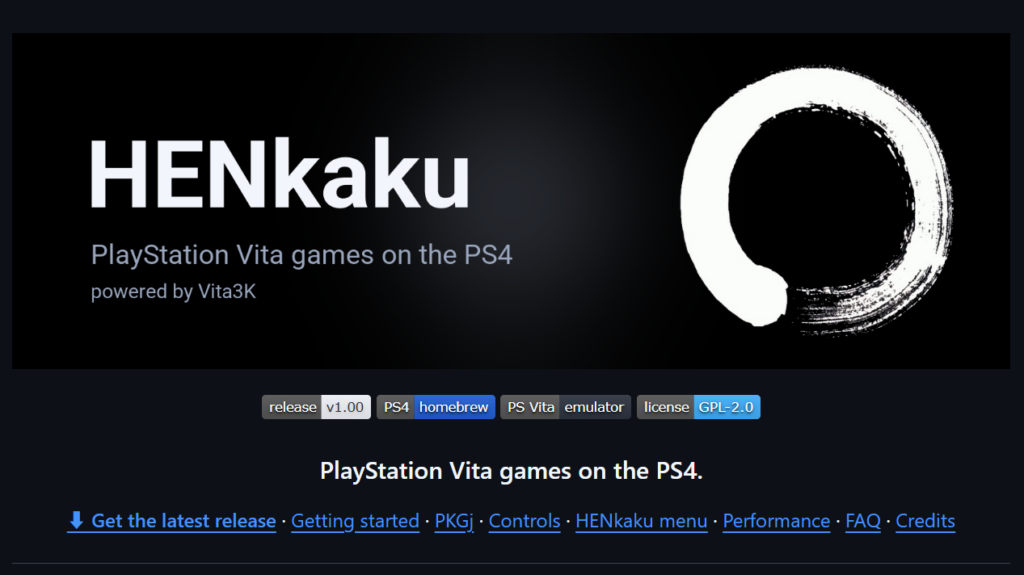
HENkaku-PS4は、PS4上でPS Vitaのゲームを動かすことを目的とした非公式のエミュレータプロジェクトです。開発者は iHaiDeeZ / ShiroKlein 氏で、既存のPS Vitaエミュレータ「Vita3K」をベースにPS4向けの変更・最適化を加えています。
公式GitHubリポジトリの説明によると、PS VitaのARMコードを動的に変換(JITコンパイル)してPS4のCPU(x86_64アーキテクチャ)で実行し、グラフィックスはVita3KのVulkanレンダラーなどを利用して処理する仕組みとなっています。
主な特徴
HENkaku-PS4には、据え置き機であるPS4でのプレイを想定した多彩な機能が搭載されています。
| 機能 | 内容 |
| Vita風のホーム画面 | ゲームのバブルアイコンやLiveAreaなど、PS Vita実機に近いUIを表示 |
| ゲームのインストール | 本体ストレージ、USBストレージ、FTP経由で転送したファイルからの導入に対応 |
| 画質の調整 | AMD FSR 1によるアップスケーリング(最大1080p相当)やシャープネス調整 |
| フレーム生成 | ゲームのフレーム間に補間フレームを生成し、映像を滑らかに表示 |
| FPSハック | 対応するゲームでフレームレートの上限解放・向上を狙える機能 |
| コントローラー設定 | DualShock 4のボタンやタッチパッド操作をPS Vitaの入力に割り当て可能 |
| ゲーム別設定 | 全体設定に加えて、タイトルごとの個別設定(解像度や描画精度など)が可能 |
| セーブデータなどの保持 | ゲームデータ、セーブデータ、各種設定などを所定のディレクトリに永続保存 |
単にPS Vitaの画面をそのままPS4に表示するだけではなく、大画面テレビでのプレイに適したアップスケーリング機能や、コントローラーの柔軟な入力設定が用意されている点が大きな魅力です。
ただし、開発途上のエミュレータであるため、すべてのPS Vitaタイトルが正常に動作するわけではありません。 各タイトルの動作状況については、後述する「Vita3Kの互換性リスト」もあわせて確認してください。
HENkaku-PS4の導入に必要なもの
HENkaku-PS4を利用するには、通常のPS4ではなく、Homebrew(自作ソフト)が動作する改造済みの環境が必要です。
必要な環境・準備リスト
| 項目 | 内容・用途 |
| PS4本体 | GoldHENが動作する改造済み(Jailbreak済み)のPS4本体 |
| GoldHEN | PKG形式の非公式アプリ(HENkaku-PS4)をインストールするために使用 |
| FTP接続環境(またはUSBメモリ) | PCなどからPS4本体へPKGファイルやゲームデータを転送するために使用 |
| インターネット接続 | 初回起動時のPS Vitaファームウェア自動取得に必要(※オフラインでの手動導入も可能) |
| PS Vitaのゲームデータ | 自身が所有するPS Vitaのゲームカートリッジ等からダンプして用意したデータ |
※PS4をJailbreakする方法については、こちらの記事をご参照ください。
HENkaku-PS4の導入手順
ここからは、HENkaku-PS4をPS4本体へインストールし、初期セットアップを行うまでの手順を解説します。
1. 本体のダウンロード
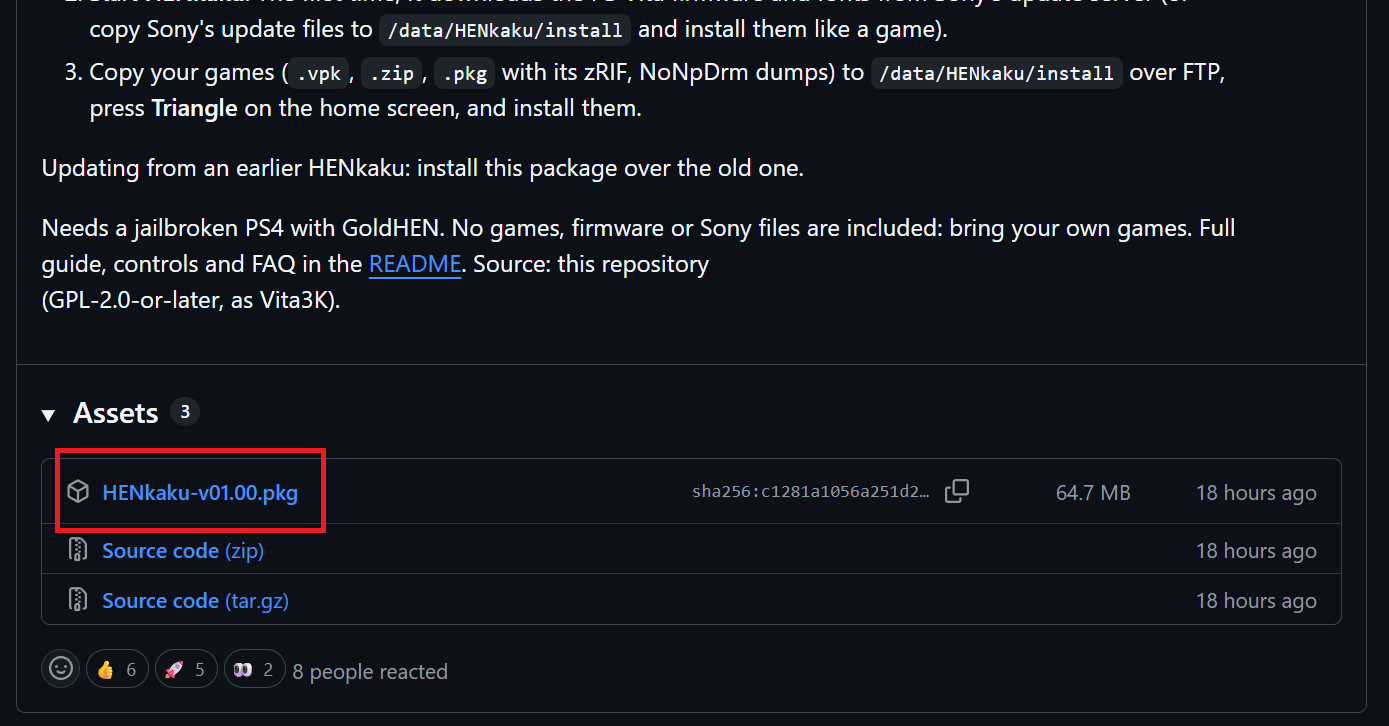
HENkaku-PS4のパッケージファイルは、以下の公式GitHubリポジトリから入手できます。
2. PKGファイルをPS4に転送する
ダウンロードした HENkaku-vXX.XX.pkg を、FTPソフトやUSBストレージを利用してPS4本体へ転送します。なお、FTP転送先は /data/pkg ディレクトリです。
3. GoldHENからインストールする
ファイルをPS4に転送したら、PS4側のメニューから GoldHENの「Package Installer」 を開き、転送した HENkaku-vXX.XX.pkg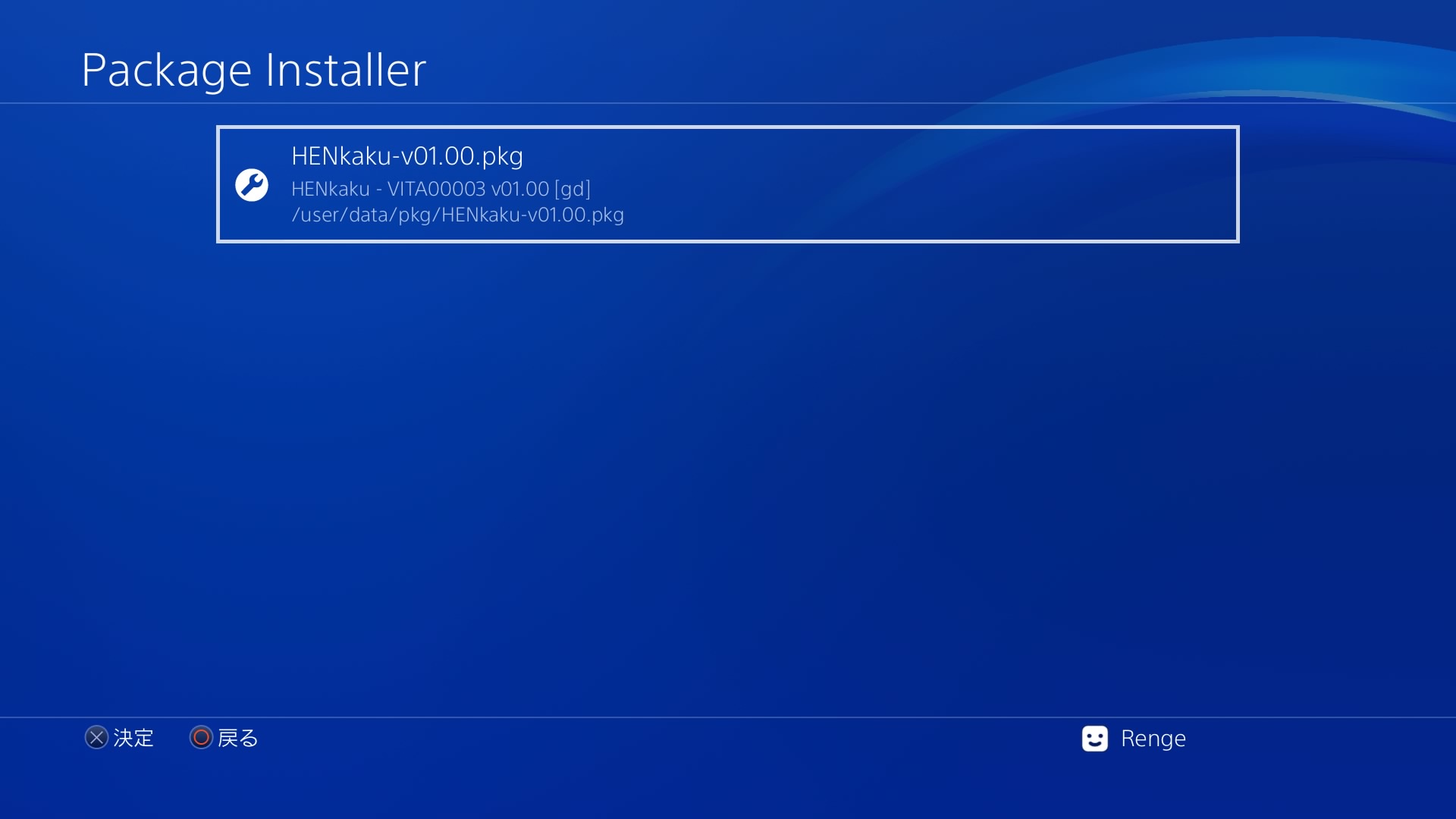
インストールが完了したら、PS4のホーム画面に追加された「HENkaku」アイコンを選択して起動してください。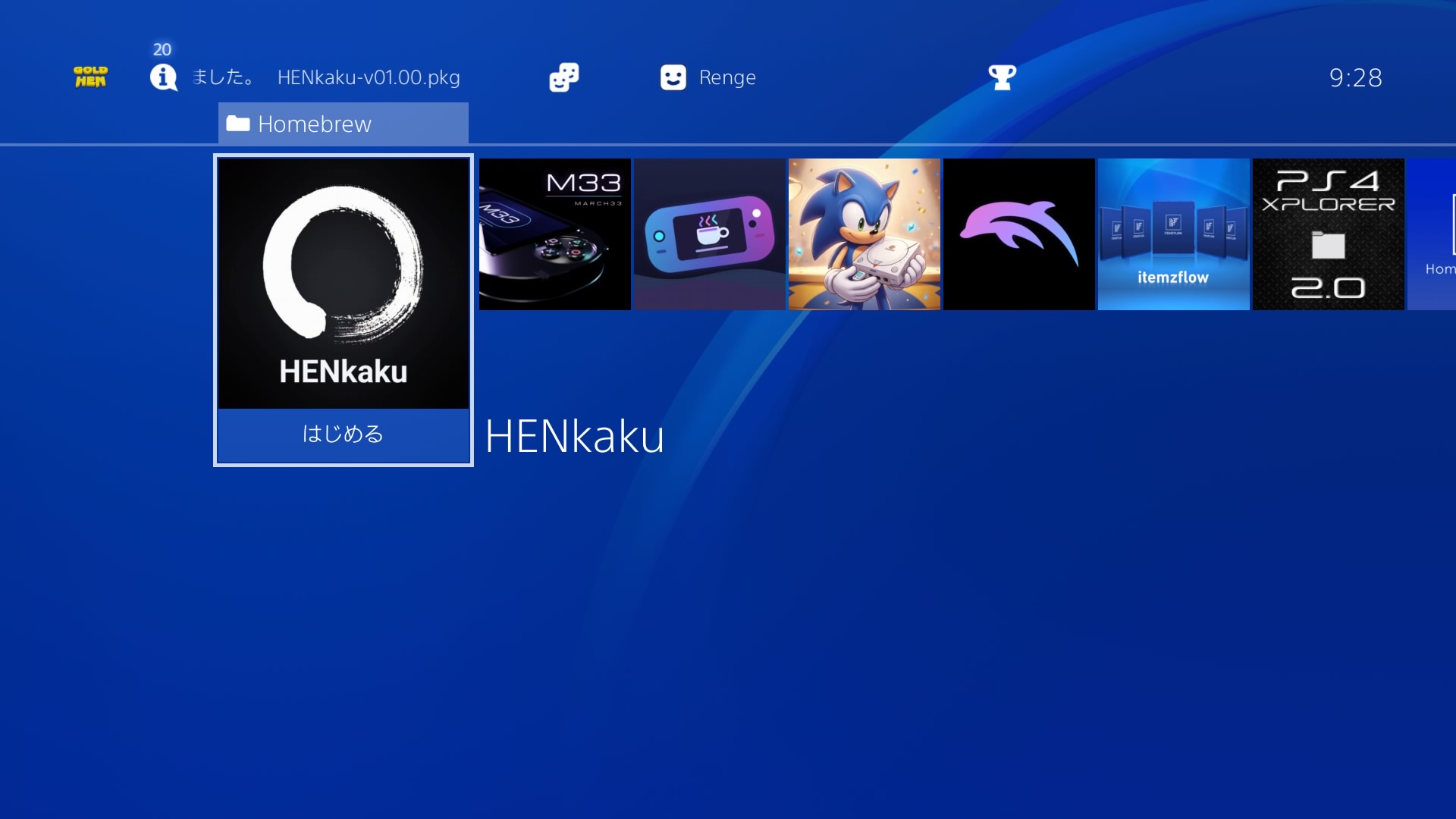
4. PS Vitaのファームウェアを導入する(自動取得)
HENkaku-PS4を初めて起動すると、動作に必要なPS Vitaのシステムファームウェアとフォントパッケージの取得・インストール画面が表示されます。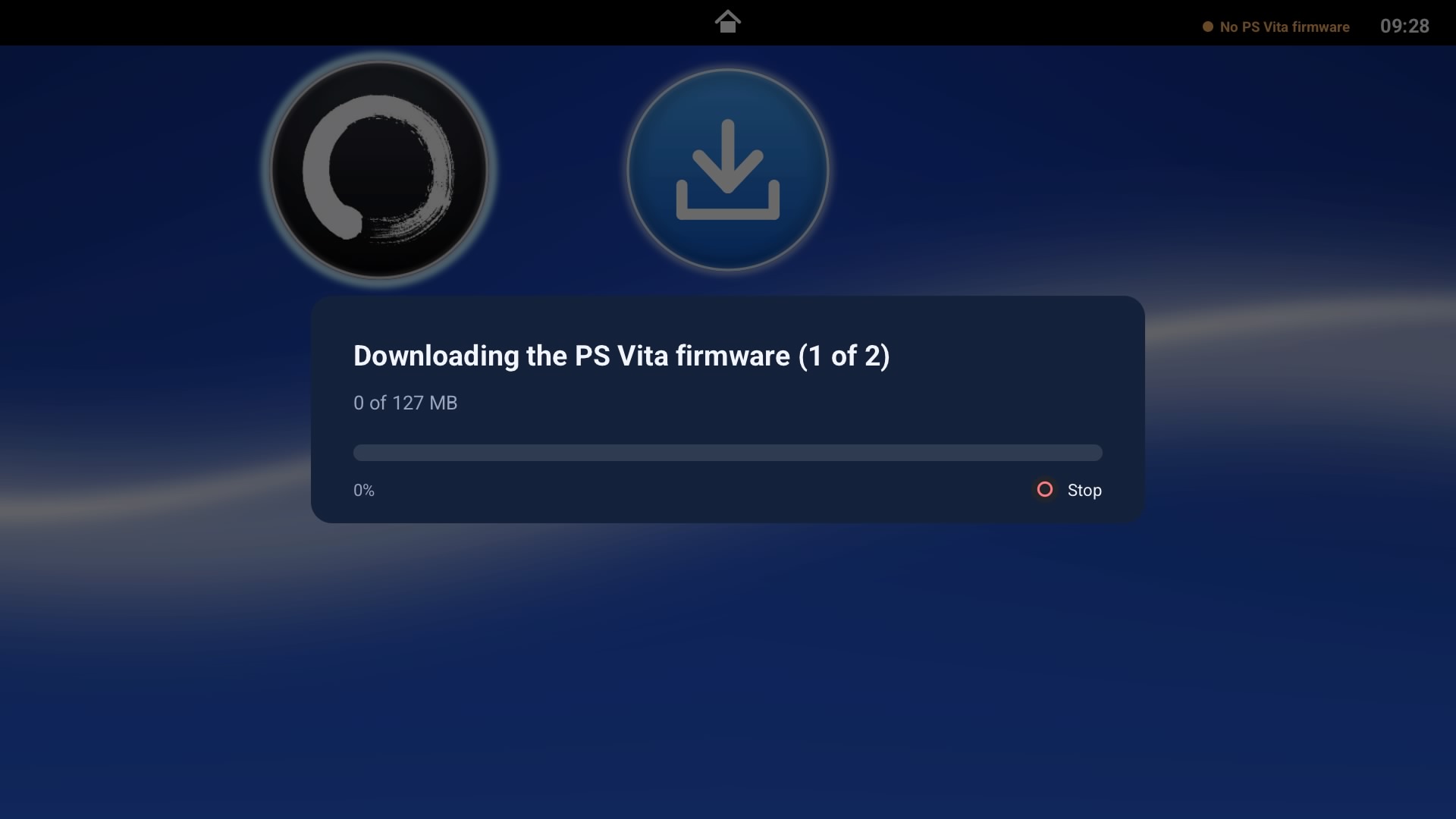
取得ファイルの内容は以下のとおりです。
| ファイル名 | 内容 | おおよその容量 |
PSVUPDAT.PUP | PS Vita システムファームウェア 3.74 | 約128 MB |
PSP2UPDAT.PUP | PS Vita フォントパッケージ | 約54 MB |
通常は、PS4をインターネットに接続しておけば、HENkaku-PS4が自動的にSonyの公式更新サーバーからこれらのファイルをダウンロードして導入します。
なお、ダウンロード画面では以下のボタン操作が可能です。
- ○ボタン:ダウンロードを停止する
- □ボタン:ダウンロードを再開する
初回起動時にPS4をネットワークに接続できない場合や、通信エラーなどでダウンロードが繰り返し失敗する場合は、次に解説する「手動インストール」を行ってください。
5. ファームウェアを手動でインストールする方法(オフライン向け)
ネットワーク経由での自動取得が難しい場合は、PCなどを使って以下のリンクから必要なファイルを取得し、PS4へ転送して手動導入できます。
【必要なファイル】
- PS Vitaファームウェア3.74:PSVUPDAT.PUP、133,834,240バイト
- PS Vitaフォントパッケージ:PSP2UPDAT.PUP、56,768,512バイト
※これらのファイルはソニー独自のアップデートサーバーから送信され、HTTPのみに対応しています。ブラウザで警告が表示されても、ファイルはそのまま保存してください。
【手動導入の手順】
- 上記2つのファイルを、ファイル名を変更せずにFTP経由でPS4の
/data/HENkaku/install/ディレクトリへコピーします(USBストレージを利用して転送することも可能です)。 - HENkaku-PS4を起動し、ホーム画面で △ボタン を押して「Install」画面を開きます。
- Install画面で、2つのファイルを配置したディレクトリを開きます。
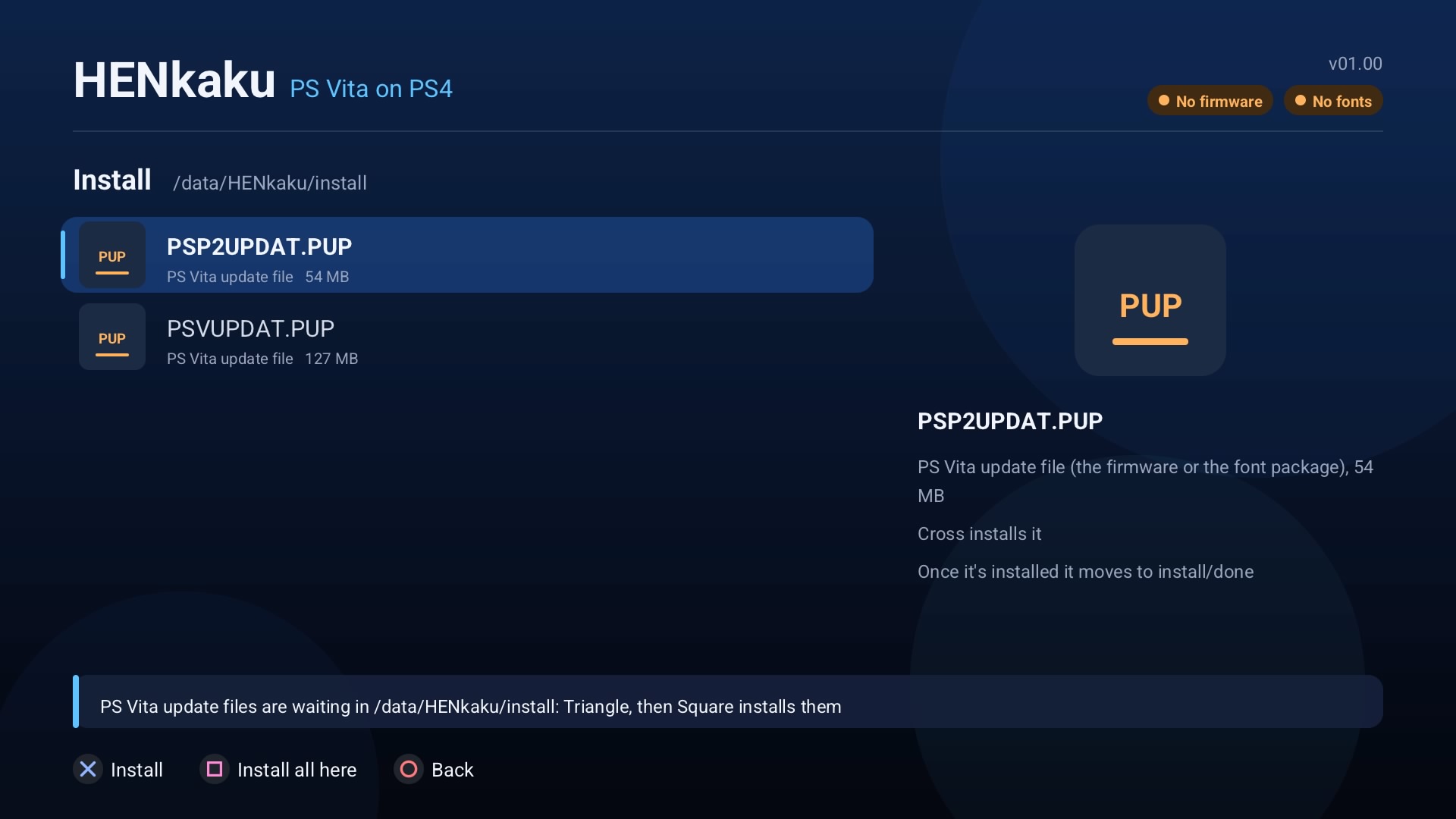
- □ボタン を押すと、フォルダー内のファイルをまとめて一括インストールできます(1つずつ導入する場合は、対象ファイルを選んで ×ボタン を押します)。
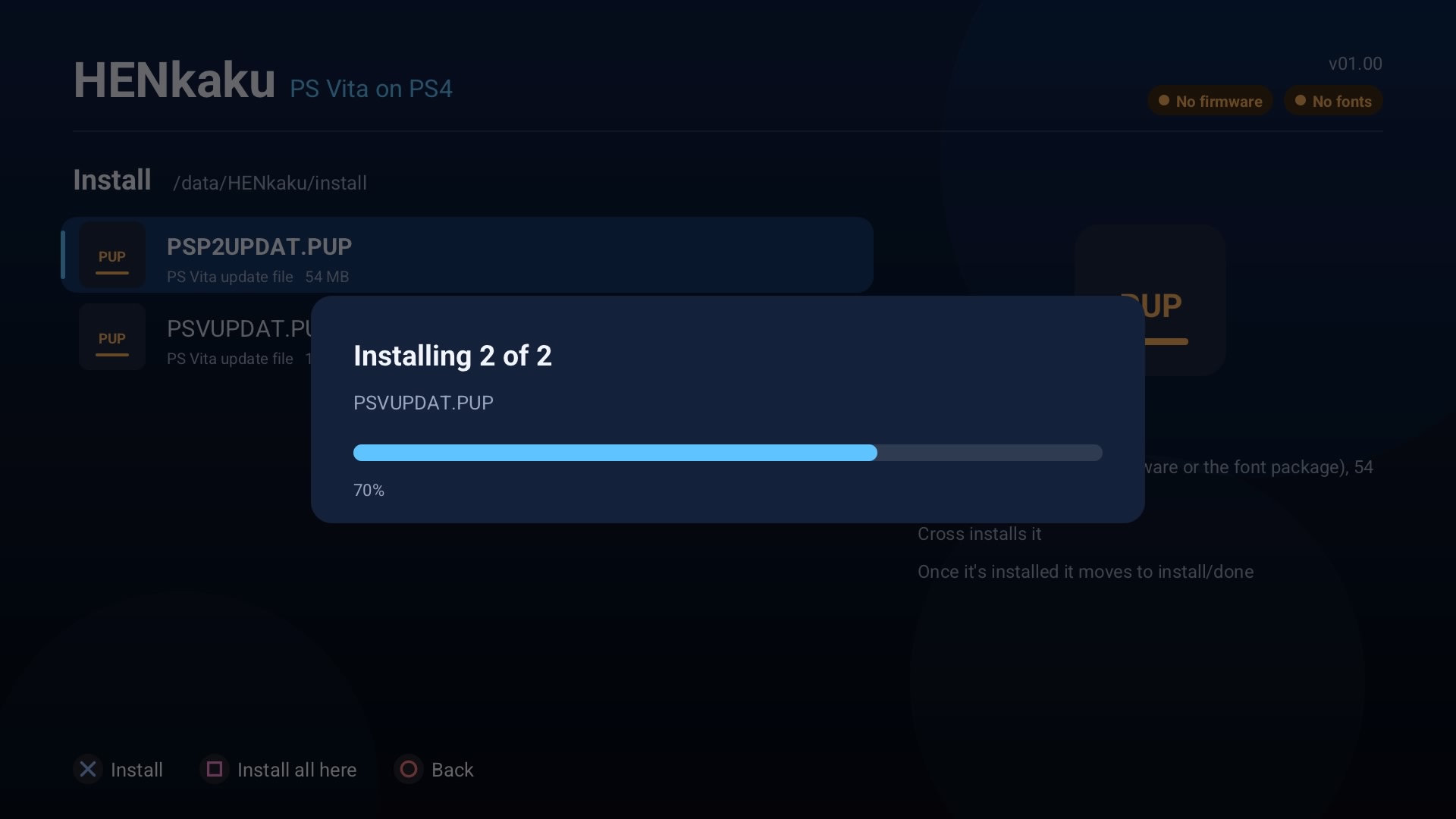
- インストールが完了したファイルは、自動的に
install/done/フォルダーへ移動します。
両方のファイルが正しく導入されると、ホーム画面の「ファームウェアが不足している」旨の警告表示が消え、ゲームを起動できるようになります。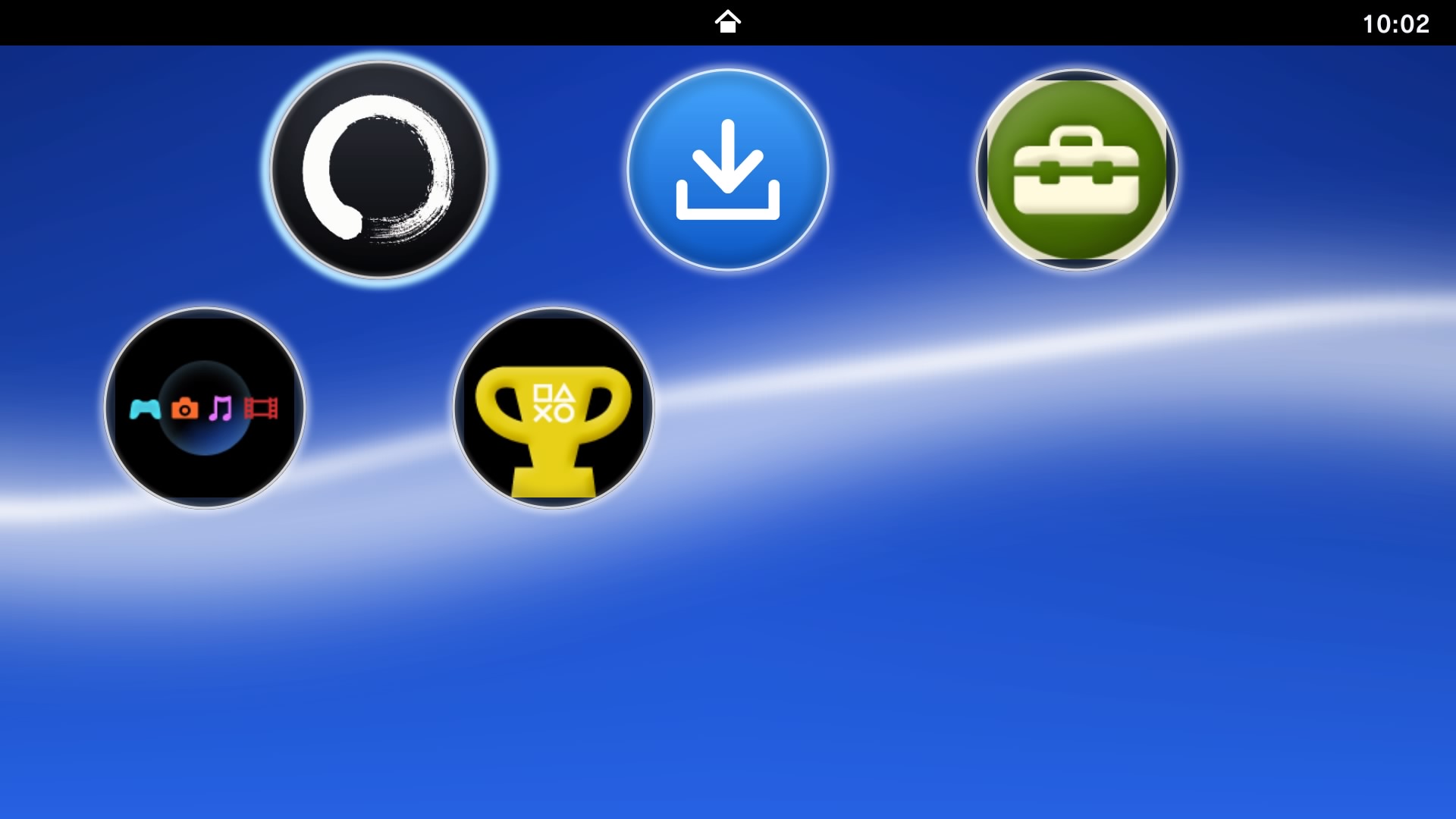
PS Vitaのゲームをインストールする方法
ファームウェアの導入が完了したら、PS VitaのゲームデータをPS4に転送し、専用の「Install」画面からインストールします。
対応しているゲームデータの形式
公式READMEでは、以下のデータ形式への対応が案内されています。
| データ形式 | 条件・補足事項 |
.vpk | VPK形式のゲームパッケージ / Homebrewアプリ |
.zip | ZIP形式のアーカイブファイル |
| ゲームフォルダー | sce_sys/param.sfo などを含むダンプ済みゲームフォルダー |
.pkg | インストールには対応する zRIF情報 または ライセンスファイル が必要 |
| NoNpDrm形式のダンプ | sce_sys/package/work.bin などを含むゲームデータ |
.pkg形式の場合:パッケージと同名のzRIFテキストファイルを用意するか、ライセンスファイルを先にインストールしておく必要があります。- NoNpDrm形式の場合:ゲームデータのフォルダ構造やライセンスの状態によって必要な処理が異なります。使用するデータ形式に合わせた事前準備を行ってください。
【重要】
ゲームデータは、必ず自分が所有しているタイトルから適切な方法でダンプして用意してください。HENkaku-PS4のリポジトリやリリースファイルには、ゲームデータやSonyのファームウェアは一切同梱されていません。
1. ゲームデータをPS4に転送する
用意したゲームデータを、以下のいずれかの方法でPS4へ転送します。
- FTP接続を利用して
/data/HENkaku/install/にコピーする - PS4本体の
/data配下にある任意のフォルダーへコピーする - USBストレージにコピーしてPS4に接続する
初めて導入する場合は、管理がわかりやすい /data/HENkaku/install/ にゲームデータを配置する方法がおすすめです。
2. Install画面からゲームをインストールする
HENkaku-PS4のホーム画面で △ボタン を押すと、ゲーム導入用の「Install」画面が開きます。Install画面での操作方法は以下のとおりです。
| ボタン | 操作内容 |
| ×ボタン | 選択したファイルをインストールする / フォルダーを開く |
| □ボタン | 選択中のフォルダー内にある対応ファイルをまとめて一括インストールする |
| ○ボタン | 1つ上の階層(親フォルダー)へ戻る |
| △ボタン | (ホーム画面で押した場合)Install画面を開く |
ゲームデータを /data/HENkaku/install/ に置いている場合、インストールが完了した元ファイルは自動的に install/done/ フォルダーへ移動します。
複数のタイトルやDLC・アップデートデータをまとめて導入したい場合は、□ボタンによる一括インストールが便利です。ただし、すべてのファイルが対応形式であり、必要なライセンス等の条件を満たしている必要があります。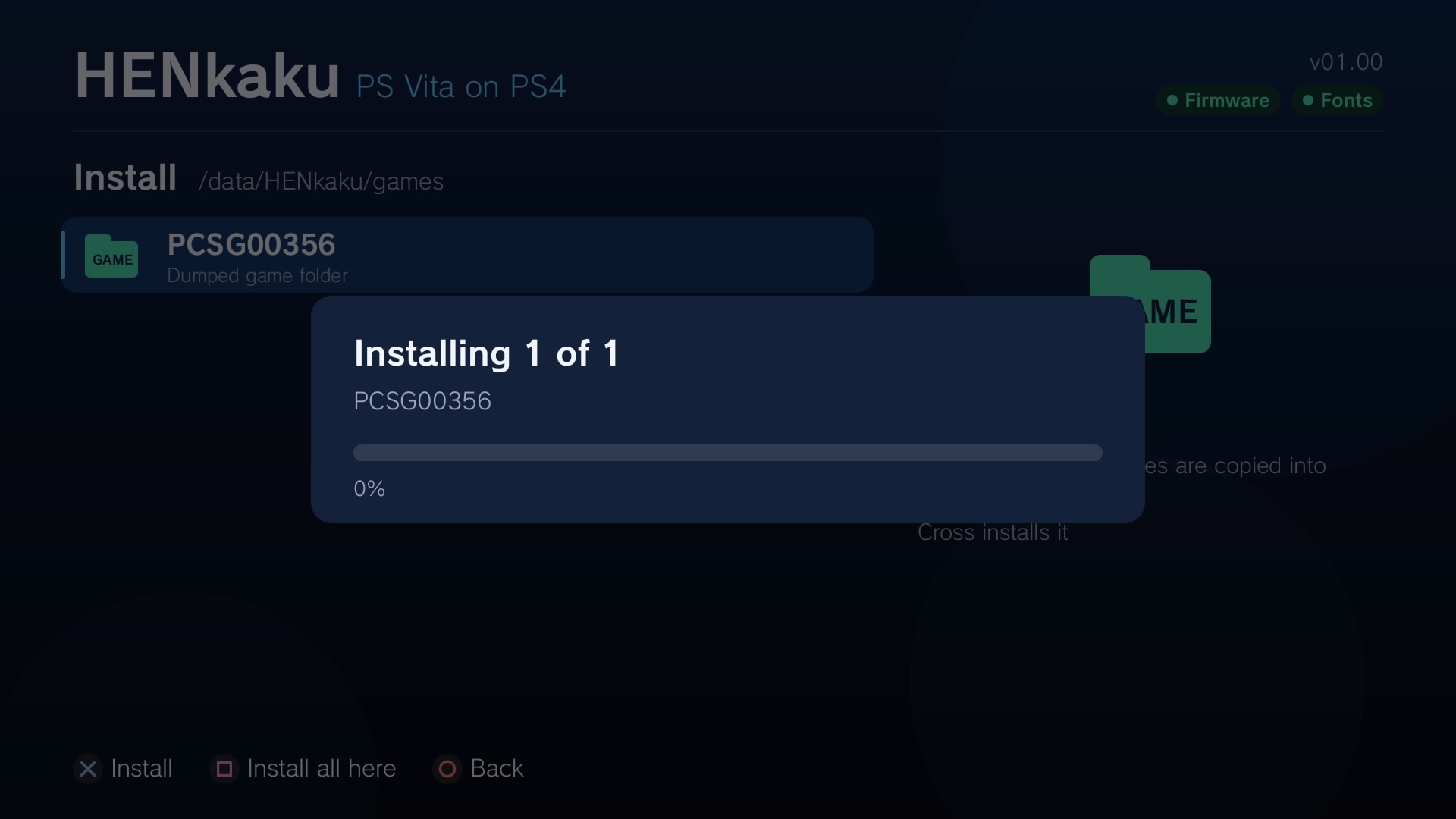
3. インストールしたゲームを起動する
ゲームのインストールが完了すると、Vita風のホーム画面にタイトルの「バブルアイコン」が追加されます。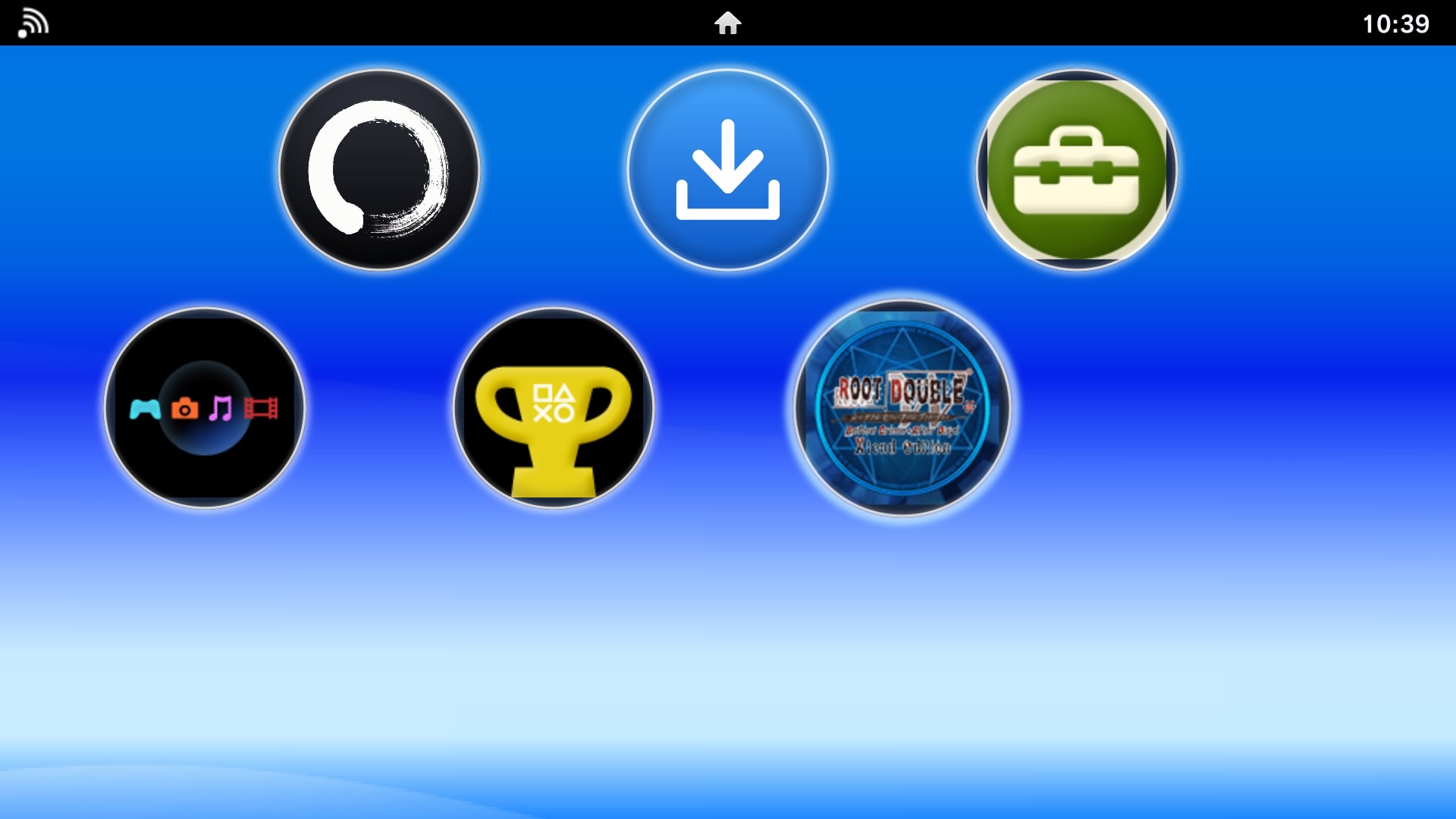
遊びたいゲームのバブルを選択し、×ボタン でLiveAreaを開き、もう一度 ×ボタン(START)を押すとゲームが起動します。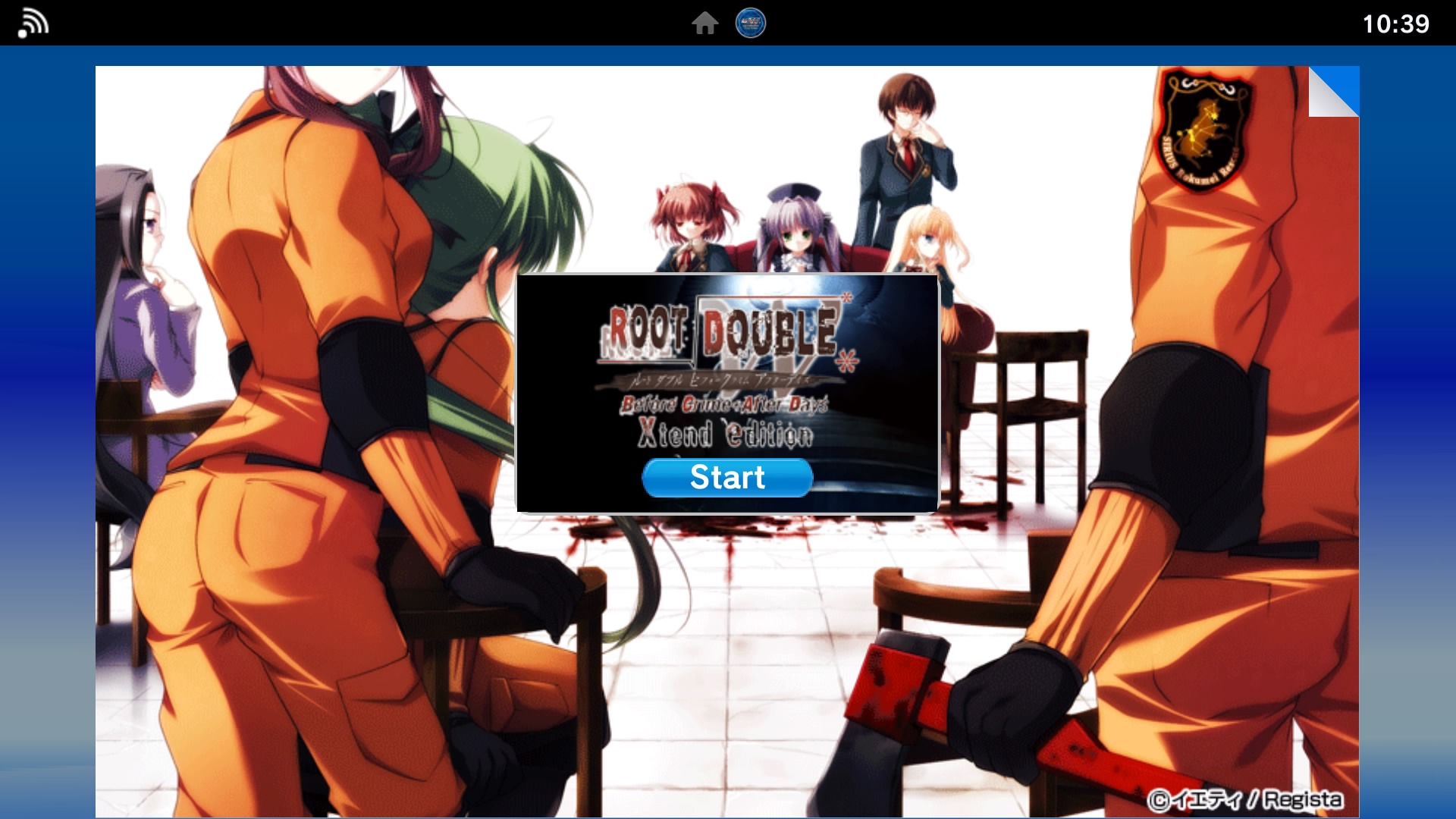
HENkaku-PS4のホーム画面と基本操作
HENkaku-PS4は、PS Vita実機に非常に近いホーム画面を備えています。ゲームのバブルやLiveAreaだけでなく、「Settings(設定)」「Content Manager(コンテンツ管理)」「Trophy Collection(トロフィー)」に相当するシステムアプリも利用可能です。
ホーム画面の基本操作
| ボタン | 操作内容 |
| 十字キー / 左スティック | バブルアイコン間のカーソル移動 |
| L1 / R1ボタン | ホーム画面のページ切り替え |
| ×ボタン | 選択した項目(ゲームやアプリ)を開く |
| □ボタン | 選択しているゲームの個別設定(Per-game settings)を開く |
| △ボタン | ゲーム・ファームウェアの「Install」画面を開く |
| OPTIONSボタン | HENkaku-PS4の全体設定メニューを開く |
ホーム画面からいつでも全体設定やタイトル別設定にアクセスできるため、ゲームを起動する前にあらかじめ描画設定や操作設定を調整しておくことができます。
なお、インストールしたゲーム本体、セーブデータ、各種設定ファイルなどはすべてPS4内部の /data/HENkaku/ 配下に保存され、HENkaku-PS4を通常アップデートしてもデータはそのまま引き継がれます。
DualShock 4のボタン割り当てとタッチ操作
PS Vita実機とPS4のコントローラー(DualShock 4)では、ボタンの数やタッチパネルの構成が異なります。HENkaku-PS4では、DualShock 4の入力をPS Vita側の各ボタンや前面・背面タッチ操作に割り当てることが可能です。
標準のボタン割り当て
公式READMEで示されているデフォルトの操作割り当ては以下のとおりです。
| DualShock 4側の入力 | PS Vita側の対応操作 |
| × / ○ / □ / △ボタン | × / ○ / □ / △ボタン |
| 十字キー / 左右スティック | 十字キー / 左右スティック |
| L1 / R1ボタン | L / Rボタン |
| OPTIONSボタン | STARTボタン |
| タッチパッドのクリック | SELECTボタン |
| タッチパッド(なぞる・タップ) | 前面タッチスクリーン操作 |
| L2 / R2ボタン | 背面タッチパッドの左半分 / 右半分 |
| L3 / R3ボタン(押し込み) | 前面タッチスクリーンの指定位置タップ |
| L3 + R3ボタン(同時押し) | ゲーム中の「HENkakuメニュー」を開く |
遊ぶタイトルによってタッチ操作の頻度や重要度が異なるため、プレイしにくい場合は設定からマッピングを変更しましょう。
タッチパッドの2つの操作モード
DualShock 4のタッチパッドを使った前面タッチスクリーン操作には、以下の2種類のモードが用意されています。
- Hover(ホバーモード) タッチパッド上で指を動かすと、画面上にポインター(カーソル)が移動します。タップで画面をタッチし、タップしたまま指を動かすことでスワイプ(ドラッグ)操作が行えます。狙った場所を正確にタッチしたいゲームに向いています。
- Direct(ダイレクトモード) タッチパッドで触れた位置を、そのまま画面上の座標(タッチ位置)として直接扱います。2本指でのマルチタッチ操作にも対応しているため、直感的なスワイプやピンチ操作が必要なゲームに適しています。
これらのモードは、全体設定、ゲーム別設定、またはプレイ中に開く「HENkakuメニュー」からいつでも切り替えられます。
ゲーム中のHENkakuメニューと便利な画質・速度設定
ゲームのプレイ中に L3ボタンとR3ボタンを同時に押す と、オーバーレイ表示で専用の「HENkakuメニュー」が開きます。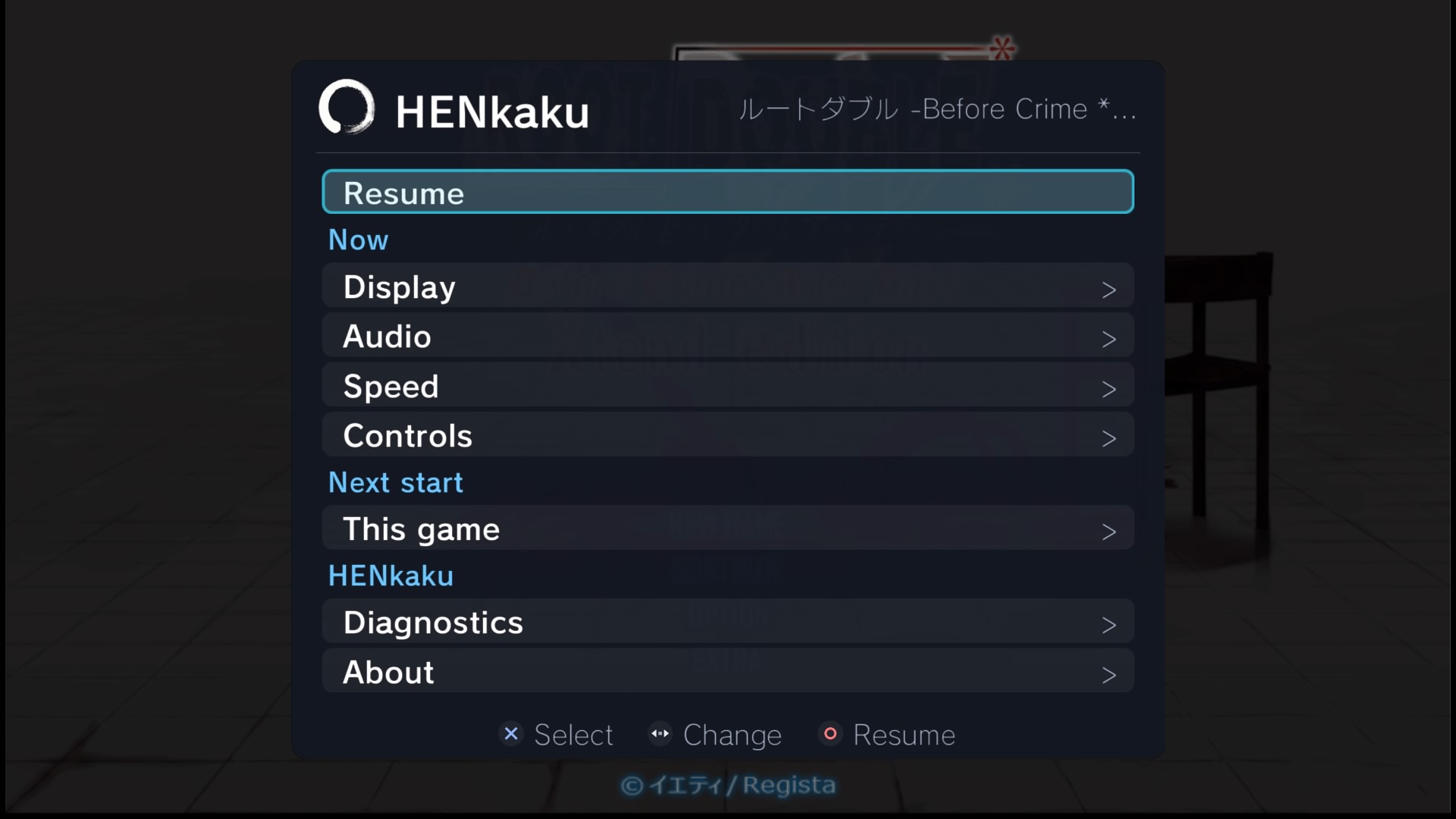
メニューを開いている間はゲームの進行が一時停止し、「Resume」を選ぶとゲームに復帰、「Exit」を選ぶとゲームを終了してHENkaku-PS4のホーム画面へ戻ります。
HENkakuメニューの主な設定項目
| カテゴリ | 主な設定・機能 |
| Display | FPS表示、画面フィルター、FSRのシャープネス調整、フレーム生成、テクスチャーフィルタリング |
| Audio | 音量の調整 |
| Speed | シェーダーコンパイル方法の切り替え、FPSハック、フレームキュー設定 |
| Controls | コントローラーのボタン配置やタッチ操作モードの割り当て |
| This game | 解像度や描画精度など、プレイ中のゲーム固有の個別設定 |
| Diagnostics | ログ出力や各種プロファイラーなどの開発・診断機能 |
| About | HENkaku-PS4のバージョン情報などの確認 |
※「This game」に含まれるゲーム別の内部解像度や描画精度などの一部項目は、変更を反映するためにゲームの再起動が必要です。HENkaku-PS4はゲーム終了後にホーム画面へ戻る仕様になっているため、設定変更後に一度「Exit」で閉じてから再起動してください。
1. FSR 1による画質調整(アップスケーリング)
PS Vitaのネイティブ画面解像度は 960×544 ピクセルです。そのまま大画面テレビに引き伸ばして表示するとぼやけてしまいますが、HENkaku-PS4では AMD FidelityFX Super Resolution 1(FSR 1) を利用して、最大1080p相当へアップスケーリングし、シャープネス(輪郭のくっきり感)を調整できます。
元の内部描画解像度そのものをネイティブ1080p化する機能とは異なりますが、負荷を抑えつつテレビ表示時の見栄えを大きく改善できる便利な機能です。
2. フレーム生成(Frame Generation)
フレーム生成は、ゲームが実際に描画するフレームとフレームの間に「補間フレーム」を自動生成して挿入し、映像の動きを滑らかに見せる機能です。
公式READMEでは、主に50fps未満で動作するゲームを対象とした機能として説明されています(初期状態では無効)。 動きが滑らかになる反面、カメラを高速で回転させた際などに、動くオブジェクトの輪郭に「にじみ(アーティファクト)」が生じる場合があります。タイトルによって相性が異なるため、実際の画面を見ながら有効・無効を切り替えてみてください。
3. FPSハック(FPS Hack)
FPSハックは、ゲームのフレームレート上限を引き上げ、より滑らかな動作を狙う機能です(初期状態では無効)。タイトルによっては、本来30fps制限のゲームが60fpsで動作する可能性があります。
ただし、すべてのタイトルで効果が得られるわけではありません。また、ゲーム内の処理速度(物理演算やゲームスピード)がフレームレートに直結しているタイトルでは、FPSハックを有効にするとゲーム自体が倍速で動いてしまうなどの不具合が起こる場合があります。利用する際は、ゲームの挙動がおかしくならないか確認しながら設定しましょう。
HENkaku-PS4の動作性能と互換性
HENkaku-PS4を導入するうえで最も気になるのが、「PS Vitaのゲームがどの程度の速度・快適さで動くのか」という点です。
公式GitHubのREADMEによると、2Dゲームや比較的処理の軽いタイトルはフルスピードで動作する一方、負荷の高い3Dゲームでは30fps前後、あるいはそれを下回る場合があると説明されています。
その主な要因として挙げられているのが、PS4本体のCPU性能(Jaguarアーキテクチャ)の限界です。エミュレータではPS VitaのARMコードをリアルタイムで変換しながら実行する必要があるため、CPUのシングルスレッド性能がボトルネックになりやすく、すべての重いゲームが快適に動くわけではありません。
動作が報告されているゲームの例
公式READMEでは、PS4実機でのプレイが報告されているタイトルの例として、以下の5作品が挙げられています。
- Mortal Kombat
- God of War Collection
- Uncharted: Golden Abyss(アンチャーテッド 地図なき冒険の始まり)
- Ninja Gaiden Sigma 2 Plus
- Persona 4 Golden(ペルソナ4 ザ・ゴールデン)
※これらはリポジトリ上で挙げられている動作実績の一例であり、すべての場面での完全な動作や快適なフレームレートを保証するものではありません。
Vita3Kの互換性リストも参考にする
HENkaku-PS4は「Vita3K」をベースに開発されているため、各ゲームの対応状況を調べる際はVita3K公式の互換性データベースが非常に参考になります。
READMEでも触れられているとおり、本家のVita3Kで動作しないタイトルは、HENkaku-PS4でも動作しない可能性が高いと考えられます。逆に、Vita3Kの互換性リストで「Playable(プレイ可能)」とされていても、PS4移植版固有の制限やCPU性能の問題でうまく動かないケースもあります。
遊びたい特定のタイトルがある場合は、導入前に一度互換性リストで動作状況を確認しておくことをおすすめします。
ゲームが起動しない・エラーが出る場合の確認事項
「ゲームが起動しない」「途中でクラッシュする」「動作が極端に不安定」といった問題が発生した場合は、以下の5つのポイントを順番に確認してください。
1. ゲームの互換性を確認する
まずは前述の「Vita3K互換性リスト」で、対象タイトルの動作状況を確認しましょう。エミュレータ側がまだ対応していない(Ingame / Intro / Bootable止まりの)タイトルである場合、何度インストールし直しても正常には動作しません。
2. ゲームデータの形式とライセンスを確認する
用意したゲームデータが、公式READMEに記載された対応形式になっているか再確認してください。 特に .pkg 形式 の場合は、対応するzRIF情報やライセンスファイルの導入が必須です。また、NoNpDrm形式のダンプや展開済みゲームフォルダーについても、sce_sys 内の必須ファイルが欠けていないか確認しましょう。
3. ファームウェアの導入状況を確認する
初回起動時にネットワークエラーなどでPS Vitaファームウェア(PSVUPDAT.PUP)やフォントパッケージ(PSP2UPDAT.PUP)の取得に失敗していると、ゲームを起動できません。正しく導入できているか確認し、うまくいかない場合は前述の「手動インストール手順」を試してください。
4. ログファイルを確認・報告する
HENkaku-PS4では、トラブルシューティングに役立つ各種ログファイルが /data/HENkaku/ 配下に自動保存されます。開発者へ問題を報告する際は、以下のファイルが案内されています。
| ログファイル名 | 用途・記録内容 |
vita3k.game.log | 最後に実行したゲームに関する動作ログ |
vita3k.prev.log | 直前に実行したゲームに関する動作ログ |
boot-trace.log | 起動処理の過程を調査するためのトレースログ |
crash.log | クラッシュ発生時のエラー情報 |
GitHubのIssuesなどで不具合を報告する際は、これらのログファイルに加えて「HENkaku-PS4のバージョン」「ゲームのタイトルID(例:PCSG00001など)」「PS4本体のモデル(初期型/Slim/Pro)とシステムソフトウェアのバージョン」を添えるよう案内されています。 ※著作権保護のため、ゲームデータそのものは絶対に問題報告へ添付しないでください。
利用時の注意点
HENkaku-PS4は、Sony Interactive Entertainment(SIE)、Vita3K開発チーム、および team molecule(本家HENkaku開発チーム)とは一切関係のない、有志によるファンメイドの非公式プロジェクトです。公式製品ではないため、導入および利用はすべて自己責任となります。
特に以下の点には十分注意して利用してください。
- 改造済み(Jailbreak済み)のPS4環境が必要です
未改造の通常PS4に公式アプリとしてインストールすることはできません。 - すべてのゲームが快適に動作するわけではありません
タイトルごとにエミュレータの互換性や動作速度(フレームレート)が大きく異なります。 - ゲームデータやファームウェアは同梱されていません
自身が所有するゲームカートリッジ等から適切な方法でダンプし、必要なデータを用意してください。 - ファームウェアの手動導入時は入手元とファイル名を確認してください
公式READMEが案内するSonyの正規更新サーバーを利用し、ファイルの取り違えやリネームミスに注意しましょう。 - プレイ中の高速化・画質設定は挙動を確認しながら変更してください
「FPSハック」や「フレーム生成」は便利な機能ですが、ゲームによっては進行不能や倍速化、画面の乱れにつながる場合があります。
ソースコードやライセンスの詳細については、HENkaku-PS4の公式GitHubリポジトリを参照してください。
おわりに
今回は、PS4上でPS Vitaのゲームを動作させる非公式エミュレータプロジェクト「HENkaku-PS4」の機能や導入手順、使い方を解説しました。
HENkaku-PS4は、実績のあるPS Vitaエミュレータ「Vita3K」をPS4向けに移植したものであり、実機さながらのVita風ホーム画面、簡単なゲームインストール機能、DualShock 4への柔軟な操作割り当て、さらにはFSR 1によるアップスケーリングやフレーム生成といったテレビプレイ向けの機能まで幅広く備えています。
導入にはGoldHENが動作する改造済みPS4と、自身で用意したゲームデータが必要です。また、PS4のCPU性能の制約やタイトルごとの互換性によって動作速度が左右されるため、すべてのPS Vitaタイトルを完璧に遊べるわけではありません。
それでも、名作揃いのPS Vitaタイトルを据え置きのPS4と大画面テレビで楽しめる選択肢として、非常に興味深くロマンのあるプロジェクトといえます。環境をお持ちで導入を検討している方は、ぜひ公式GitHubリポジトリで最新リリースや対応情報をチェックしてみてください。
関連記事:【PS4】改造(Jailbreak)でできること全貌!Homebrew導入・バックアップ起動からNAS連携まで徹底解説
コメント