
はじめに
「Nintendo Switchでゲームキューブ(GC)やWiiのゲームを遊びたい」と思ったことはありませんか?そんな方にぜひ注目してほしいのが、Switch向けのGC・Wiiエミュレータ「Nezumiiruka」です。
Nezumiirukaは、PC向けの定番GC・Wiiエミュレータとして知られる「Dolphin」をNintendo Switchへ移植したプロジェクトです。Switch向けに最適化された独自の描画バックエンドやパフォーマンス改善を取り入れており、タイトルによっては標準の動作クロックでも快適にプレイできることを目指して開発されています。
さらに、コントローラー設定の細かなカスタマイズやチート機能、実績機能「RetroAchievements」への対応に加え、中間フレームを補間して映像を滑らかにする「フレーム生成機能」も利用可能です。
この記事では、Nezumiirukaの主な特徴からSwitchへの導入方法、対応ファイル形式、実際の動作性能、そして使用時の注意点まで分かりやすく解説します。
Nezumiirukaとは?
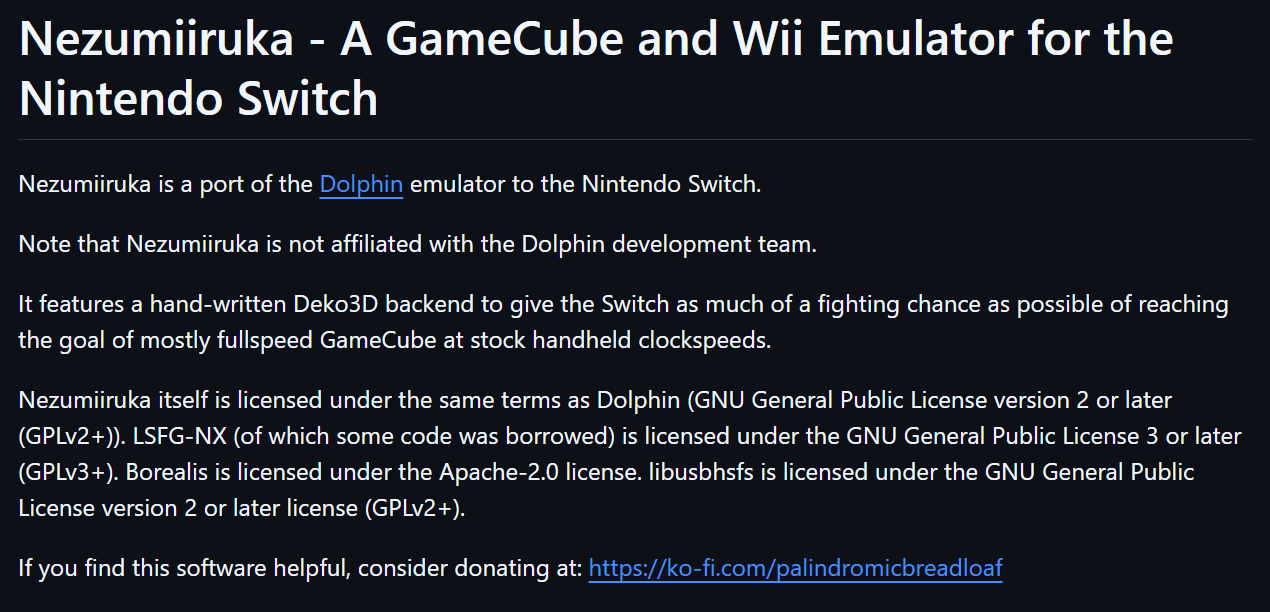
Nezumiirukaは、PC用エミュレータ「Dolphin」をベースに、Nintendo Switch上でゲームキューブやWiiのゲームを動作させることを目的として移植されたエミュレータです。
2026年10月19日には、最初の正式版となる v1.0.0 が公開されました。このバージョンは直前の「v1.0.0-rc2」と同一のビルドであり、上流(本家)であるDolphinのバージョン「2609-75」をベースにしています。なお、正式版になったとはいえ不具合が完全になくなったわけではないため、ゲームごとの動作確認や設定の調整は必要です。
Switch向けに最適化された描画処理「Deko3D」
Nezumiirukaの大きな特徴のひとつが、Switch向けに独自実装された「Deko3D」描画バックエンドです。
Deko3Dは、Switchのハードウェア性能を直接的かつ効率的に活用して描画処理を行う仕組みです。Nezumiirukaではこのバックエンドを採用することで、オーバークロックを行わない標準クロックの携帯モードであっても、ゲームキューブのタイトルを可能な限り滑らかに動作させることを目指しています。
なお、別バージョンとして「Vulkan」バックエンド版も用意されていますが、開発者は基本的にDeko3D版(通常版)の使用を推奨しています。Vulkan版は、Deko3Dでは正常に描画・動作しない一部のゲームを試す際の代替手段として位置付けられています。
Nezumiirukaの主な機能
公開されている公式READMEや開発者の説明に基づく主な機能は以下のとおりです。
| 機能 | 内容 |
| GC・Wiiエミュレーション | Switch上でゲームキューブおよびWiiのゲームを動作させる |
| Deko3Dバックエンド | Switchのハードウェア向けに開発・最適化された高速な描画バックエンド |
| コントローラー設定 | プリセットの利用や、タイトルに合わせた独自プロファイルの作成が可能 |
| チート機能 | チートコードの適用および自動ダウンロードに対応 |
| RetroAchievements | 対応ゲームでの実績解除・記録機能を利用可能 |
| Riivolution | 対応するゲームの改変(MOD)・拡張機能を利用可能 |
| USBストレージ対応 | 対応ファイルシステムの外部USBストレージからデータを読み込み可能 |
| 自動アップデーター | アプリ内から最新バージョンの更新を確認・適用できる |
| フレーム生成 | 「LSFG-NX」を利用して追加フレームを生成し、画面表示を滑らかにする |
※周辺機器を必要とする機能などは、すべての環境で動作確認が完了しているわけではありません。
Nezumiirukaの導入方法
ここからは、NezumiirukaをNintendo Switchへ導入する具体的な手順を説明します。
Nezumiirukaは.nro形式のHomebrew(自作)アプリであるため、あらかじめCFW(カスタムファームウェア)などを導入し、Homebrewを起動できるSwitch環境が必要です。 ※SwitchへのCFW導入方法については、こちらの記事をご参照ください。
1. Nezumiirukaをダウンロードする
まず、公式GitHubのReleasesページへアクセスし、公開されている最新リリースからNezumiirukaのNROファイルをダウンロードします。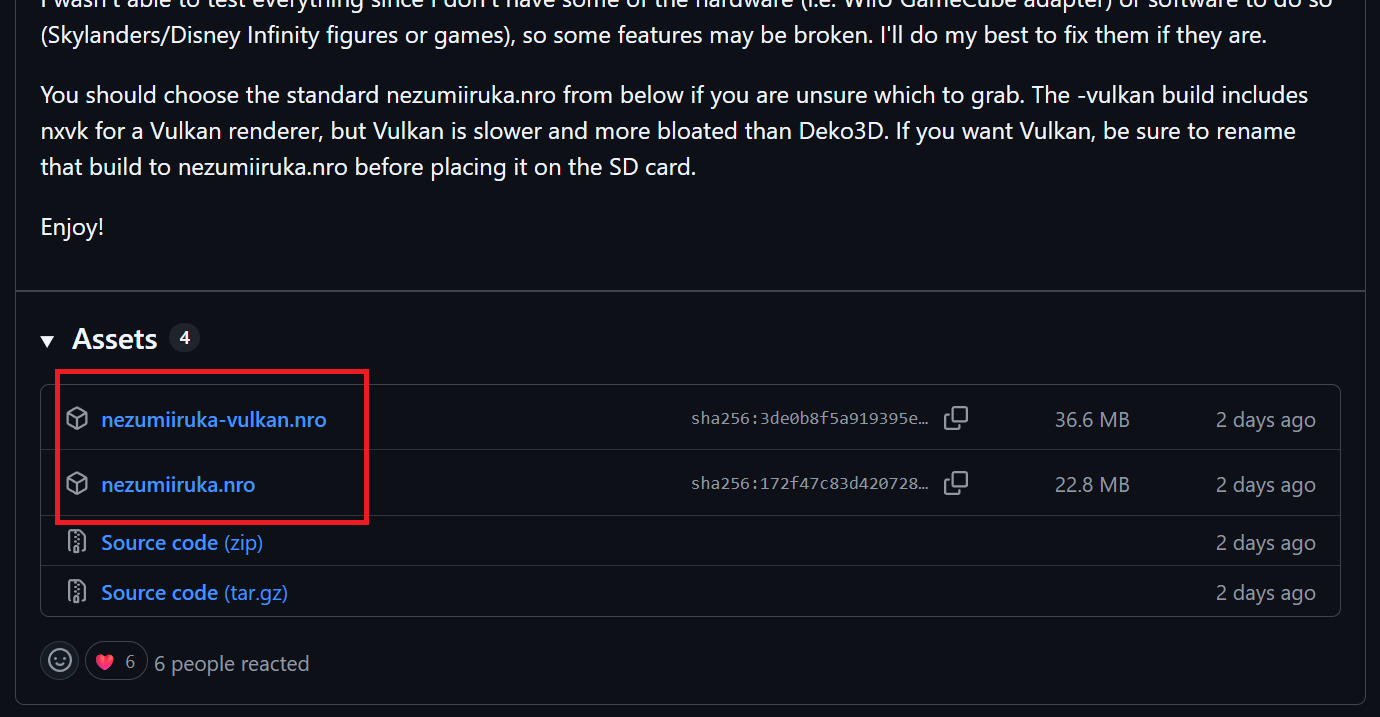
- 通常版(推奨):どのファイルを選べばよいかわからない場合は、開発者が推奨しているDeko3D版の
nezumiiruka.nroを選択してください。 - Vulkan版:Deko3Dで動かないタイトルを試したい場合は、リリースページに記載されたファイル名と注意事項を確認してダウンロードしてください。なお、Vulkan版を配置する際は、開発者の説明に従いファイル名を
nezumiiruka.nroにリネーム(変更)する必要があります。
2. SDカードへ配置する
ダウンロードしたNROファイルを、SwitchのSDカード内にある以下のパスへ配置します。
/switch/nezumiiruka/nezumiiruka.nro
nezumiiruka フォルダが存在しない場合は、新しく作成してください。最終的に、SDカード内のディレクトリ構成が次のようになっていれば問題ありません。
SDカード
└── switch
    └── nezumiiruka
        └── nezumiiruka.nro
3. ゲームデータを配置する
Nezumiirukaは、初期設定では以下のフォルダからゲームデータ(ROM)を読み込みます。
/switch/nezumiiruka/roms/
nezumiiruka フォルダの中に roms フォルダを新規作成し、手持ちのゲームデータを配置してください。もし別のフォルダでゲームデータを管理したい場合は、起動後にNezumiirukaの設定からゲームの検索先パスを変更することも可能です。
対応しているゲームデータのファイル形式は次のとおりです。
| 拡張子・形式 | 概要 |
| RVZ | 【推奨】 Dolphinで利用される高効率な圧縮ディスクイメージ形式 |
| ISO | 標準的なディスクイメージ形式 |
| GCM | ゲームキューブ用のディスクイメージ形式 |
| WBFS | Wii用のゲームイメージ形式 |
| CISO | 圧縮ディスクイメージ形式 |
| GCZ | Dolphin系で利用される従来の圧縮ディスクイメージ形式 |
| WAD | Wiiウェアやバーチャルコンソールなどのパッケージ形式 |
| DOL / ELF | GC・Wii向けの実行ファイル形式(自作ソフトなど) |
公式READMEでは、容量を抑えつつ劣化なく扱える RVZ形式の利用が推奨 されています。
4. Nezumiirukaを起動する
ファイルの配置が完了したら、SDカードをSwitch本体に戻し、Homebrew Menu(hbmenu)からNezumiirukaを起動します。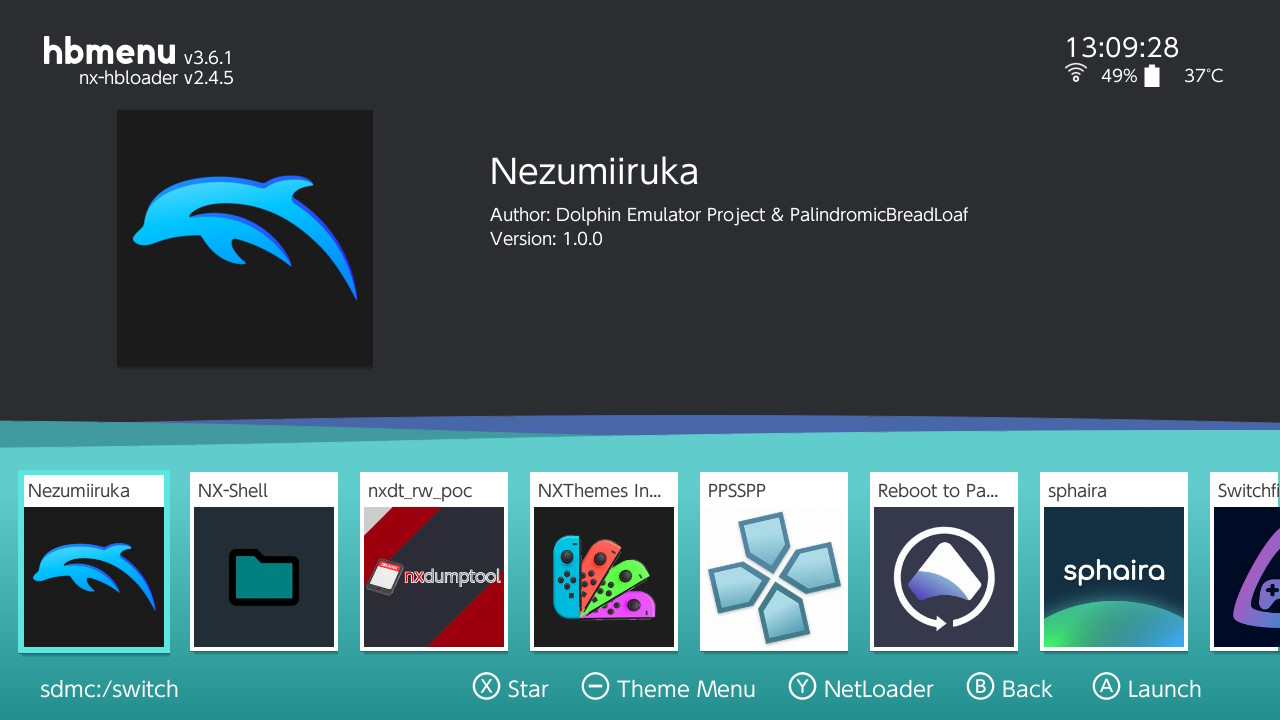
初期設定では roms フォルダが自動的にスキャンされるため、対応するゲームデータが正しく配置されていれば、一覧からゲームを選択してそのまま起動できます。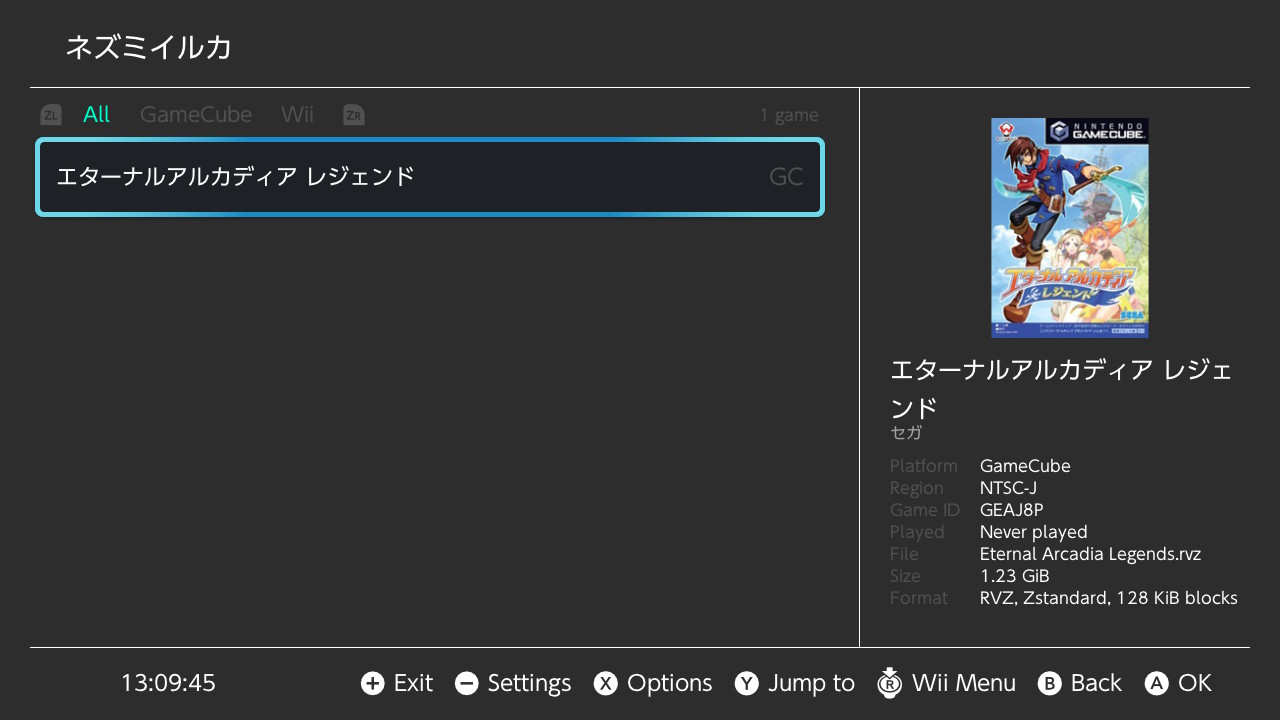
▼ ゲームが一覧に表示されない場合のチェックリスト
- NROファイルが
/switch/nezumiiruka/の正しい場所に配置されているか - ゲームデータが
/switch/nezumiiruka/roms/フォルダ内に入っているか - ゲームデータの拡張子が対応形式(RVZやISOなど)になっているか(ZIPや7zなどで圧縮されたままになっていないか)
- アプリ内の設定で、ゲームの検索先フォルダを別の場所に変更していないか
Nezumiirukaの操作方法
Nezumiirukaでは、ゲームプレイ中にメニューを呼び出して設定を変更したり、フレームレートなどの動作状況を表示したりできます。
基本操作(ショートカット)
ゲーム中の基本的なショートカット操作は以下のとおりです。
| 操作(ボタン同時押し・押し込み) | 機能 |
| +ボタン & -ボタン | ゲーム内メニューを開く |
| L3(左スティック押し込み)& R3(右スティック押し込み) | 統計情報(FPSなど)のオーバーレイ表示切り替え |
| L3(Wiiタイトルプレイ時) | ポインター位置のリセット(センタリング) |
| R3(Wiiタイトルプレイ時) | WiiのHOMEボタン操作 |
※ボタン配置の詳細は、選択しているコントローラー設定によって異なる場合があります。
Wiiのポインター操作について
Wiiタイトルで必須となる「画面のポインター操作」にもしっかり対応しています。
公式READMEによると、Switch本体のタッチスクリーンをWiiリモコンのポインター入力として直接使用できるほか、設定によって右スティックを「ポインター操作」または「リモコンを振る動作」に割り当てることが可能です。
Wiiリモコン特有の直感的な操作が求められるタイトルでは、使用するコントローラー設定によって遊びやすさが大きく変わります。操作しづらいと感じた場合は、用意されているプリセットを切り替えたり、タイトルに合わせてカスタム設定を作成したりして調整してみましょう。
Nezumiirukaの動作性能
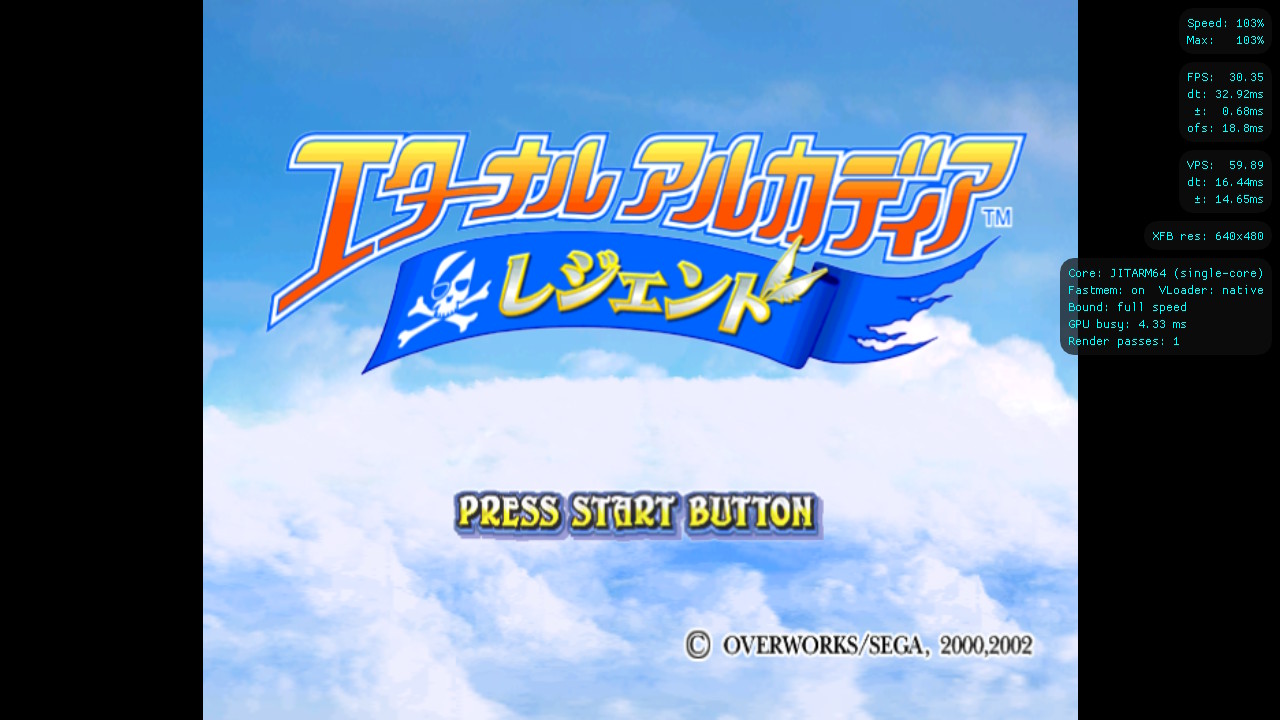
Nezumiirukaを導入するうえで最も気になるのが、「Switchでどの程度の速度でゲームが動くのか」という点でしょう。
結論から言うと、すべてのGC・Wiiタイトルがフルスピード(100%の速度)で動作するわけではありません。 タイトルごとに要求される処理性能が異なり、Switch本体の動作クロック(オーバークロック設定)によっても結果が大きく変わります。
| 項目 | 動作傾向 |
| GCの2Dゲーム | 標準クロック(定格)でもフルスピード動作を期待できるタイトルが多い |
| GCの3Dゲーム | タイトルによって差があり、標準クロックではCPU性能が制約になる場合がある |
| Wiiのゲーム | 原則としてオーバークロックが必要。要求される性能はタイトルごとに異なる |
| フレーム生成利用時 | 追加の処理負荷が発生するため、より高い動作クロック(性能)が必要になる |
ゲームキューブ(GC)の動作状況
公式READMEでは、オーバークロックなしの標準クロックでも、多くの2Dゲームや一部の3Dゲームがフルスピードで動作すると説明されています。開発者のリリースノートでは、『ルイージマンション』や『大乱闘スマッシュブラザーズDX』などが、標準クロックでフルスピードに到達するタイトルの例として挙げられています。
一方で、負荷の高い多くの3Dタイトルでは処理速度が約80%前後に落ち込む傾向があり、SwitchのCPU性能がボトルネックになるケースも示されています。すべてのゲームで同じように快適な結果が得られるわけではない点に留意が必要です。
Wiiの動作にはオーバークロックが必要
Wiiタイトルについては、公式READMEにてオーバークロックが必須と説明されています。開発者の説明でも、CPUクロックを「約1785MHz以上」に設定するような高いオーバークロックを適用することで、ようやく動作可能になるタイトルがあるとされています。
ただし、クロックを引き上げれば必ず快適に遊べるとは限りません。ゲームによってはGPUやメモリー帯域など別の部分がボトルネックとなり、設定を変更しても十分な速度が出ない可能性があります。
なお、オーバークロックを利用する場合は、本体の発熱やバッテリー消費の増加、システム動作の安定性に十分注意してください。まずは標準クロックで動作を確認し、どうしても速度が足りない場合に限って慎重に設定を調整するのがおすすめです。
フレーム生成機能(LSFG-NX)の使い方
Nezumiirukaは、Switch向けのフレーム生成技術である「LSFG-NX」を利用したフレーム生成機能にも対応しています。
フレーム生成とは、ゲームが実際に描画したフレームとフレームの間に、AIやアルゴリズムで補間した「追加フレーム」を生成し、見た目の映像を滑らかにする仕組みです。ただし、ゲーム内部のフレームレートや処理速度そのものを速くするわけではないため、元の処理落ちが解消されるわけではない点に注意してください。
フレーム生成を利用するには、別途外部ファイルと初期設定が必要です。
事前に用意するもの
- Nezumiiruka本体(Deko3D版)
- Lossless Scaling(PC向けプラットフォーム「Steam」で販売されている有料ツール)
- Lossless Scalingのインストールフォルダ内に含まれる
Lossless.dll
※Lossless.dll は著作権・ライセンスの都合上、Nezumiirukaには同梱されていません。利用者自身がSteamで「Lossless Scaling」を購入し、ファイルを用意する必要があります。
フレーム生成の設定手順
1. Lossless.dllを配置する
PCから取り出した Lossless.dll を、SwitchのSDカード内の以下の場所へ配置します。
/switch/nezumiiruka/FrameGeneration/Lossless.dll
※FrameGeneration フォルダが存在しない場合は、新しく作成してください(大文字・小文字の表記にも注意しましょう)。
2. Nezumiirukaの設定を開く
SwitchでNezumiirukaを起動し、設定メニューから以下の項目へ進みます。
Settings
└── Frame generation
3. シェーダーを準備する
メニュー内にある 「Prepare shaders」 を選択します。 シェーダーのコンパイル処理には数分かかる場合があります。処理が完了するまでそのまま待機してください。
4. フレーム生成を有効にして調整する
シェーダーの準備が完了したら、フレーム生成を有効化し、以下の項目を好みに合わせて調整します。
- Multiplier(フレーム倍率)
- Flow scale(動き検出のスケール)
- Performance mode(パフォーマンス優先モードの切り替え)
各項目の最適値は、プレイするゲームやオーバークロックの状況によって異なります。まずは初期状態から少しずつ設定を変更し、画面の破綻がないか、操作感(入力遅延など)に違和感がないかを確認しながら調整するとよいでしょう。
フレーム生成を使う際の注意点
- Deko3Dバックエンド限定:フレーム生成が実装されているのは通常版(Deko3Dバックエンド)のみです。Vulkanバックエンド版では使用できません。
- 処理負荷とオーバークロック:フレーム生成自体に大きな処理負荷がかかるため、十分な効果を得るにはオーバークロックが必要になる場合があります。
- 元々の処理が重いゲームには不向き:元のゲームの動作速度が極端に遅い場合、フレーム生成を有効にしても入力遅延が増えたり、期待どおりの操作感にならなかったりする可能性があります。通常の動作で十分に遊べるゲームでは無理に使用せず、少しだけフレームレートを補いたいタイトルで試してみるのがよいでしょう。
Nezumiirukaを使用する際の注意点
最後に、Nezumiirukaを利用するうえで事前に把握しておきたい制限事項や注意点をまとめます。
1. PC版Dolphinのセーブステートやシェーダーと互換性がない
NezumiirukaはDolphinをベースにしていますが、Switch向けに大幅な独自実装が行われています。そのため、PC版(上流版)Dolphinのデータとの互換性には注意が必要です。公式READMEでは以下の点が明記されています。
- シェーダーの非互換:PC版Dolphinとシェーダーの互換性はなく、PCで生成したシェーダーキャッシュをNezumiirukaへ移行して使用することはできません。
- セーブステートの非互換と破損リスク:どこでもセーブができる「セーブステート(ステートセーブ)」はPC版と互換性がありません。また、Nezumiiruka自体のバージョンアップによっても以前のセーブステートが読み込めなくなる(壊れる)可能性があります。
PC版で使っていたセーブステートやシェーダーはそのまま流用できないと考えてください(ゲーム内の通常のメモリーカードセーブデータ等は別です)。アップデート後に進行不能になるトラブルを防ぐため、重要なゲーム進行の記録はステートセーブだけに頼らず、必ずゲーム内の通常セーブを併用するようにしましょう。
2. Netplay(オンライン通信プレイ)には非対応
NezumiirukaはDolphinの機能を幅広く取り入れていますが、通信対戦・協力プレイを行う「Netplay」は対応機能から除外されています。
開発者の説明によると、SwitchとPCの間では処理の違いから同期ずれ(デシンク)が発生するためNetplayを利用できず、またSwitch同士でのNetplay機能も実装されていません。オンラインマルチプレイを目的に導入を検討している場合は、この制限をあらかじめ把握しておきましょう。
3. すべての機能・周辺機器が動作するとは限らない
v1.0.0として正式版がリリースされましたが、開発者自身が所有していない周辺機器や、検証用に用意できていないゲーム・ソフトウェアがあるため、すべての機能をテストできたわけではないと説明されています。とくに、特殊な専用コントローラーや周辺機器を使用する機能については、環境によって正常に動作しない可能性があります。
もしプレイ中に不具合が発生した場合は、公式GitHubの「Issues」で既知の問題として報告されていないかを確認し、必要に応じてレポートを報告するとよいでしょう。なお、動作ログはSDカード内の /switch/nezumiiruka/ フォルダ内に保存されると案内されています。
おわりに
Nezumiirukaは、Nintendo Switch上でゲームキューブやWiiのタイトルを動かせる、Dolphinベースの注目エミュレータです。
Switchのハードウェアに最適化された「Deko3D」バックエンドを搭載し、細かなコントローラー設定やチート、RetroAchievements、さらには「LSFG-NX」によるフレーム生成など、非常に多彩な機能を備えています。タイトルによっては標準クロックでも快適に動作する一方、負荷の高い3DタイトルやWiiのゲームではオーバークロックが必要になるなど、ハードウェアの性能に応じた調整が求められます。
これから導入する場合は、まず推奨されている通常版の nezumiiruka.nro をダウンロードし、指定のフォルダに配置するところから始めましょう。ゲームデータは管理しやすく推奨フォーマットでもある「RVZ形式」を利用するのがおすすめです。
正式版であるv1.0.0が公開されたNezumiirukaですが、すべてのゲームや周辺機器が完璧に動作するわけではありません。今回紹介した動作性能の傾向やセーブステートの互換性といった注意点をしっかり理解したうえで、手持ちのゲームに合わせて設定を調整しながら活用してみてください。
コメント