
はじめに
PS4をJailbreak(脱獄)した環境では、さまざまな自作アプリ(Homebrew)を活用して機能を拡張できます。その中でも、特に利用頻度が高く「必須級」と言えるのが、高機能ファイル管理ソフト「PS4-Xplorer 2.0」です。
PS4-Xplorer 2.0を導入すると、PS4本体の内部ストレージや、接続したUSBメモリ内のファイルを直接閲覧・コピー・移動・削除できるようになります。
自作アプリの導入作業、設定ファイルの編集、ゲームデータのバックアップなど、PS4の改造環境を運用する上で欠かせないこのツールの特徴や導入方法、基本的な使い方について詳しく解説します。
PS4-Xplorer 2.0とは?
PS4-Xplorer 2.0は、Jailbreak済みのPS4向けに開発された、視覚的で扱いやすいファイルマネージャーアプリです。
WindowsのエクスプローラーやMacのFinderのような感覚で、PS4内部のシステムファイルや外部ストレージをコントローラーだけで直感的に操作できるため、多くのJailbreakユーザーに愛用されています。
主な機能一覧
PS4-Xplorer 2.0には、ファイル管理に留まらない多くの便利な機能が搭載されています。
- ストレージの閲覧: PS4の内部ストレージおよびUSBストレージのファイル確認
- 基本ファイル操作: ファイルやフォルダのコピー、移動、削除、新規作成、リネーム
- アーカイブ対応: ZIPファイルの展開(解凍)
- テキストビューアー: テキストファイルや設定ファイルの閲覧
- PKGインストール: 外部ストレージ内のPKGファイルを直接インストール
- 高機能FTPサーバー機能: PCとワイヤレスで高速なファイル転送が可能
特に、USBメモリからPS4本体へファイルをコピーする機会が多いHomebrewユーザーにとっては、作業効率を劇的に向上させてくれるツールです。
PS4-Xplorer 2.0を導入する3つのメリット
1. PC(FTPソフト)を使わずにPS4単体でファイル操作ができる
通常、PCからPS4へファイルを転送したり内部を操作したりするには、FTPクライアントソフトを立ち上げる必要があります。しかし、PS4-Xplorer 2.0があればPS4単体でのファイル操作が完結するため、ちょっとした作業のためにわざわざPCを起動する手間が省けます。
2. Homebrewや設定ファイルの管理が楽になる
新しい自作アプリ(.pkg)や、エミュレータなどの各種設定ファイルをUSBメモリ経由で導入する際、コントローラーのボタン操作だけで目的のフォルダへ配置できます。手順が非常にシンプルになるため、ミスを減らすことができます。
3. 拡張性の高いアドバンスド機能
ファイルの閲覧だけでなく、内蔵されたメディアプレーヤーや画像ビューアー、さらにはシステム領域へアクセスする機能まで備えており、中・上級者のディープなカスタマイズにもしっかりと応えてくれます。
PS4-Xplorer 2.0の導入方法
📌 事前準備(前提条件)
本記事は、すでに以下の環境構築が完了しているユーザーを対象としています。
- PS4本体のJailbreak(脱獄)が完了しており、GoldHEN等が有効化できる状態であること
- PS4自作ソフトの公式ストアである「Homebrew Store(PKG-Zone)」がインストール済みであること
これらが準備万端であることを前提に、無駄な手順を省いて「PS4-Xplorer 2.0」の導入手順を最短ルートで解説します。
⚠️ 注意: PS4をJailbreakする方法、およびHomebrew Storeの導入方法については、過去の解説記事をあわせてご参照ください。
- まずは、PS4のホーム画面からインストール済みの「Homebrew Store」を起動します。
- ストアアプリのトップに表示される「PS4-Xplorer 2.0」を選択します。
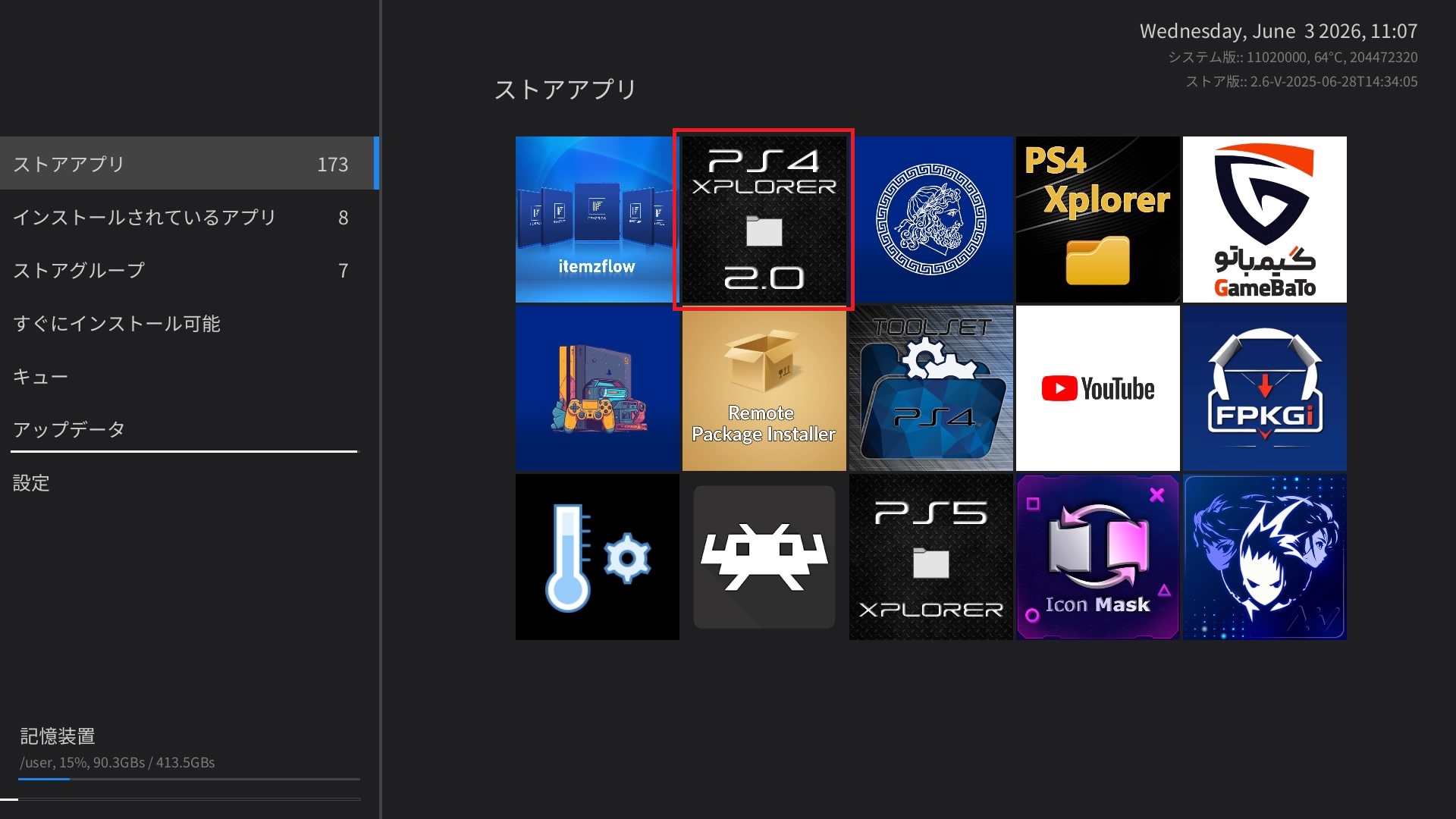
- 詳細画面で 「ダウンロードしてインストールする」 を選択すると、自動的にダウンロードとインストールが開始されます。
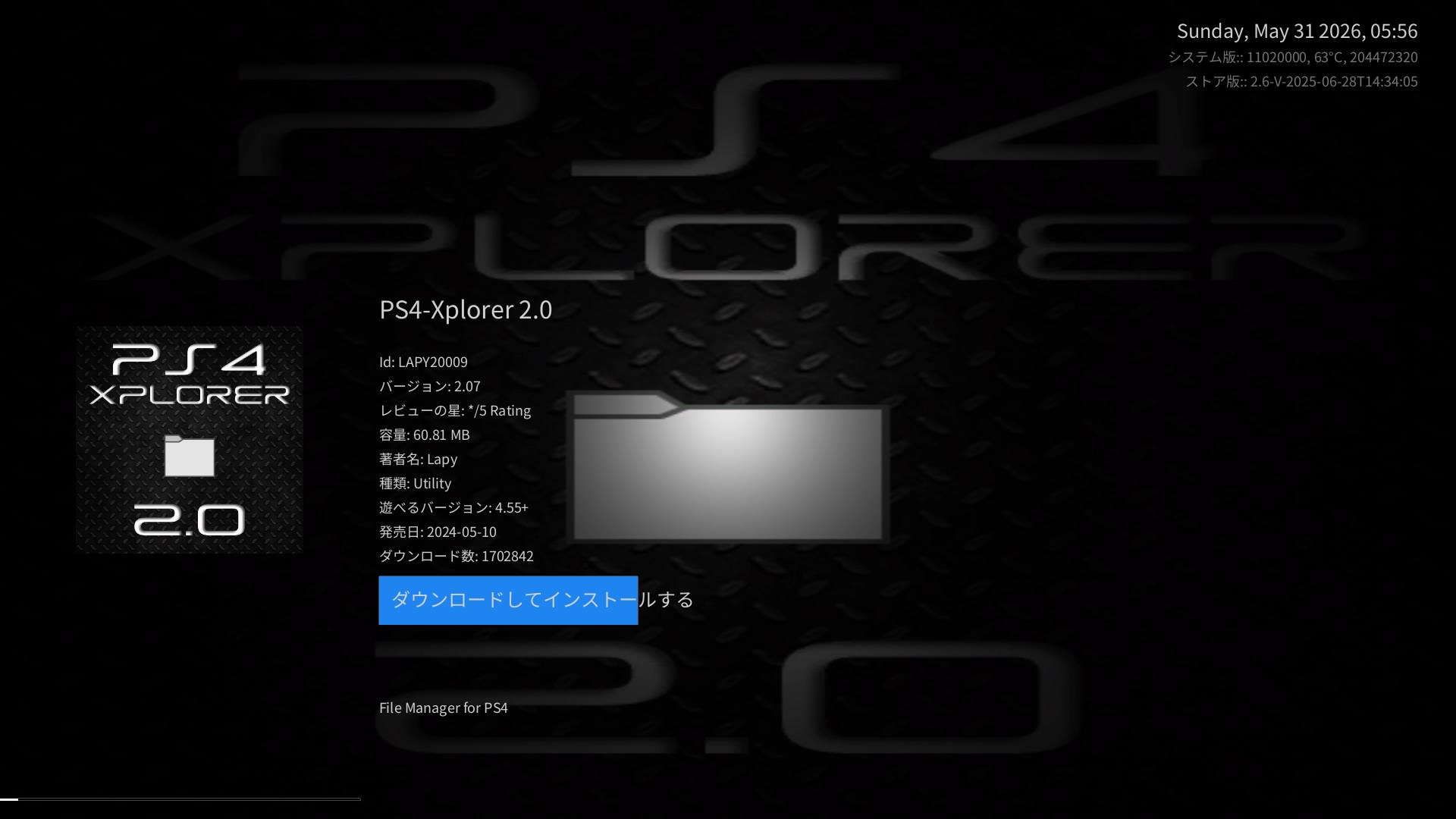
- インストールが完了すると、PS4のホーム画面に「PS4-Xplorer 2.0」のアイコンが追加されます。
PS4-Xplorer 2.0の基本的な使い方
ストレージを閲覧する
アプリを起動すると、PS4の内部ストレージ(/data や /user など)や、接続されているUSBストレージ(usb0、usb1)のディレクトリツリーが表示されます。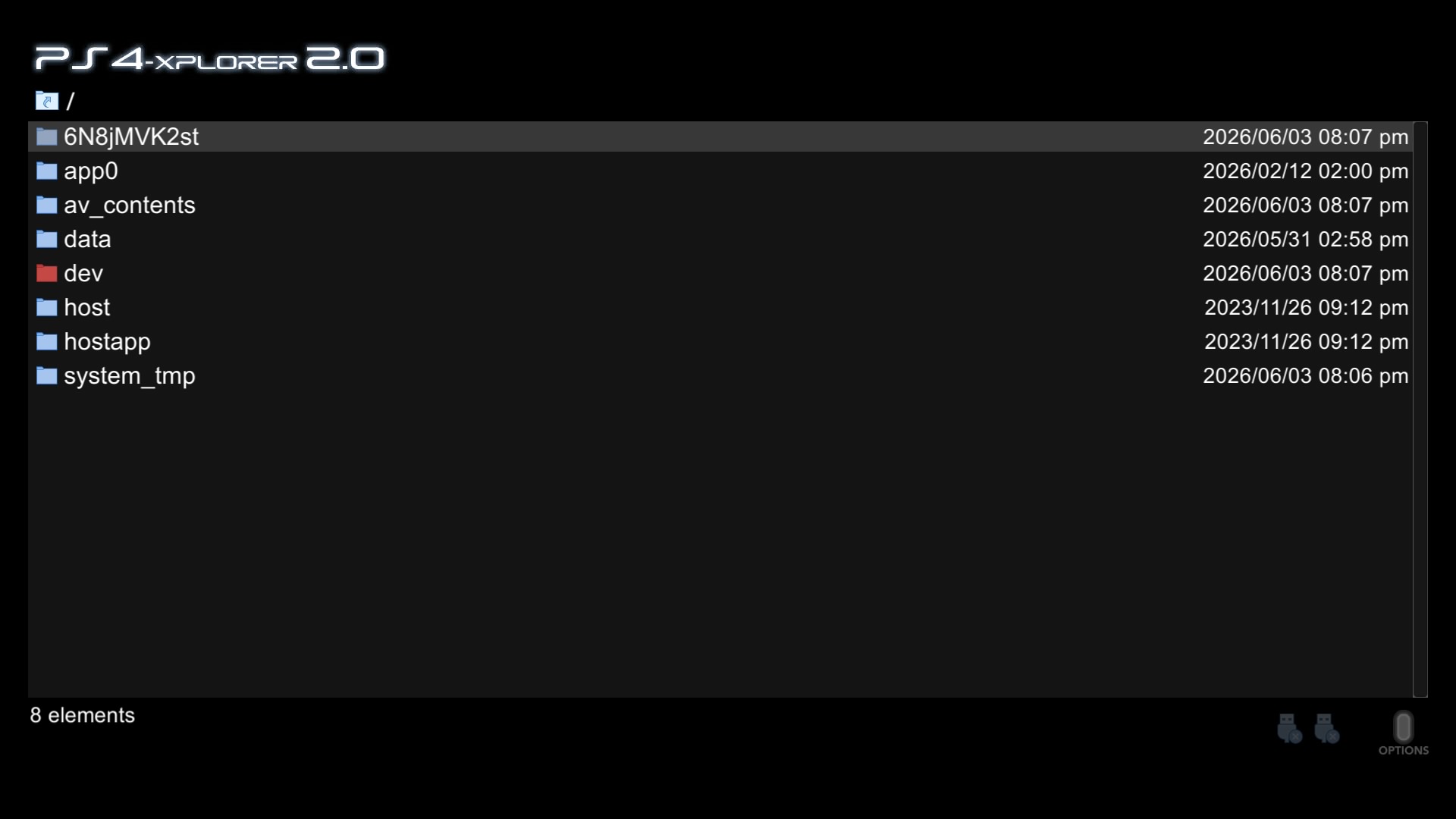
方向キーまたは左アナログスティックでフォルダを選択し、×ボタンで展開・進入します。
ファイルの基本操作(コピー・移動・削除)
基本操作は、対象のファイルやフォルダにカーソルを合わせ、「コンテキストメニュー(オプションメニュー)」を呼び出して行います。
| 操作内容 | 手順 |
| ファイルのコピー | 1. 対象ファイルにカーソルを合わせ、メニューから [Copy] を選択 2. コピー先のフォルダへ移動し、メニューから [Paste] を実行 |
| ファイルの移動 | 1. 対象ファイルにカーソルを合わせ、メニューから [Move] を選択 2. 移動先のフォルダへ移動し、メニューから [Paste] を実行 |
| ファイルの削除 | 1. 削除したいファイルにカーソルを合わせ、メニューから [Delete] を選択 2. 確認ダイアログで許可を出すとファイルが削除されます |
⚠️ 使用する際の重要な注意点
PS4-Xplorer 2.0は非常に強力な権限を持つツールであるため、一歩間違えるとシステムを破壊するリスクがあります。以下の注意点を必ず守って使用してください。
1. モード選択(Root Access と Sandboxed)の違いを理解する
アプリ起動時、または設定においてアクセスモードの選択を求められる場合があります。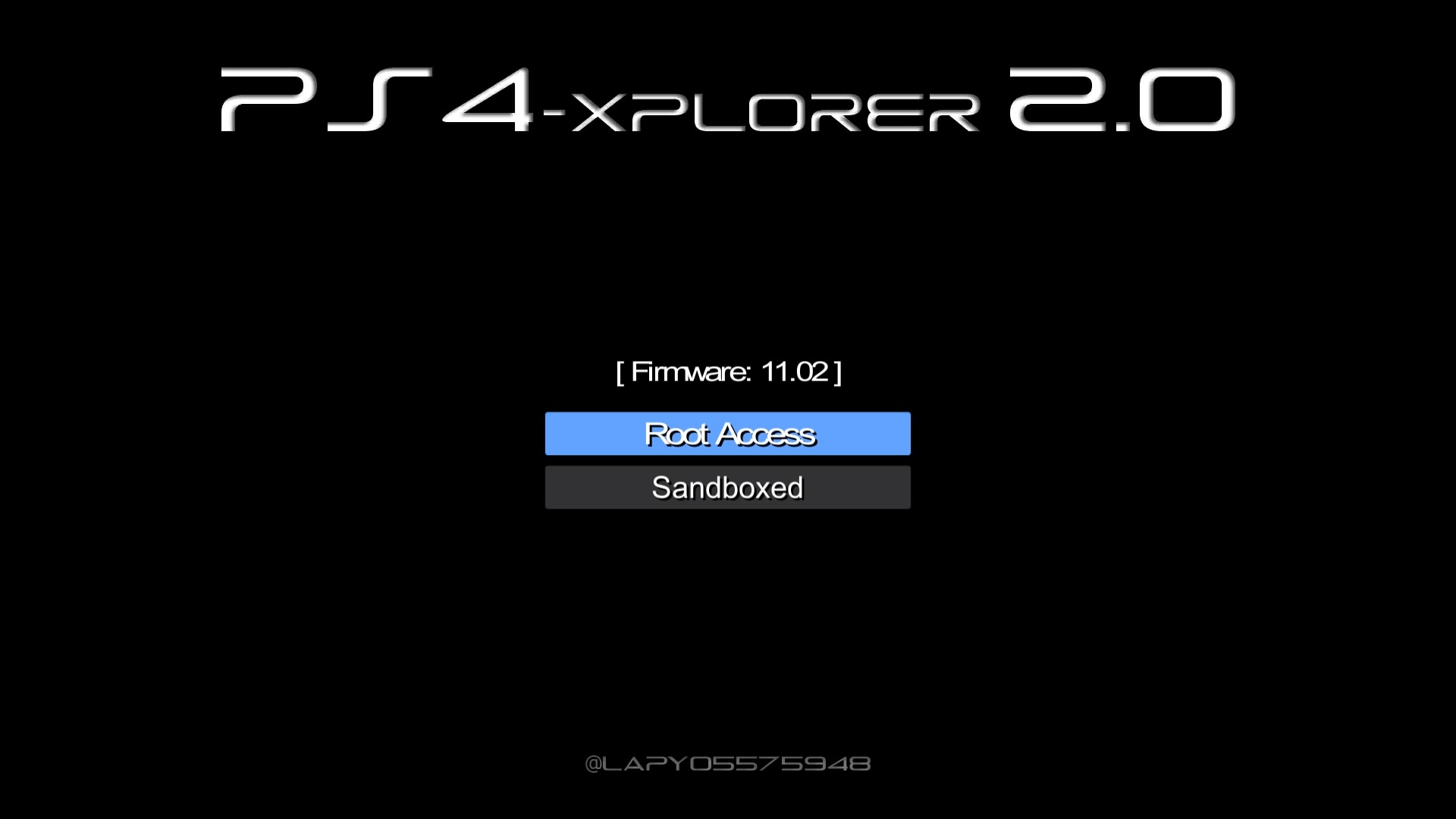
- Sandboxed(サンドボックス:推奨):安全な一般領域(
/dataなど)のみにアクセスを制限するモードです。通常のHomebrewアプリの配置や、データのバックアップ等であれば通常はこのSandboxedモードで十分安全に作業が行えます。 - Root Access(ルートアクセス):PS4のシステム根本の領域(通常は保護されている領域)までアクセス・改変が可能になるモードです。システムの核心部分を書き換えることができる反面、誤操作のリスクが飛躍的に高まります。
2. システム領域の操作は慎重に行う
Root Accessを使用している際、誤ってシステム関連の重要なファイルを削除・上書きしてしまうと、PS4が正常に起動しなくなる(最悪の場合、再ファームウェアインストールが必要になる) 恐れがあります。自分が今どのディレクトリを操作しているのか、十分理解した上で利用しましょう。
3. 編集前には必ず「バックアップ」を取る
設定ファイル(.iniや.jsonなど)を直接編集したり、既存のファイルを置き換えたりする場合は、作業前に必ず元のファイルを別の安全な場所(USBメモリなど)にコピーしてバックアップを取得してください。万が一不具合が起きても、元の状態へ即座に戻せる環境を作っておくことが大切です。
4. 信頼できるファイルのみを扱う
インターネット上で配布されている、出所のわからない怪しいファイルやMOD、PKGファイルを安易に導入しないでください。マルウェアやシステムを破壊するコードが含まれているケースを避けるため、必ず信頼できる開発元・配布元から入手したファイルのみを扱うように徹底しましょう。
おわりに
「PS4-Xplorer 2.0」は、Jailbreak済みのPS4環境をより快適に、そして深く使いこなすためには避けて通れない定番中の定番ファイルマネージャーです。
ファイルやフォルダの管理はもちろん、PKGの直接インストールやZIP展開、FTPサーバー機能など、このアプリ1本で何役もこなせる万能さが魅力です。導入自体もHomebrew Storeから数ステップで簡単に行えますので、まだ導入していない方は、ぜひこの記事を参考にインストールしてみてください。
安全第一で快適なPS4改造ライフを楽しみましょう!
コメント