
はじめに
「PS Vitaの画面輝度を限界以上に下げて、暗い部屋でも快適にプレイしたい」
そんなゲームファンに欠かせない定番プラグインが「VitaBright」です。しかし、初代PS Vita(PCH-1000 / PCH-1100シリーズ)などの有機EL(OLED)モデルでVitaBrightを使用し、画面の明るさを下げていくと、「画面全体が極端に赤っぽくなってしまう」という問題に直面したことはないでしょうか。実際、筆者はしばらくこの問題に悩んでいました。
せっかく画面を暗く調整しても、白が赤っぽく見えたりグレーの色味が崩れてしまってはゲーム体験が損なわれてしまいます。
この画面が赤くなる現象の原因は、PS Vitaの有機ELパネルの特性と、VitaBrightが画面輝度を制御するために参照しているLUT(Look-Up Table / 輝度・色彩変換テーブル)の設定にあります。
本記事では、GitHubのVitaBrightコミュニティ(Issue #49)で有志により開発された最新の改良版LUT「V6-RC3」を導入し、低輝度時の不自然な赤みを劇的に改善する方法を分かりやすく解説します!
VitaBrightで輝度を下げると画面が赤くなる理由
まずは、なぜVitaBrightで明るさを下げるとPS Vitaの画面が赤くなってしまうのか、その原因とLUTの役割について解説します。
有機ELモデル(PCH-1000/1100)固有の画面特性とLUT
初代PS Vita(PCH-1000/1100)に採用されている有機EL(OLED)ディスプレイは、液晶モデル(PCH-2000)とは異なり、画素自体が発光する構造を持っています。この有機ELパネルは、低電圧(=低輝度設定)の領域において、RGB(赤・緑・青)各色の発光バランスやガンマ特性(明暗の滑らかさ)が崩れやすいという物理的特性があります。
VitaBrightは、システム標準の輝度限界を超えて明るさを調整するために、vitabright_lut.txtというカラーマッピングテーブル(LUT)を使用しています。
しかし、VitaBrightに標準で含まれているデフォルトのLUTは、低輝度領域におけるRGBバランスの調整が不十分なため、輝度を下げるほど赤色だけが強く残ってしまい、以下のような現象を引き起こしていました。
- 白背景(WEBブラウザやメニュー画面)が淡いピンク〜赤色に見える
- グレーや中間色が温色系(暖色)に寄ってしまう
- 暗い場面で黒が潰れ、ディテールが失われる(ブラッククラッシュ)
改良版LUT「V6-RC3」で色味が改善する仕組み
この問題を解決するために、GitHubのVitaBrightリポジトリ(Issue #49)にて有志の有識者によって作成されたのが、改良版LUT「V6-RC3」です。
V6-RC3では、各輝度レベル(明るさステップ)におけるRGBそれぞれの出力比率とガンマカーブが緻密に再設計されています。低輝度領域で過剰になりがちな赤色出力を抑え、ホワイトバランスを適切に補正することで、「画面を限界まで暗くしても自然な色味と階調が維持される」状態を実現しています。
改良版LUT「V6-RC3」の導入・設定手順
ここからは、実際にPS Vitaへ「V6-RC3」LUTを導入する手順を4つのステップで解説します。
事前準備・必要なもの
手順1:GitHub(Issue #49)から「V6-RC3」をダウンロード
- PCのブラウザで、GitHubのVitaBright Issue #49を開きます。
- 投稿内に添付されている ZIP ファイル
vitabright_lut_V6-RC3.zipをクリックしてPCにダウンロードします。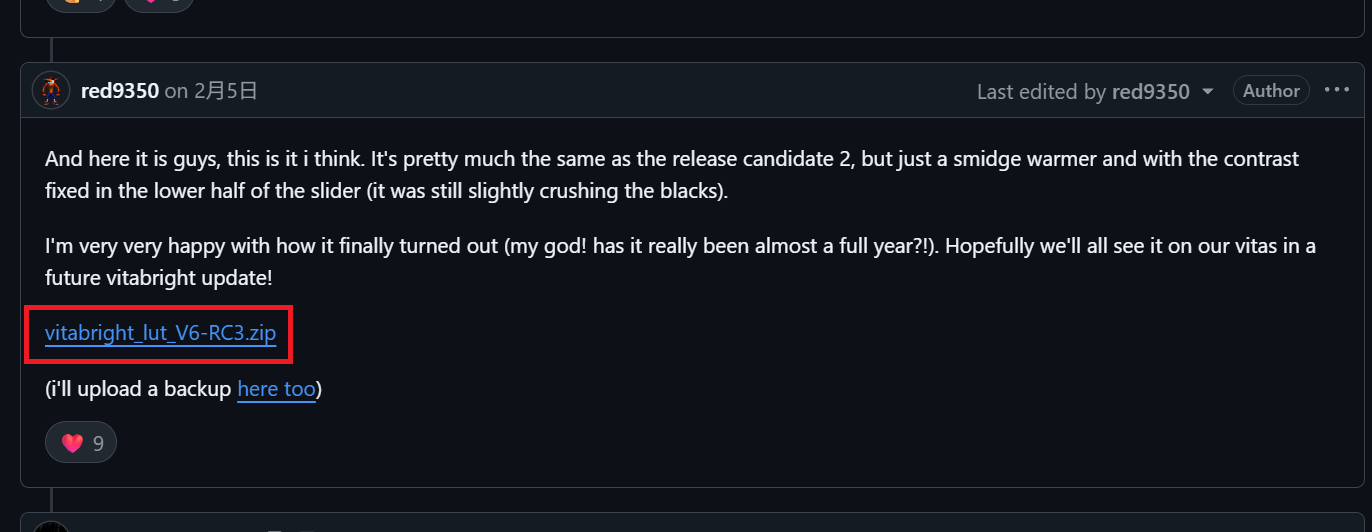
- ダウンロードしたZIPファイルを解凍(展開)します。フォルダ内に
vitabright_lut.txtというファイルがあることを確認してください。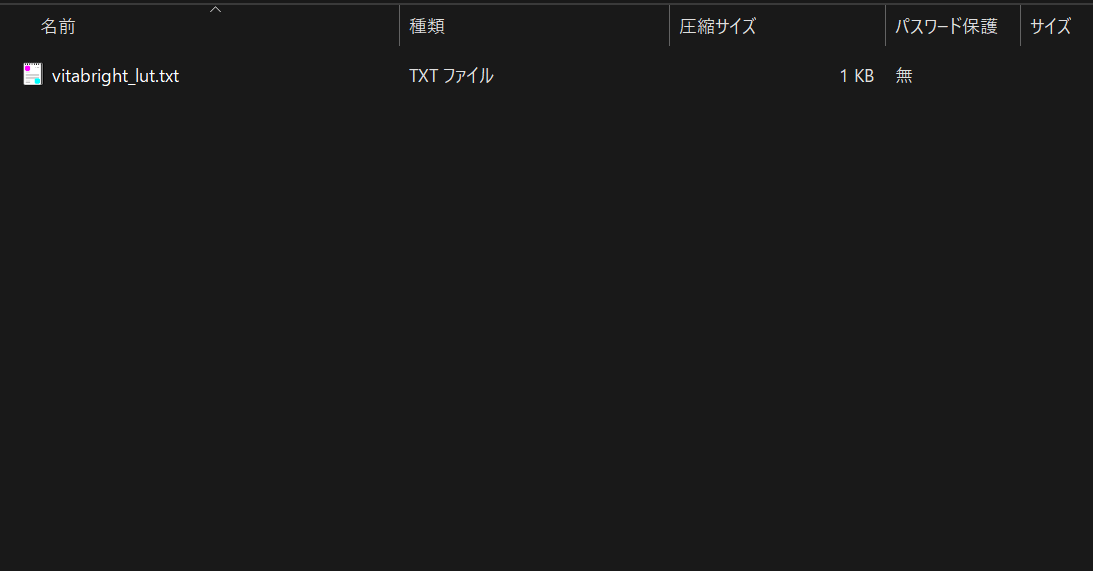
手順2:VitaShellを起動しPS VitaとPCを接続
- PS Vita側で VitaShell を起動します。
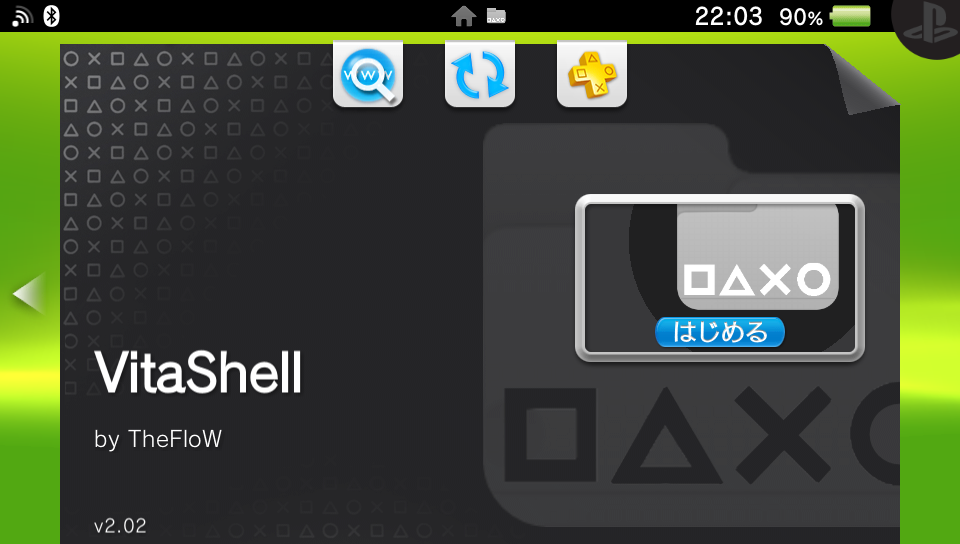
- SELECTボタンを押して、USB接続モード(またはFTP接続)を有効にします。
- USBケーブルでPS VitaとPCを接続し、PC側でPS Vitaの内部ストレージが認識されることを確認します。
手順3:既存の「vitabright_lut.txt」をバックアップ&上書き
vitabright_lut.txt は通常、Vitaのシステム領域である ur0:tai/ (環境によっては ux0:tai/)内に配置されています。
- PCのエクスプローラーから、PS Vitaの
ur0:tai/ディレクトリを開きます。 - 既存の
vitabright_lut.txtを探します。 - 【重要】トラブル防止のため、既存の
vitabright_lut.txtをPC上の安全な場所へコピーしてバックアップを取っておきましょう。 - 手順1で解凍した新しい
vitabright_lut.txt(V6-RC3版)を、ur0:tai/ディレクトリへコピーし、ファイルを上書きします。
手順4:PS Vitaを再起動して色味を確認
- ファイルの上書きが完了したら、PCとの接続を安全に切断し、VitaShellを終了します。
- PS Vita本体を再起動(リブート)します。
- 再起動後、PSボタン長押しのクイックメニューから輝度スライダーを最低付近まで下げてみましょう。
画面を暗くした際に、以前のような強い赤みが消え、自然なホワイトバランスとクリアな表示になっていれば導入成功です!
V6-RC3 LUTへ変更するメリット
既存のLUTから「V6-RC3」へ差し替えることで、単に「赤みが減る」だけにとどまらない多くのメリットが得られます。
1. 暗所・夜間でのゲームプレイが圧倒的に快適になる
就寝前のベッドの中や暗い部屋でPS Vitaをプレイする際、画面の眩しさを抑えつつも、美しい本来の発色でゲームを楽しめます。目の負担軽減と画質調整の両立が可能です。
2. ガンマ特性の改善によりブラッククラッシュ(黒潰れ)が解消
V6-RC3はホワイトバランスだけでなく、ガンマ特性(明暗のグラデーション)も大幅にチューニングされています。従来のLUTで発生していた「暗い洞窟や夜のシーンで階調が潰れて真っ黒に見えなくなる現象」が改善され、暗部のディテールがはっきりと視認できるようになります。
3. 輝度レベルごとの切り替えが非常にスムーズ
各明るさステップ(スライダーの刻み)ごとの輝度変化が滑らかになるよう設計されているため、輝度を一段階下げた際に急激に色味が変化する不快感がありません。
おわりに
PS Vita(PCH-1000/1100 有機ELモデル)でVitaBrightを使用している際に見られる「低輝度時の画面の赤み」は、多くのユーザーが悩まされる問題です。しかし、プラグイン本体の不具合ではなく、参照しているLUTファイルの設定が原因です。
今回紹介した有志コミュニティの最新LUT「V6-RC3」に差し替えるだけで、専門的な知識がなくても簡単に自然で美しい画面描画を取り戻すことができます。
「せっかく画面を暗くできるのに、赤っぽくて見づらい…」と諦めていたPS Vitaユーザーの方は、ぜひこのV6-RC3 LUTへの入れ替えを試してみてください!

コメント