はじめに
AWSのEC2インスタンス(Windows Server等)へ接続する際、Systems Managerのフリートマネージャー(Fleet Manager)を利用してブラウザからRDP接続している方は多いのではないでしょうか。
「社内のセキュリティポリシーの関係で、直接のRDP接続(3389ポート開放)が禁止されている」といった環境では、踏み台サーバーなしでセキュアに接続できるフリートマネージャーは非常に便利な機能です。
しかし、利用中に突然「ローカルPCとEC2間でコピー&ペースト(クリップボード共有)ができなくなった」というトラブルに遭遇することがあります。
- テキストをコピーしたのに貼り付けられない
- ローカルのファイルをEC2側に持ってこれない
- EC2側でコピーした内容がローカルに反映されない
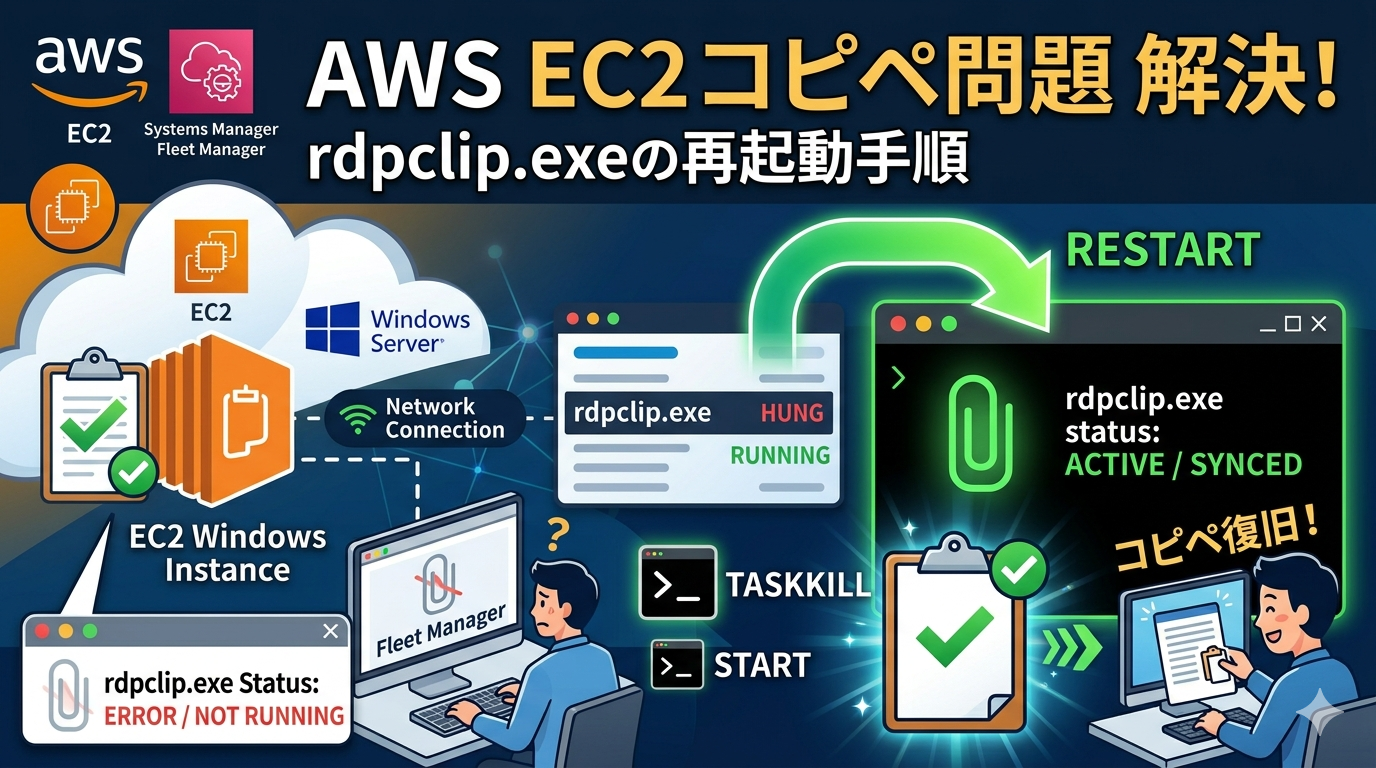
このような症状が発生した場合、多くはWindowsのリモートデスクトップ用クリップボード共有プロセスである「rdpclip.exe」がフリーズ、または停止していることが原因です。
本記事では、フリートマネージャー接続時にクリップボード共有が動かなくなった原因と、コマンドやタスクマネージャーを使って即座に復旧させる解決方法を分かりやすく解説します。
フリートマネージャー接続でクリップボード共有ができなくなる原因
Windowsのリモートデスクトップ接続(RDP)では、ローカルPCとリモート環境の間でクリップボードを共有するために、バックグラウンドで以下のプロセスが常駐しています。
- rdpclip.exe(RDP Clipboard Monitor)
フリートマネージャー経由の接続であっても、内部的にはこのプロセスがクリップボードのやり取りを仲介しています。しかし、このプロセスは何らかのエラーや負荷によって、突然ハングアップしたり強制終了したりすることがあります。
特に、以下のようなタイミングで発生しやすい傾向があります。
- 長時間のセッションを維持したまま作業しているとき
- ネットワークの瞬断などで、セッションが切断・再接続されたとき
- Windows Updateの適用直後
- フリートマネージャーのタブを何度も開き直して再接続したとき
この状態に陥ると、いくらブラウザやEC2をリロードしてもコピペが使えないままになってしまいます。これを解決するには、「rdpclip.exe」を一度強制終了し、再起動するのが最も確実で手っ取り早い方法です。
解決方法:rdpclip.exeを再起動する
「rdpclip.exe」を再起動する方法を、環境や好みに合わせて3パターン紹介します。いずれもEC2(Windows Server)側の操作となります。
1. コマンドプロンプト(cmd)で行う場合
最も手軽な方法です。EC2側でコマンドプロンプトを起動し、以下のコマンドを順番に実行(または2行まとめて貼り付け)してください。
taskkill /IM rdpclip.exe /F
start rdpclip.exe
- 1行目: 起動中の(フリーズしている)
rdpclip.exeを強制終了(/F)します。 - 2行目: 新しく
rdpclip.exeをバックグラウンドで起動します。
実行後、一度適当なテキストをコピペしてみて、機能が復旧しているか確認してください。
2. PowerShellで行う場合
PowerShell派の方は、以下のコマンドを使用します。
Stop-Process -Name rdpclip -Force
Start-Process rdpclip.exe
動作自体はコマンドプロンプト版と同じです。プロセスを強制停止したのち、再度立ち上げ直します。
3. タスクマネージャー(GUI)から手動で再起動する場合
「コマンドを叩くのが苦手」「黒い画面はあまり使いたくない」という場合は、タスクマネージャーからGUI操作で再起動することも可能です。
手順:
- EC2の画面内で
Ctrl + Shift + Escを押すか、スタートボタンを右クリックして「タスクマネージャー」を開きます。 - 画面左部の「詳細」タブ(タスクマネージャーが簡易表示の場合は「詳細」をクリックして展開)を選択します。
- アルファベット順に並んでいるプロセス一覧から
rdpclip.exeを探します。 rdpclip.exeを右クリックし、「タスクの終了」を選択して強制終了します。- タスクマネージャーのメニューバーから「新しいタスクを実行する」をクリックします。
- 入力欄に
rdpclip.exeと入力し、「OK」をクリックします。
これでクリップボードモニターが再起動し、コピペが利用できるようになります。
効率化:頻繁に起きるなら「ワンクリック復旧スクリプト」を作ろう
フリートマネージャーの接続環境によっては、この現象が1日に何度も再発することがあります。毎回コマンドを入力したりタスクマネージャーを開いたりするのは面倒なので、デスクトップにワンクリックで復旧できるスクリプト(バッチファイル)を置いておくのがおすすめです。
設定手順(PowerShell版)
- EC2のデスクトップ等で右クリックし、「新規作成」 > 「テキスト ドキュメント」を選択します。
- ファイル名を
Restart-RdpClip.ps1に変更します(拡張子を.txtから.ps1に変えてください)。 - 作成したファイルをメモ帳などで開き、以下のコードを貼り付けて保存します。
PowerShell
# Restart-RdpClip.ps1
Stop-Process -Name rdpclip -Force -ErrorAction SilentlyContinue
Start-Process rdpclip.exe
Write-Host "rdpclip.exeを再起動しました。"
今後は、クリップボードが動かなくなったらこのファイルを右クリックして「PowerShell で実行」を選択するだけで、一瞬でコピペ機能が復旧します。
おわりに
AWS Systems Managerのフリートマネージャー経由でEC2に接続している際、突然コピー&ペーストができなくなる問題の多くは、Windows側の rdpclip.exe のハングアップが原因です。
作業の効率を落とさないためにも、よくこの現象が起きる環境ではデスクトップに復旧用バッチファイルを常備しておくのがスマートです。EC2の運用・保守中にコピペができなくなって困っている方は、ぜひ試してみてください!
コメント