
はじめに
CFW(Custom Firmware)を導入したNintendo Switchでは、標準状態よりもCPU・GPU・メモリの動作クロックを引き上げる「オーバークロック(OC)」が利用できます。
ゲームのロード時間短縮や、フレームレート(FPS)の低下防止・向上に最も役立つ定番ツールが「sys-clk」です。sys-clkを使用すると、ゲームタイトルごと、あるいはドック接続・携帯モードといった使用状況に応じて個別にクロックを設定できます。
本記事では、最新のUltrahand Overlayを導入済みのSwitchを対象に、sys-clkの導入方法から基本的な設定手順、安全な温度管理までを分かりやすく解説します。
⚠️ 注意事項・免責事項
オーバークロックは本体の発熱増大・消費電力の上昇・動作の不安定化を引き起こすリスクがあります。設定値によってはフリーズや異常終了(クラッシュ)が発生する可能性があるため、必ず低いクロック値から慎重に調整してください。本記事の情報を実践したことによるトラブルや本体の故障について、当サイトは一切の責任を負いかねます。
sys-clkとは?|特徴とできること

sys-clkは、Nintendo SwitchのCPU・GPU・メモリの動作クロックをユーザー側で制御できるようにするシステムモジュール(sysmodule)です。
通常、動作クロックはシステムやゲーム側によって自動制御されていますが、sys-clkを導入することで制限を解除し、任意のパフォーマンスを指定できるようになります。
主な特徴とメリット
- ゲームごとの個別設定(プロファイル機能)
- 「ゲームAはCPUを高クロックにする」
- 「ゲームBはメモリクロックだけを引き上げる」
- 「携帯モードではバッテリー持ち優先でアンダークロックする」
- 「ドック接続時のみフルパワーで動作させる」
このように、状況に応じた細かいチューニングが可能です。
- アンダークロック(省電力化)にも対応
動作クロックを標準より下げることで、携帯モード時のバッテリー消費や発熱を抑える使い方もできます。
変更できる3つの項目
| 項目 | 概要 | 影響する処理・用途 |
|---|---|---|
| CPU | プロセッサの動作クロック | 物理演算、敵のAI処理、マップ読み込み速度、ゲーム全体の安定性 |
| GPU | グラフィックプロセッサの動作クロック | 描画処理、解像度、フレームレート(FPS)の維持・向上 |
| MEM(メモリ) | メモリの動作クロック | テクスチャ読み込み、描画遅延の低減、全体的なボトルネック解消 |
ゲームによって処理のボトルネック(負荷の原因)は異なります。3つの項目すべてを最大値にするのではなく、必要な部分だけをピンポイントで調整するのがスマートな運用方法です。
Ultrahand Overlay版 sys-clk の特徴
従来、sys-clkは「Tesla Menu」から呼び出して操作するのが一般的でした。しかし現在公開されている ppkantorski/sys-clk は、新しいオーバーレイ基盤である libultrahand に対応したバージョンへ更新されています。
そのため、本記事ではTesla MenuではなくUltrahand Overlayからの操作手順を解説します。
Ultrahand OverlayはTesla Menuの完全な上位互換・置き換えとして動作し、UIの視認性や安定性が向上しているため、直感的にsys-clkの設定を変更することが可能です。
sys-clkの導入手順
ここから実際にsys-clkを導入する手順をステップ順に解説します。
前提条件
- CFW導入済みのNintendo Switch本体
※SwitchへのCFW導入方法については、こちらの記事をご参照ください。 - Ultrahand Overlay
Step 1: sys-clkのダウンロード
GitHubの公式リポジトリ(retronx-team/sys-clk)のReleasesページを開き、最新版の配布ZIPファイルをダウンロードします。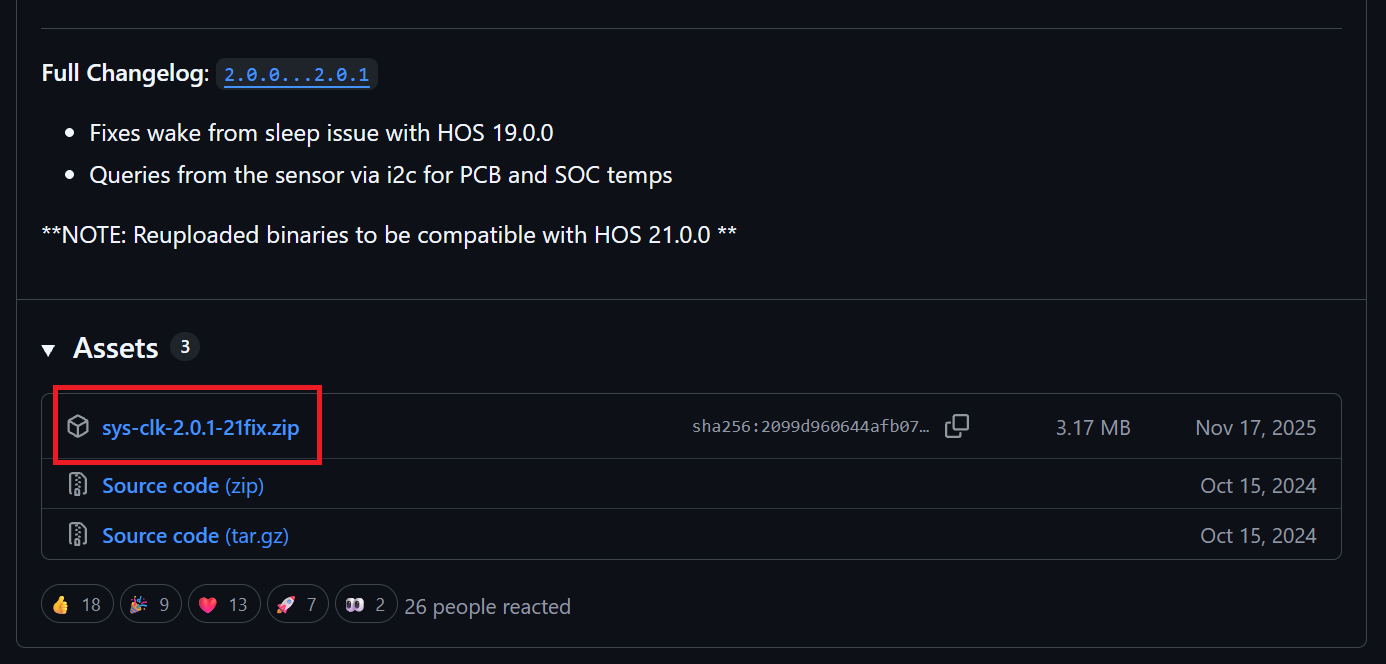
またGitHubの公式リポジトリ(ppkantorski/sys-clk)のReleasesページを開き、最新版のオーバーレイファイルをダウンロードします。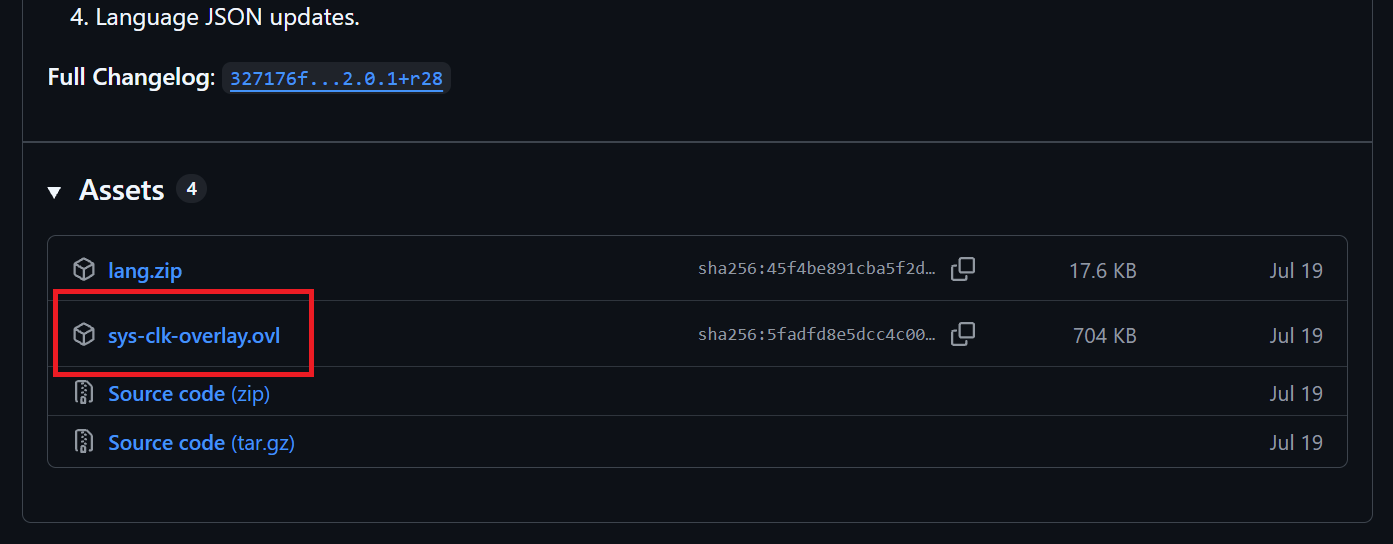
Step 2: ZIPファイルを解凍・確認する
ダウンロードしたZIPファイルをPC上で解凍します。展開されたフォルダ内には、主に以下の構成が含まれています。
atmosphere/(システムモジュール本体)switch/(設定ツール等)config/(設定ファイル)
Step 3: SDカードへコピーする
SwitchのmicroSDカードをPCに接続し、解凍した atmosphere, switch, config フォルダをSDカードのルート(最上層)へ上書きコピーします。その後、ダウンロードした sys-clk-overlay.ovl を switch/.overlays/ へ上書きコピーします。
[SDカードルート]
├── atmosphere/
├── config/
│   └── sys-clk/
│       └── config.ini  ← 設定ファイル
└── switch/
      └── .overlays/
          └── sys-clk-overlay.ovl  ← オーバーレイファイル
💡 既存ユーザーへの補足
過去に設定したゲームプロファイルを維持したい場合は、コピー前に
/config/sys-clk/config.iniをPC等へバックアップしておくと安心です。
Step 4: Switchを再起動する
ファイルのコピーが完了したらSDカードをSwitchに戻し、CFW(Atmosphère)環境で再起動します。
sys-clkは単体で動くホームブリューアプリではなく、OS起動時に読み込まれるシステムモジュールとして動作するため、正しく読み込ませるために再起動が必須となります。
Ultrahand Overlayからsys-clkを起動・操作する方法
導入完了後、任意のゲームを起動した状態でUltrahand Overlayを呼び出します。
- ホットキーでオーバーレイを開く
ゲームプレイ中に標準ホットキー「ZL+ZR+十字キー下」を同時押しします。 - sys-clkを選択する
画面上にUltrahandのメニューが表示されたら、「Overlays」一覧から「sys-clk」を選択します。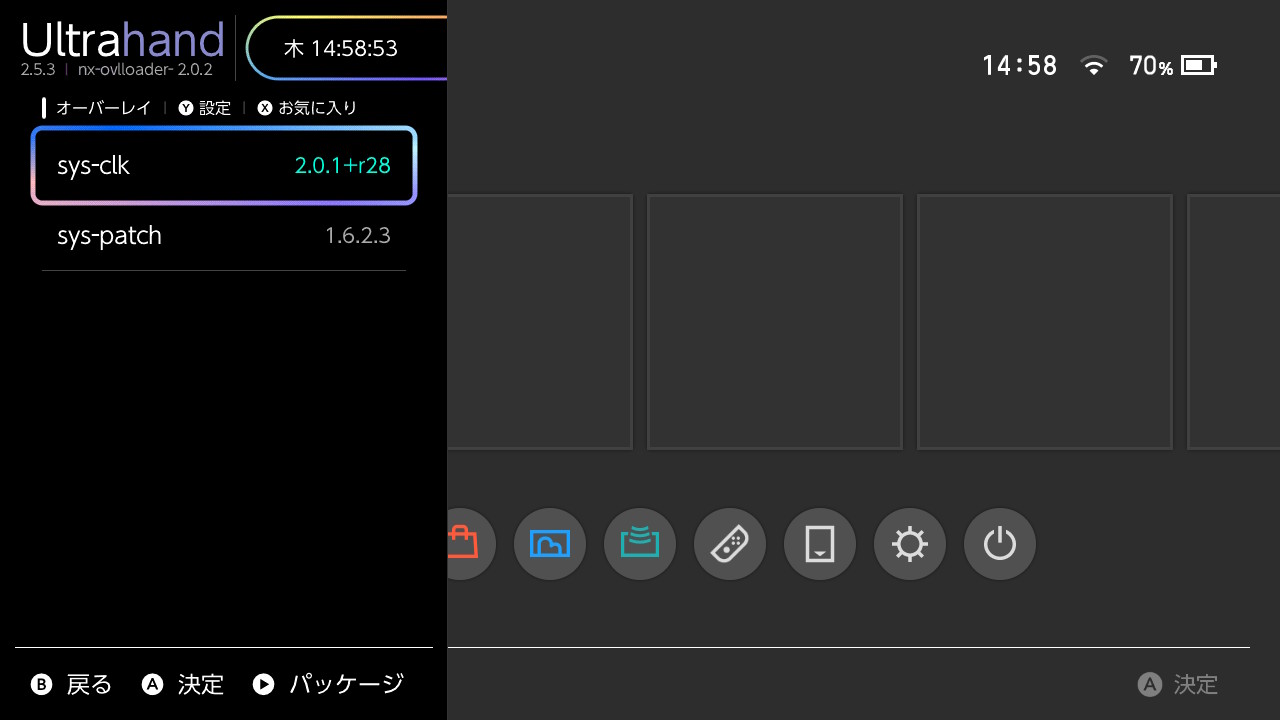
- メインメニューの構成
sys-clkの画面が開くと、以下の項目が表示されます。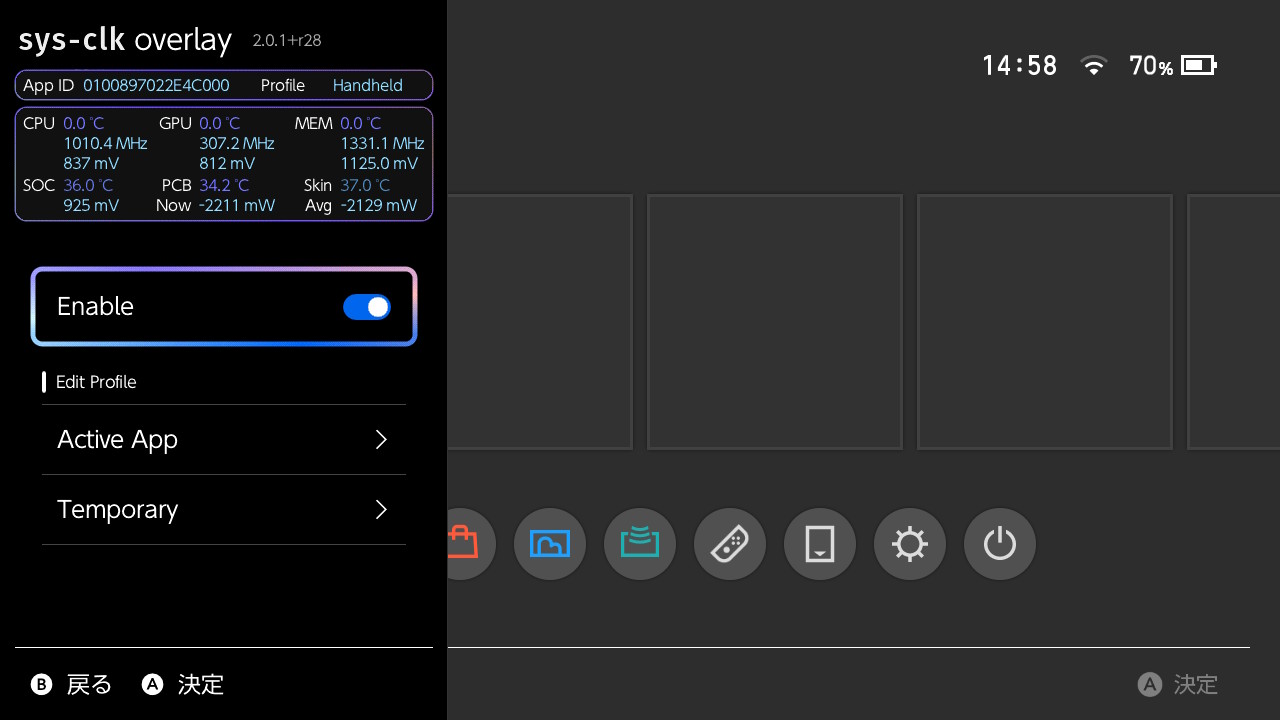
- Active App: 現在起動しているゲーム専用のクロック設定(個別プロファイル)
- Temporary: 一時的にクロックを変更するテスト用設定
sys-clkでの安全なオーバークロック設定手順
基本的な使い方は、「Active App」から起動中のゲームに対して個別に設定を変更する方法です。
各項目の選択可能クロックと注意点
1. CPUクロックの調整
CPU処理が負荷となっているゲームで効果を発揮します。
- 主要なクロック値例:
612 MHz/714 MHz/816 MHz/1020 MHz(標準)/1224 MHz/1428 MHz/1581 MHz/1785 MHz - 調整のコツ:標準の1020 MHzから、まずは
1224 MHzや1428 MHzなど段階的に引き上げてテストしましょう。
2. GPUクロックの調整
3Dグラフィックの描画負荷が高いゲームで、フレームレート向上に大きく寄与します。
- 主要なクロック値例:
307 MHz/384 MHz/460 MHz/614 MHz/768 MHz/921 MHz - 動作モードによる上限規制に注意:
- 携帯モード(バッテリー動作): 通常460 MHz(一部モデルで614 MHz)が上限。
- USB給電時: 768 MHzまで開放。
- ドック接続時 / 純正ACアダプター使用時: 768 MHz以上の最高クロック(921 MHz等)が利用可能。
⚠️ GPUを最高設定で動作させるには、公式の純正充電器(または十分な給電能力を持つUSB-PD充電器)への接続が必要です。
3. MEM(メモリ)クロックの調整
データのロード処理や、全体の動作の底上げに効果があります。
- 主要なクロック値例:
1065 MHz/1331 MHz/1600 MHz(標準)/1866 MHz/2131 MHz - 調整のコツ:CPUやGPUを上げてもフレームレートが改善しない場合、メモリ帯域がボトルネックになっているケースが多く見られます。メモリクロックを引き上げることで劇的に滑らかになる場合があります。
おすすめの設定手順(5ステップ)
トラブルを防ぐため、以下の手順で1項目ずつ変更して検証するのが失敗しないコツです。
[Step 1] CPUのみを1段階引き上げる
   ↓
[Step 2] 実際にゲームを数分間プレイして動作検証
   ↓
[Step 3] 問題なければ GPU を変更して再確認
   ↓
[Step 4] 必要に応じて MEM(メモリ)を変更
   ↓
[Step 5] 長時間プレイで安定性を最終確認
最初からCPU・GPU・MEMをすべて最高値に設定すると、画面フリーズや強制終了が発生した際にどの項目が原因なのか特定できなくなるため避けてください。
初めて試す場合の設定例(ドック接続時)
目安として、バランスの良い初期お試し設定(ドックモード時)の例です。
- CPU:
1224 MHz(標準1020 MHzから少し引き上げ) - GPU:
768 MHz(一般的なドックモード上限) - MEM:
1600 MHz(標準値維持)
※この設定値はあくまで一例です。本体の個体差やモデル(Erista / Mariko)により安定動作する数値は異なります。
動作安定性と温度の確認方法
オーバークロックを行う際は、本体の温度管理が非常に重要です。
現在のUltrahand版sys-clkでは、オーバーレイ上のデータ表示(データテーブル)から、CPU・GPU・MEMの「ダイ温度(リアルタイム温度)」を確認できます。
温度管理と調整の基本サイクル
- クロックを変更して設定を適用する
- 負荷のかかる場面でゲームをプレイする
- Ultrahand Overlayを開き、ダイ温度と動作の安定性を確認する
- 高温(目安として80℃以上)になる場合やファンが異常に高回転する場合はクロックを下げる
動作が不安定になった(フリーズ・クラッシュした)場合
ゲームが強制終了したり画面が固まった場合は、限界値を超えているサインです。
- 直前に変更したクロックを1〜2段階下げる(例: 1224 MHz → 1122 MHz)
- 特にメモリクロック変更後に不安定になった場合は、一旦デフォルト値に戻して検証する
- 設定を変更しても起動しない場合は、SDカード内の
/config/sys-clk/config.iniを一度削除して初期化する
おわりに
sys-clkは、Nintendo Switchのポテンシャルを引き出し、ゲームプレイの快適性を向上させる非常に優れたシステムモジュールです。
Ultrahand Overlayと組み合わせることで、ゲームを中断することなくリアルタイムでクロックや温度を確認しながら、直感的なチューニングが可能になります。
単に「性能を上げる」だけでなく、「タイトルごとにSwitchの動作を最適化する」ツールとしてぜひ活用してみてください。ただし、無理なオーバークロックは控え、温度や安定性をしっかり観察しながら安全な設定範囲内で楽しみましょう。
コメント