
はじめに
「Nintendo SwitchでPCゲームを遊びたい」と思ったことはありませんか?
Switch向けのHomebrewアプリ「Moonlight-Switch」を使えば、PCで動作しているゲームの映像をSwitchにストリーミング配信し、Switch側からリモート操作できます。自宅のPCで動かしているSteamゲームなどを、Switchの携帯モードで寝転がりながらプレイしたい場合にも非常に便利なアプリです。
Moonlight-Switchは、オープンソースのゲームストリーミングクライアント「Moonlight」をNintendo Switch向けに移植したものです。PC側でゲームを実行し、その映像や音声をネットワーク経由でSwitchに送る仕組みになっています。
この記事では、Moonlight-Switchの特徴から導入方法、PC(Sunshine)との接続手順、操作方法、利用時の注意点まで詳しく解説します。
Moonlight-Switchとは?
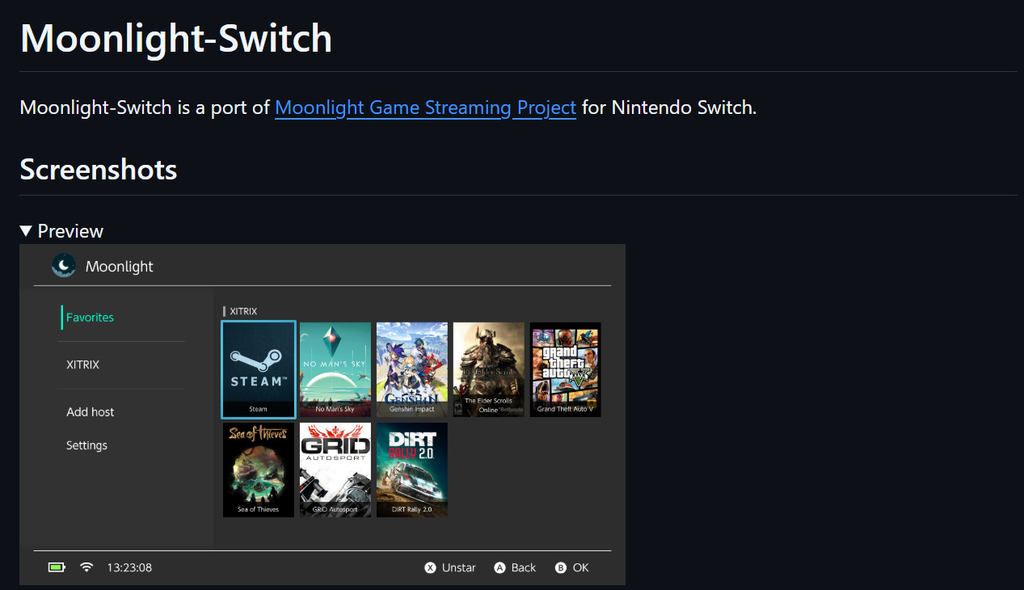
Moonlight-Switchは、開発者のXITRIX氏が公開しているNintendo Switch向けのMoonlightクライアントです。
Moonlightは、PCなどで動作しているゲームを別の端末にストリーミングするためのソフトウェアです。Switch本体にPCゲームを直接インストールして実行するわけではなく、ゲームの描画や処理はすべて配信元のPCで行います。
そのため、PC側にはゲーム画面を配信するためのホストソフトウェアが必要です。現在は、オープンソースの配信ホストである「Sunshine」を利用する構成が有力な選択肢となっています。
Moonlight-Switchの主な特徴
Moonlight-Switchには、主に以下のような特徴があります。
| 項目 | 内容 |
| 対応端末 | Nintendo Switch(CFW / Homebrew起動環境) |
| アプリの種類 | Homebrewアプリ(.nro) |
| 主な用途 | PCゲームやデスクトップ画面のストリーミング再生・遠隔操作 |
| コントローラー | Switchの各種コントローラーに対応(最大5台、Joy-Conおすそわけ対応) |
| マウス操作 | タッチスクリーン操作、外付けUSBマウスに対応 |
| キーボード操作 | オンスクリーンキーボード、外付けUSBキーボードに対応 |
| ゲーム中のメニュー | ストリーミング中に呼び出せるオーバーレイ機能を搭載 |
| 対応言語 | 日本語を含む複数言語(本体言語に連動) |
| ライセンス | GPL-3.0 |
日本語表示にも対応していますが、公式READMEによると翻訳の完成度は約70%とされています。また、アプリ内の設定で言語を個別に切り替える機能はなく、Switch本体のシステム言語設定に応じて表示言語が自動的に決まります。
Moonlight-Switchの導入に必要なもの
導入作業を始める前に、必要な機材や環境を確認しておきましょう。
| 必要なもの | 用途 |
| Nintendo Switch | ストリーミング映像を表示し、ゲームを操作するクライアント端末 |
| Homebrewを実行できる環境 | CFW(Atmosphèreなど)を導入し、Moonlight-Switchを起動するために必要 |
| microSDカード | アプリ本体(Moonlight.nro)を保存するために使用 |
| ゲームを実行できるPC | ゲームを処理し、映像と音声をエンコードして配信するホスト端末 |
| Sunshineなどの配信ホスト | PCのゲーム画面をSwitchへ配信するためのホストソフトウェア |
| ネットワーク環境 | PCとSwitchを通信させるために使用(同一LAN内を推奨) |
※SwitchへのCFW導入方法については、こちらの記事をご参照ください。
Moonlight-Switchの導入方法
Moonlight-Switchは、GitHubのリリースページからNROファイルをダウンロードして導入できます(Homebrew App Storeから直接入手する方法も用意されています)。
ここでは、GitHubから手動でファイルをダウンロードして導入する手順を紹介します。
1. Moonlight-Switchをダウンロードする
まず、以下のGitHub Releasesページにアクセスします。
公開されている最新リリース(Latest)を開き、Assets にある配布ファイルを確認してください。Switch向けのアプリ本体である Moonlight.nro をダウンロードします。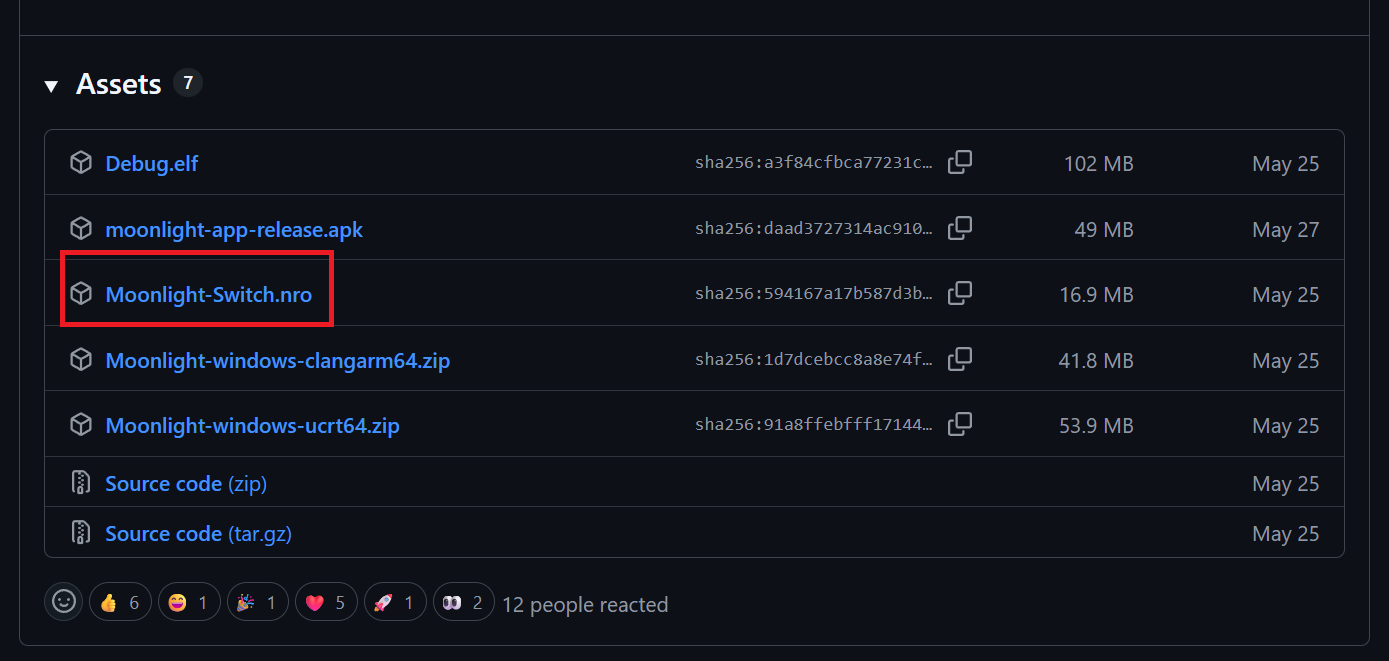
2. microSDカードに配置する
ダウンロードした Moonlight.nro を、SwitchのmicroSDカード内に配置します。保存先のパスは次のとおりです。
sd:/switch/Moonlight.nro
3. Homebrew Menuを起動する
microSDカードをSwitchに差し込み、Homebrewが実行できる環境で起動して「Homebrew Menu(hbmenu)」を開きます。
Moonlight-Switchの公式READMEでは、Title Redirection(タイトルリダイレクト)を使ってHomebrew Menuを起動することが強く推奨されています。これは、アプリに十分なシステムメモリを割り当てて安定動作させるためです。
一般的なTitle Redirectionの起動方法は、SwitchのHOMEメニューで任意のゲームやアプリを起動する際に、R ボタンを押しっぱなしにする方法です(実際のキー割り当ては使用しているCFW環境や設定に応じて確認してください)。
なお、HOMEメニューの「アルバム」から起動するアプレットモード(Applet Mode)では、利用できるメモリ量などに制限があるため正常に動作しない場合があります。必ずTitle Redirection(フルRAMモード)で起動しましょう。
4. Moonlight-Switchを起動する
Homebrew Menuの一覧に表示された「Moonlight-Switch」を選択して起動します。これで、Switch側のアプリ導入は完了です。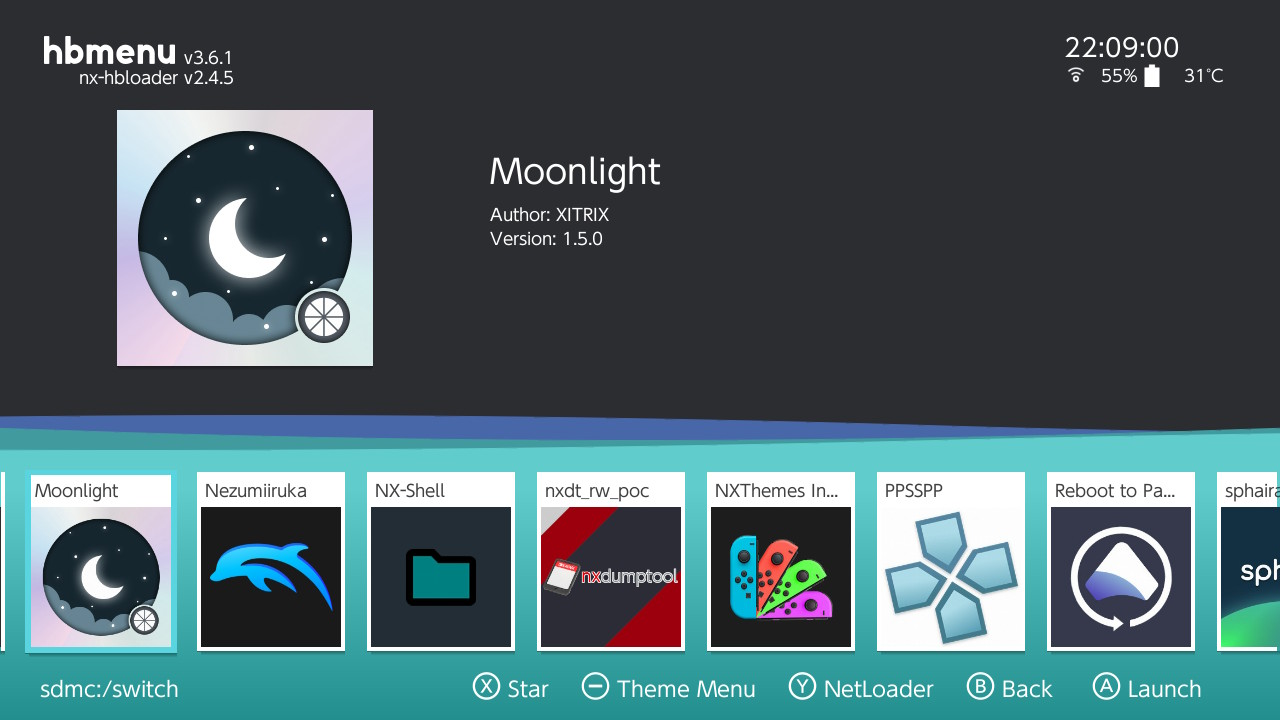
ただし、PC側の配信ホスト(Sunshine)が正しく設定されていない場合は、アプリを起動できてもゲームのストリーミングを開始できません。続いて、PC側の設定と接続作業を進めましょう。
PC側の設定と接続方法
Moonlight-Switchは、PC側でゲームを実行し、その映像をSwitchへ配信する仕組みです。そのため、Switch側のアプリを導入しただけでは利用できません。
ここでは、配信ホストとして「Sunshine」を利用する場合の基本的な準備と、初回接続の流れを紹介します。
1. PCにSunshineを導入・設定する
まずは、PC側に配信ホストである「Sunshine」をインストールし、初期設定を済ませておきましょう。Moonlightの公式セットアップガイドでも、Sunshineを使ったホスト環境の構築方法が標準として案内されています。
※Sunshineの詳しい導入手順や初期設定については、こちらの記事を参照してください。
2. 配信するゲームやアプリを設定する
Sunshineの管理画面(Web UI)で、Switchへ配信したいゲームやアプリケーションを登録します。
Sunshineには標準で「Steam(Big Picture)」や「Desktop(デスクトップ画面)」などの項目が用意されています。必要に応じて、個別のPCゲームやランチャーを追加してください。なお、ストリーミングを試す前に、ゲーム単体がPC側で問題なく起動できることを確認しておくと安心です。
3. SwitchとPCを同じネットワークに接続する
初回接続では、SwitchとPCを同じ家庭内ネットワークに接続します。
Moonlight-Switchを起動すると、同じネットワーク内にあるPC(Sunshineホスト)が自動的に検出されます。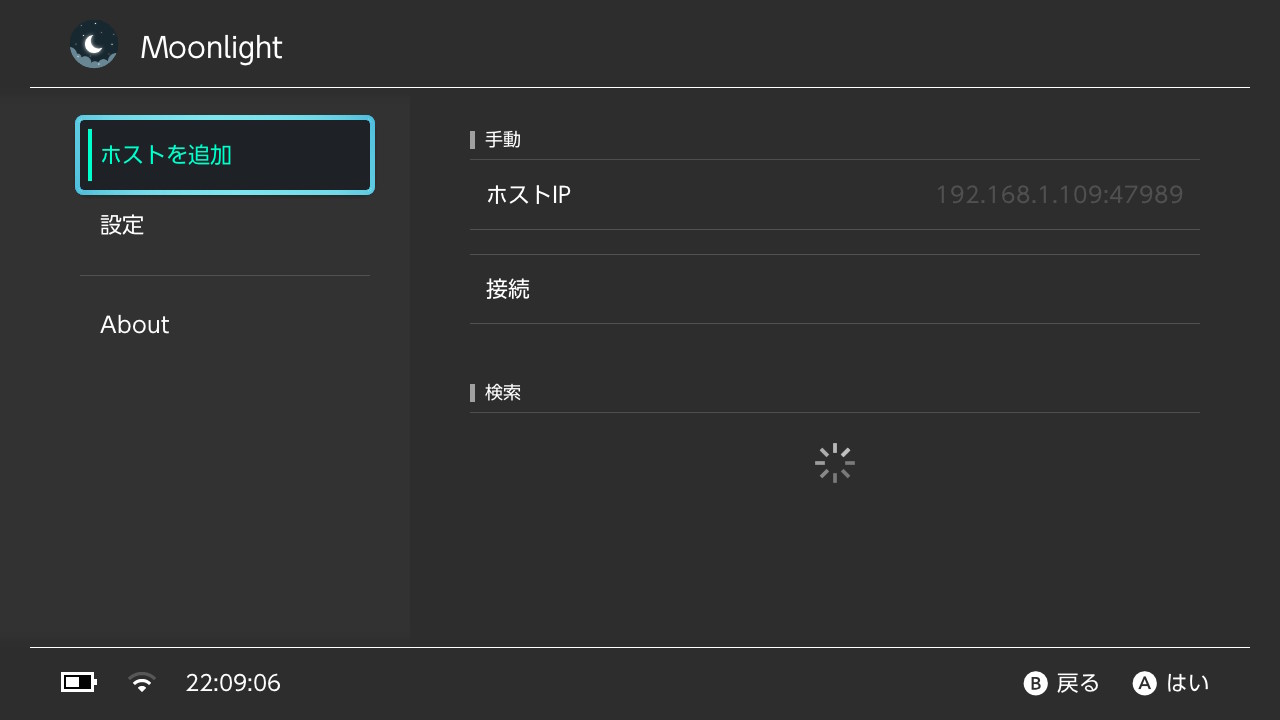
PCが一覧に自動表示されない場合は、以下の点を確認してください。
- PC側でSunshineが起動しているか
- PCとSwitchが同じネットワーク(同一セグメント)に接続されているか
- PCのネットワークプロファイルが「プライベート」になっているか
- WindowsファイアウォールやセキュリティソフトがSunshineの通信をブロックしていないか
4. PCとSwitchをペアリングする
Moonlight-SwitchからPCへの接続を進め、機器同士のペアリングを行います。一般的なMoonlightとSunshineの接続手順は次のとおりです。
- Moonlight-Switchの画面で、検出された接続先のPCを選択します。
- Switchの画面に4桁の PINコード が表示されます。
- PC側でSunshineのWeb管理画面を開き、「PIN」メニュー(ペアリング画面)でSwitchに表示されたPINコードと任意のデバイス名を入力して送信します。
- ペアリングが完了したら、Switchの画面から配信したいゲームやアプリを選択できるようになります。
※画面の表示項目や具体的な操作は、アプリのバージョンによって異なる場合があります。実際の画面案内に従って設定してください。一度ペアリングを済ませれば、次回以降は登録したPCへすぐに接続できます。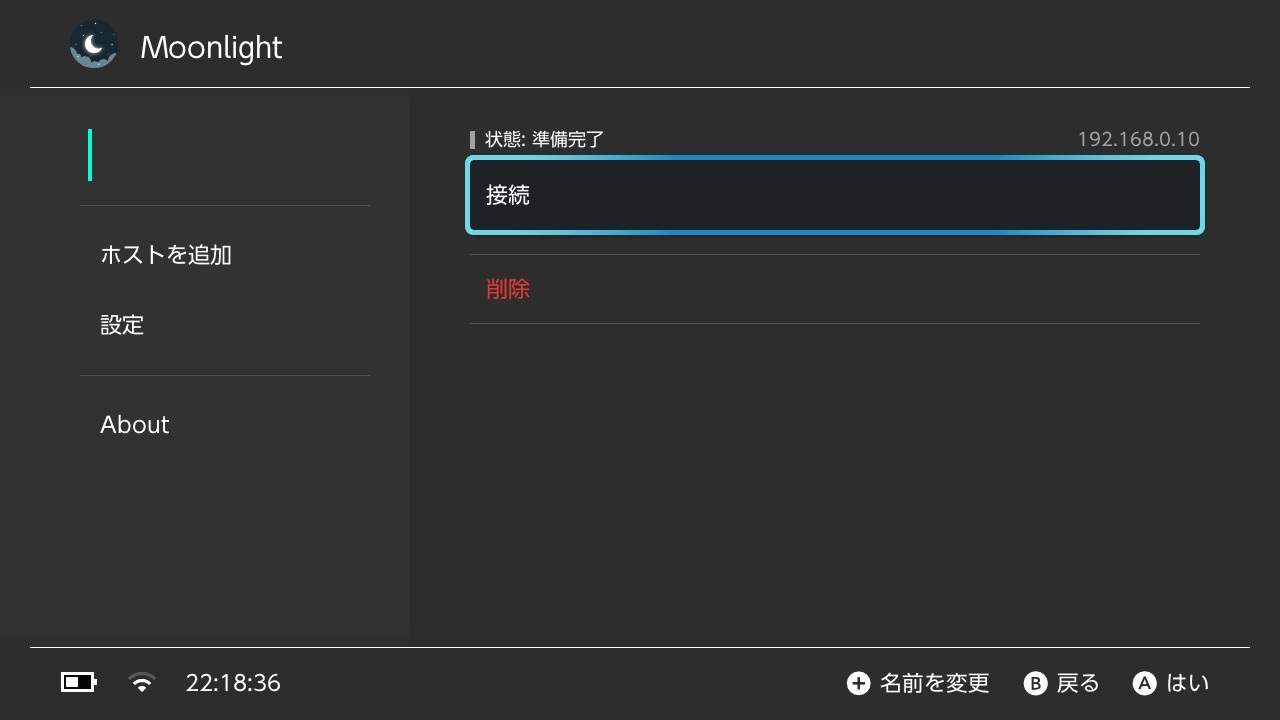
5. ゲームを起動する
ペアリング完了後、Moonlight-Switchの画面から配信対象のゲーム(またはSteam・デスクトップ)を選択します。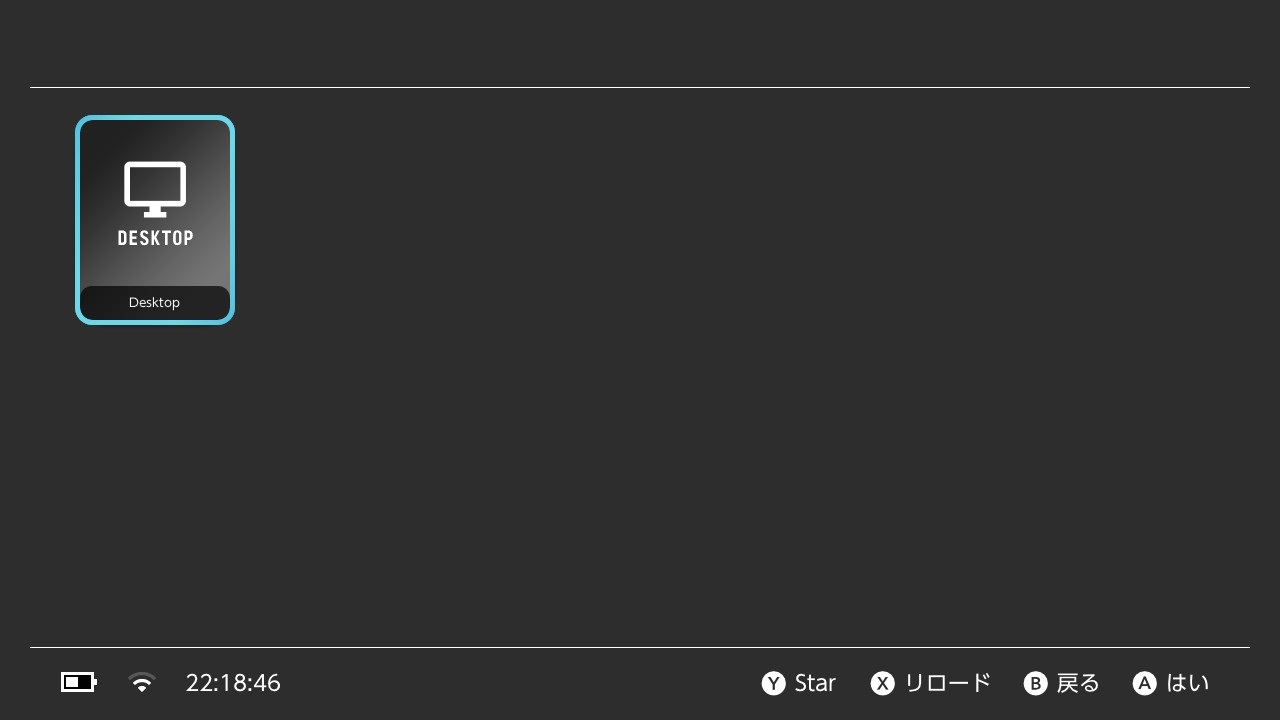
PC側でゲームが実行され、その映像と音声がSwitchへリアルタイムに配信されます。Switch本体のコントローラーを使ってそのままゲームを操作できるため、PCの前に座らずにプレイできるのが大きなメリットです。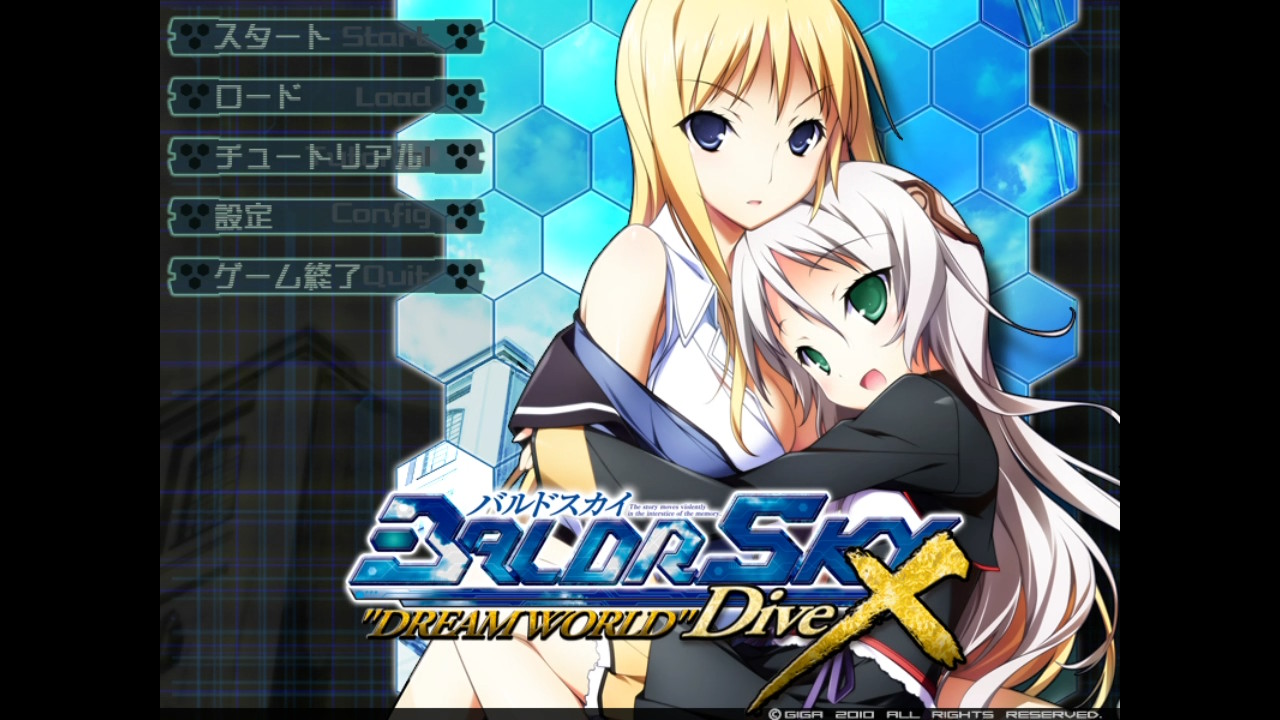
なお、ゲームの実際の処理はPC側で行われています。PCがスリープ・シャットダウンしていたり、PC側でゲームがエラー停止していたりする場合は、Switch側からも正常にプレイできないため注意してください。
Moonlight-Switchの操作方法
Moonlight-Switchは、通常のゲームパッド操作だけでなく、タッチスクリーンによるマウス操作や、外付けのUSBキーボード・マウスにも対応しています。
コントローラーで操作する
公式READMEによると、Switchのコントローラーは初期設定で Xbox 360コントローラー としてPC側に認識されるように設定されています。
そのため、初期状態ではSwitchの物理的なボタン印字と、PCゲーム側で認識される A/BボタンおよびX/Yボタンの配置が入れ替わっています(Switchの配置ではなくXboxの配置として動作します)。ゲーム側でボタン配置に違和感がある場合は、Moonlight-Switchの設定メニューからキー割り当て(スワップ設定など)を確認・変更してください。
また、携帯モードでの操作を含めて最大5台のゲームパッドをサポートしており、Joy-Con片側(横持ち)での操作にも対応しています。
タッチスクリーンでマウス操作する
Switch本体のタッチスクリーンを利用すると、PCのマウス操作を代替できます。主な操作方法は以下のとおりです。
| 操作方法 | PC側での動作 |
| 画面をタッチしてスライド | マウスカーソルを移動 |
| 画面をタップ | 左クリック |
| 2本指で上下にスライド | 画面をスクロール |
画面に触れている間に ZR / ZL を押す | 左右のマウスボタン(クリック)として使用 |
画面に触れている間に L / R スティックを倒す | スクロールホイールとして使用 |
PCのデスクトップ画面を直接操作したい場合や、ゲームの起動ランチャーなどコントローラーだけでは操作しにくい画面で非常に便利です。また、ドック接続時などは外付けのUSBマウスにも対応しています。
オンスクリーンキーボードを使う
文字入力が必要な場合は、Switchのタッチスクリーンからオンスクリーンキーボード(仮想キーボード)を呼び出せます。
公式READMEでは、画面を3本指でタップ するとオンスクリーンキーボードを表示できると案内されています。なお、外付けのUSBキーボードも利用できるため、長い文字列やショートカットキーを入力したい場合は物理キーボードを接続する方法も有効です。
ゲーム中のオーバーレイを開く
Moonlight-Switchには、ゲームのストリーミング中に設定変更や切断操作などを行うためのオーバーレイメニュー機能が備わっています。
- コントローラー操作時:初期設定では、Switchの
−ボタンと+ボタンを同時に押すとオーバーレイを開けます。 - キーボード使用時:
ESCキーを長押しすることで呼び出せます。
オーバーレイを起動するキーの組み合わせや長押し時間は、Moonlight-Switchのアプリ設定から自由に変更可能です。
Moonlight-Switchを快適に使うためのポイント
Moonlight-Switchで快適にリモートプレイを楽しむには、映像の品質設定だけでなく、PCやSwitch本体の処理能力、ネットワークの通信状態が重要になります。
高画質設定ではSwitch本体の負荷に注意する
公式READMEでは、高いビットレート設定や 1080p(フルHD)解像度 を利用する場合、デコード処理の負荷が高くなるため、Switch本体のCPU・GPUをオーバークロックする必要があると案内されています。
ただし、これは本体のオーバークロックを無条件に推奨するものではありません。オーバークロックには本体の発熱増加やバッテリー消費、システム安定性の低下といったリスクが伴います。
まずは 720p(携帯モードの画面解像度と同等) など負荷の低い標準的な設定から試し、映像の滑らかさや操作の遅延を確認しながら調整するとよいでしょう。高画質・高負荷設定で映像のカクつきや音飛びが起きる場合は、無理にオーバークロックするのではなく、解像度やビットレートを下げる方向で調整することをおすすめします。
ネットワークの安定性を確認する
ゲームストリーミングでは、PCからSwitchへ大容量の映像・音声データを途切れなく送信し続けます。そのため、ネットワークの品質がプレイ体験(遅延や画質)に直結します。
映像が途切れたり、ボタン操作の反応が遅れたりする場合は、次の点を確認してください。
- PCとSwitchが同じ家庭内ネットワークに接続されているか
- PCが有線LANなど安定した回線でルーターに接続されているか
- Switchを接続しているWi-Fiの電波強度が十分か(2.4GHz帯ではなく、干渉に強く高速な 5GHz帯 のWi-Fi接続を推奨)
- 同じネットワーク上で大容量のダウンロードや動画配信など、帯域を圧迫する通信が発生していないか
特に配信元となるPCを有線LANでルーターに接続し、Switch側を5GHz帯のWi-Fiに接続する構成にすると、通信の安定性が大きく向上します。
ジャイロ操作を利用する場合
Moonlight-Switchは、Switchのジャイロセンサーや加速度センサーによるモーション入力にも対応しています。
ただし、公式READMEによると、ジャイロ機能を利用するには PC側のSunshineの設定で、エミュレートするコントローラーの種類を「DS4(DualShock 4)」として認識させる設定 が必要です。また、この機能が利用できるのは「プレイヤー1」のコントローラーに限られます。
スプラトゥーンライクな視点操作などでジャイロ機能を使いたい場合は、Switch側の設定だけでなく、Sunshine側のコントローラー設定(Configuration > Input など)もあわせて確認してください。
おわりに
今回は、Nintendo Switch向けのMoonlightクライアント「Moonlight-Switch」の導入方法と使い方を紹介しました。
Moonlight-Switchを利用すると、PCで実行しているSteamなどのゲームをSwitchへストリーミングし、場所を選ばず携帯モードなどでプレイできます。コントローラー操作に加えて、タッチスクリーンでのマウス操作やUSBキーボード・マウスに対応している点も大きな魅力です。
Switch側とPC側の環境が整えば、PCゲームをより自由なスタイルで楽しめるようになります。興味がある方は、まず標準的な設定で接続し、動作を確認しながら自分の環境に合った最適な設定を探してみてください。

コメント