
はじめに
PS3のメニュー画面であるXMB(クロスメディアバー)は、壁紙やアイコンのデザインを自由に変更できる「テーマ機能」に対応しています。
通常、ネット上で配布されているカスタムテーマ(.p3tファイル)を導入する場合、以下の手順を踏むのが一般的です。
- PCでテーマファイルをダウンロードする
- FAT32形式のUSBメモリに決まったフォルダ階層でコピーする
- PS3にUSBメモリを接続してインストールする
しかし、PS3をCFW(カスタムファームウェア)やPS3 HENなどのHomebrew(自作ソフト)が実行できる環境で使用しているなら、もっと手軽でスマートな方法があります。
そこで今回ご紹介するのが、PS3用Homebrewアプリ「PS3 THM KZ」です。
PS3 THM KZを使えば、PS3本体の操作だけでカスタムテーマを検索・ダウンロード・適用まで完結できるようになります。一度導入してしまえば、テーマを変えたいときにわざわざPCやUSBメモリを用意する必要はありません。
この記事では、「PS3 THM KZ」の概要から導入手順、実際にカスタムテーマを探してPS3に適用するまでの流れを詳しく解説します。
※本記事は、CFWまたはPS3 HENが導入され、Homebrewを実行できるPS3環境を前提としています。
PS3 THM KZとは?概要と主な特徴
PS3 THM KZは、PS3のカスタムテーマを本体上で閲覧・ダウンロードできるようにするHomebrewアプリ(PKG)です。
通常はブラウザやPCを経由して取得するテーマファイルを、PS3の画面上からダイレクトに取得できるように開発されています。
PS3 THM KZの大きな特徴
最大の魅力は、「テーマの追加作業がPS3本体だけで完結する」点に尽きます。
従来の導入方法と比べると、その差は一目瞭然です。
| 従来のテーマ導入手順 | PS3 THM KZ導入後の手順 |
| 1. PCを起動してテーマを探す 2. テーマファイルをダウンロード 3. USBメモリをFAT32でフォーマット 4. 指定フォルダ(PS3/THEME/)へ保存 5. PS3へUSBを挿してインストール | 1. PS3 THM KZを起動 2. 好みのテーマを選んでダウンロード 3. テーマ設定から適用 |
特に、PS3をレトロゲーム機やメディアプレイヤーとしてリビングのテレビに接続している場合、テーマを変更したい度にPCへ戻る必要がなくなるため、利便性が大幅に向上します。
PS3 THM KZを利用するための準備
PS3 THM KZは公式のアプリではないため、利用には以下の環境が必要です。
- CFW導入済み、またはPS3 HENが有効化されたPS3
※PS3へCFWを導入する方法については、こちらの別記事を参照してください。 - PS3 THM KZのPKGファイル(初回インストール時のみPCまたはUSBメモリ等が必要)
ここで覚えておきたい注意点として、「PS3 THM KZアプリ自体の導入」には初回のみPCやUSBメモリ(またはFTP転送)が必要になるという点です。
「本体だけでテーマをダウンロードできる」というのは、アプリをセットアップした後の運用についてのメリットとなります。
PS3 THM KZの導入・インストール手順
まずはPS3 THM KZのPKGファイルをPS3本体へインストールしましょう。
ステップ1:PKGファイルのダウンロードと転送
- 公式GitHubリリースページから最新のPKGファイルをダウンロードします。
- ダウンロードした
PS3.THM.KZ.pkgを、以下のいずれかの方法でPS3から認識できる場所に配置します。
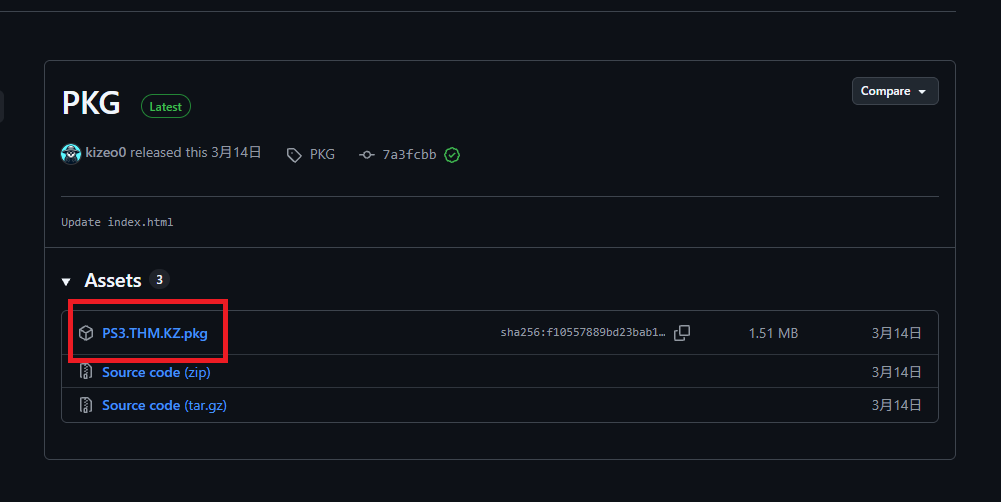
- USBメモリを使用する場合:FAT32形式でフォーマットしたUSBメモリの直下(ルート階層)にコピーし、PS3本体の右側のUSBポートに接続します。
- FTP転送を使用する場合:FTPクライアントソフトを使い、PS3の内蔵HDD内にある
/dev_hdd0/packages/フォルダへ転送します。
ステップ2:パッケージのインストール
- PS3のXMBメニューから 「★パッケージマネージャー」を選択します。
- 「★パッケージファイルをインストールする」 > 「スタンダード」(USBメモリの場合)または 「PS3本体ストレージ」(FTPの場合)を選択します。
- 表示された
PS3.THM.KZ.pkgを選択してインストールを開始します。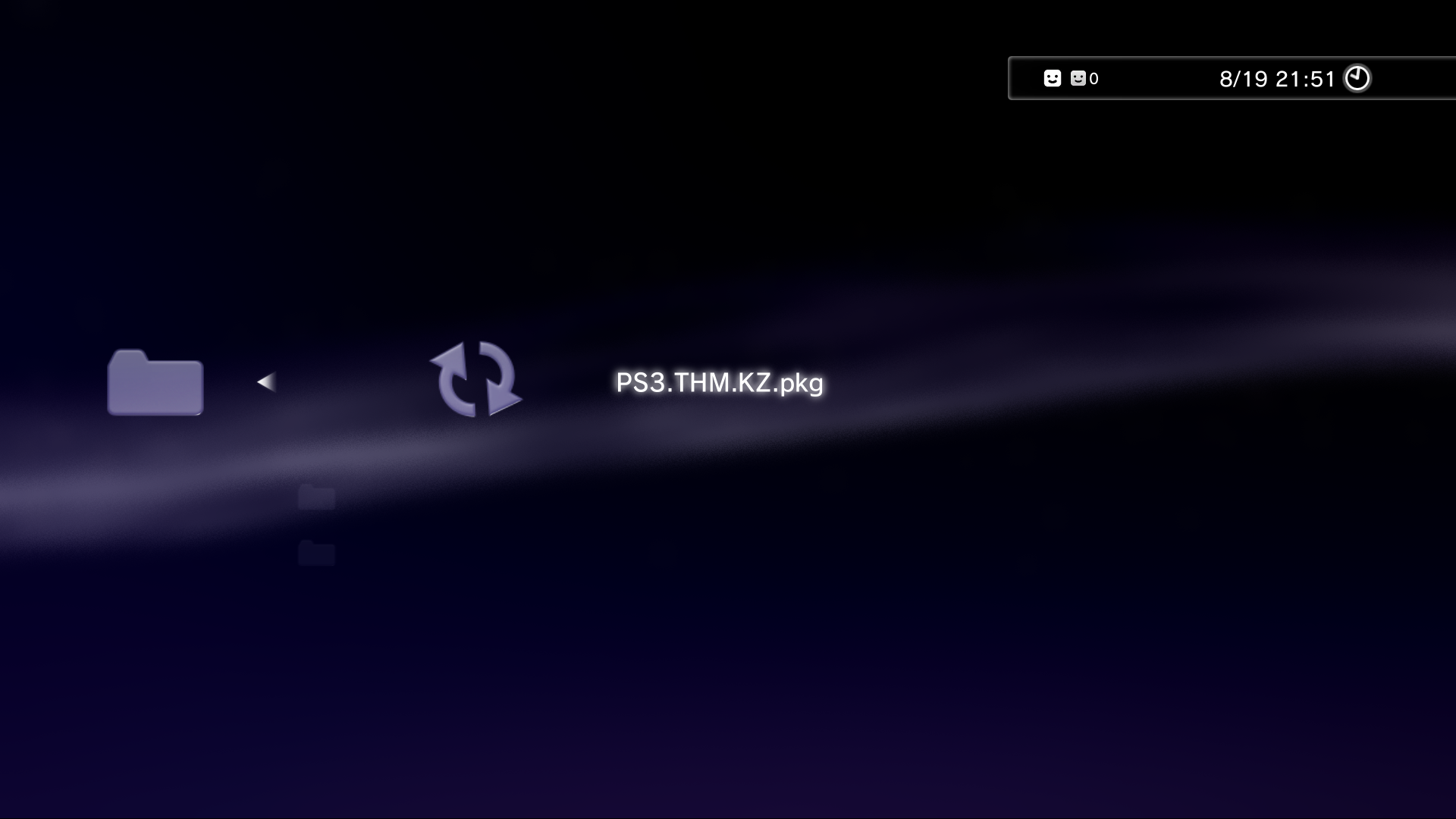
ステップ3:起動確認
インストールが完了すると、XMBの「テレビ/ビデオサービス」カテゴリー内にPS3 THM KZのアイコンが追加されます。アイコンを選択してアプリが正常に起動することを確認してください。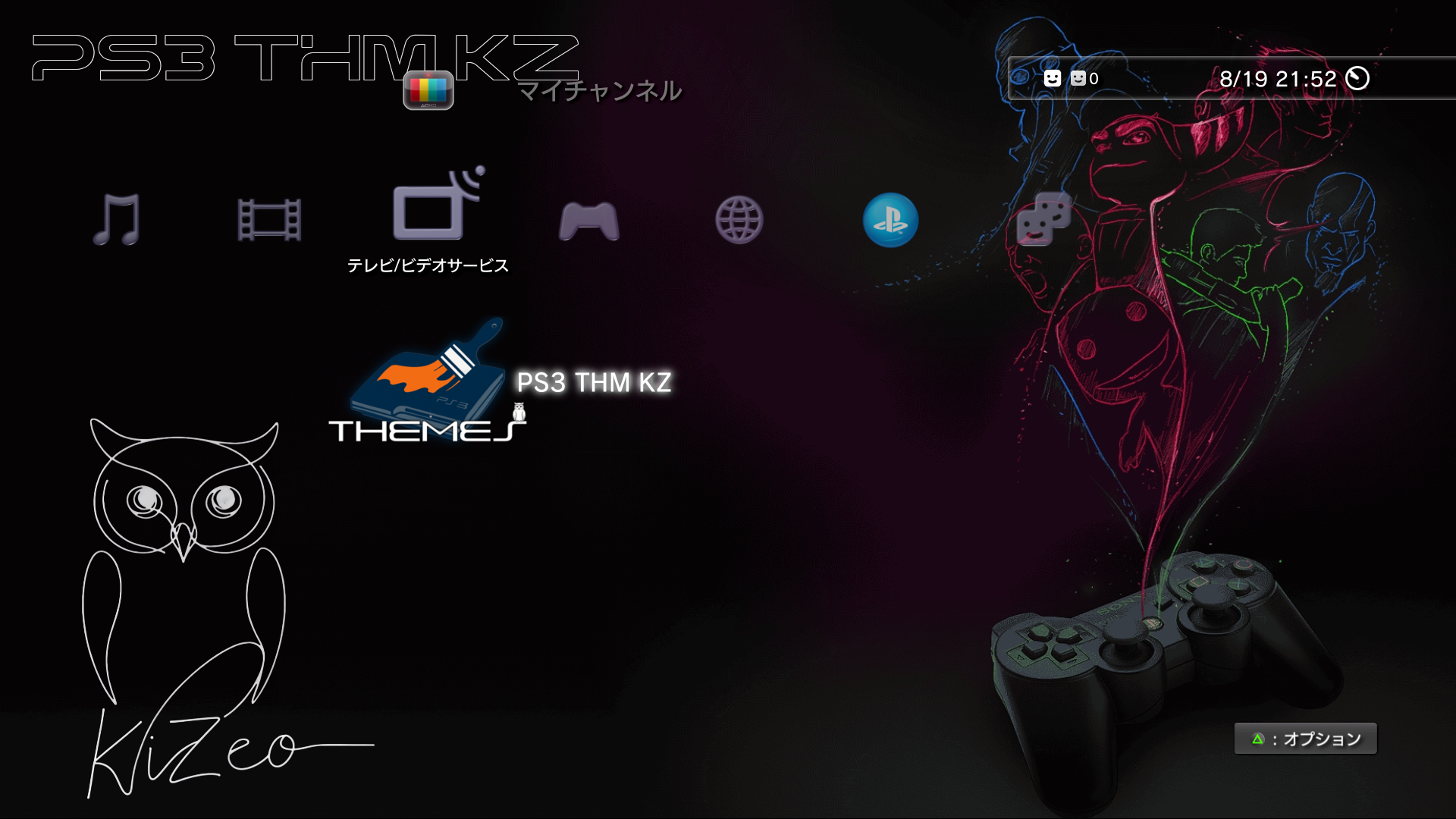
PS3 THM KZでカスタムテーマをダウンロードする方法
アプリの導入が完了したら、実際にカスタムテーマを探してPS3へ保存してみましょう。
1. アプリから気になるテーマを選択
PS3 THM KZを起動すると、利用可能なテーマ一覧が表示されます。ゲーム作品をモチーフにしたものやキャラクター系、シンプルでスタイリッシュなデザインなど、多様なテーマがラインナップされています。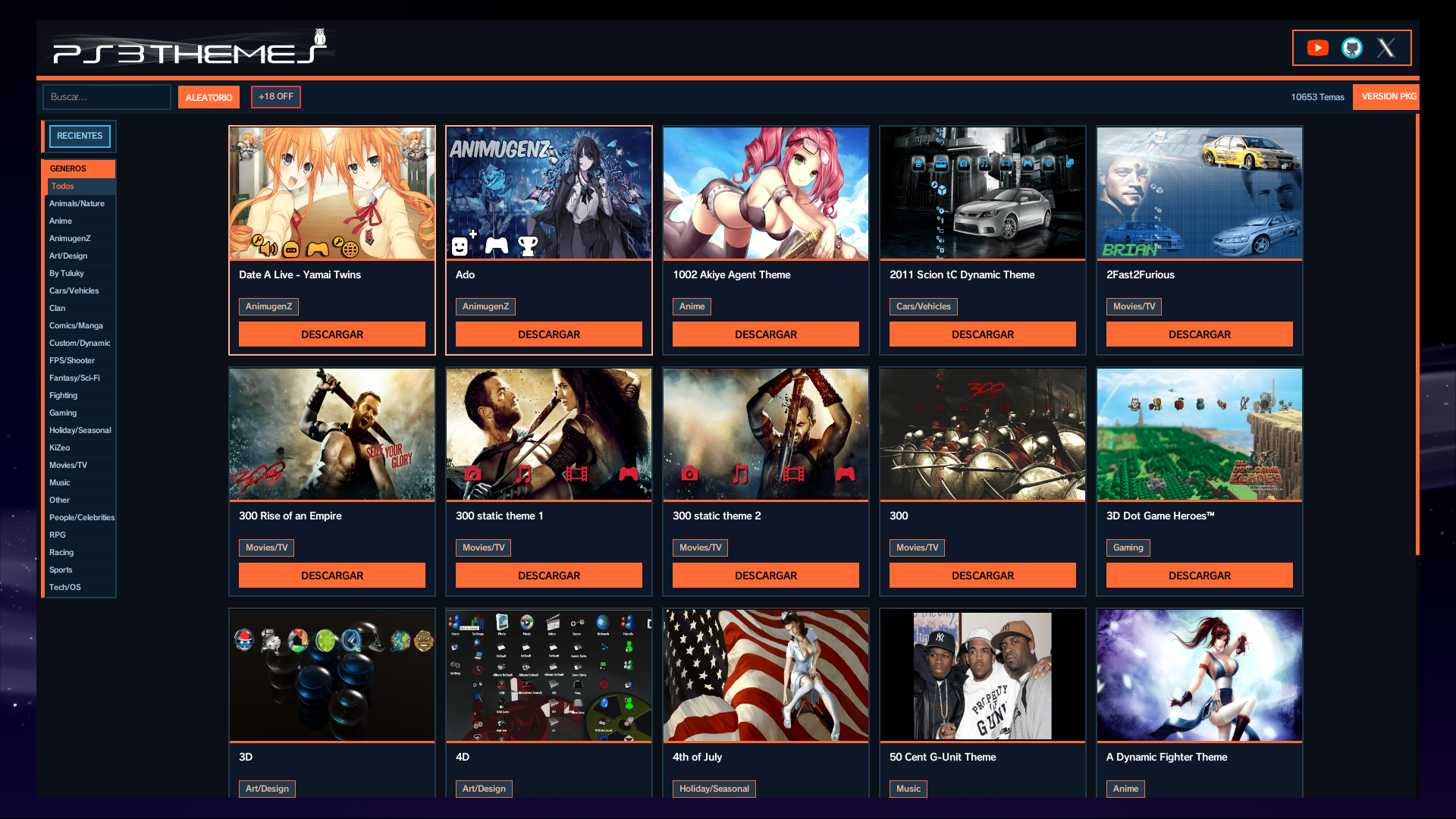
2. ダウンロードの実行(DESCARGAR)
- 欲しいテーマが見つかったら、詳細画面にある 「DESCARGAR」(スペイン語でダウンロードの意味)を選択します。
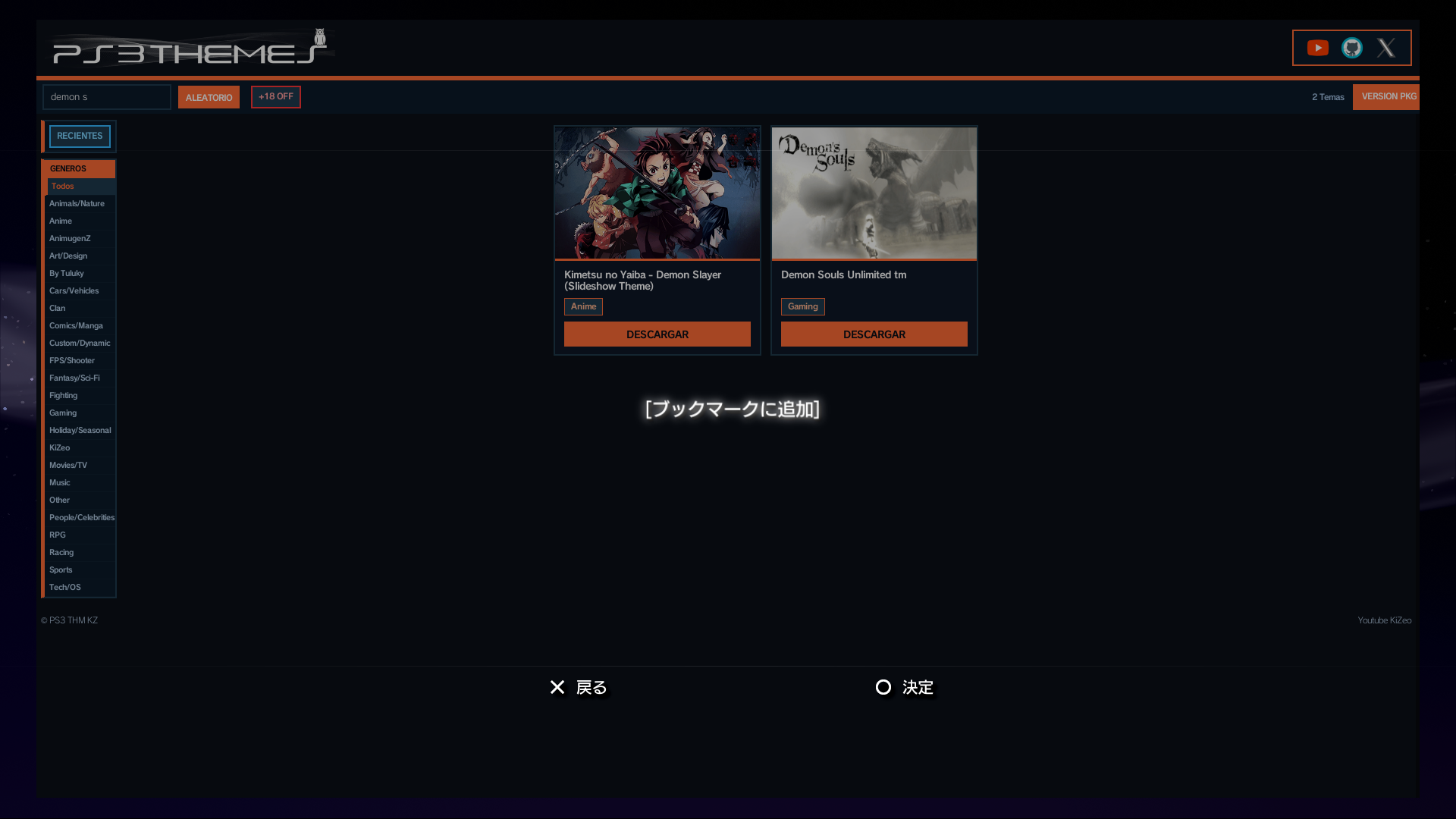
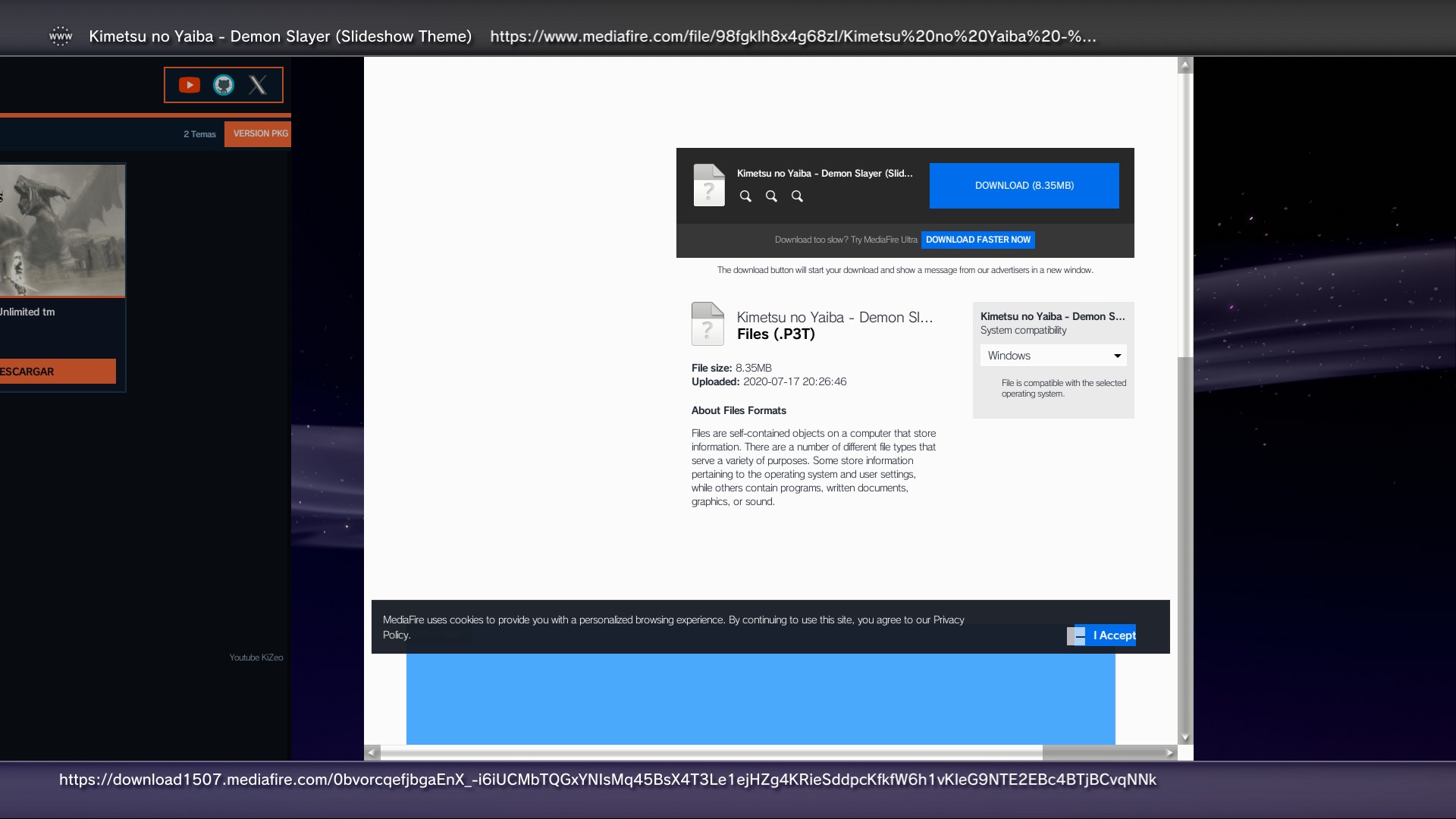
- 自動的にブラウザが立ち上がり、MediaFireなどの外部ストレージ共有画面へ遷移します。
- 画面上の 「DOWNLOAD」 ボタンを選択します。
3. 保存先に内蔵HDDの「theme」フォルダを指定
ファイル(.p3t)のダウンロード保存先を聞かれたら、以下の階層を選択して保存します。
- 保存先:
hdd0>theme(フルパス:/dev_hdd0/theme/)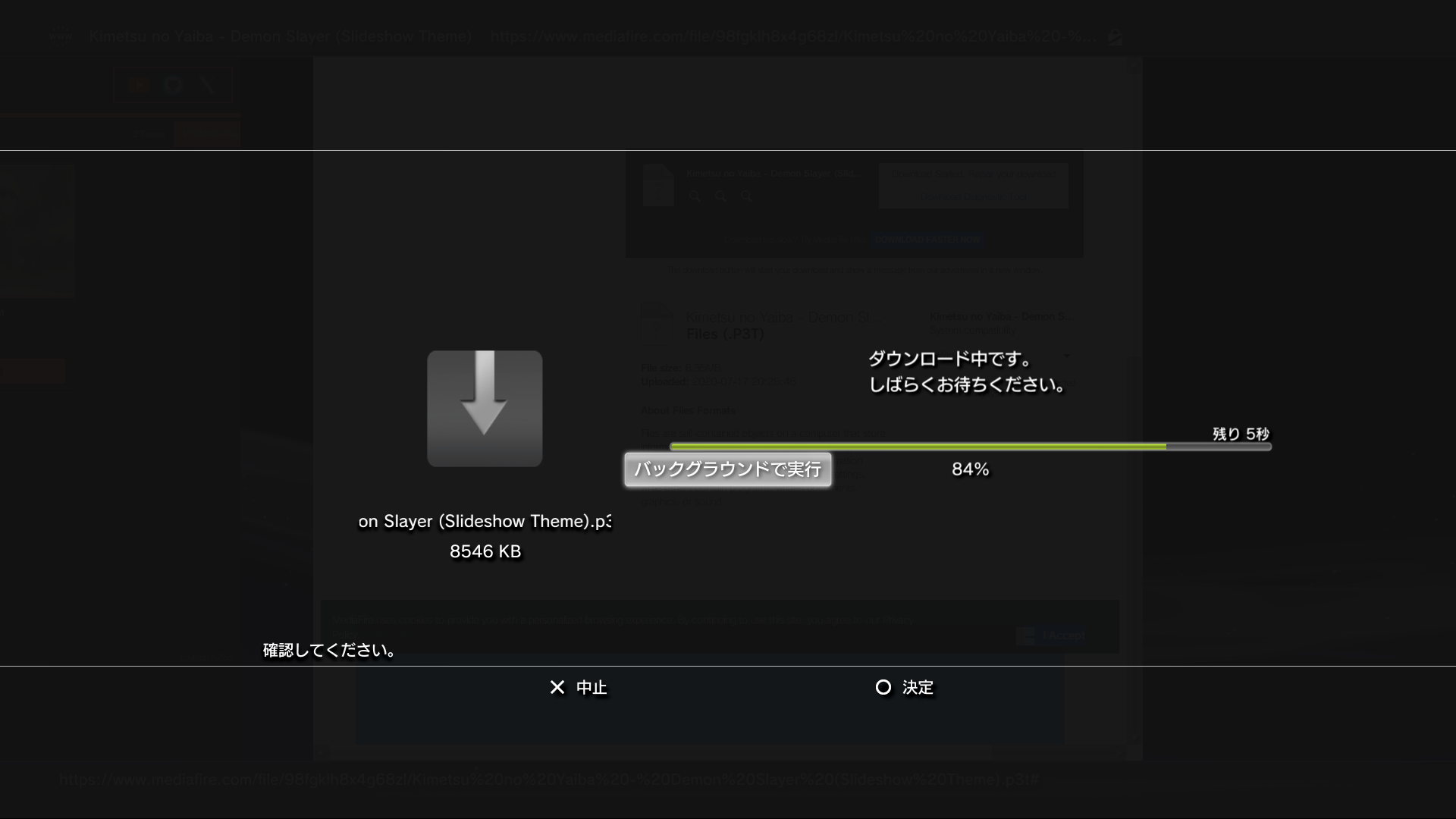
※保存先を誤ると、後述のテーマ設定画面に反映されないため注意してください。
ダウンロードしたテーマ(.p3t)をPS3に適用する手順
テーマファイルのダウンロードが完了したら、PS3標準のテーマ機能を使ってXMBに適用します。
- PS3のXMB画面に戻ります。
- 「設定」 > 「テーマ設定」 > 「テーマ」 の順に進みます。
- 先ほど
/dev_hdd0/theme/に保存したカスタムテーマが一覧に表示されているので、目的のテーマを選択して 「適用」 を実行します。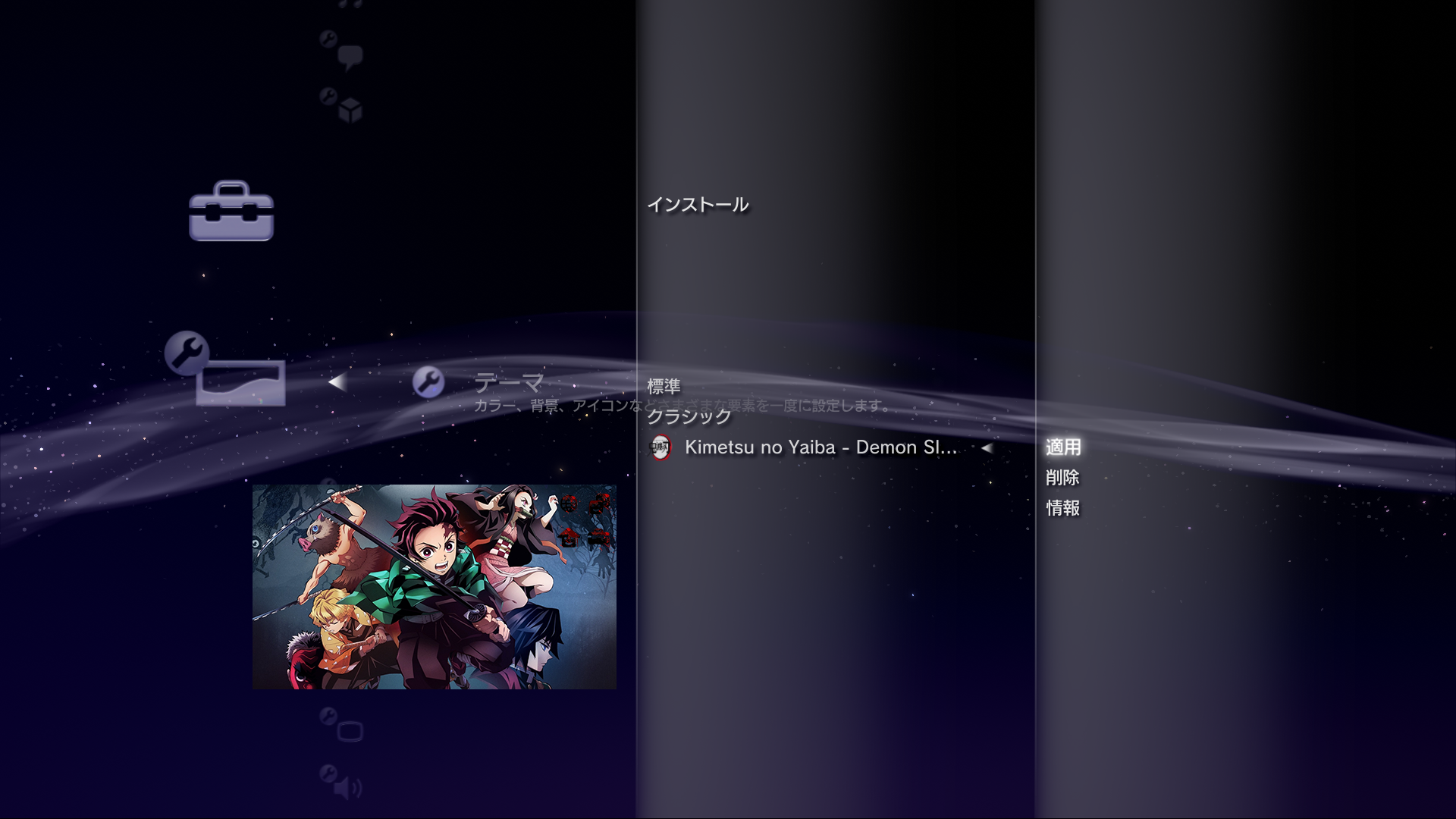
これだけで、背景画像・アイコン・効果音・画面全体のカラーなどが一括でカスタマイズされます。
PS3 THM KZを導入するメリット
実際に導入してみて実感できる、PS3 THM KZの主なメリットをまとめました。
- PCを使わずにテーマを追加できる思い立ったその場でPS3からテーマを探して試せるため、作業のハードルが劇的に下がります。
- USBメモリの抜き差しやフォーマットの手間が減るPCでダウンロードしたファイルをUSBメモリへコピーし、PS3に接続し直すという一連の物理的作業が一切不要になります。
- 直感的で分かりやすいアプリ上でサムネイルやリストを見ながら選べるため、テーマ探しのプロセス自体をゲーム感覚で楽しめます。
- XMBカスタマイズの幅が広がるCFW/HEN環境の醍醐味である「本体の見た目カスタマイズ」が気軽に行えるようになり、愛機のPS3への愛着がさらに深まります。
おわりに
「PS3 THM KZ」は、PS3本体だけでカスタムテーマを探してダウンロード・適用までを行える、非常に利便性の高いHomebrewツールです。
従来のようにPCでファイルを探してUSBメモリで転送するという手間がなくなるため、「気分に合わせて気軽にXMBの雰囲気を変えたい」という方には欠かせないアプリと言えます。
発売から長年愛され続けているPS3ですが、CFWやPS3 HENをはじめとするHomebrewエコシステムにより、現在でも非常に快適なカスタマイズ環境が整っています。
PS3を単なるゲーム機として楽しむだけでなく、自分好みの最高のシステム環境に仕上げたい方は、ぜひ「PS3 THM KZ」を導入してカスタマイズを楽しんでみてください!
コメント