はじめに
CFW(カスタムファームウェア)を導入したPS3は、単なるゲーム機を超えた柔軟なデータ管理が可能です。特に「PSP Remaster」などの機能を活用して、PSPのセーブデータをPS3に引き継いで大画面で楽しみたいというニーズは多いでしょう。
しかし、いざFTPでデータをコピーしても、「PS3のメニューにセーブデータが表示されない」という問題に直面することがあります。
本記事では、CFW導入済みPS3へPSPセーブデータをFTP転送する方法と、認識されない場合に必須となる「データベースの再構築」手順を詳しく解説します。
事前準備:必要なもの
作業を始める前に、以下の環境が整っているか確認してください。
- CFW導入済みPS3(webMAN MOD等のツールがインストールされていること)
※PS3へCFWを導入する方法についてはこちらの別記事を参照してください。
※webMAN MODを導入する方法についてはこちらの別記事を参照してください。 - 転送環境:PC、FTPクライアントソフト(FileZilla等)、同一ネットワーク環境
- PSPのセーブデータ(
ULJMXXXXXといったゲームID形式のフォルダ)
FTP経由で転送する手順
ネットワーク経由で直接PS3の内部HDDへアクセスする方法です。大量のデータを一括で管理する際に適しています。
1. PS3側の準備
- PS3を起動し、FTPサーバー機能を有効にします(webMAN MODを導入していればバックグラウンドで自動起動します)。
- 「設定」>「ネットワーク設定」>「設定と接続一覧」から、PS3のIPアドレスをメモします。
2. PCから接続・転送
- PCでFTPソフト(FileZilla等)を起動します。
- 以下の情報を入力して接続します。
- ホスト:PS3のIPアドレス
- ポート:21
- 接続後、以下のディレクトリへ移動します。/dev_hdd0/home/0000000X/savedata/ ※
0000000Xはユーザーごとに異なるIDです。 - この「savedata」フォルダ内に、PSPのセーブデータフォルダを丸ごとアップロードしてください。
【重要】セーブデータが認識されない原因と対処法
FTPで直接コピーした場合、データが物理的に存在していてもPS3側で「認識されない」ことがあります。
これは、PS3が内部データベースでセーブデータを管理しているためです。ファイルを置いただけではデータベースに登録されず、システムがデータを認識できません。
解決策:データベースの再構築
以下の手順でシステムにファイルを再スキャンさせます。
- PS3のXMBから「ネットワーク」列にある「★カスタムファームウェアツール」を開きます。
- 「サービスツール」を選択します。
- 「データベースの再構築」を実行します。
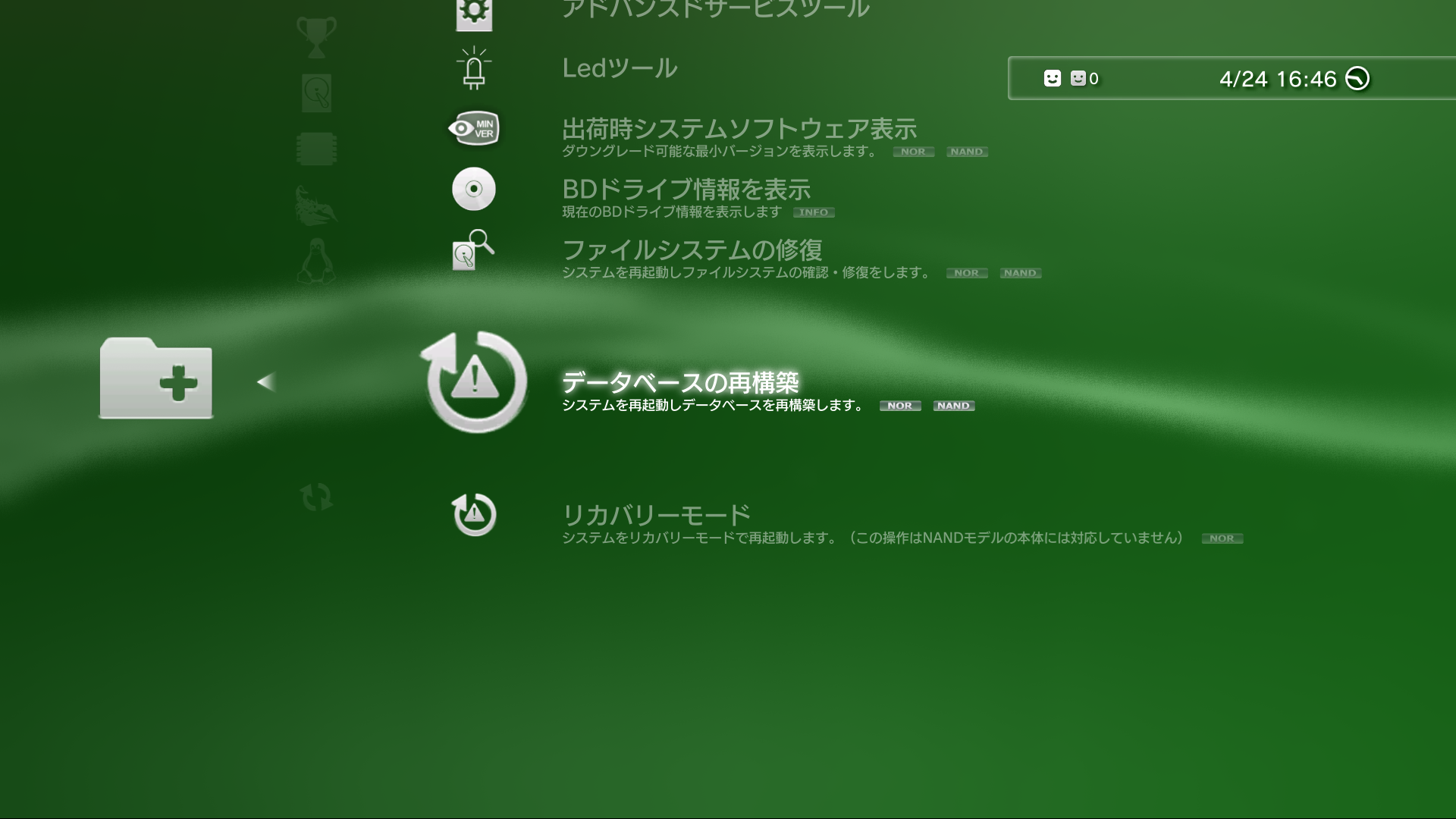
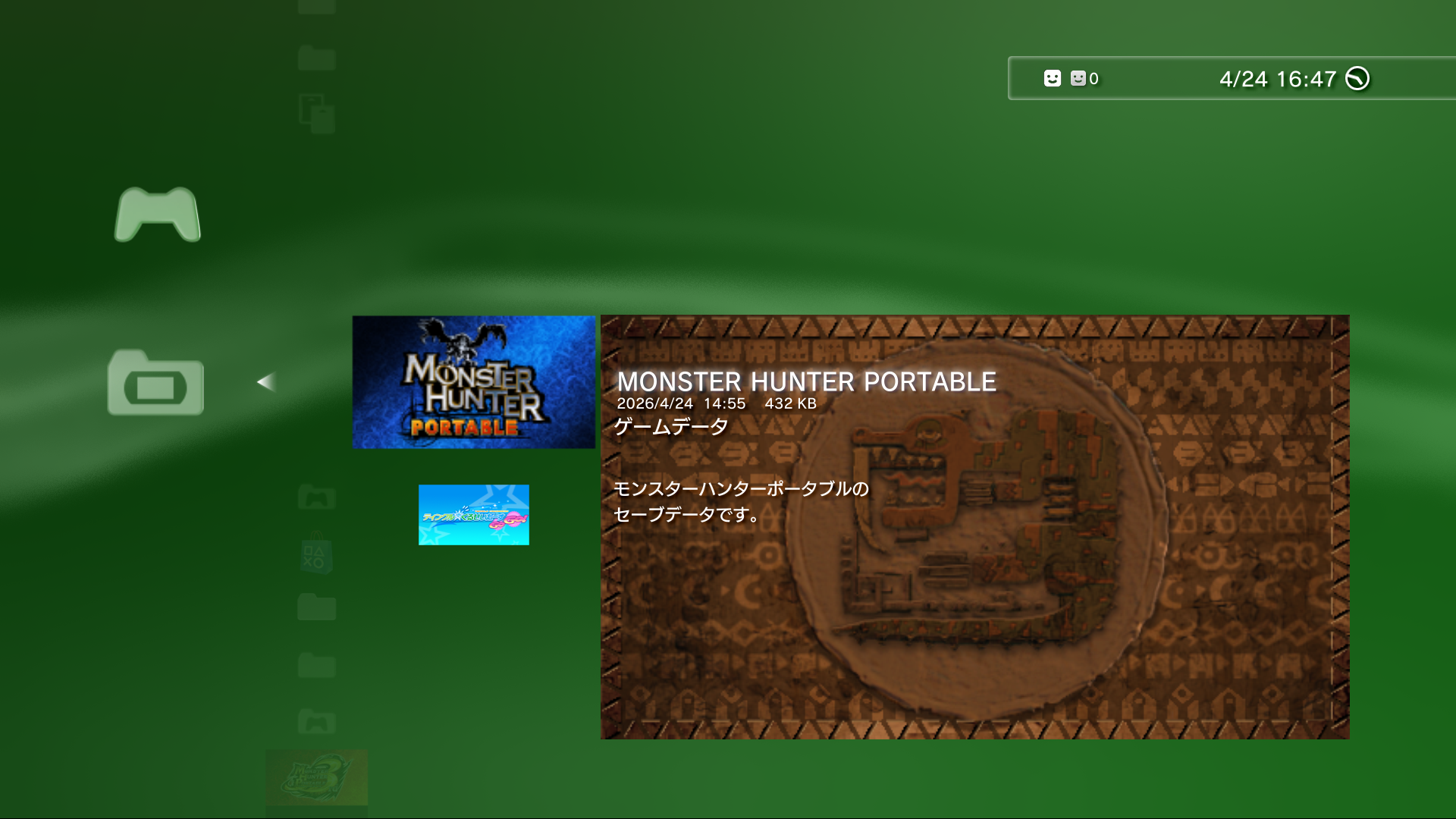
- 再起動後、「セーブデータ管理」項目を確認し、正しく表示されていれば完了です。
おわりに
CFW環境におけるPSPセーブデータの連携は、以下の3点がポイントです。
- FTP転送:
/dev_hdd0/home/0000000X/savedata/へ直接配置。 - 認識の鍵:うまくいかない時は「データベースの再構築」を必ず行う。
この手順をマスターすれば、PSPとPS3の間でシームレスにゲーム体験を共有できるようになります。セーブデータ管理の自由度を最大限に活かして、より快適なレトロゲームライフを楽しんでください。

コメント