
はじめに
ニンテンドー3DSで配信されていた『ポケットモンスター 赤・緑・青・ピカチュウ』『金・銀・クリスタル』のバーチャルコンソール(VC)版は、現在でも多くのプレイヤーに愛されている名作です。
しかし、現代のゲームに慣れていると、ポケモンの孵化厳選、色違い・個体値厳選などを行う際に「ゲームスピードの遅さ」が気になることも少なくありません。
そこで今回は、3DSのカスタムファームウェア(CFW)環境で利用できる便利パッチ「Pokemon Virtual Console Patches」を紹介します。このパッチを導入することで、以下のような強力な機能が利用可能になります。
- ゲーム速度の高速化(倍速プレイ)
- デバッグメニューの利用
- 画面のフルスクリーン表示
特に、タマゴの孵化やストーリー周回などの厳選作業を行うユーザーにとっては、作業効率が劇的に向上する必須級のツールです。具体的な機能と導入手順を分かりやすく解説します。
Pokemon Virtual Console Patchesとは?
「Pokemon Virtual Console Patches」は、3DS向けポケモンVCタイトルに様々な追加機能を拡張するためのカスタムパッチです。
主な機能
本パッチを導入することで、主に以下の機能がゲーム内で解放されます。
| 機能 | 概要 |
|---|---|
| ゲーム速度変更(高速化) | 通常速度以上のスピードでゲームをプレイ可能(厳選に最適) |
| フルスクリーン表示 | 画面の表示比率を変更し、大画面でプレイ可能 |
| デバッグメニューの追加 | ゲーム内の内部データの確認などが可能 |
| 一部タイトル向け便利機能 | 各バージョンに合わせた細かなQOL(快適性)向上 |
特にゲーム速度変更機能は非常に人気が高く、通常速度では膨大な時間がかかる孵化作業やレベル上げを大幅に効率化できます。
対応タイトル
本パッチは、以下のVC版ポケモン(日本版・海外版)に対応しています。
- 第1世代: ポケットモンスター 赤・緑・青・ピカチュウ
- 第2世代: ポケットモンスター 金・銀・クリスタル
パッチのダウンロード
パッチファイルは、以下のURLから入手できます。
https://gbatemp.net/threads/pokemon-virtual-console-patches-debug-menu-speed-up-full-screen.498833/
ゲーム速度変更機能 と フルスクリーン表示 を同時に使用したい人のため向けの、マージされたコードは以下のURLから入手可能です。
https://gbatemp.net/threads/pokemon-virtual-console-patches-debug-menu-speed-up-full-screen.498833/page-2#post-7879578
導入前の準備
パッチを適用するには、あらかじめ以下の環境およびツールを準備しておく必要があります。
必要なもの
- CFW(Luma3DS)導入済みの3DS本体
※3DSへCFWを導入する方法については、こちらの別記事を参照してください。 - ポケモンVCソフト(インストール済み)
- 3DSで使用しているSDカード
- ダウンロードしたパッチファイル(
code.ipsなどの形式)
Luma3DSのゲームパッチ機能を有効化する
パッチを外部から読み込ませるために、Luma3DSの「Game Patching」機能を有効化しておく必要があります。
- 3DSの電源を完全に切ります。
- SELECTボタンを押しながら電源を入れます。
- Luma3DSの本体設定画面(Configuration)が起動します。
- 十字キーで [Enable game patching] にカーソルを合わせ、Aボタンを押してチェック(
X)を入れます。 - STARTボタンを押して設定を保存し、本体を再起動します。
Note: 既にチェックが入っている場合は、この作業はスキップして構いません。
パッチの導入手順
具体的な導入の流れは以下の4ステップです。
STEP 1:タイトルの「タイトルID」を確認する
ゲームごとに固有の「タイトルID(16桁の英数字)」が割り当てられています。パッチを置くフォルダ名に使用するため、以下のいずれかのツールを使って、お持ちのポケモンVCのタイトルIDを確認してください。
- FBI(Titlesメニューから確認可能)
- GodMode9
- 3DSBank
- Universal-Updater の情報画面
【参考】日本版の主なタイトルID例
- ポケットモンスター 金:
0004000000172300- ポケットモンスター 銀:
0004000000172400
※お手持ちのバージョンやリージョンによって異なる可能性があるため、必ず実機での確認を推奨します。
STEP 2:SDカード内に配置フォルダを作成する
3DSのSDカードをパソコンに接続し、luma フォルダの中にタイトルIDごとの専用フォルダを作成します。
【フォルダ構成】
SDカード(ルート)
 └ luma
     └ titles
         └ 【確認したタイトルID】
(例:金版の場合) /luma/titles/0004000000172300/
STEP 3:パッチファイルを配置する
ダウンロードしたパッチファイル(code.ips 等)を、先ほどSTEP 2で作成した「タイトルID」フォルダの直下にコピーします。
(配置後の例) /luma/titles/0004000000172600
STEP 4:ゲームを起動して確認する
SDカードを3DS本体に戻し、対象のポケモンVCを起動します。パッチをインストールすると、ゲーム中に画面下部を押したりクリックしたりしても、「再開」ボタンと「リセット」ボタンは表示されなくなり、代わりにバーチャルコンソールのデバッグメニューが表示されます。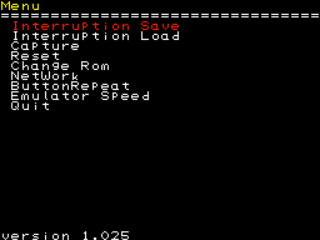
ゲームプレイ速度は「Emulator Speed」から調整可能です。速度は最大10倍から最小1倍(通常速度)まで調整可能です。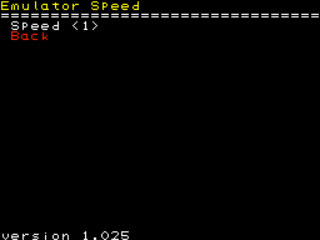
ゲーム速度を変更するメリット
パッチの導入によりゲーム速度を高速化(倍速化)できるようになると、以下のような場面で絶大なメリットが得られます。
- タマゴの孵化時間が大幅に短縮
- レベル上げ(経験値稼ぎ)の効率向上
- 色違い・固定シンボル厳選の試行回数を稼げる
- ストーリー周回が爆速に
特に『ポケットモンスター 金・銀・クリスタル』におけるタマゴの孵化作業は、通常プレイでは何百歩、何千歩と往復する必要があり、非常に時間がかかります。高速化を利用すれば、拘束時間を大幅に短縮し、限られた時間の中で効率よく理想の個体を厳選することが可能です。
おわりに
今回は、3DSのポケモンバーチャルコンソール向け「Pokemon Virtual Console Patches」の導入手順を解説しました。
このパッチを活用すれば、お気に入りの過去作を現代のプレイ環境に負けない快適さで遊び尽くすことができます。現在でも3DSでポケモンVCを現役でプレイしている厳選勢・育成勢の方には、非常におすすめのカスタマイズです。
なお、CFWを用いたパッチの導入やシステムファイルの変更は、すべて自己責任となります。万が一に備え、作業前には必ずセーブデータやSDカードのバックアップを取ってから安全に行うようにしてください。
コメント