はじめに
PS4のHomebrew環境(Jailbreak)で大容量のPKGファイルを扱う際、毎回USBストレージや外付けHDDへデータをコピーする作業にストレスを感じていませんか?
そんなときに極めて便利なのが、NAS(ネットワークHDD)上の共有フォルダをPS4へ直接マウントして利用する方法です。
本記事では、PS4の高機能ゲームマネージャーアプリ「Itemzflow」を利用し、Synology NASのNFS共有フォルダをマウントして、ネットワーク経由でPKGファイルを直接インストールする手順を分かりやすく解説します。大容量ゲームの一元管理や、複数台のPS4を運用している環境では劇的に快適性が向上するため、NASをお持ちの方はぜひ活用してみてください。
ItemzflowでNFS共有を利用するメリット
Itemzflowは、ゲームの起動・バックアップだけでなく、高度なネットワークマウント機能を標準搭載している優れたHomebrewです。NFS(Network File System)共有を連携させることで、以下のような多くのメリットを享受できます。
- USBストレージへの移動作業が一切不要になる
- PCからNASへPKGを保存するだけで、即座にPS4から認識・インストールできる
- 100GBを超えるような大容量ゲームでも、PCやUSBの容量を圧迫しない
- 有線LAN環境であれば転送速度が非常に安定している
- 家にある複数のPS4から、同じNAS内のPKGライブラリへ同時にアクセスできる
特に、頻繁にゲームやHomebrewを入れ替えるユーザーにとっては、ストレージの抜き差しの手間がなくなるため必須級の設定と言えます。
事前準備
作業を開始する前に、以下の環境が整っているか確認してください。
| 必要なもの | 備考 |
| Jailbreak済みPS4 | ネットワーク接続(推奨:有線LAN)が完了していること |
| Itemzflow | 最新バージョンをPS4にインストール済みであること |
| Synology NAS | DSM(DiskStation Manager)が正常に動作していること |
| PKGファイル | インストールテスト用の任意のPKGデータ |
※PS4をJailbreakする方法については、こちらの記事をご参照ください。
※Itemzflowの導入方法については、こちらの記事をご参照ください。
⚠️ 注意点
ネットワーク経由での大容量転送を伴うため、PS4およびNASは有線LAN(ギガビット環境)での接続を強く推奨します。Wi-Fi環境では転送速度が低下し、インストールに時間がかかる、または途中で切断される原因になります。
1. Synology NAS側のNFS設定
まずは、Synology NAS側でPS4からのNFS接続を受け付けるための設定を行います。
1-1. NFSサービスを有効化する
- DSMに管理者(administrator)アカウントでログインします。
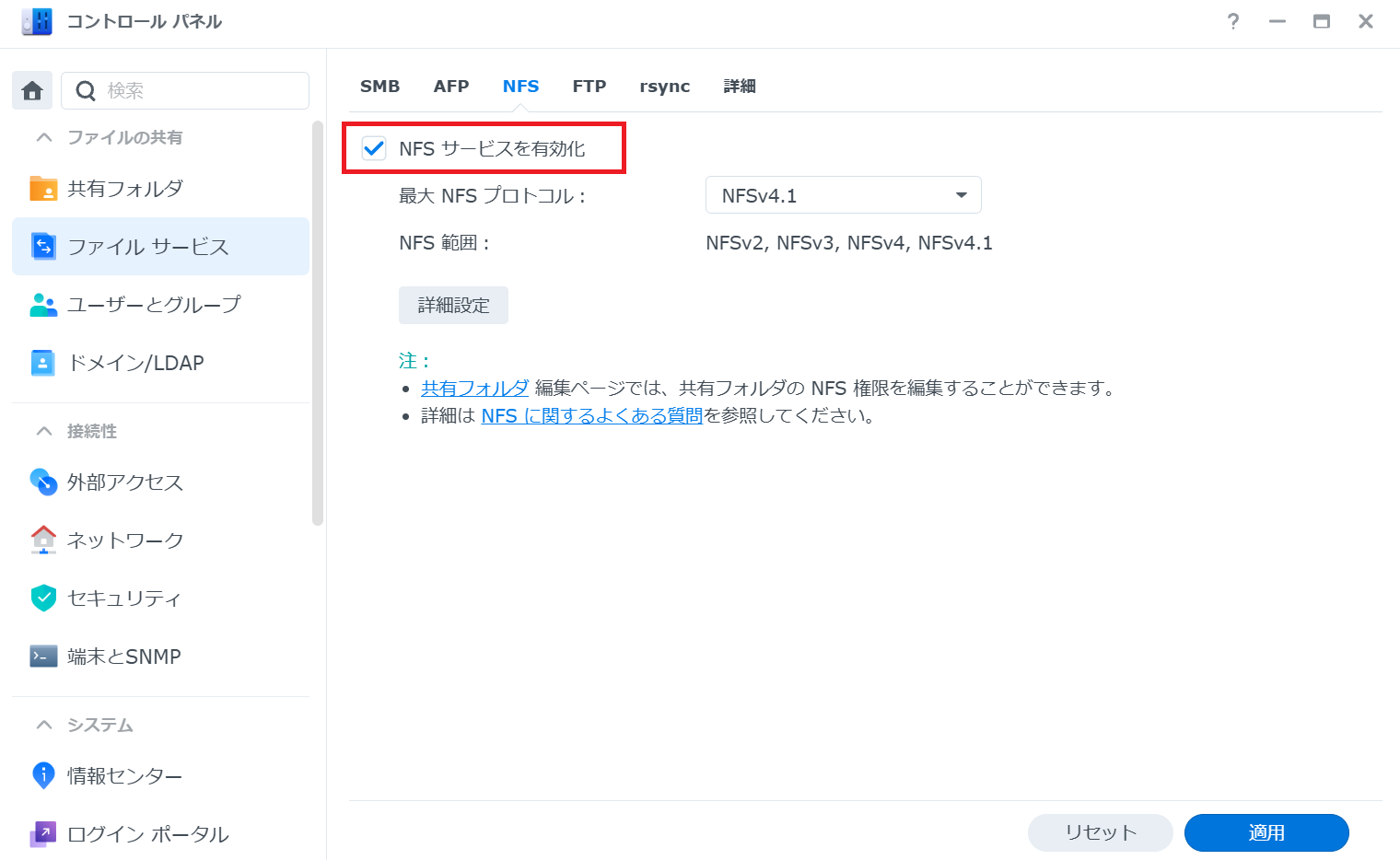
- 「コントロールパネル」 > 「ファイルサービス」 > 「NFS」 タブの順に開きます。
- 「NFSサービスを有効化」 にチェックを入れ、「適用」 をクリックします。
1-2. 共有フォルダのNFS権限を設定する
次に、PKGファイルを保存する共有フォルダに対して、PS4からのアクセスを許可します。
- 「コントロールパネル」 > 「共有フォルダ」 を開きます。
- PKG保存用に使用する対象フォルダを選択し、「編集」 > 「NFS権限」 タブを開きます。
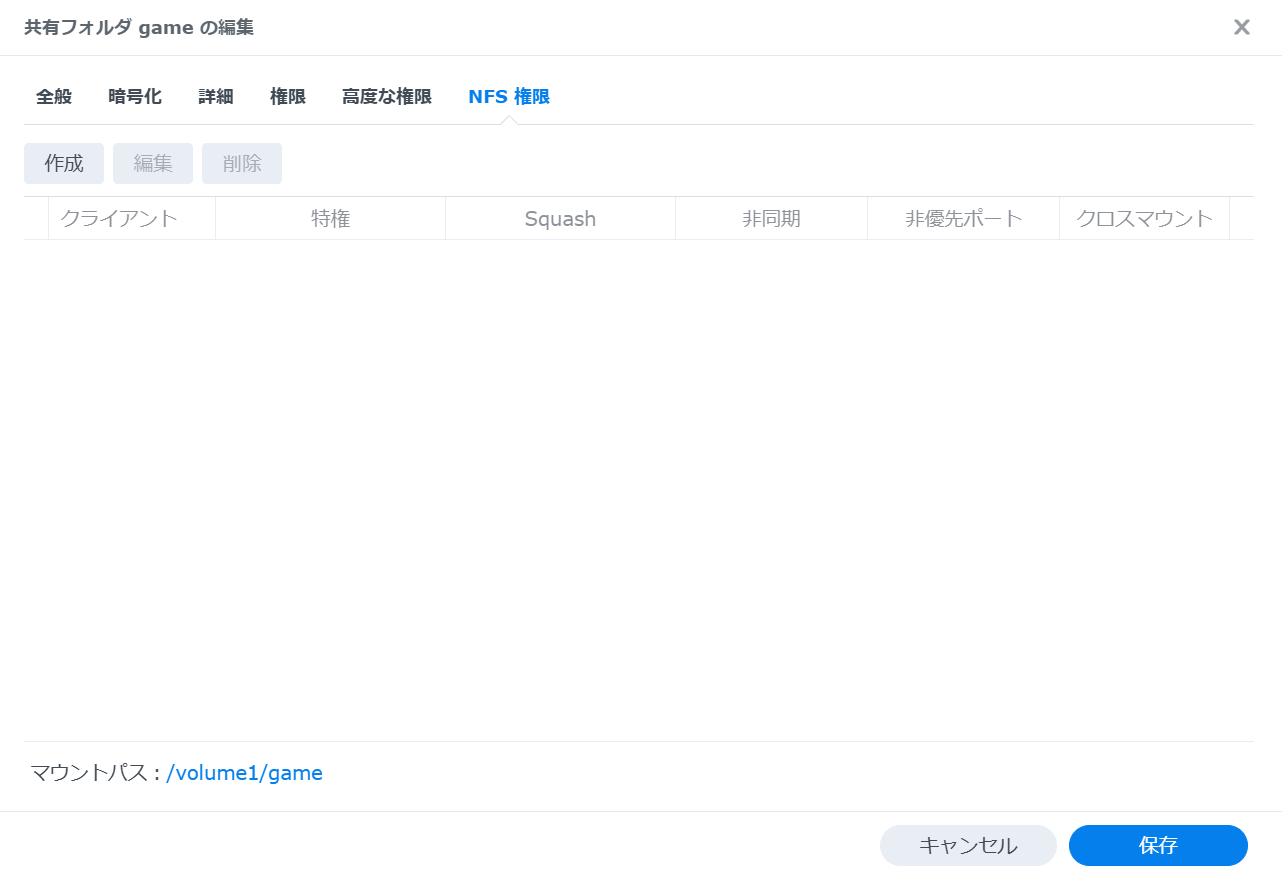
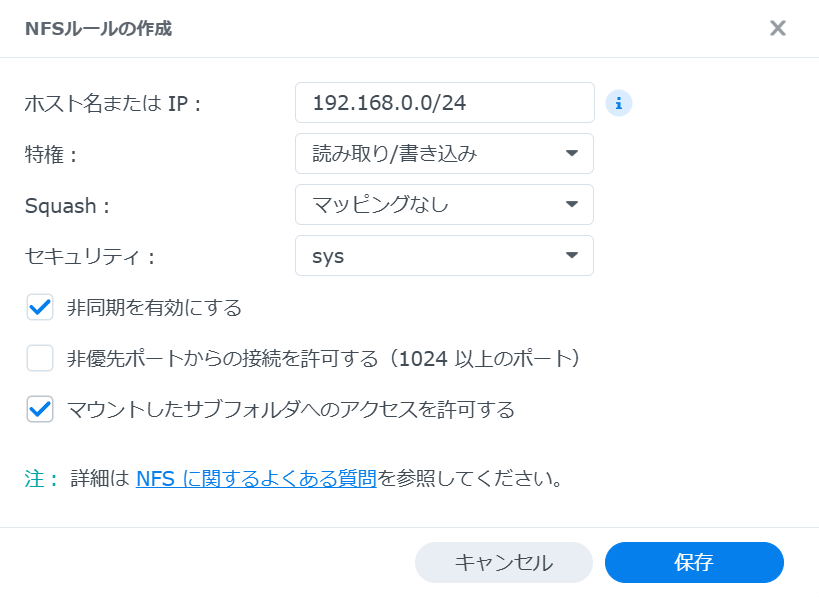
- 「作成」 をクリックし、以下の通り各項目を設定します。
- ホスト名またはIP: PS4のIPアドレスを指定します。
- 入力例(単一指定):
192.168.1.100 - 入力例(セグメント指定):
192.168.1.0/24(固定IPにしていない場合や、複数台のPS4がある場合はこちらが便利です)
- 入力例(単一指定):
- 権限:
読み取り/書き込み(または読み取り専用でも可ですが、通常は読み書きを推奨) - Squash:
マッピングなし - セキュリティ:
sys - 「マウントしたサブフォルダへのアクセスを許可する」にチェックを入れる(推奨)
1-3. NFSマウントパスを確認・メモする
NFS権限の設定画面の下部に、以下のような「マウントパス」が表示されます。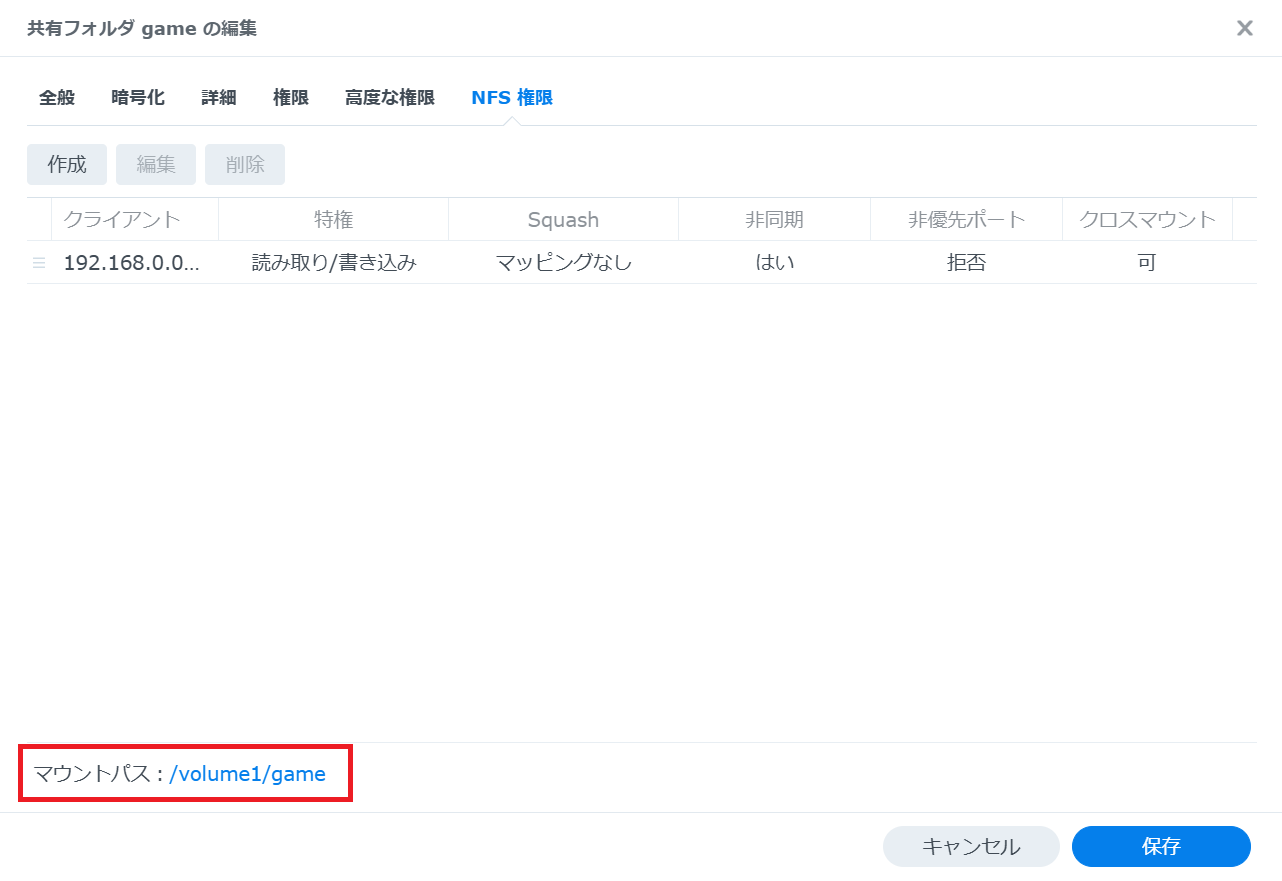
このパスは後ほどPS4(Itemzflow)側の設定でそのまま使用しますので、正確にメモしておいてください。
2. PKGファイルをNASへ配置する
共有フォルダの設定が完了したら、PCなどからNASの該当フォルダへインストールしたいPKGファイルをコピーします。
フォルダ構成の配置例:
/volume1/PKG (共有フォルダのルート)
 ├─ Game_Data_1.pkg
 ├─ Game_Data_2.pkg
 ├─ Update_Patch.pkg
 └─ DLC_Data.pkg
大量のPKGを管理する場合は、以下のようにサブフォルダを作成してジャンルごとに整理しておくと、後からItemzflow内で目的のファイルを探しやすくなるのでおすすめです。
/volume1/PKG
 ├─ PS4_Games/
 ├─ Updates/
 ├─ DLC/
 └─ Homebrew/
3. ItemzflowでNFS共有をマウントする
NAS側の準備ができたら、いよいよPS4側でのマウント設定に移ります。
3-1. Itemzflowのネットワークメニューを開く
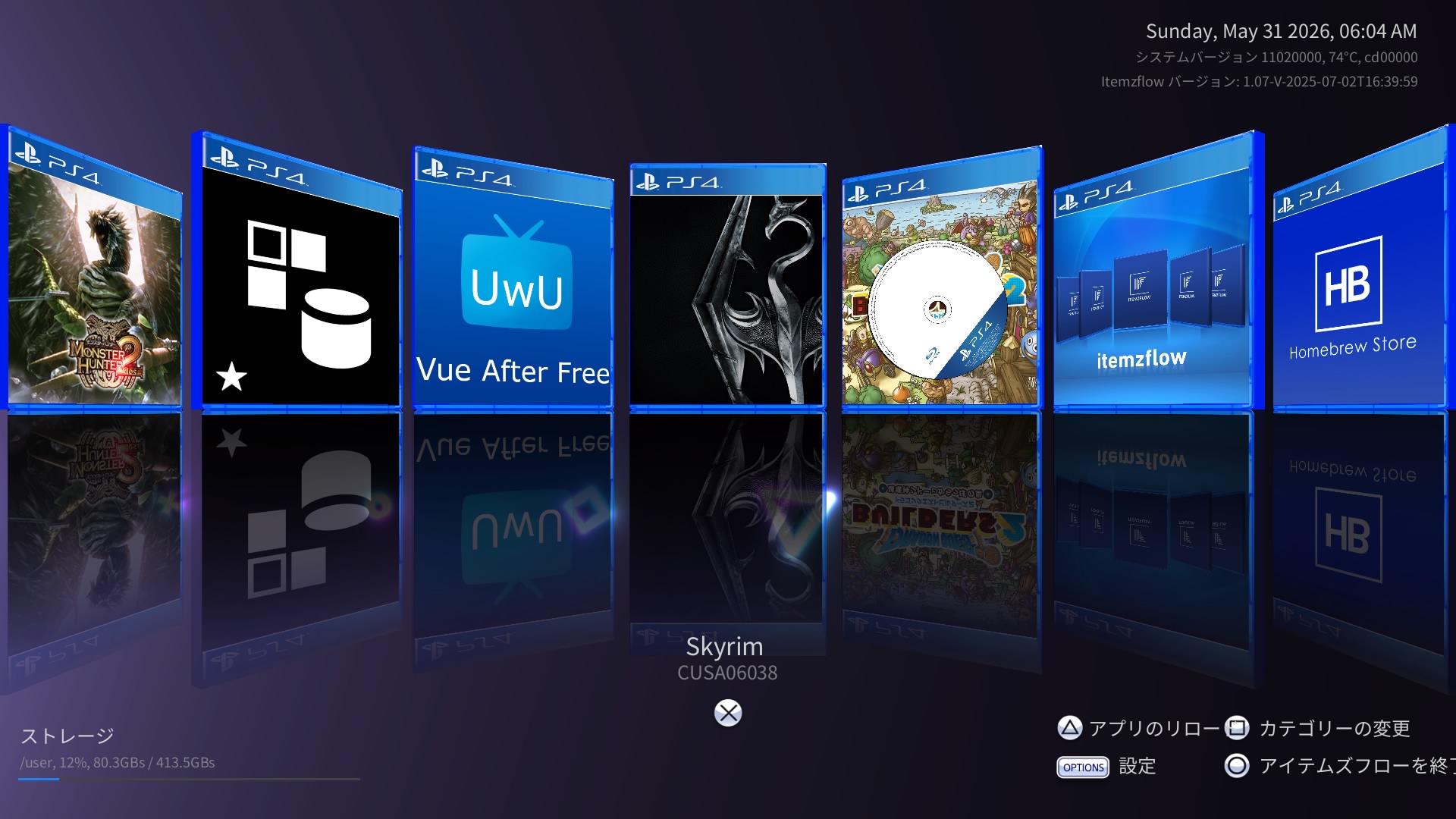
- PS4をJailbreak状態にし、「Itemzflow」を起動します。
- コントローラーのオプションボタン(OPTIONS)を押し、設定メニューを開きます。
- メニュー内から「ボタンコントロールを表示」を選択します。
※表示名と内容が合っておらず、おそらく日本語訳位置が誤っている可能性がありますが気にせずに進めましょう。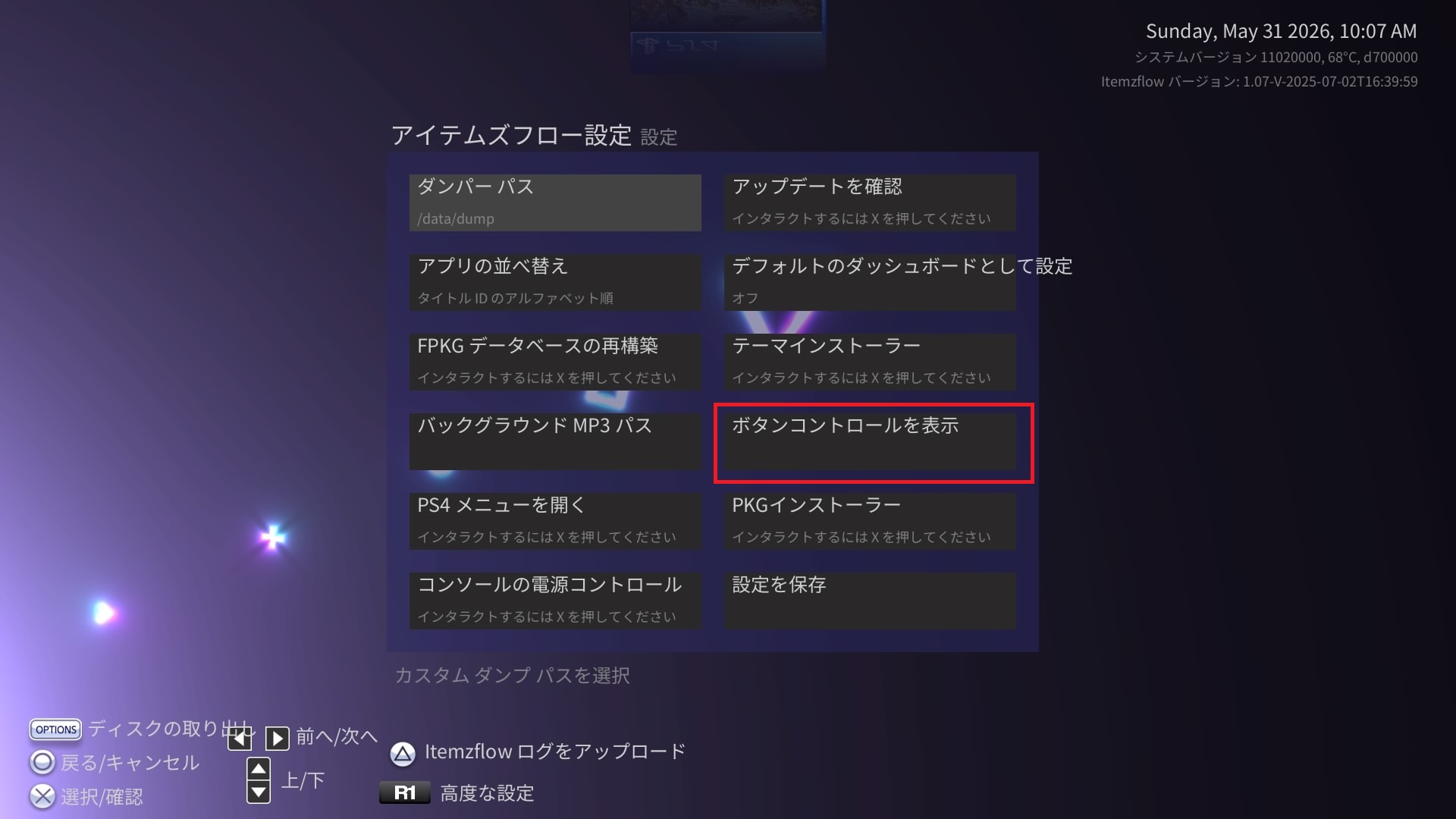
3-2. NFSサーバー情報を入力する
接続先の情報を入力します。Itemzflowの入力形式に合わせて、以下の情報を正確に入力してください。
nfs://[NASのIPアドレス]/[確認したマウントパス]
入力例: nfs://192.168.1.10/volume1/PKG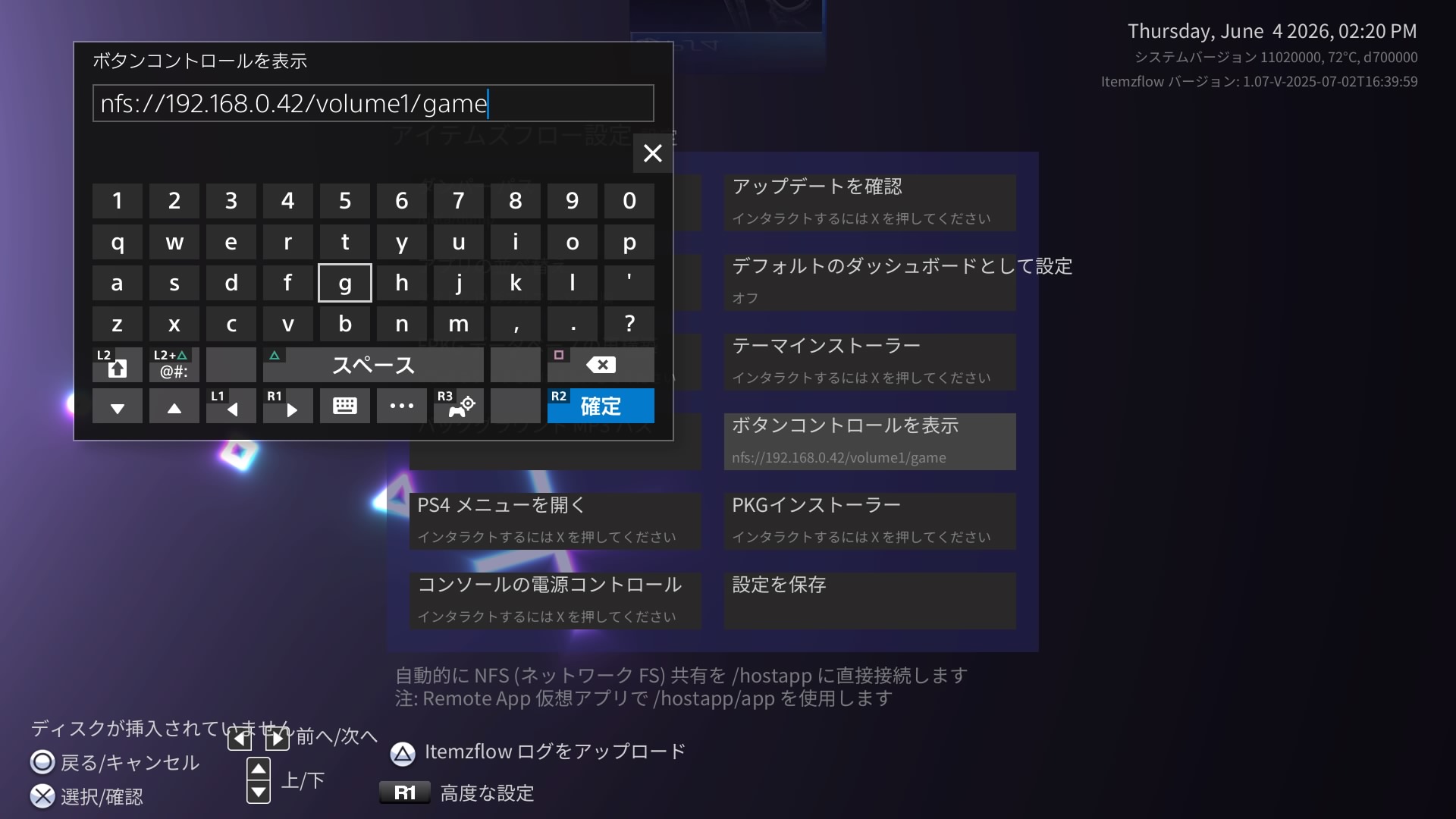
3-3. 接続の確立
正常に接続が確立されると、Itemzflowのファイルブラウザ等からNAS内のフォルダ構造がそのまま参照できるようになります。設定後、「設定を保存」を選択すると、次回以降簡単に再接続できます。
4. ネットワーク経由でPKGをインストールする
マウントが成功した後は、非常に簡単なステップでインストールが可能です。
- Itemzflowの設定メニューから、「PKGインストーラー」を選択します。
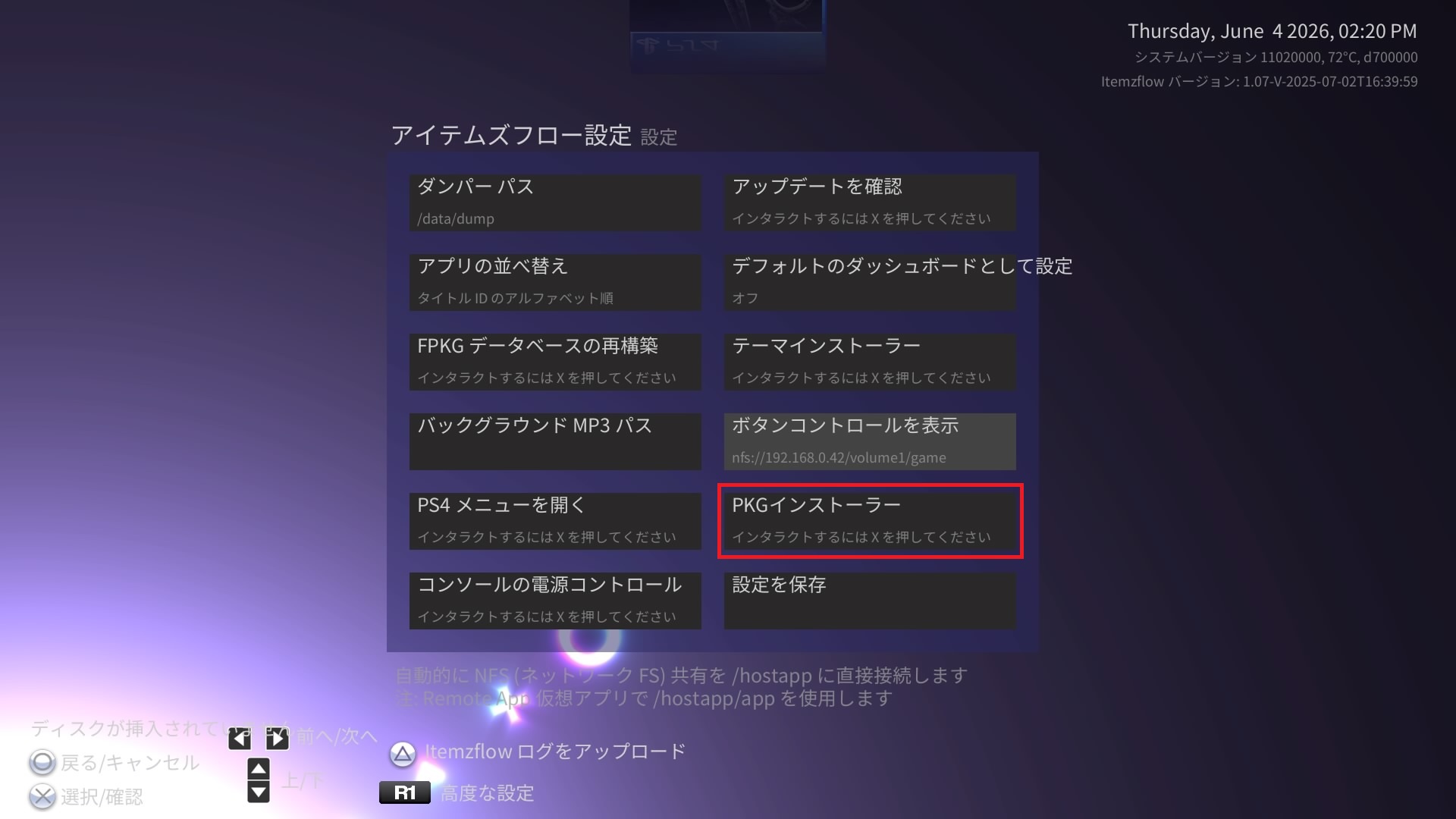
- マウントした共有フォルダは「hostapp」からアクセス可能です。
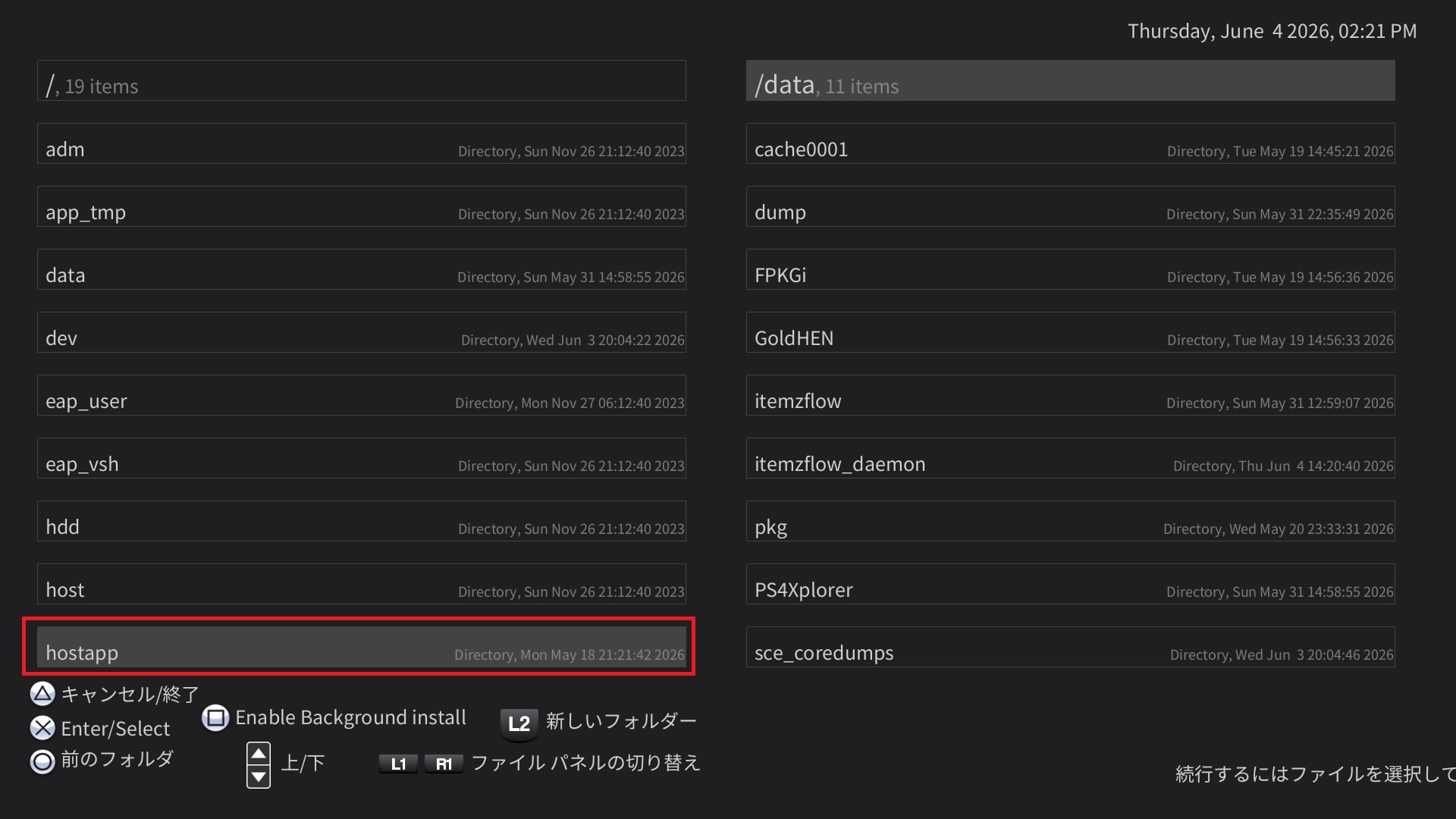
これにより、NAS上のPKGデータをネットワーク経由でストリーミングしながら、PS4の内部ストレージへの直接インストールが開始されます。USBストレージへ一度データを移動させる必要が一切ないため、驚くほどスムーズに作業が完了します。
おわりに
Itemzflowの優れたNFSマウント機能を活用し、Synology NASと組み合わせることで、PS4のPKG管理環境は究極に快適になります。一度この環境を構築してしまえば、大容量ゲームの導入にかかる手間と時間を大幅に削減することが可能です。
Synology NASを所有しているJailbreakユーザーの方は、ぜひ本記事を参考にNFS共有を設定し、スマートなPS4ライフを送ってみてください!
コメント