
はじめに
PS Vita向けホームブリュー(自作ソフト)の定番ストアとして長年親しまれてきた「VitaDB Downloader」ですが、新たな選択肢として「NeoVitaDB-Downloader」が登場しました。
NeoVitaDB-Downloaderは、従来のVitaDB Downloaderの優れた操作感を継承しつつ、新しいオープンな「NeoVitaDB Catalog」に対応したホームブリュー管理アプリです。アプリの入手先がGitHub Releasesからの直接ダウンロード方式へと変更され、今後もコミュニティ主体で持続的に運用・更新されることを目指しています。
この記事では、PS VitaへのNeoVitaDB-Downloaderの導入手順から基本的な使い方、従来のVitaDB Downloaderとの違いまで、初心者の方にも分かりやすく解説します。
NeoVitaDB-Downloaderとは?
NeoVitaDB-Downloaderは、PS Vita本体から直接ホームブリュー(ゲーム、ツール、移植作など)を検索・ダウンロード・更新できるオールインワンの管理アプリです。
従来のVitaDB Downloaderをベースにフォーク開発されているため、使いやすさはそのままに、よりオープンで拡張性の高い設計へと進化しています。
主な特徴・機能
- NeoVitaDB Catalog対応: コミュニティ主導の新しいカタログシステムを採用
- GitHub Releases直結: 各開発者のGitHubリポジトリから安定して高速ダウンロード
- 豊富な検索&フィルター: カテゴリ別検索、お気に入り登録、Trusted(信頼済み)フィルター
- マルチメディア対応: スクリーンショットや動画プレビューの表示
- PSPホームブリュー対応: Vita向けだけでなくPSP向けの自作ソフトも管理可能
- テーマカスタマイズ: アプリ全体の見た目を変更できるテーマ管理機能
- カスタムカタログ機能: 独自のカタログを追加可能(v2.7以降)
従来のVitaDB Downloaderを使っていた方であれば、迷うことなく直感的に操作できます。
導入に必要な環境と事前準備
NeoVitaDB-Downloaderを導入する前に、以下の環境が整っているかご確認ください。
必要な環境・準備物
- CFW導入済みのPS Vita(全モデル対応)
※PS VitaへのCFWの導入方法については、こちらの記事をご参照ください。 - VitaShell(ファイル転送・VPKインストール用アプリ)
※VitaShellの導入方法については、こちらの記事をご参照ください。 - インターネット接続環境(PS Vita本体がWi-Fiに接続されていること)
- パソコンまたはスマートフォン(VPKファイルのダウンロードおよび転送用)
NeoVitaDB-Downloaderの導入・インストール手順
インストール作業は大きく分けて「ファイルのダウンロード」「PS Vitaへの転送」「VPKのインストール」の3ステップです。
Step 1: GitHubから最新のVPKをダウンロードする
まずは、開発者のGitHubリポジトリからアプリのインストールファイル(.vpk)を入手します。
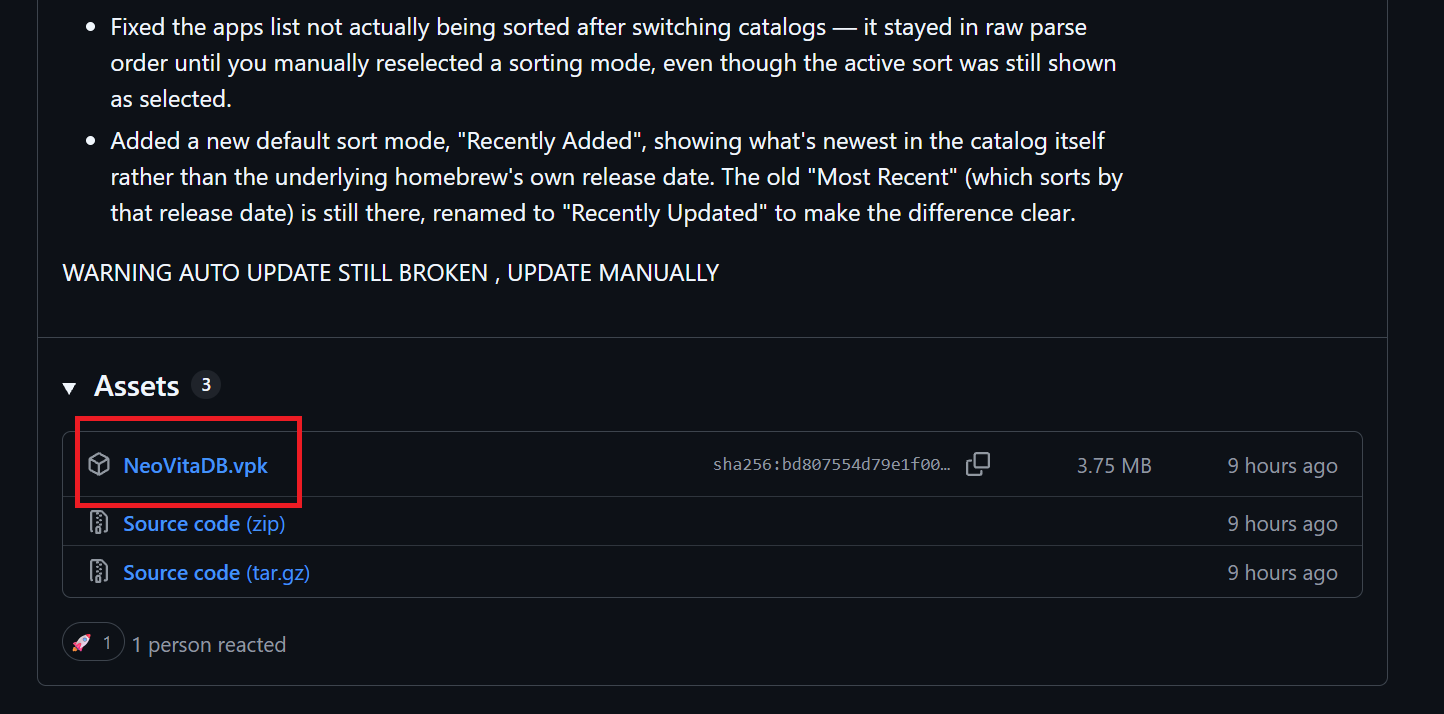
- Webブラウザで NeoVitaDB-Downloader GitHub Releases にアクセスします。
- ページ内の最新バージョン(Latest)項目から、NeoVitaDB.vpk をクリックしてダウンロードしてください。
Step 2: VPKファイルをPS Vitaへ転送する
ダウンロードした NeoVitaDB.vpk をPS Vitaに転送します。
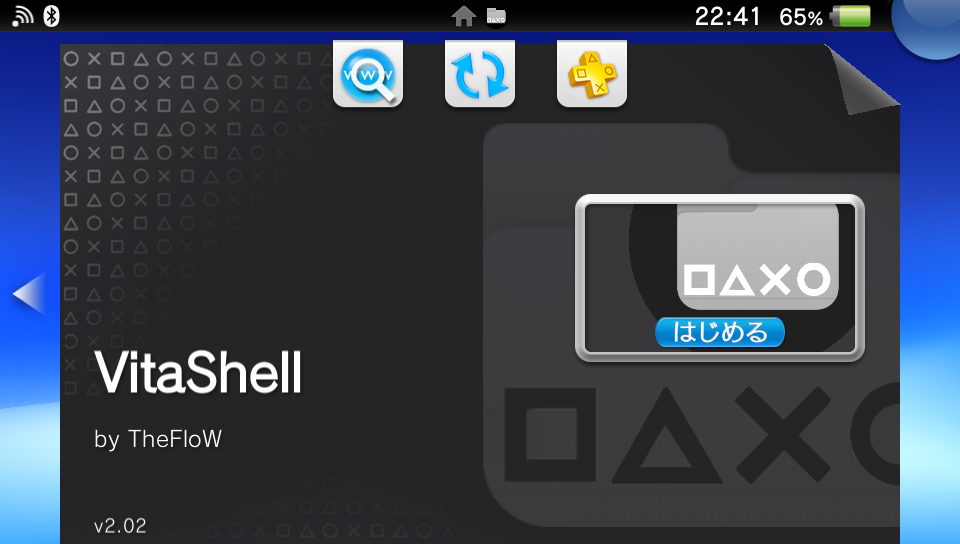
- PS Vitaで VitaShell を起動します。
- SELECTボタン を押し、設定に応じた方法(USB接続またはFTP接続)でPC/スマホと接続します。
ux0:ドライブ内の分かりやすい場所(例:ux0:download/やux0:vpk/など)にNeoVitaDB.vpkをコピーします。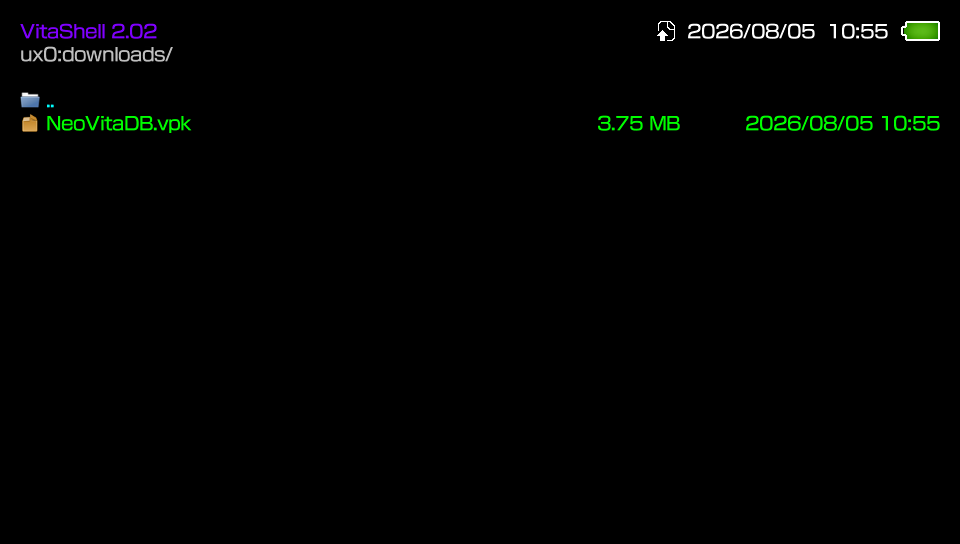
Step 3: VitaShellでVPKをインストールする
- ファイルの転送が完了したら、PC/スマホとの接続を解除します。
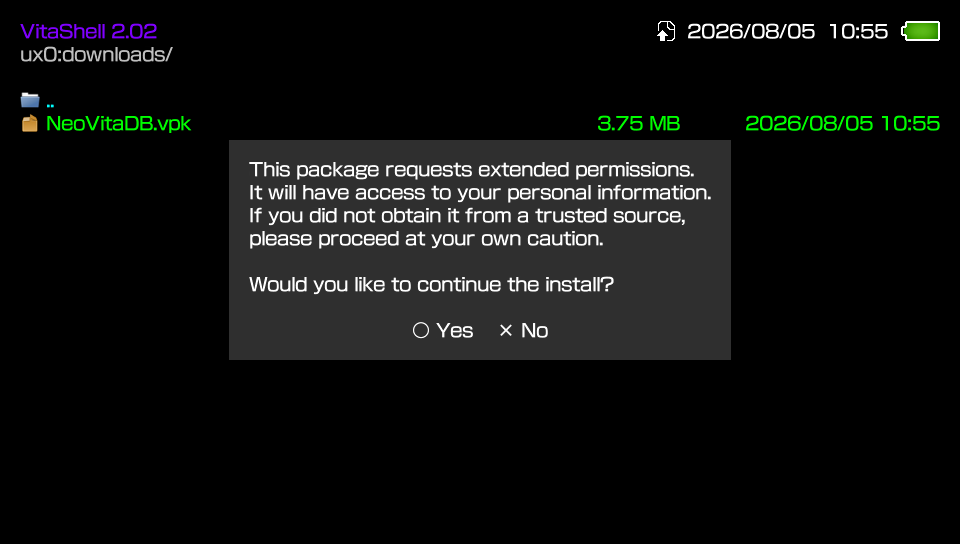
- VitaShell上でコピーした
NeoVitaDB.vpkの位置まで移動し、〇ボタン(海外版・海外設定の場合は×ボタン)を押します。 - インストール確認メッセージが表示されたら、画面の指示に従って実行します(拡張権限の警告が出た場合は許可してください)。
- 数秒でインストールが完了します。
- VitaShellを終了してホーム画面に戻ると、「NeoVitaDB Downloader」のバブル(アイコン)が追加されています。
Step 4: 初回起動とデータベースの同期
- ホーム画面から NeoVitaDB Downloader を起動します。
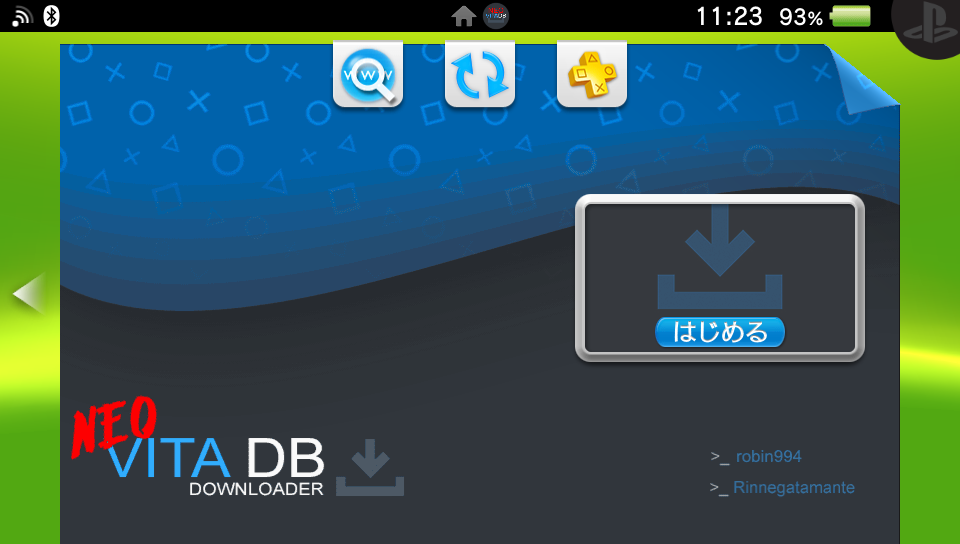
- 初回起動時は、最新のホームブリュー一覧・アイコン・メタデータ等のデータベースを自動的に取得(ダウンロード)します。
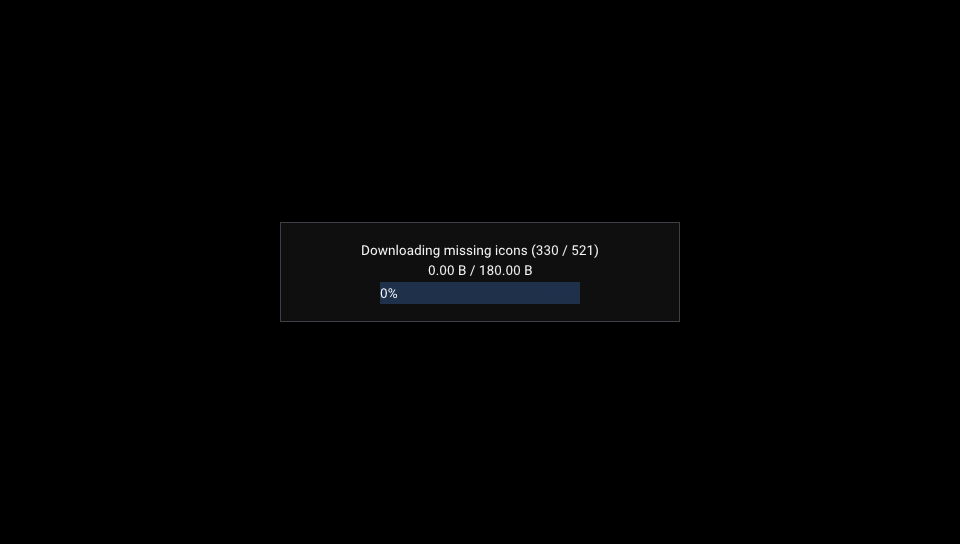
- ネットワーク環境によっては数分かかる場合がありますので、画面が切り替わるまでお待ちください。
- データの同期が完了すれば、すぐにアプリをご利用いただけます。
NeoVitaDB-Downloaderの基本的な使い方
アプリが起動すると、登録されているホームブリューの一覧が表示されます。
ホームブリューの検索とインストール
- 検索機能(Search)を使って、目的のアプリ名やキーワードを入力します。
- 一覧からインストールしたいアプリを選択します。
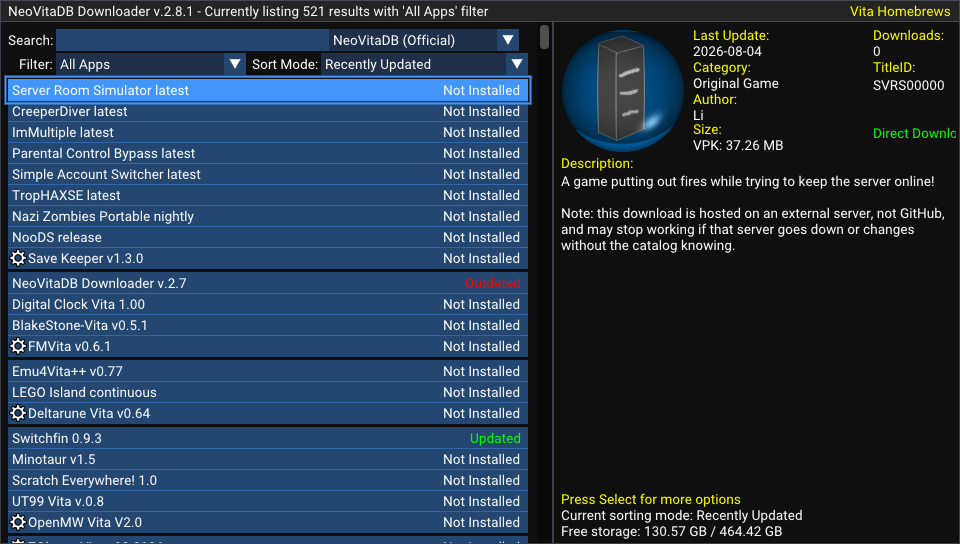
- 詳細画面で 「Download」 を選択すると、ダウンロードおよび自動インストールが始まります。
更新(アップデート)の確認
既にインストール済みのホームブリューに新バージョンがある場合、アプリ一覧や詳細画面からワンタップで最新版へアップデートできます。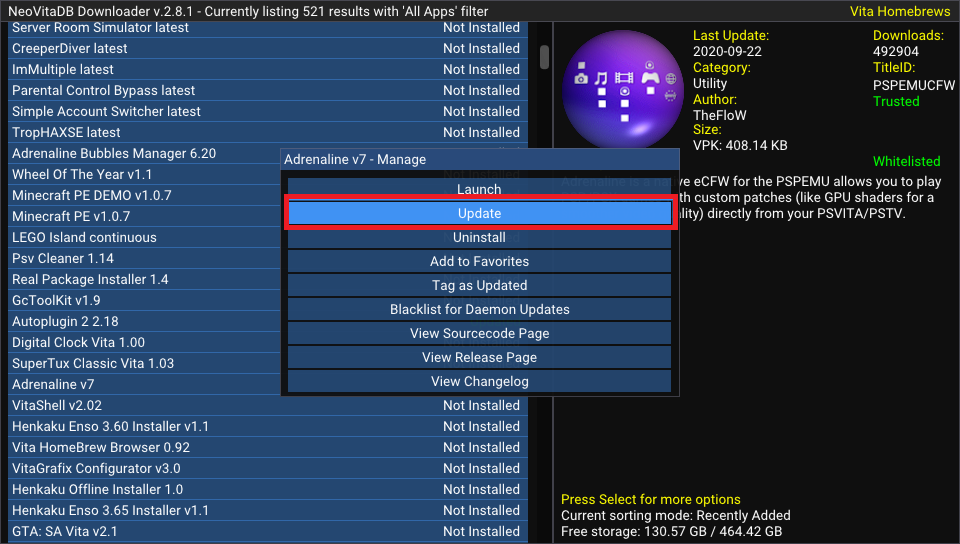
お気に入り登録機能
よく使うアプリや注目しているアプリはお気に入り(Favorite)に登録しておくことで、検索の手間を省いてすぐにアクセスできます。お気に入りの登録方法はselectボタンを押して、「Add to Favorites」を選択します。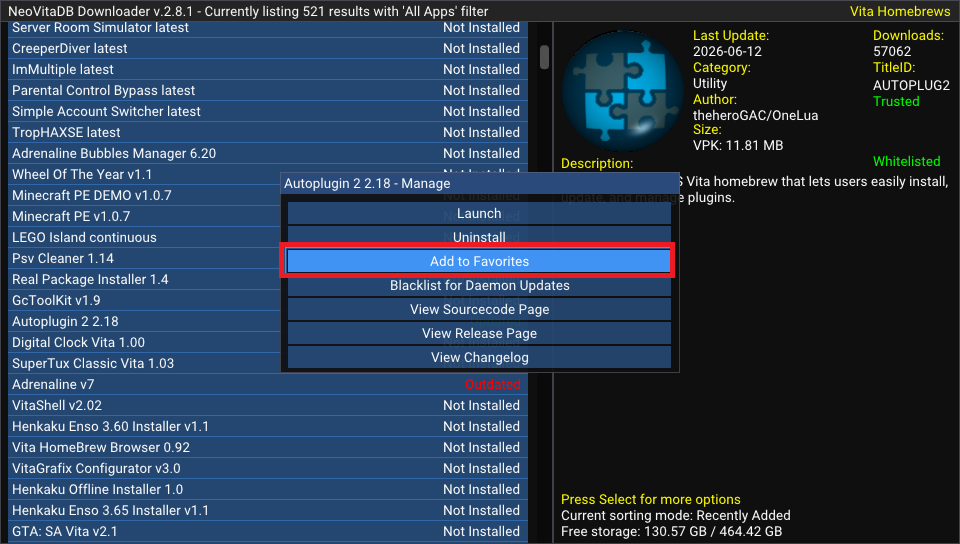
Trusted(信頼済み)フィルターの活用
NeoVitaDB Catalogでは、コミュニティの検証や評価に基づいた「Trusted(信頼済み)」フィルターが用意されています。動作が不安定なものやテスト段階のものを除外して、安心して利用できる高品質なホームブリューを素早く絞り込むことが可能です。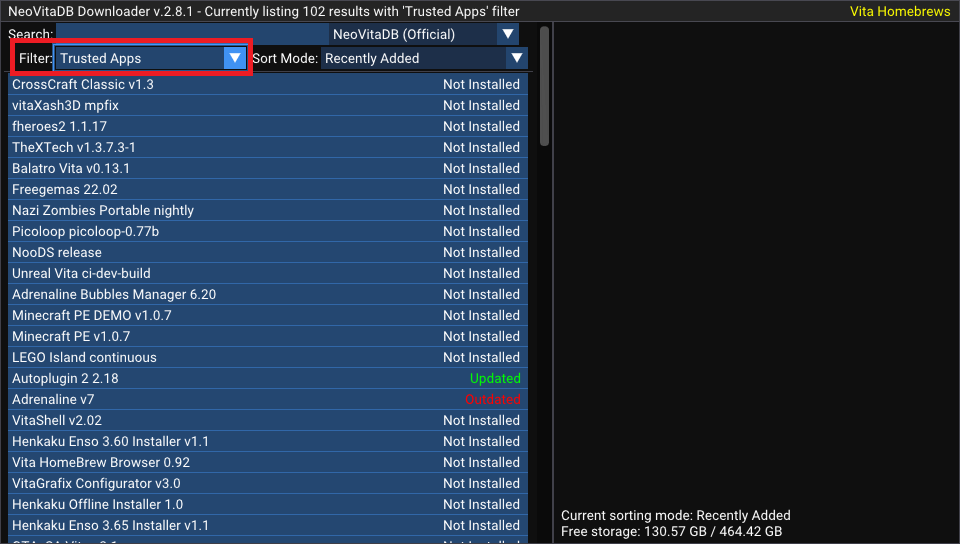
VitaDB Downloaderとの違い【比較表】
「従来のVitaDB Downloaderと何が違うの?」という方向けに、主な違いを比較表にまとめました。
| 項目 | 従来の VitaDB Downloader | 新世代 NeoVitaDB-Downloader |
|---|---|---|
| 対応カタログ | 固有のVitaDB | NeoVitaDB Catalog(オープン仕様) |
| ファイルの取得先 | 専用サーバー | GitHub Releases(直接ダウンロード) |
| 運営体勢 | Rinnegatamante氏主導 | コミュニティ主導 |
| PSPホームブリュー対応 | ○ | ○ |
| Trusted(信頼済み)フィルター | × | ○ |
| カスタムカタログの追加 | × | ○(v2.7以降対応) |
NeoVitaDB-Downloaderは、特定のサーバー停止リスクを回避し、GitHubを基盤とすることでより持続可能かつオープンなエコシステムを実現しているのが大きな強みです。
よくある質問(FAQ)
Q1. 従来のVitaDB Downloaderから乗り換える必要がありますか?
必ずしも即座に乗り換える必要はありません。
ただし、今後新しいホームブリューの更新や新規登録はNeoVitaDB Catalogを中心に行われていく可能性が高いため、最新ソフトをチェックしたい方はNeoVitaDB-Downloaderへの移行をおすすめします。
Q2. 導入すると既存のアプリやセーブデータは消えますか?
消えません。
NeoVitaDB-Downloaderはあくまで「ホームブリューを管理・取得するためのインストーラーアプリ」です。既にPS Vita内にインストールされている他のアプリやセーブデータに影響を与えることはありません。
Q3. VitaDB Downloaderと同時に使えますか?(共存可能?)
はい、共存可能です。
それぞれ別のアプリとして識別されてホーム画面に配置されるため、両方を残したまま使い分けることができます。
おわりに
NeoVitaDB-Downloaderは、従来の使いやすさをそのままに、新しいNeoVitaDB CatalogとGitHub Releasesを連携させた次世代のPS Vita向けホームブリュー管理ストアです。
コミュニティ主導で開発・運用が行われているため、今後の機能拡張や安定性の向上にも大きな期待が寄せられています。
これからPS Vitaで自作アプリを楽しみたい方はもちろん、これまでVitaDB Downloaderを愛用していた方も、ぜひこの機会に導入して快適なPS Vitaライフをお楽しみください!
コメント