
はじめに
PS Vitaには数多くのホームブリュー(自作ソフト)が存在しますが、その中でも近年特に注目を集めているのが「Switchfin」です。
Switchfinは、オープンソースのメディアサーバー「Jellyfin」のPS Vita向けクライアントアプリです。これを利用することで、PCやNASに保存された動画・音楽・写真などのメディアファイルを、PS Vitaへストリーミング再生できるようになります。
「自宅のNASに保存してあるアニメや映画をVitaで観たい」「寝室で手軽に動画や音楽を楽しみたい」という方には非常に便利なアプリです。
この記事では、CFW導入済みのPS VitaにSwitchfinの最新版を導入する方法から、Jellyfinサーバーへの初期接続設定、快適に視聴するためのポイントまで初心者にも分かりやすく解説します。
Switchfinとは?概要と主な特徴
Switchfinは、オープンソースのメディアサーバー「Jellyfin」に接続するためのPS Vita用クライアントアプリです。(元々はNintendo Switch用に開発されていたメディアプレイヤーのVita移植版プロジェクトです)
PCやNASに構築したJellyfinサーバーと通信することで、Vita本体のストレージ容量を圧迫することなく、大容量の動画ライブラリや音楽コレクションにアクセスできます。
主な特徴とメリット
- Jellyfinサーバーへのダイレクト接続: ローカルネットワークはもちろん、外部公開されたサーバーにも接続可能
- 多機能ストリーミング: 動画、音楽、画像ライブラリに対応
- 快適な操作性: PS Vitaのボタン操作・画面解像度に最適化されたUI
- 完全無料&オープンソース: 広告や課金要素なしで安心して利用可能
- 本体容量の節約: ストリーミング再生のため、Vitaのメモリーカード容量を消費しない
Switchfinを利用するために必要なもの
インストール作業に入る前に、以下の環境・機材が揃っているか確認しておきましょう。
- CFW導入済みのPS Vita
※PS VitaへのCFWの導入方法については、こちらの記事をご参照ください。 - 構築済みのJellyfinサーバー
- Switchfin単体では機能しません。あらかじめ同ネットワーク上のPCやNAS等にJellyfinサーバーを構築しておく必要があります。
- 対応サーバー環境例: Windows / macOS / Linux / Synology NAS / QNAP NAS / Raspberry Pi / Docker など
- Wi-Fiネットワーク環境
- 動画ストリーミングを行うため、安定したWi-Fi接続環境が必要です。
Switchfinの導入・インストール手順
Switchfinのインストールは、公式GitHubから最新のVPKファイルをダウンロードして手動インストールする方法を推奨します。
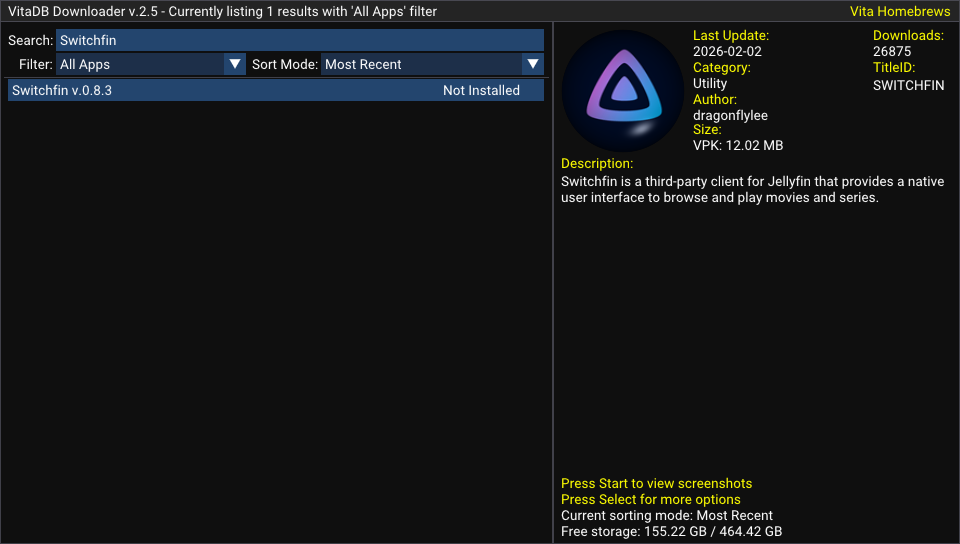
※ VitaDB(VitaDB Downloader)でも配信されていますが、最新の修正や機能追加がタイムリーに反映されていない場合があるため、GitHubのリリースページから最新版を入手するのが最も確実です。
方法①:GitHubからVPKを手動インストールする方法(推奨)
最新版の機能やバグ修正が反映された標準的なインストール手順です。
1. VPKファイルの入手
PCまたはVitaのブラウザを使用して、GitHubの公式リリースページから最新版のファイルをダウンロードします。
- 配布元: GitHub – dragonflylee/switchfin releases
- ダウンロードファイル:
Switchfin.vpk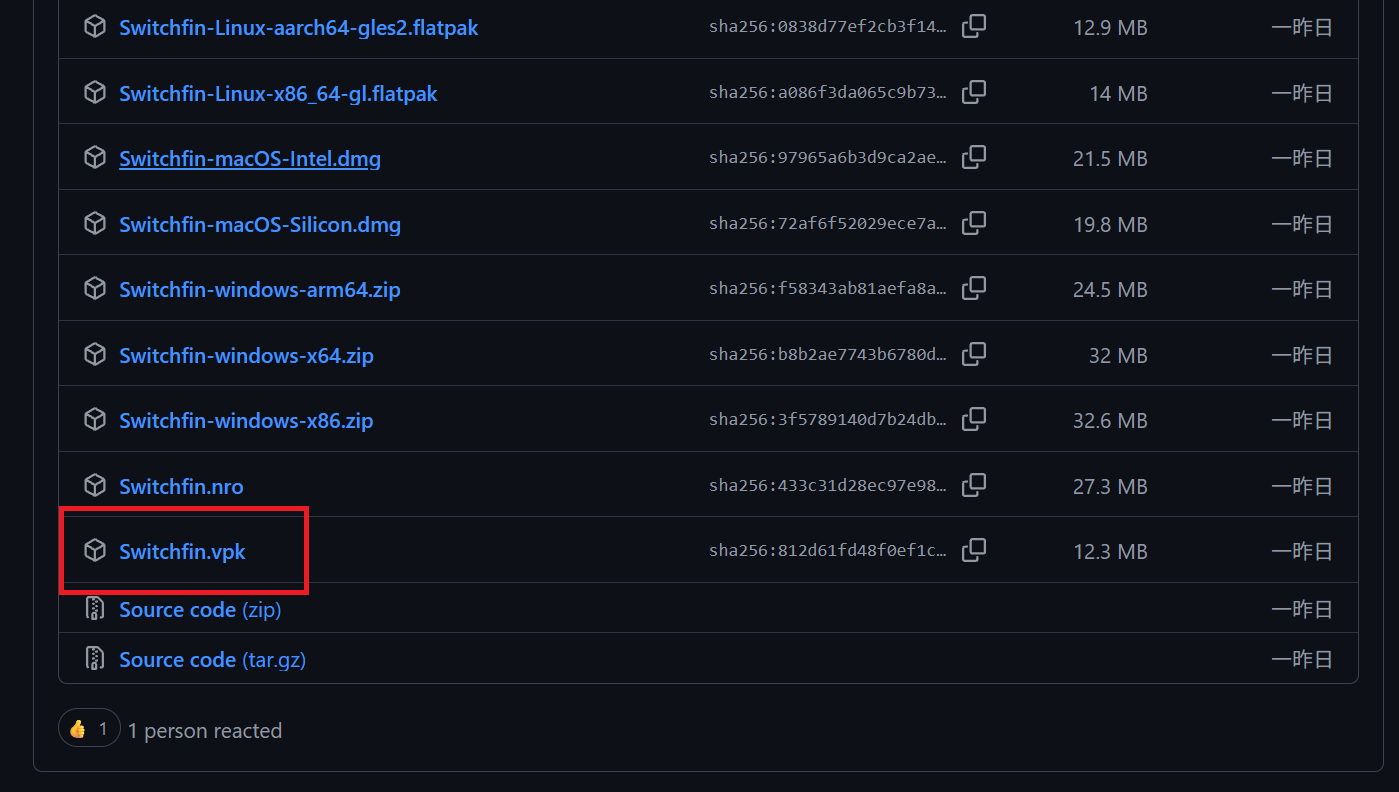
2. VPKファイルの転送
ダウンロードしたファイルをVitaの内部ストレージへ転送します。
- PS Vitaで VitaShell を起動します。
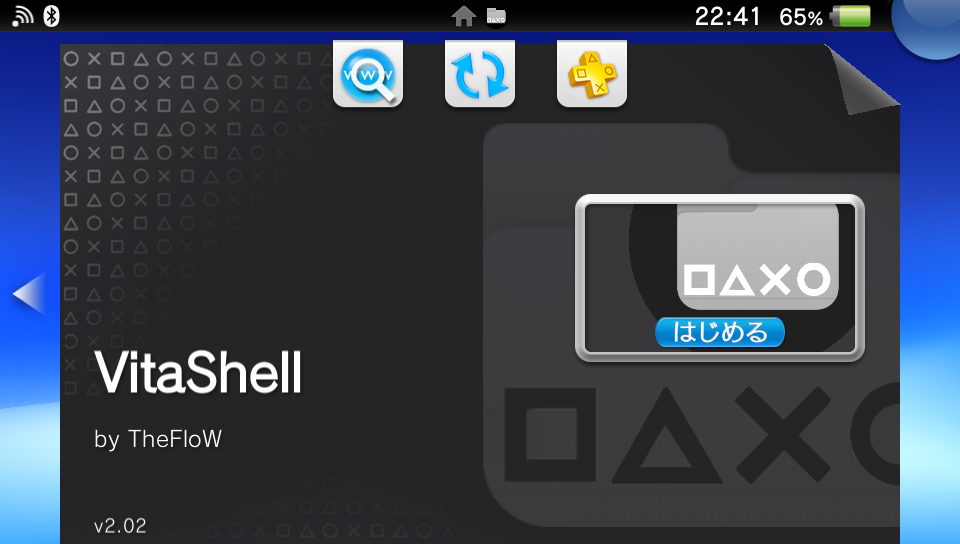
- SELECTボタンでUSB接続またはFTP接続を開始し、PCと通信します。
- PCからVitaの
ux0:downloads/(任意のフォルダで可)へSwitchfin.vpkをコピーします。
3. インストールの実行
- VitaShell上でコピーした
Switchfin.vpkにカーソルを合わせ、○ボタンを押します。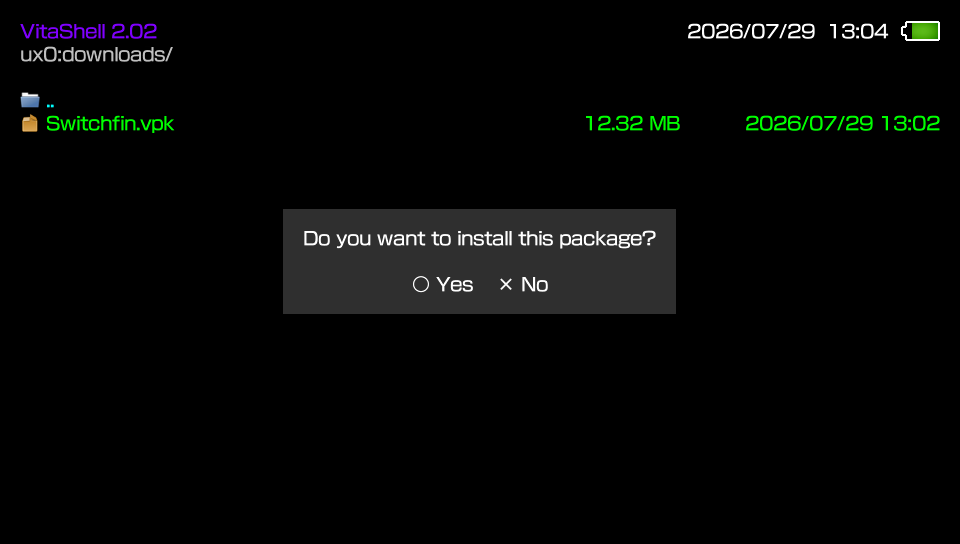
- 警告メッセージが表示されたら○ボタン(Yes)を押してインストールを実行します。
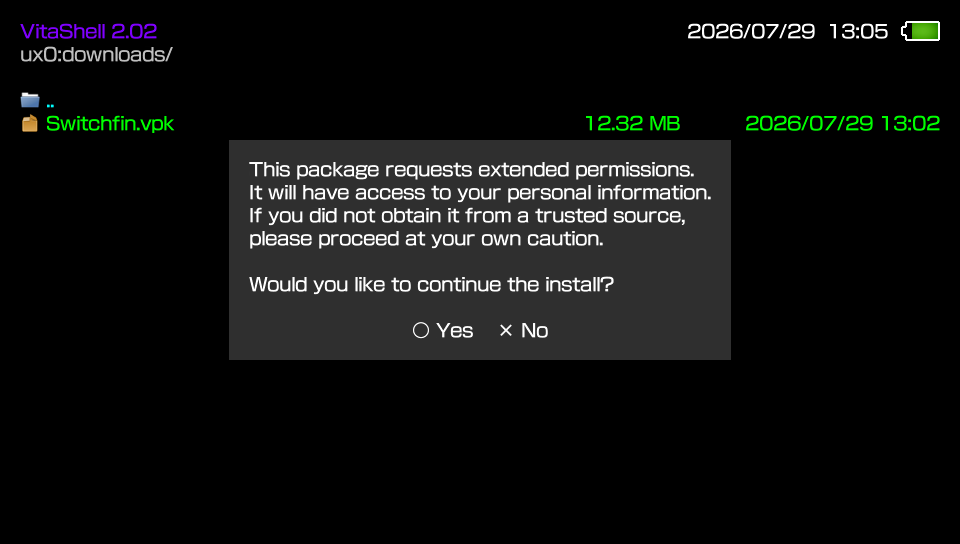
- インストールが正常に完了したら、VitaShellを終了してLiveArea(ホーム画面)に戻ります。
- ホーム画面に Switchfin のバブル(アイコン) が追加されていれば導入完了です。
方法②:VitaDB Downloaderを利用する方法(参考)
PS Vita上で「VitaDB Downloader」から検索・ダウンロードすることも可能ですが、バージョンが古い場合があります。基本的にはGitHubからの手動インストールをおすすめしますが、手軽さを優先したい場合の参考にしてください。
- PS Vitaで VitaDB Downloader を起動します。
- 検索バーに
Switchfinと入力します。 - 該当するアプリを選択し、ダウンロード&インストールを実行します。
Switchfinの初期設定と接続方法
導入が完了したら、Jellyfinサーバーとの連携設定を行います。
1. アプリの起動とサーバーURLの入力
LiveAreaからSwitchfinを起動すると、初回接続時はサーバー情報の入力画面が表示されます。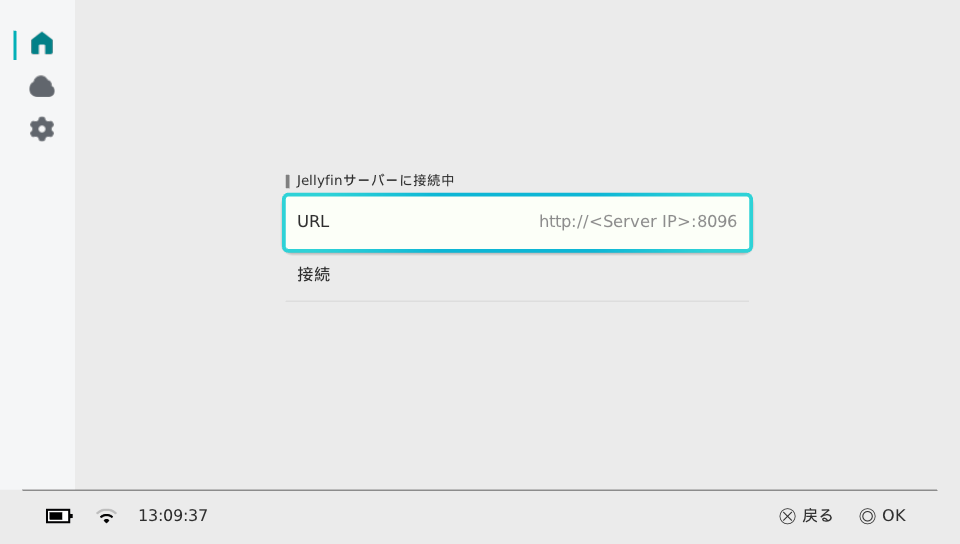
- URL: 接続したいJellyfinサーバーのURLを入力します。
- ローカルIP例:
http://192.168.1.10:8096 - ドメイン指定例:
https://jellyfin.example.com(※HTTPS環境の暗号化通信にも対応しています)
- ローカルIP例:
2. ユーザーログイン
サーバーURLの入力が完了すると、ログイン画面が表示されます。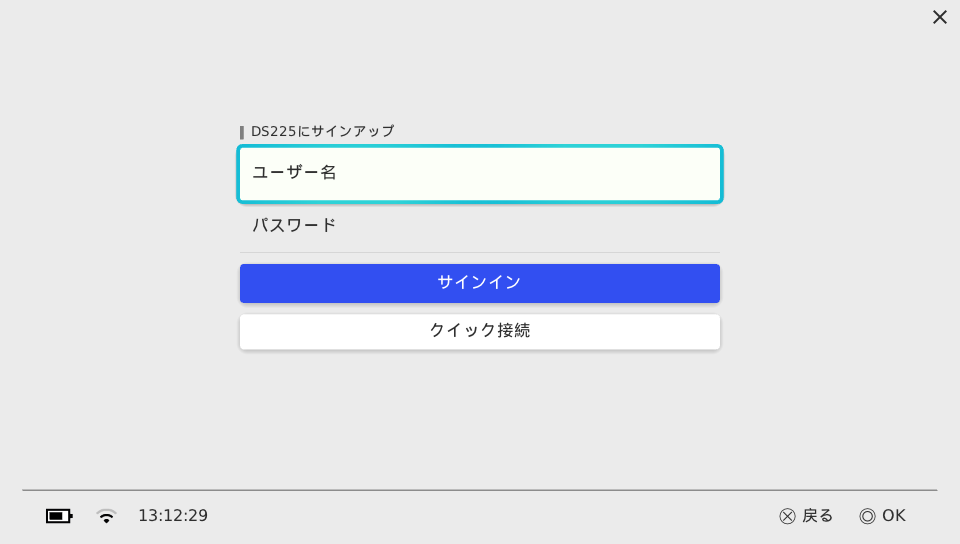
- Jellyfinサーバーに登録してある ユーザー名 を入力します。
- パスワード を入力してログインを実行します。
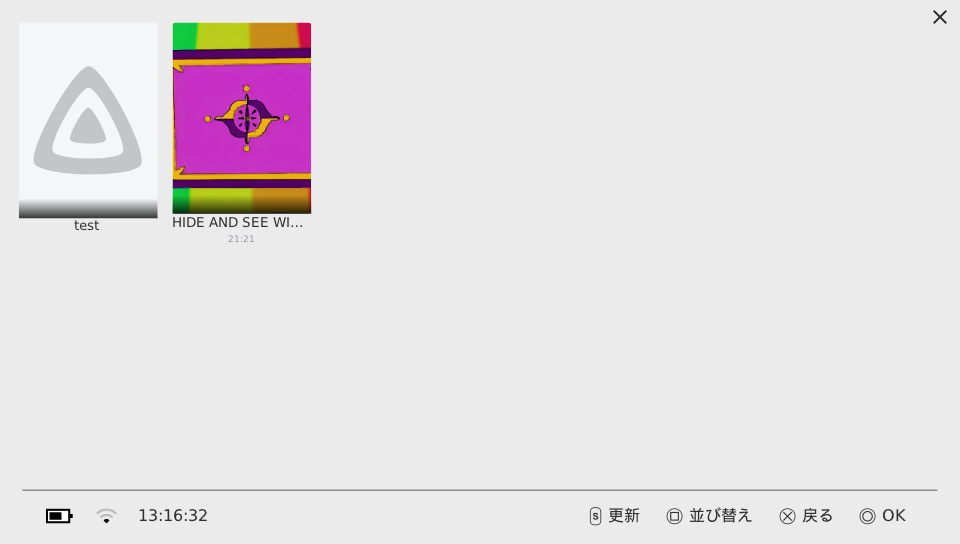
- 認証が成功すると、サーバー内のライブラリ一覧が読み込まれます。
Switchfinの基本的な使い方
ログイン完了後は、直感的な操作で各メディアにアクセスできます。
動画の再生
映画、アニメ、ドラマなどの動画ライブラリを選択します。 作品を選択して再生ボタンを押すだけで、ストリーミング視聴が始まります。動画ファイルはVita本体に保存されないため、容量を気にせず楽しめます。
音楽の再生
楽曲・アルバムライブラリにも対応しています。 アーティスト別やアルバム別に整理された楽曲を選択し、ポータブルオーディオプレイヤー感覚で音楽を再生可能です。
写真・画像の閲覧
旅先での写真やイラストなどの画像ライブラリを閲覧できます。 サムネイル表示に対応しており、Vitaの画面で思い出の写真を振り返る用途にも便利です。
Switchfinをより快適に使うための最適化ポイント
PS Vitaで動画をスムーズに再生するために、以下の設定・運用ポイントを押さえておきましょう。
1. 高速で安定したWi-Fi環境を用意する
高ビットレートの動画をストリーミング再生する場合、通信の遅延がバッファリング(読み込み中断)の原因になります。可能な限りルーターの近くや無線の混雑が少ない環境で利用することをおすすめします。
2. Jellyfinサーバー側でハードウェアアクセラレーションを有効化する
PS Vitaが再生できない動画形式(4K動画やHEVC/H.265など)を再生する場合、Jellyfinサーバー側でリアルタイムトランスコード(変換処理)が行われます。
Jellyfinの管理画面(設定 > 再生 > トランスコード)から、お使いのサーバー環境に応じたハードウェアアクセラレーション(Intel QuickSync、NVENC、VAAPIなど)を有効にしておくと、サーバーの負荷が劇的に軽減され、再生開始までの時間が短縮されます。
3. PS Vitaに適したフォーマット(H.264 / AAC)を用意する
PS Vitaのハードウェアデコーダーは H.264 (AVC) / AAC フォーマットに最適化されています。 あらかじめJellyfin内の動画ライブラリをH.264形式にエンコードしておくか、Jellyfinのユーザー再生設定でVita向けのクライアント制限(最大解像度720p〜1080p、適切なビットレート制限)を設けておくと、無駄なトランスコード負荷を抑えて安定した再生が可能です。
おわりに
「Switchfin」を導入することで、PS Vitaを自宅の動画・音楽ライブラリにアクセスできる優れたポータブルメディアプレイヤーとして再生させることができます。
VitaDBよりもGitHubから直接最新のVPKを導入するほうが動作や互換性の面で安心ですので、ぜひ公式リリースページから最新版を入手して導入してみてください。
すでにSynologyやQNAPなどのNAS、または自作PC等でJellyfin環境を構築しているユーザーにとっては、Vitaの新しい活用法として非常に魅力的なアプリです。ぜひお試しください!
コメント