
はじめに
PS Vitaには、バッテリー消費を抑えるために一定時間操作しないとディスプレイを減光・消灯させたり、自動的にサスペンド(スリープ)状態へ移行させたりする優れた電源管理機能が標準搭載されています。
日常的なゲームプレイでは非常に便利な機能ですが、PS VitaにCustom Firmware(CFW)や各種改造環境を導入しているユーザーにとっては、少し困る場面があります。例えば、VitaShellを使ったFTP経由での大容量ファイル転送中や、処理に時間がかかるバックグラウンド作業を実行したまま放置したいときです。作業途中で本体がスリープしてしまうと、通信が切断されたり処理が中断されたりしてしまいます。
これまでもこうした問題を解決するために「NoSleep」などのスリープ無効化プラグインが存在していましたが、常に機能が有効になってしまう点が課題でした。
今回ご紹介する「Caffeine for Vita」は、こうした「作業中だけスリープを止めたい」というニーズに応えてくれる画期的なtaiHENプラグインです。最大の特徴は、PSボタン長押しのQuick Menuからいつでも簡単に機能をON/OFFできる点にあります。必要な時だけ手軽にスリープを防止できる、現代のPS Vita活用に欠かせない必須ツールを詳しく解説します。
Caffeine for Vitaとは?
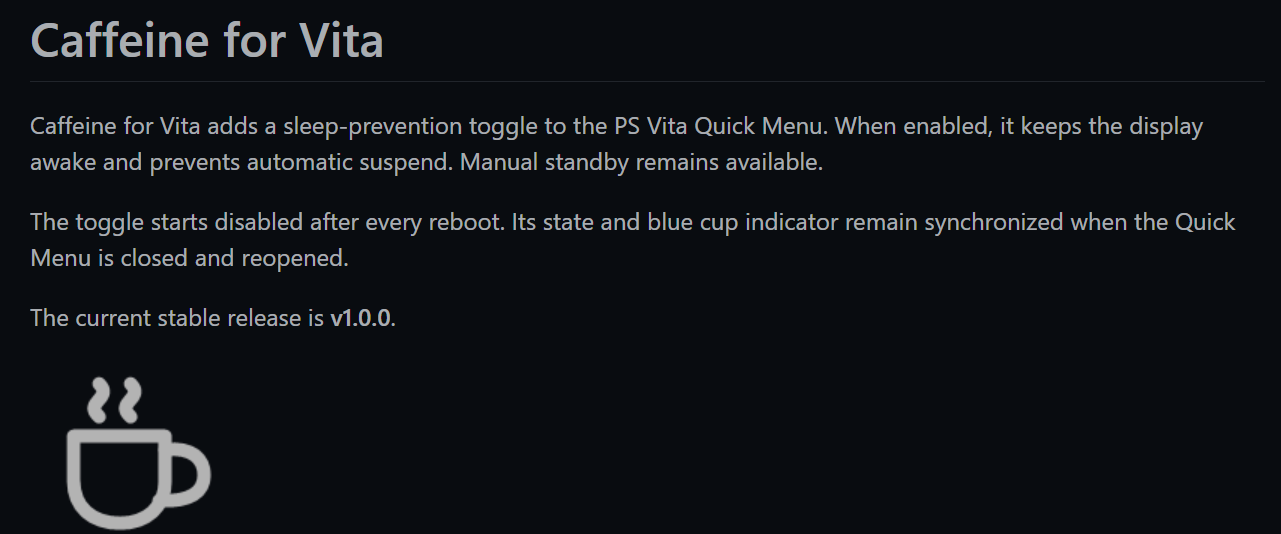
Caffeine for Vitaは、PS VitaのQuick Menu内にスリープ防止の切り替えトグルを追加するtaiHENプラグインです。PCやスマートフォンで親しまれている「Caffeine」や「Keep Awake」系アプリのPS Vita版にあたります。
本プラグインを有効にすることで、以下の動作をまとめて防止できます。
- ディスプレイの自動減光(画面が薄暗くなる動作)
- ディスプレイの自動消灯(画面が真っ暗になる動作)
- 自動サスペンド(本体の自動スリープ移行)
一方、電源ボタン短押しによる手動でのスタンバイ操作は引き続き利用可能です。本体の電源管理動作を丸ごと破壊するのではなく、「自動スリープのみを必要な時間だけ一時停止する」という安全かつ扱いやすい設計になっています。
Caffeine for Vitaの主な特徴
1. Quick Menuからワンタップで切替可能
従来のプラグインのように config.txt を書き換えたり、VitaShellからプラグインの有効・無効を切り替えて再起動したりする必要はありません。PSボタンを長押ししてQuick Menuを開き、トグルスイッチを切り替えるだけで即座に設定が反映されます。
2. 視覚的にステータスがわかるデザイン
Caffeineを有効化すると、Quick Menu内に青いコーヒーカップのアイコンが表示されます。一目で「現在スリープ防止が効いているか」を確認できるため、切り替え忘れを防ぐことができます。
3. 手動スタンバイはそのまま使用可能
機能がONの状態であっても、ユーザーが意図的に電源ボタンを押してスタンバイ状態にすることは可能です。「自動スリープは防ぎたいけれど、手動でのスリープまで禁止されたくない」という絶妙な使い勝手を実現しています。
4. 再起動すると自動でOFFになる安心設計
Caffeineは、PS Vitaを再起動すると毎回デフォルトのOFF(無効状態)からスタートします。スリープ防止をONにしたまま放置してしまい、気づかないうちにバッテリーが空になっていたというトラブルを防ぐ安全仕様です。
従来プラグイン「NoSleep」との違い・競合対策
PS Vitaのスリープ無効化プラグインとしては「NoSleep」が有名ですが、両者には以下のような大きな違いがあります。
| 項目 | Caffeine for Vita | NoSleep |
| 切り替え方法 | Quick Menuから手軽にON/OFF | 常時有効(または設定ファイルの編集が必要) |
| 画面表示 | 青いカップアイコンで状態確認可能 | 視覚的な表示なし |
| 利便性 | 必要な作業中だけ有効化できる | 常用時に電源管理機能が働かない |
また、Caffeine for Vitaのインストーラーは非常に優秀で、システム内に既存の「NoSleep」設定が存在する場合、競合を防止するために config.txt 内のNoSleepエントリを自動的にコメントアウト(無効化)してくれます。
万が一Caffeineをアンインストールした際には無効化されたNoSleepエントリが自動復元される仕組みになっているため、プラグインの競合を心配することなく安心して導入できます。
Caffeine for Vitaが活躍するおすすめシーン
FTPで大容量ファイルを転送するとき
VitaShellなどを使用し、PCからPS Vitaへゲームデータや各種ファイルをWi-Fi経由で転送する場合、ファイルサイズによっては10分以上かかることがあります。転送中にスリープへ移行すると通信が途絶えてエラーになりますが、CaffeineをONにしておけば最後まで安定して転送を完了できます。
VitaShellでファイル移動・コピーを行うとき
数GB単位のバックアップファイルなどをストレージ間で移動・コピーする際も同様です。処理完了まで放置しておけるため、画面を定期的にタップしてスリープを防ぐ手間がかかりません。
動画・音声コンテンツの放置再生
PS Vitaで動画や音楽などを鑑賞・再生する際、画面操作を行わない時間が長くなっても途中で画面が暗くなったり電源が落ちたりするのを防ぐことができます。
エミュレーターやHomebrewの長時間処理
各種エミュレーターのビルドや、ベンチマークテスト、データ処理などを長時間動作させたい場面でも非常に役立ちます。
導入に必要な環境
Caffeine for Vitaを導入するには、あらかじめ以下の環境が整っている必要があります。
- HENkaku / ENSO等の改造(Homebrew実行環境)が導入されたPS VitaまたはPS TV
※PS VitaへのCFWの導入方法については、こちらの記事をご参照ください。 - VitaShell(ファイル管理アプリ)
※VitaShellの導入方法については、こちらの記事をご参照ください。 - QuickMenuReborn 2.5(Quick Menuを拡張するシステムライブラリ)
※QuickMenuReborn 2.5 は Caffeine for VitaのインストーラーVPK内に同梱されているため、ユーザーが個別に探してダウンロード・インストールする必要はありません。
Caffeine for Vitaの導入手順(インストール方法)
ステップ1:VPKファイルのダウンロード
まずはGitHubの配布ページから最新版のVPKファイルをダウンロードします。
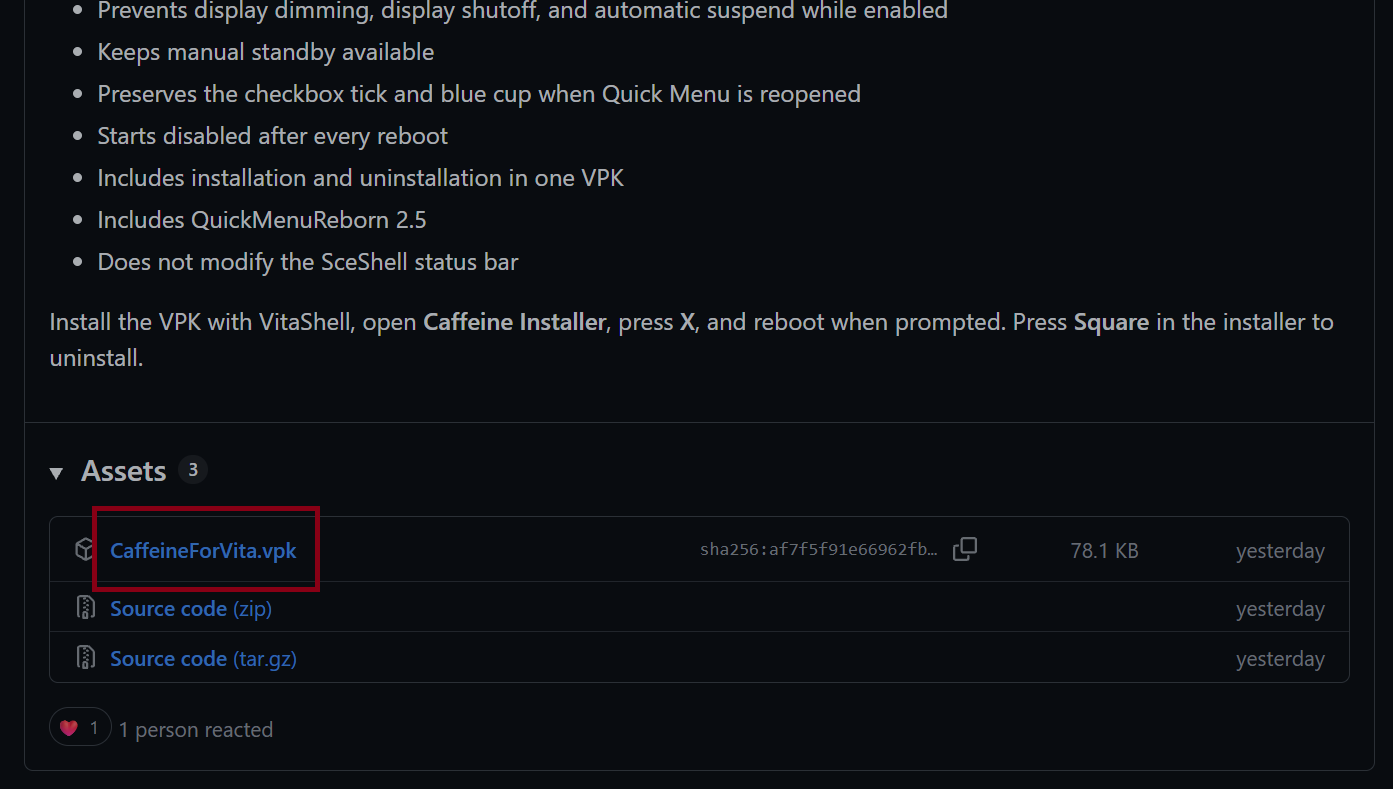
ダウンロードした .vpk ファイルを、FTP接続またはUSB接続を使用してPS Vita内の任意の場所(例:ux0:downloads/ など)へ転送します。
ステップ2:VitaShellでVPKをインストール
- PS VitaのLiveAreaから VitaShell を起動します。
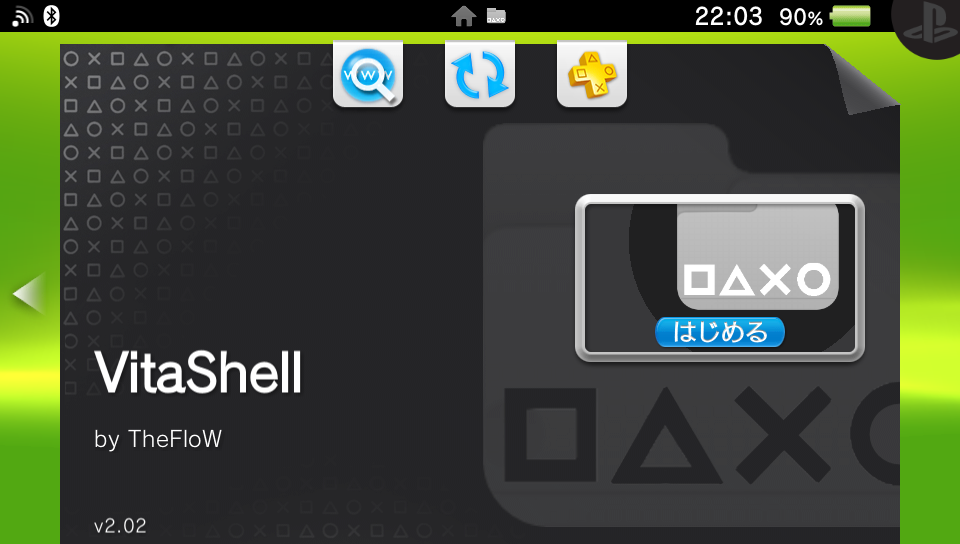
- 先ほど転送した
CaffeineForVita.vpk(※ファイル名はバージョンにより異なる場合があります)があるディレクトリへ移動します。 - VPKファイルにカーソルを合わせ、○ボタンを押してインストールを実行します。
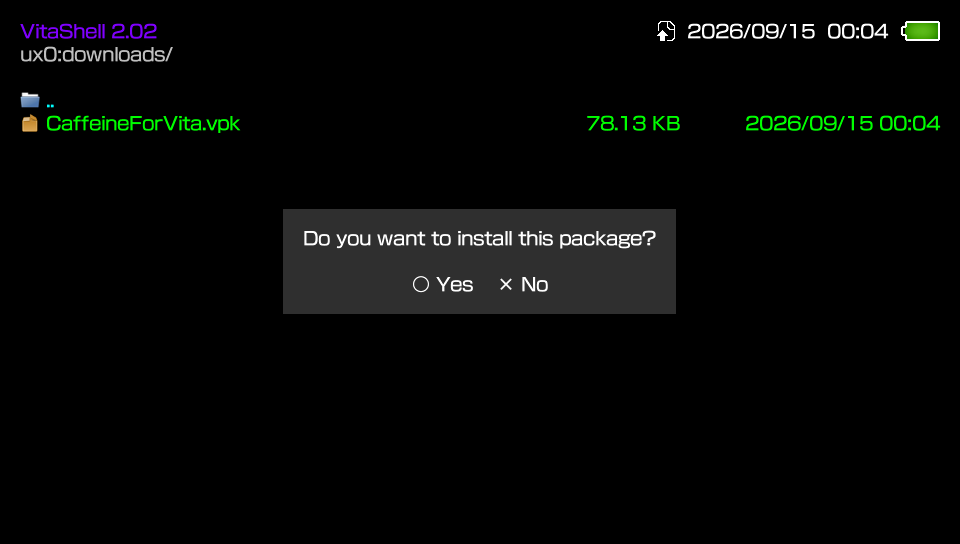
ステップ3:「Caffeine Installer」による本体セットアップ
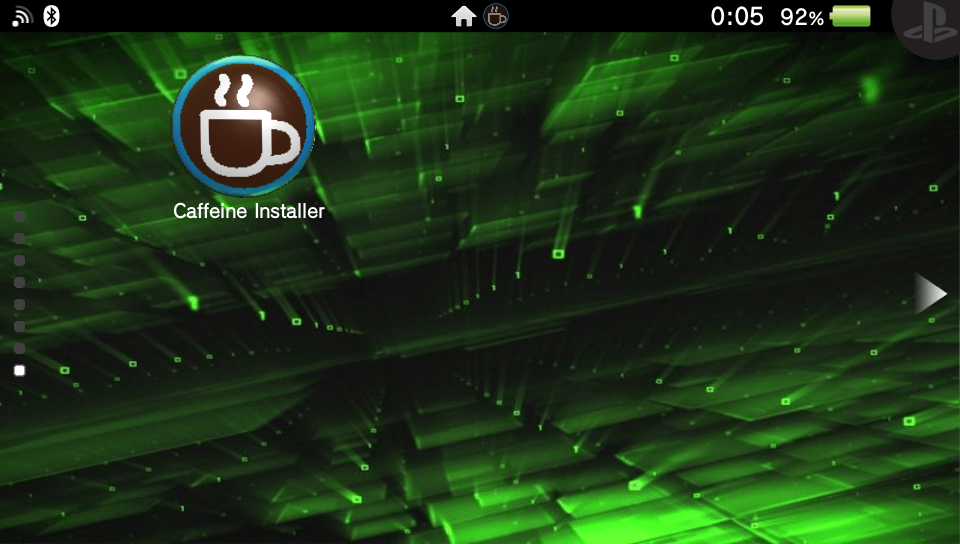
- インストールが完了すると、LiveAreaに Caffeine Installer のバブルが生成されます。これをタップして起動します。
- インストーラー画面が表示されたら、コントローラーの Xボタン(Crossボタン) を押してインストールを開始します。(※この処理により、Caffeine本体プラグインの配置、
QuickMenuRebornのセットアップ、ur0:tai/config.txtの書き換えとバックアップが自動で行われます)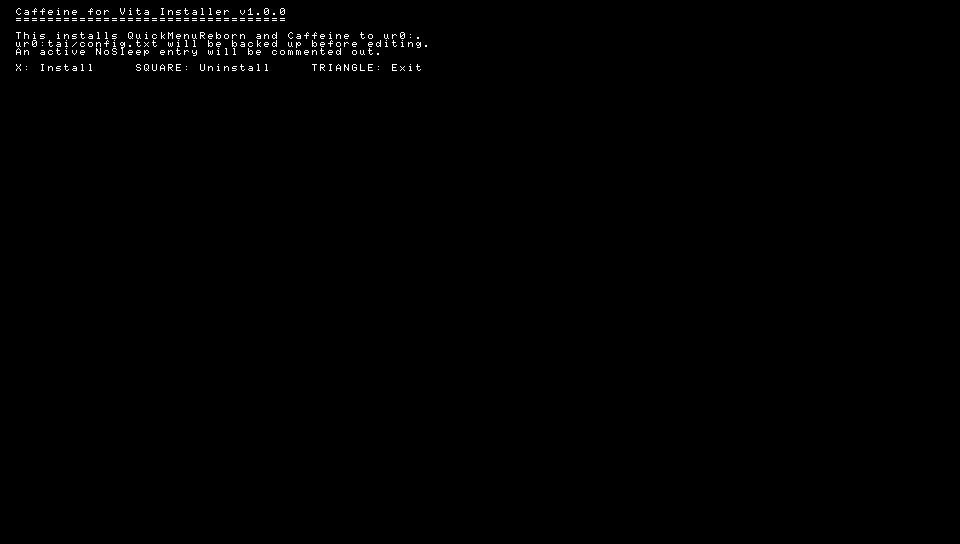
- 処理完了後、画面の指示に従って PS Vitaを再起動 します。
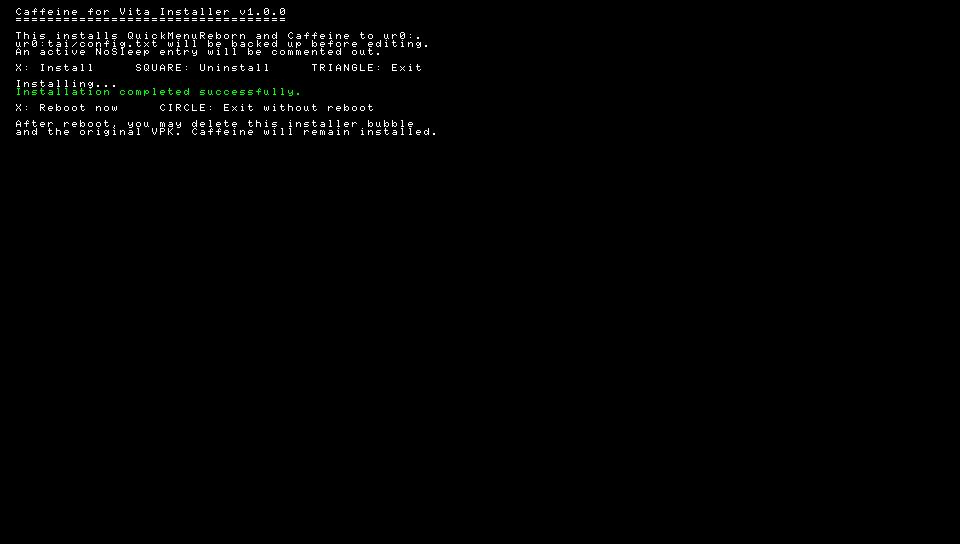
【補足】
再起動完了後は、LiveAreaにある「Caffeine Installer」バブルおよびダウンロードしたVPKファイルは削除しても問題ありません(Caffeine本体はシステム領域に組み込まれています)。
Caffeine for Vitaの使い方
導入完了後、実際にスリープ防止機能を切り替える手順です。
1. Quick Menuを呼出す
PS Vitaの PSボタンを長押し して、「Quick Menu(クイックメニュー)」を呼び出します。
2. CaffeineをONにする
Quick Menu内に追加されている Caffeine の項目を選択して有効化(ON)にします。
有効化されると青いコーヒーカップアイコンが点灯し、画面の減光・消灯・自動スリープがすべて無効化されます。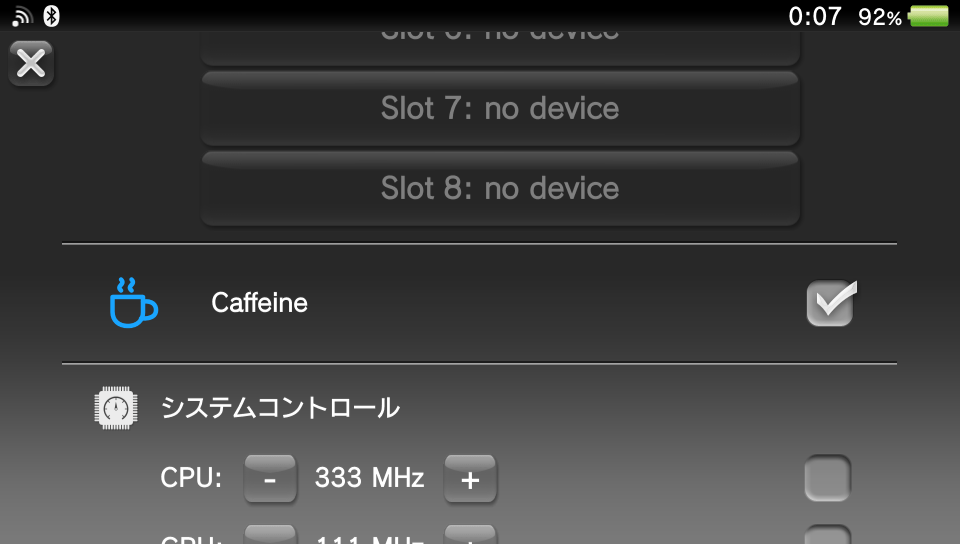
3. 作業終了後にOFFに戻す
FTP転送などの作業が終わったら、再度Quick Menuを開いてCaffeineを OFF に戻します。これで通常の電源管理(省電力機能)に復帰します。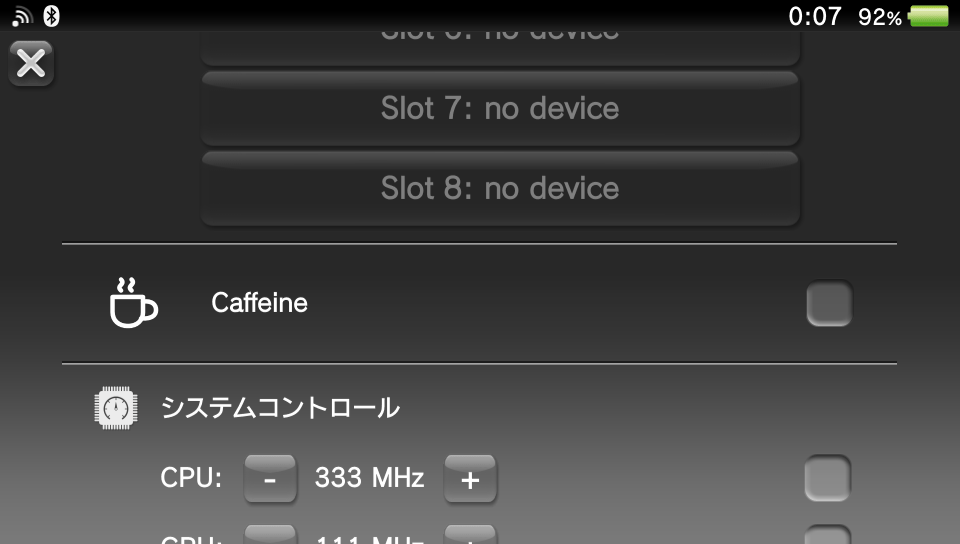
使用上の注意点
1. 有機ELモデル(PCH-1000)の画面焼き付きに注意
初代PS Vita(PCH-1000シリーズ)に採用されているOLED(有機EL)ディスプレイは、同じ静止画面を長時間表示し続けると「画面の焼き付き(残像)」が発生するリスクがあります。
Caffeineを有効にすると画面が消灯しなくなるため、ファイル転送等の作業が完了したら放置せず、すみやかにCaffeineをOFFにするか手動でスタンバイ状態にすることをおすすめします。
2. バッテリー消費の増加
画面を点灯させたまま本体を駆動し続けるため、通常のスリープ可能な状態に比べてバッテリー消費は早くなります。長時間の放置作業を行う際は、充電ケーブルを接続した状態で行うのが安全です。
3. 再起動後は毎回OFFに戻る仕様
Caffeineは本体を再起動すると自動的に無効化されます。「以前ONにしたはずなのにスリープしてしまった」という場合は故障や不具合ではなく仕様ですので、必要に応じてQuick Menuから再度ONにしてください。
アンインストール方法
Caffeine for Vitaを削除したい場合は、専用のインストーラーから安全に取り除くことができます。
- LiveAreaから Caffeine Installer を起動します。
- 画面の案内に従い、コントローラーの □ボタン(Squareボタン) を押します。
- Caffeine本体および同梱されたQuickMenuReborn関連ファイル、設定記述が自動削除されます。(※インストール時に無効化されていたNoSleepが存在していた場合は、自動的に設定が復元されます)
- PS Vitaを再起動し、最後にLiveAreaのCaffeine Installerバブルを削除すればアンインストール完了です。
どんな人におすすめ?
- FTP接続やUSB経由で大容量データを頻繁にやり取りする人
- VitaShellでのファイル操作・移動作業が多い人
- プラグインの常時有効化によるバッテリー消費を避けたい人
- 必要なときだけスマートにスリープを防止したい人
おわりに
PS Vitaは登場から長い年月が経過した現在でも、有志の開発者による質の高いtaiHENプラグインによって進化を続けています。
今回登場した「Caffeine for Vita」は、非常にシンプルでありながら、日常のちょっとしたストレス(ファイル転送中の意図しないスリープなど)を見事に解消してくれる優れたツールです。
「常時スリープ無効は困るけれど、転送中だけ止めたい」と考えていたユーザーにとって、これ以上ない最適解となるでしょう。PS Vitaをカスタマイズして活用している方は、ぜひ導入を検討してみてはいかがでしょうか。

コメント