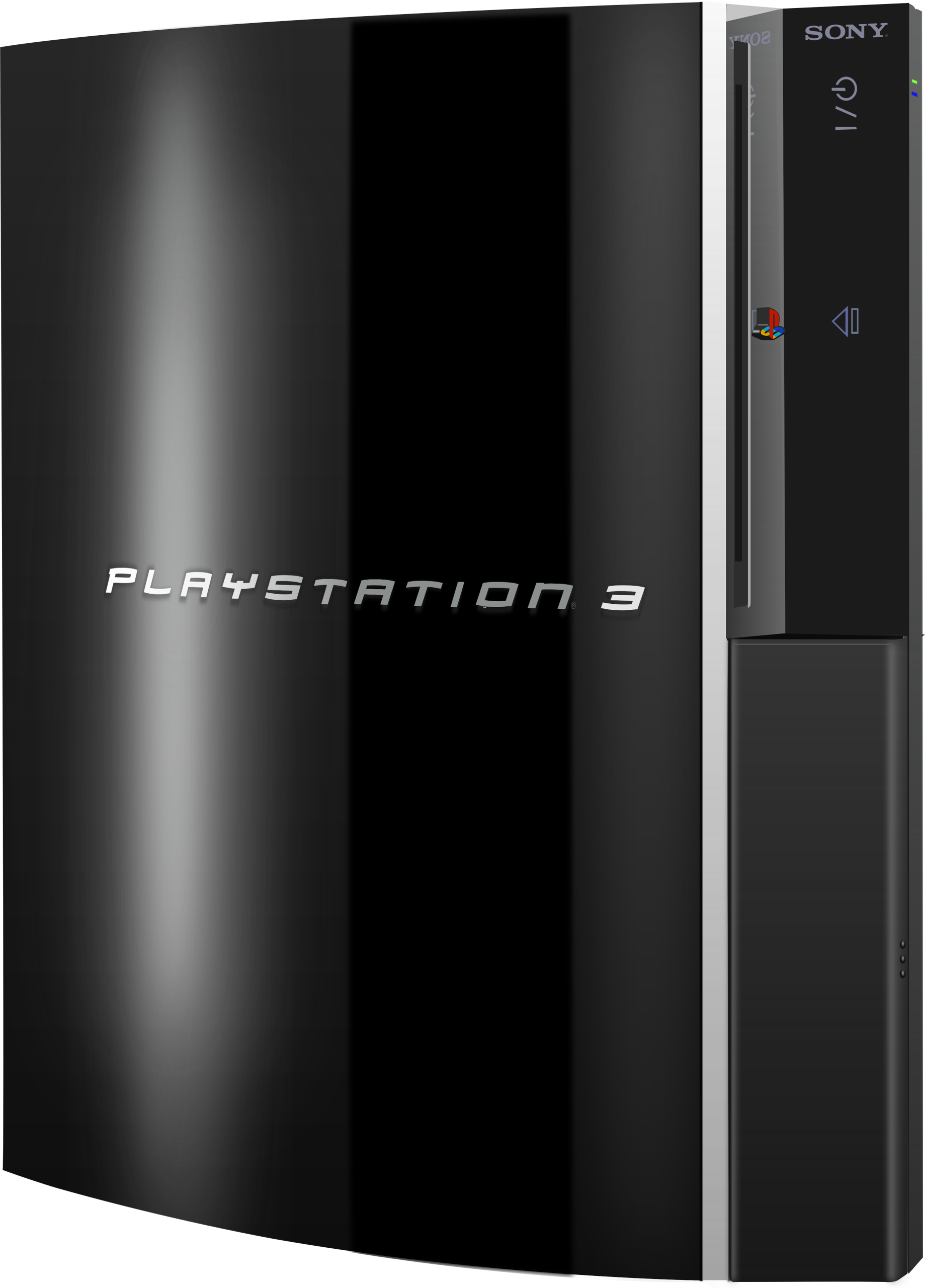
はじめに
PS3で自作ソフト(Homebrew)や非公式移植作品を扱っていると、以下のような場面に直面することがよくあります。
- 「ダウンロードしたPKGファイルの中身(データ構成)を確認したい」
- 「一度展開したゲームフォルダーを、修正後に再度PKGへパッケージ化したい」
- 「Debug PKGをPS3実機で動作するRetail PKGへ署名(Resign)したい」
- 「FAT32のUSBメモリで扱うために、大きなPKGファイルを分割したい」
こうした作業を一括でこなせる非常に便利なWindows PC向けツールが「PS3 Game Extractor」です。
単なる解凍ツールにとどまらず、複数PKGの一括展開、ISOの抽出、PSARC/MSELFの解凍・再構築、ゲームフォルダーからのPKG生成、Debug PKGの署名変更など、PS3のゲームデータを操作するための豊富な機能を備えています。
本記事では、PS3 Game Extractorの基本的なダウンロード方法から主要な使い方、さらに自作ソフトや「スーパーマリオ64 PS3非公式移植」での具体的な活用例まで詳しく解説します。
PS3 Game Extractorとは?

PS3 Game Extractorは、PS3関連のゲームデータ(PKG / ISO / PSARCなど)をWindows PC上で展開・再構築・編集するための総合マルチツールです。
海外フォーラム「PSX-Place」などで共有されており、以下のような多彩な機能を備えています。
主な機能一覧
- PKGファイルの展開(Unpack PKG)
- 複数PKGの一括展開(Batch Unpack)
- アーカイブファイルの展開(7z、RAR、ZIP、001など)
- PS3 ISOファイルの展開
- PSARC / MSELFファイルの展開および再構築
- ゲームフォルダーからのPKGファイル作成(Pack Game Folder)
- PKGファイルの分割(4GB未満制限や2GB単位の分割に対応)
- Debug PKGからRetail PKGへの署名変換(Resign)
ゲームデータの抽出から編集、再パッケージ化までをワンストップで行えるため、PS3のカスタマイズや自作ソフトの運用には欠かせないツールとなっています。
PS3 Game Extractorのダウンロードと導入
1. 入手方法
PS3 Game Extractorは、PSX-Placeのリソースページから入手可能です。
- 配布元: PSX-Place(リソース投稿者:n00b 氏)
※掲載ページによると、本ツールは投稿者が開発したものではなく、Web上に存在した便利ツールをPSX-Placeコミュニティに共有したものです。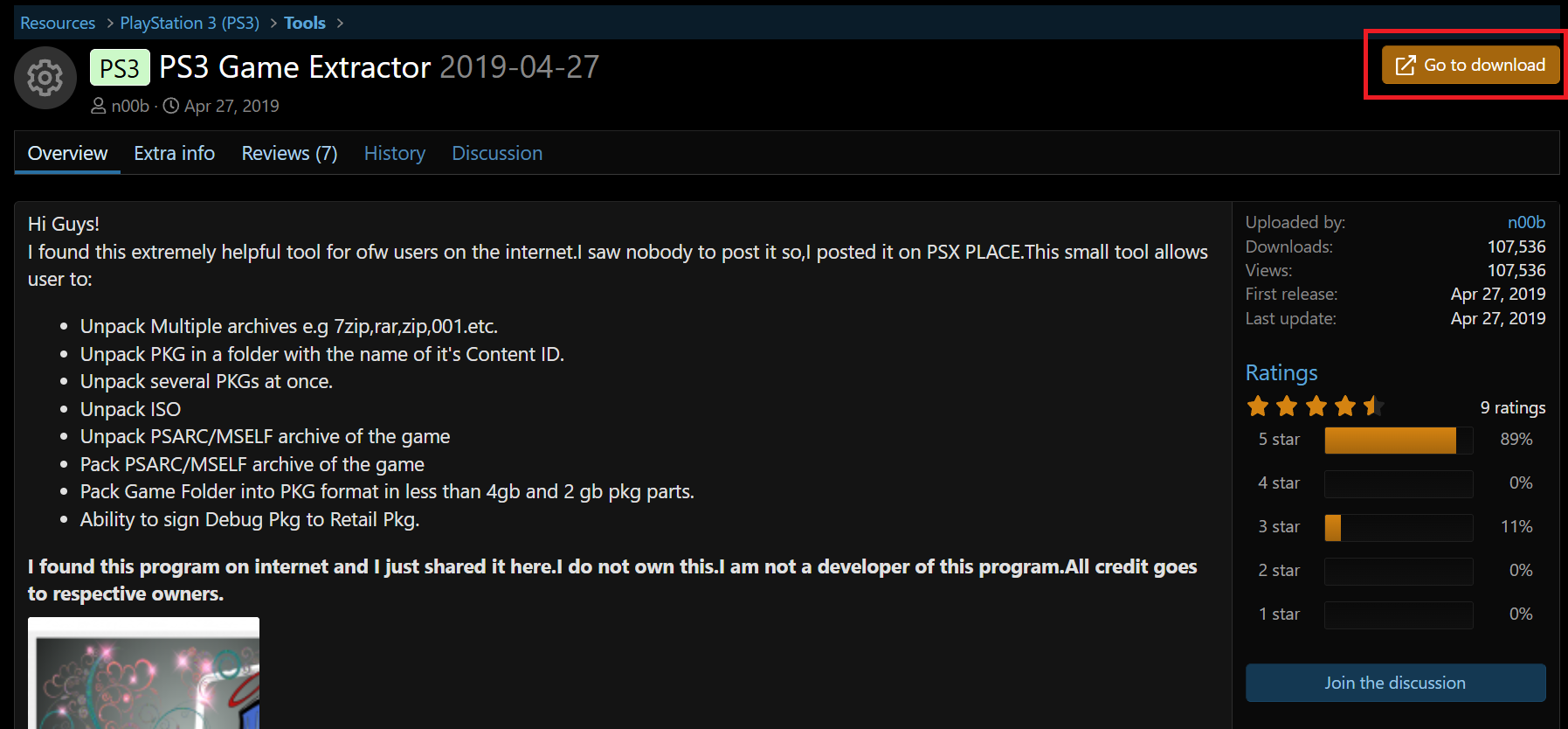
2. 起動手順
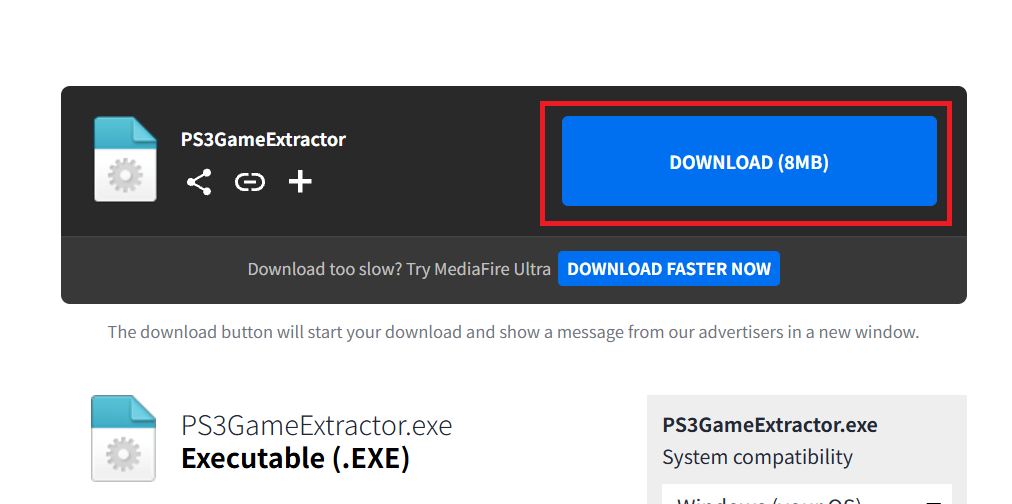
- 配布ページからEXEファイルをダウンロードします。
- ダウンロードしたEXEファイルをWindows PC上の任意の場所に配置します。
- 実行ファイル(
.exe)をダブルクリックして起動します。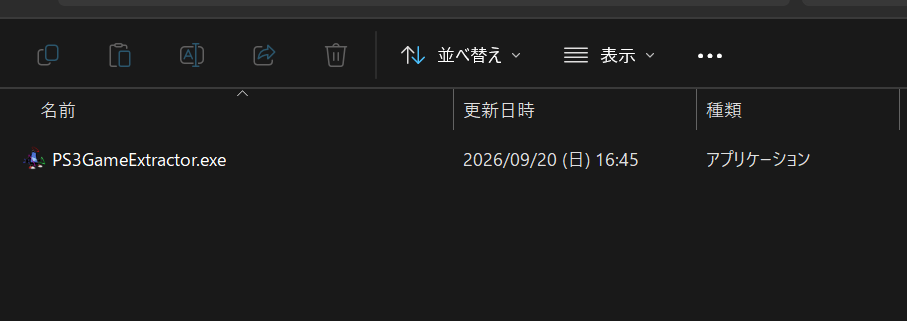
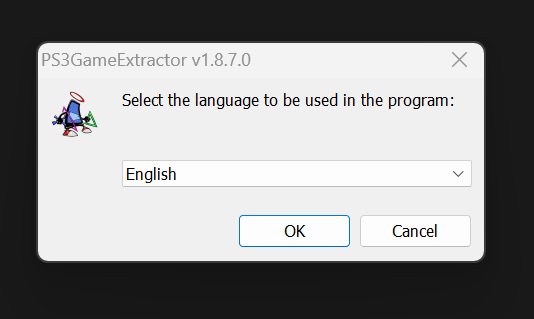
- 言語選択画面が表示されるので、「English」を選択します。(日本語へは非対応です)
- ツールの起動が完了します。
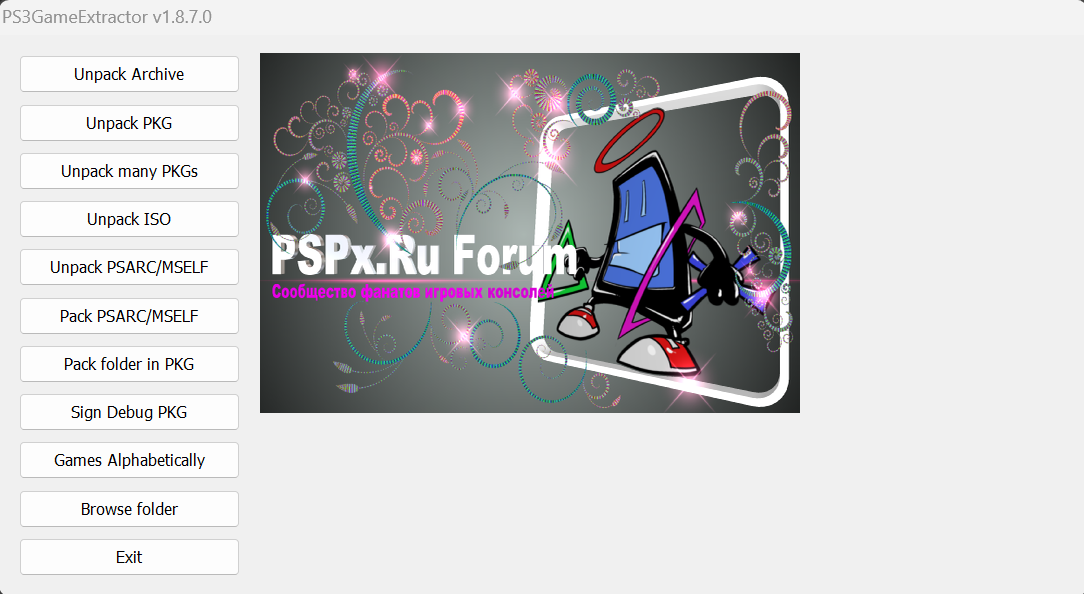
インストーラーによるセットアップ作業は不要で、解凍してすぐに利用できるポータブル仕様となっています。
PS3 Game Extractorの基本的な使い方
1. PKGファイルを展開する(単体・一括)
単体PKGの展開
- ツールを起動し、PKG展開機能(「Unpack PKG」)を選択します。
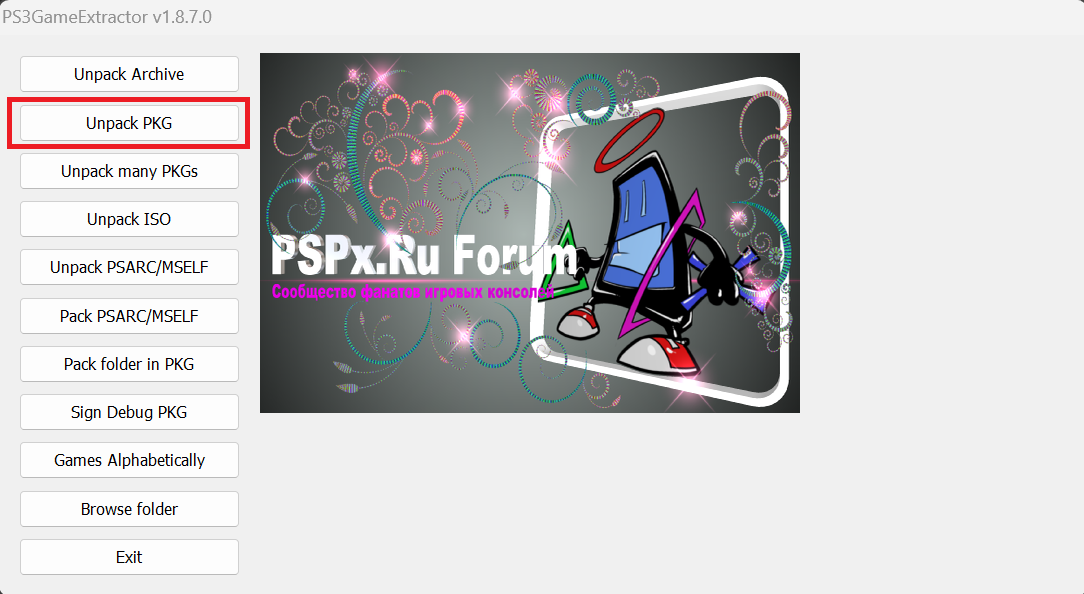
- 展開したいPKGファイルを選択すると、自動的にPC上へデータが抽出されます。
展開されたデータは、PKGのContent IDを名称としたフォルダー内に保存されます。一般的な構造は以下の通りです。
[Content IDフォルダー]
├─ ICON0.PNG        (アイコン画像)
├─ PARAM.SFO        (メタデータ・設定ファイル)
├─ PIC1.PNG         (背景画像)
├─ PS3LOGO.DAT      (PS3ロゴデータ)
└─ USRDIR/          (ゲームのメインデータ領域)
    ├─ EBOOT.BIN    (実行ファイル)
    └─ その他のアセットデータ
複数PKGの一括展開(Unpack many PKGs)
ゲーム本体・アップデートパッチ・追加コンテンツ(DLC)など、複数のPKGを同時に扱いたい場合は「一括展開機能(Unpack many PKGs)」が便利です。個別に解凍する手間を大幅に削減できます。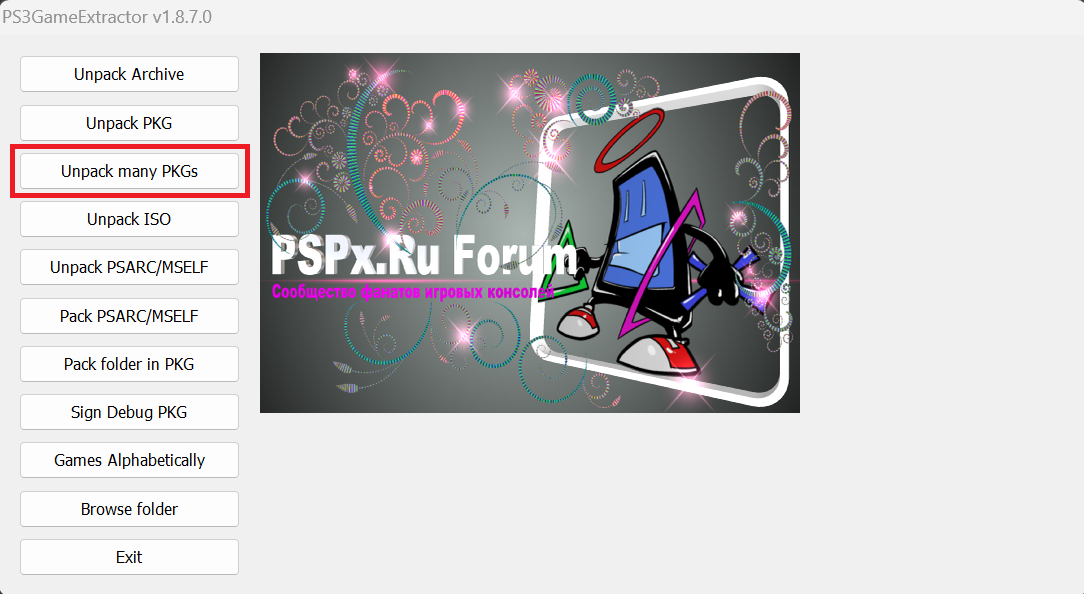
2. ゲームフォルダからPKGを作成する(PKG化)
自作ソフトのビルドデータや、Modを適用したゲームフォルダを再びPS3でインストール可能な「PKG形式」へ書き出します。
PKG化の基本手順
- PKG化したいゲームフォルダーを準備します。
- ツール上で「Pack folder in PKG」の作成機能を選択します。
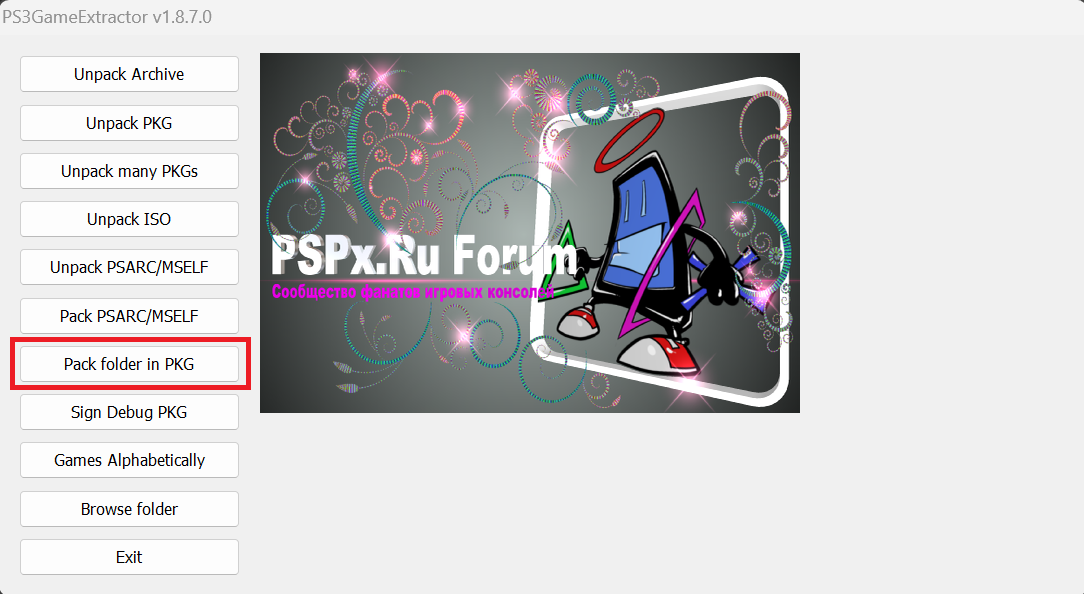
- 対象フォルダーと
PARAM.SFOを指定して変換を実行します。
[準備したゲームフォルダ] ──> [PARAM.SFOを指定] ──> [PS3 Game Extractorで出力] ──> [完成したPKG]
重要なポイント(Title IDとフォルダー名)
PKG化の際、ゲームフォルダ名は PARAM.SFO に登録されているTitle ID(例: SLUS01360 やカスタムTitle ID)と一致させておく必要があります。名前が異なるとビルドエラーやPS3側でのインストール失敗の原因となるため、注意してください。
3. Debug PKGをRetail PKGへ署名する(Resign)
開発環境向けにビルドされた「Debug PKG」は、そのままでは一般的なPS3実機(Retail環境や一部のHEN環境)で起動できない場合があります。
PS3 Game Extractorの署名機能(Sign Debug PKG)を使用することで、Debug PKGをRetail PKGへ簡単に変換・署名し、実機で動作可能な状態に修正できます。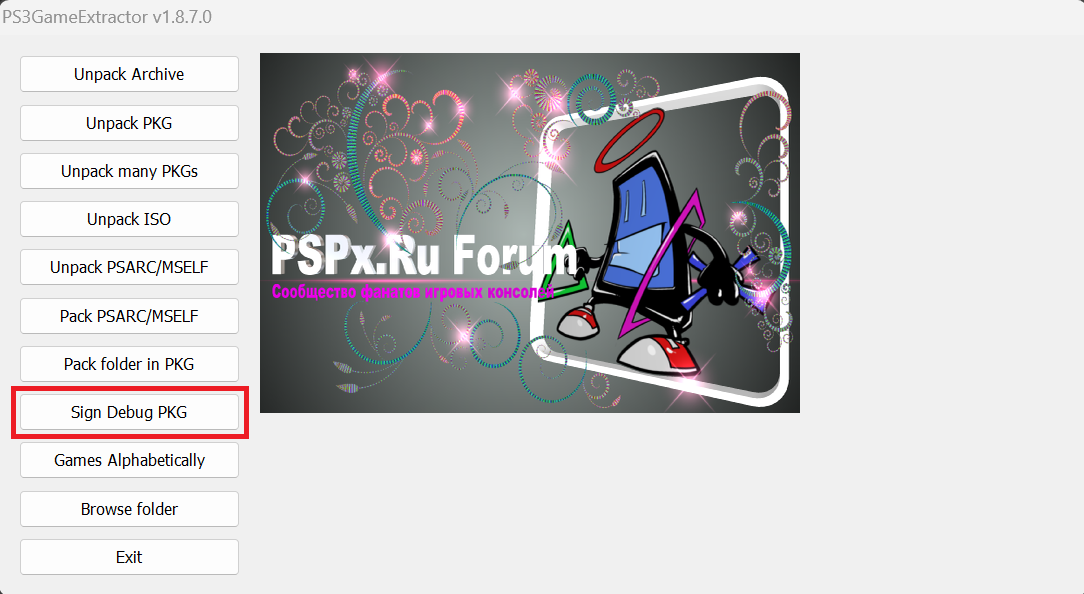
応用編:スーパーマリオ64非公式移植(sm64-ps3-port)での活用例
自作ソフト開発や非公式移植のプロジェクトにおいて、本ツールは非常に強力なサポートアイテムとなります。
例えば、GitHubで公開されているPS3向け「Super Mario 64 port(sm64-ps3-port)」のプロジェクトでは、ソースコードから実行ファイル(.self / .elf)のビルドまでは成功しても、環境によって Makefile 内のPKG作成コマンド(make build/us_ps3/sm64.us.f3dex2e.pkg 等)が正常に機能せず、PKGが出力されないケースがあります。実際、筆者の環境ではPKGファイルを作成することはできませんでした。
そのような場合でも、以下の手順を踏むことで手動でPKG化が可能です。
- ビルドによって生成された実行ファイル(
.self)を、正しいフォルダ階層(USRDIR等)に配置する。 - 適切な
PARAM.SFOおよびアイコン画像等を準備する。 - PS3 Game Extractor を使用して、フォルダごとPKGとしてビルド・署名する。
環境に依存するビルドスクリプトの不具合を回避し、確実にPS3実機で動作するPKGを作成できるため、Homebrewを取り扱う際にはぜひ覚えておきたいテクニックです。
PS3 Game Extractorの機能・メリット一覧
| 機能 | 概要・詳細 |
| PKG展開 | PS3用PKGファイルをPC上のフォルダーへ展開・解凍 |
| 一括展開 | 複数のPKGファイルをまとめて自動展開 |
| ISO展開 | PS3 ISOイメージファイル内のデータ抽出 |
| PSARC / MSELF操作 | アーカイブ(PSARC)や実行ファイル(MSELF)の解凍・再構築 |
| PKG作成 | PC上のゲームフォルダーからPS3用PKGファイルを生成 |
| PKG分割 | FAT32制限に対応する4GB未満・2GB単位の分割パッケージ作成 |
| 署名(Resign) | Debug PKGを実機動作可能なRetail PKGへ変換・署名 |
| Homebrew対応 | 自作ソフトやPC移植作品のパッケージング・データ確認に最適 |
おわりに
PS3 Game Extractorは、PS3のPKG展開・作成・署名・分割から、ISOやPSARCの解析まで幅広くカバーする万能なPC向けツールです。
- 「PKGの中身を手軽に確認・編集したい」
- 「自作ソフトをビルドしたが、PKG化の段階で詰まっている」
- 「4GBを超える大きなPKGを分割して持ち運びたい」
といったシチュエーションで非常に役立ちます。
特に、「スーパーマリオ64 PS3非公式移植」のように、手動でのパッケージングや調整が必要になるシーンでは欠かせないツールとなります。PS3のHomebrew環境やカスタマイズを楽しんでいる方は、ぜひPCに導入しておくことをおすすめします。
コメント