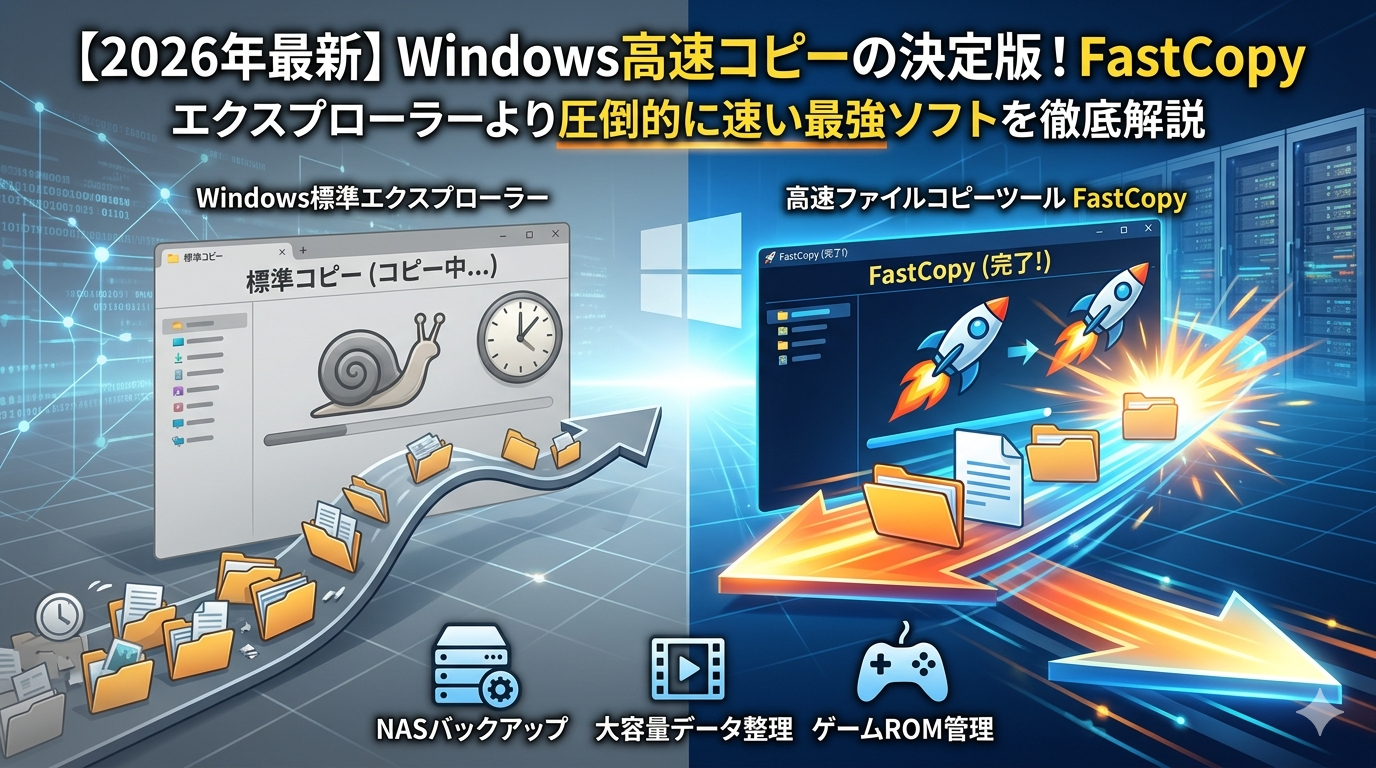
はじめに
Windowsで動画ファイルやバックアップデータ、ゲームのROM、ISOファイルなどの大容量データを移行する際、以下のようなストレスを感じたことはないでしょうか。
- 大量ファイルをコピーしていると、途中でエクスプローラーがフリーズする
- 転送速度が遅く、終わるまでに何時間もかかる
- 1つのファイルでエラーが出ただけで、コピー全体がストップしてしまう
- NASや外付けHDDへのデータ移動が不安定
特にネットワークストレージ(NAS)や外付けストレージを運用していると、Windows標準のコピー機能では力不足を感じる場面が少なくありません。
そこでおすすめしたいのが、Windows向けの定番高速ファイルコピーツール「FastCopy(ファストコピー)」です。長年にわたり多くのヘビーユーザーやエンジニアに支持されているソフトで、バックアップから大容量データの整理まで幅広く活用されています。
この記事では、FastCopyの圧倒的な特徴やメリット、基本的な使い方から、眠っているポテンシャルを引き出すおすすめの設定まで詳しく解説します。
FastCopyとは?Windows標準コピーとの違い
FastCopyは、Windows環境において「最も高速で、最も安定したファイルコピー・削除を行うこと」を目的に開発されたオープンソース由来(※現在は一部ライセンス変更あり)のユーティリティソフトです。
Windows標準のエクスプローラーによるコピーと比べると、その差は一目瞭然です。まずは両者の大まかな違いを表で比較してみましょう。
| 比較項目 | Windows標準エクスプローラー | FastCopy |
| コピー速度 | 普通(大容量や大量の小ファイルに弱い) | 非常に高速(最適化された処理) |
| 差分コピー | 非対応(すべて上書きかスキップのみ) | 対応(変更されたファイルのみ抽出) |
| 同期機能(ミラーリング) | 非対応 | 対応(フォルダ間を完全に一致させる) |
| ベリファイ(破損チェック) | なし(コピー後の整合性は未確認) | あり(エラーやデータ破損を検知) |
| エラー発生時の挙動 | コピー処理全体が途中で停止する | エラーをスキップしてログ出力、処理は継続 |
| ファイル削除 | 大量にあるとインデックス作成で遅い | 高速削除モードで瞬時に消去 |
Windows標準機能は手軽ですが、クリティカルなバックアップや、数万ファイルにおよぶデータ整理を行うには心もとない部分があります。FastCopyは、それらの弱点をすべてカバーしてくれる強力なツールです。
FastCopyの主な特徴とメリット
FastCopyがなぜこれほどまでに高く評価されているのか、その主な特徴を4つのポイントに分けて解説します。
1. 限界まで突き詰められた高速な転送性能
FastCopyの最大の特徴は、ハードウェアの限界に近い速度を引き出す最適化技術です。
- 非同期I/Oとマルチスレッド処理: データの「読み込み」と「書き込み」を別々のスレッドで並行して行うため、ディスクの待ち時間が発生しません。
- OSキャッシュの制御: Windowsのシステムキャッシュを汚さないように制御することで、他のアプリケーションの動作を重くすることなく、大容量転送をスムーズに行います。
これにより、特に数GB〜数TB単位の大型ファイルや、数千個におよぶ小さなファイルを転送する際に、圧倒的な時間短縮を実感できます。
2. 用途に合わせて選べる多彩な動作モード
単なる上書きコピーだけでなく、バックアップやデータ整理に重宝する以下のモードを標準搭載しています。
- 差分コピー: コピー先と同名・同サイズのファイルがある場合はスキップし、「変更されたファイル、または新しいファイル」だけをコピーします。日々のバックアップ時間を劇的に短縮できます。
- 同期: コピー元の状態を、コピー先に完全に反映させます。コピー元で削除されたファイルは、コピー先からも自動で削除(ミラーリング)されるため、正確なバックアップが可能です。
- 移動: ファイルをコピーした後、正常に完了したことを確認してから元ファイルを削除します。Windows標準の「切り取り→貼り付け」よりも安全性が高いため、大量のデータ移動も安心です。
3. データの安全性を保証する「ベリファイ機能」
重要なバックアップデータを扱う際、ファイルが「本当に壊れずにコピーできたか」は非常に重要です。FastCopyには「Verify(ベリファイ)」機能が搭載されており、コピー元とコピー先のハッシュ値(MD5/SHA-1/SHA-256など)を比較し、データが完全に一致しているかを厳密にチェックしてくれます。
4. エラー発生時も止まらない高い安定性
Windows標準コピーでは、1つのファイルが使用中だったり、アクセス権限のエラーが発生したりすると、そこでコピー全体が止まってしまいます。
しかしFastCopyであれば、エラーが発生したファイルだけをスキップして次の処理を続行し、最後にまとめてログにエラー内容を出力してくれます。夜間に大量のバックアップを仕込んでおき、朝起きたらエラーのせいで最初の数枚で止まっていた……という悲劇が起こりません。
FastCopyが真価を発揮する具体的なシチュエーション
SynologyなどのNASへのバックアップ
大容量のネットワークストレージ(NAS)を運用している場合、FastCopyは必須級の相棒となります。
写真やホームビデオのアーカイブ、PC全体のバックアップデータをNASへ転送する際、ネットワーク経由でも安定した速度を維持。一度フルバックアップを取れば、次からは「Diff(差分コピー)」で一瞬でバックアップが完了します。
外付けHDD/SSDへの大容量データ転送
4K動画ファイル、Blu-rayのISOイメージ、巨大なプロジェクトファイルなど、数十GB〜数百GBのファイルを外付けストレージへ移動する際、転送速度がドロップ(低下)することなく、常に安定したパフォーマンスを発揮します。
ゲームデータやROM・SDカードの管理
エミュレーター環境の構築や、ゲーム機のカスタムファームウェア(CFW)運用、レトロゲームのROM・ISO管理などを行っているユーザーにもFastCopyは最適です。
数千個の小さなレトロゲームROMをmicroSDカードに詰め込むような作業では、エクスプローラーよりも圧倒的に短時間で転送が完了し、ベリファイ機能によってデータの破損も防げます。
FastCopyの基本的な使い方
ステップ1:インストール
FastCopyの公式サイトから最新版をダウンロードします。
インストーラーを実行してPCに組み込めるほか、展開したフォルダをそのままUSBメモリなどに入れて持ち運べる「ポータブル版」としても利用可能です(インストーラの「展開のみ」ボタンを押します)。環境を汚したくない方にも嬉しい仕様です。
ステップ2:基本のコピ手順
画面は非常にシンプルで実用本位なデザインとなっており、初心者でも迷わず操作できます。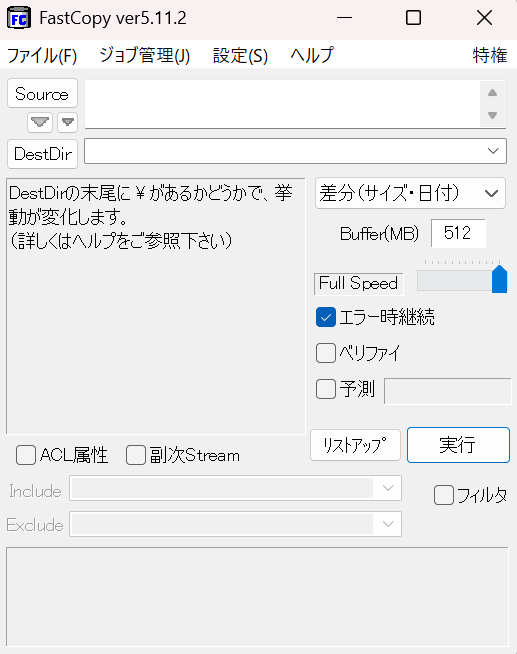
- 「Source」ボタンを押し、コピーしたいファイルやフォルダ(コピー元)を指定します。
- 「DestDir」ボタンを押し、保存先となるフォルダ(コピー先)を指定します。
- 画面右上のドロップダウンメニューから、動作モード(差分、同期、移動など)を選択します。
- 「実行」ボタンを押すと、処理がスタートします。
性能を100%引き出すおすすめ設定
重要データは「Verify(ベリファイ)」を有効に
画面内にある「Verify」のチェックボックスにチェックを入れてから実行しましょう。コピーと同時にデータ整合性の検証が行われるため、より安全確実なバックアップが可能になります。
ストレージ環境に合わせたバッファサイズの調整
設定(メイン設定)から「バッファサイズ(Buffer)」を変更できます。デフォルトでも十分高速ですが、環境に合わせて以下のように調整すると、さらにパフォーマンスが向上する場合があります。
- SSDからSSDへのコピー: 転送レートが非常に高いため、バッファサイズを大きめ(例:512MB〜1024MBなど)に広げると、マルチスレッドの恩恵を最大化しやすくなります。
- HDDへのコピー: ディスクのヘッドシーク(物理的な読み書きの移動)がボトルネックになるため、標準のままで問題ありません。
ログ保存の活用
定期的なバックアップを行う場合は、設定から「ログ出力」を有効にしておくのがおすすめです。「どのファイルがいつコピーされたか」「エラーが発生しなかったか」を後からテキストで確認できるため、管理が非常に楽になります。
FastCopyのメリット・デメリットと注意点
非常に優れたソフトですが、導入にあたって知っておくべき注意点(ライセンス等)もあります。
メリット
- Windows標準のエクスプローラーを圧倒する転送速度
- 途中で止まらない優れた安定性と柔軟なエラー処理
- 差分コピーや完全同期(ミラーリング)が手軽に行える
- ベリファイ機能によるデータの安全性向上
- ポータブル利用が可能で、インストールせずとも使える
デメリットと注意点
- ライセンスの変更(重要): バージョン5.0以降、「個人かつ非営利目的」の利用に限り無料となっています。職場での利用、業務利用、法人運用の場合は、有料の「FastCopy Pro」ライセンスの購入が必要です。
- 多機能ゆえの設定項目の多さ: シンプルに使う分には迷いませんが、詳細設定には専門的な技術用語が並ぶため、初心者の方は基本設定のまま使うのが安全です。
- クラウドとの直接同期は非対応: GoogleドライブやOneDriveといったクラウドストレージへ直接API経由で同期するような機能はありません(ローカルに同期フォルダがある場合は間接的に可能です)。
おわりに
FastCopyは、Windowsの環境において「ファイルコピーの遅さ」や「フリーズのイライラ」を一発で解決してくれる、定番にして最強の高速ファイルコピーツールです。
特に、
- SynologyなどのNASで写真や動画を管理している方
- 外付けHDDやSSDへ頻繁に大容量バックアップを取る方
- エミュレーター環境のROMや大容量のISOファイルを整理したい方
にとっては、作業効率を劇的に高めてくれる手放せないツールとなるはずです。
個人利用であれば最新版も無料で利用できますので、Windows標準コピーの速度や安定性に少しでも不満を感じているなら、ぜひ一度その爆速なパフォーマンスを体感してみてください。

コメント