
はじめに
Nintendo Switchにカスタムファームウェア(CFW)を導入すると、公式の標準機能では利用できない自作アプリ(Homebrew)の実行、セーブデータのバックアップ・編集、ゲームのMOD適用、レトロゲームのエミュレーター構築など、幅広い機能が利用できるようになります。
現在、Switchにおける代表的なCFW環境が「Atmosphère」です。
ただし、すべてのNintendo Switchで同じ方法が使えるわけではありません。現在の標準ガイド(NH Switch Guideなど)では、まず本体のシリアル番号から、RCM exploit「fusee-gelee」に対応した「未対策V1(Unpatched)」なのか、それとも対策済み(V2・Lite・OLED)なのかを確認し、適切な導入ルートを選択する必要があります。
- 未対策V1(初期型の一部):PC等からRCMモード経由でhekate/Atmosphèreを起動可能
- 対策済みV1 / V2 / Lite / OLED:基板へのModchip(物理チップ)取り付けが必須
本記事では、ソフトウェアアプローチが可能な「未対策V1」のNintendo Switchを対象に、Atmosphèreおよびhekateを導入する基本手順を詳しく解説します。
Nintendo SwitchのCFW(Atmosphère)とは?
CFW(Custom Firmware)の概要
CFWとは、メーカーが提供する標準ファームウェア(Horizon)に対して、システム実行時にパッチを当てることで独自の機能を追加する環境です。本体のシステム領域を不可逆的に書き換えるわけではありません。
CFWを導入すると、主に以下のような機能が利用可能になります。
- 自作アプリ(Homebrew)の実行
- セーブデータのバックアップ・復元・編集(JKSVなど)
- 所有ゲームへのMOD適用・各種パッチの適用
- HOMEメニューのカスタムテーマ変更(NXThemesInstaller)
- レトロゲームエミュレーター(RetroArchなど)の運用
- 各種システムモジュール(sysmodule)の追加
CFWは本体に永久インストールされるわけではない
SwitchのCFW運用において最も重要なのが、Atmosphèreは本体内部へ永続的に保存されるわけではないという点です。
未対策V1の場合、本体の電源を完全に落とすとCFW状態は解除されます。再びCFW環境を起動するには、本体をRCM(Recovery Mode)に入れ、PC等から「hekate」などのペイロードを再送信する必要があります。
【電源OFF】 ➔ 【CFW解除】 ➔ 【RCM起動+ペイロード送信】 ➔ 【CFW復帰】
※Modchipを搭載した本体の場合は、電源投入時にチップが自動的にペイロードを実行するため、毎回のPC接続は不要になります。
CFW導入前にSwitchの対応状況を確認する
まずは手持ちのNintendo Switchが、ソフト的な脆弱性(RCM方式)を利用できる「未対策V1」であるか確認します。
1. シリアル番号の確認
Switchの画面から以下の手順で正確なシリアル番号を確認します。
- 「設定」➔「本体」➔「シリアル情報」
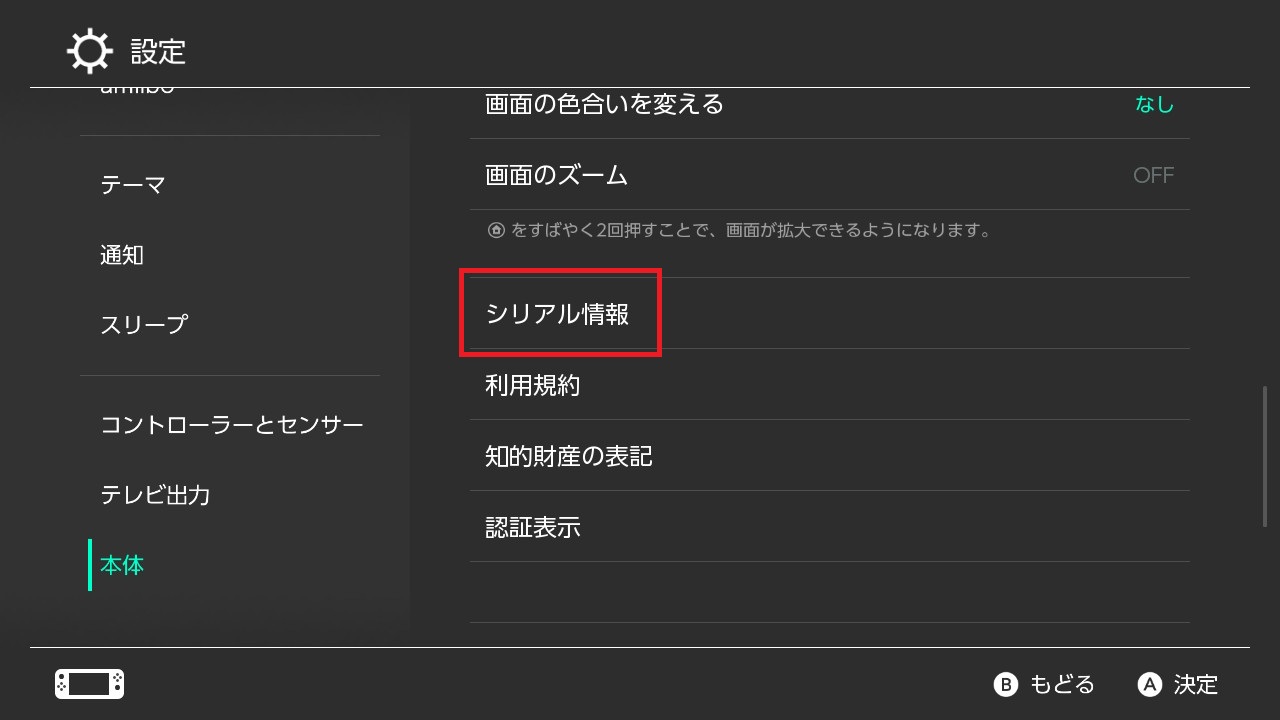
※本体底面のステッカーにも記載されていますが、設定画面で表示される情報を使用するのが最も確実です。
2. 未対策V1(Unpatched)と対策済みの違い
- 未対策V1(初期型):NVIDIA Tegra X1のBootROM内に存在する脆弱性(fusee-gelee)を利用し、ハンダ付けなしでペイロードを実行可能。
- 対策済みSwitch(2018年中頃以降・V2・Lite・OLED):Tegra X1+(Mariko)等の採用や対策基板への変更により脆弱性が塞がれており、Modchipの取り付けが必要。
3. シリアル番号で判定する
海外の有志が運営する「NH Switch Guide」などの確認ツールやシリアルチェッカーサイトに自身のシリアル番号を入力することで、未対策V1かどうかを即座に判定できます。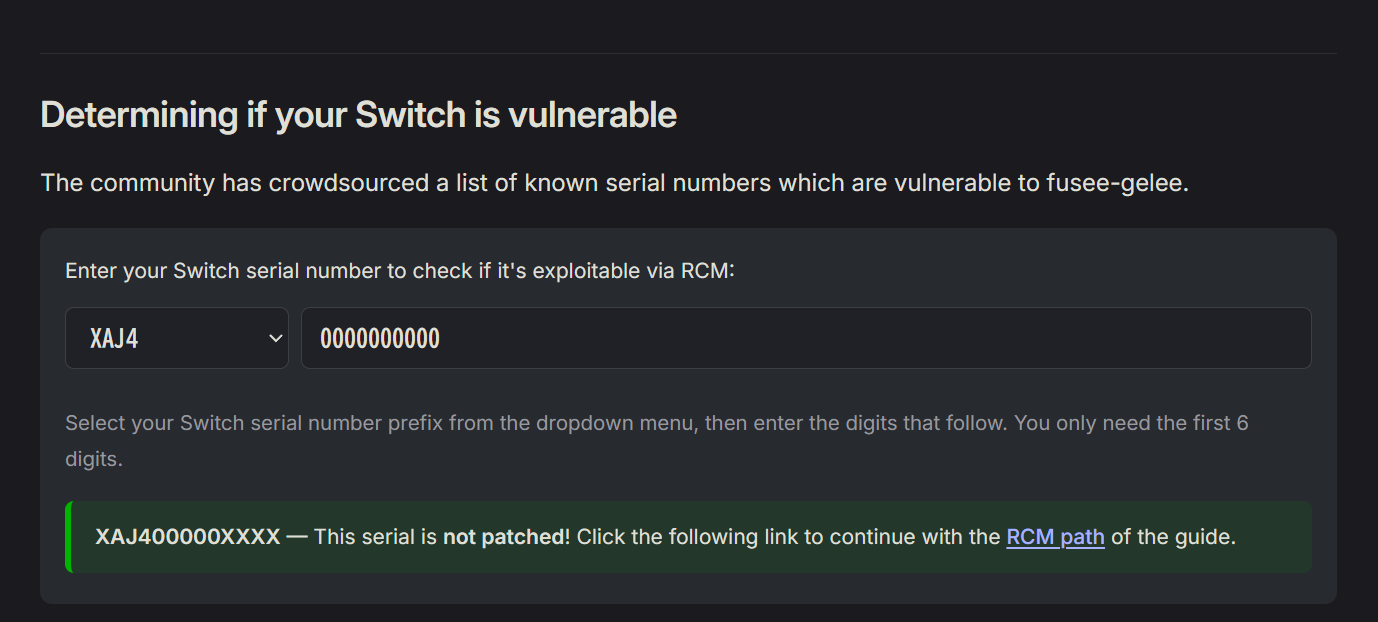
CFW導入に必要なもの・環境
未対策V1でRCM方式を利用する場合、以下の機材と環境を準備します。
必要なハードウェア
- 未対策V1のNintendo Switch本体
- microSDカード(128GB以上推奨)
※emuMMCを作成すると約30GBを専用領域として消費するため、大容量カードが必須です。 - Windows PC
- USB Type-C データ通信対応ケーブル
- RCMジグ
※右Joy-Conレールに装着し、RCMモードに入れるための専用ツールです。クリップ等の自作金属片は端子破損の原因となるため、必ず市販のRCMジグをご使用ください。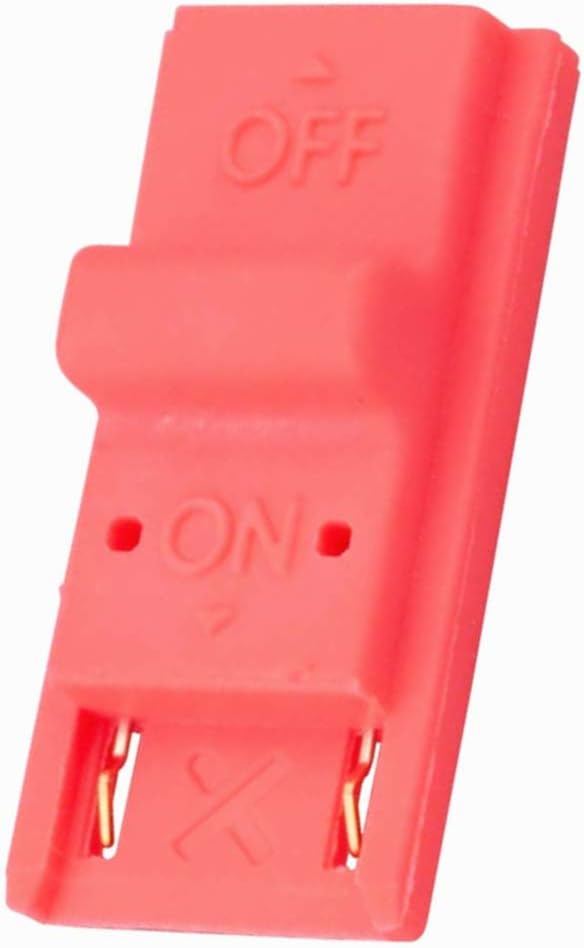
Nintendo SwitchにCFWを導入する手順
導入の大まかな流れは以下の通りです。
- RCM(Recovery Mode)へ入る
- PCからペイロードを送信
- hekateの準備
- emuMMC(仮想システム)の作成
- microSDカードへ必要ファイルを配置
- NAND(本体ストレージ)のバックアップ
- Atmosphèreの起動確認
- Homebrew Menuの利用
STEP 1:RCM(Recovery Mode)へ入る
RCMは、Tegraプロセッサに備わっている起動前の特殊モードです。
- Switchの電源を完全にOFFにします。
- 右側のJoy-Conを取り外し、右レールの一番下までRCMジグを差し込みます。
- 「音量+(Plus)ボタン」を押しながら「電源ボタン」を1回押します。
- 画面に何も表示されず黒いままであれば、RCMへの移行は成功です。
※通常のNintendoロゴが表示されて起動してしまった場合はRCMに入れていません。再度電源を完全に切ってやり直してください。
STEP 2:ペイロードを送信する
RCM状態のSwitchに、PCからブートローダーである「hekate」のペイロード(.binファイル)を送信します。
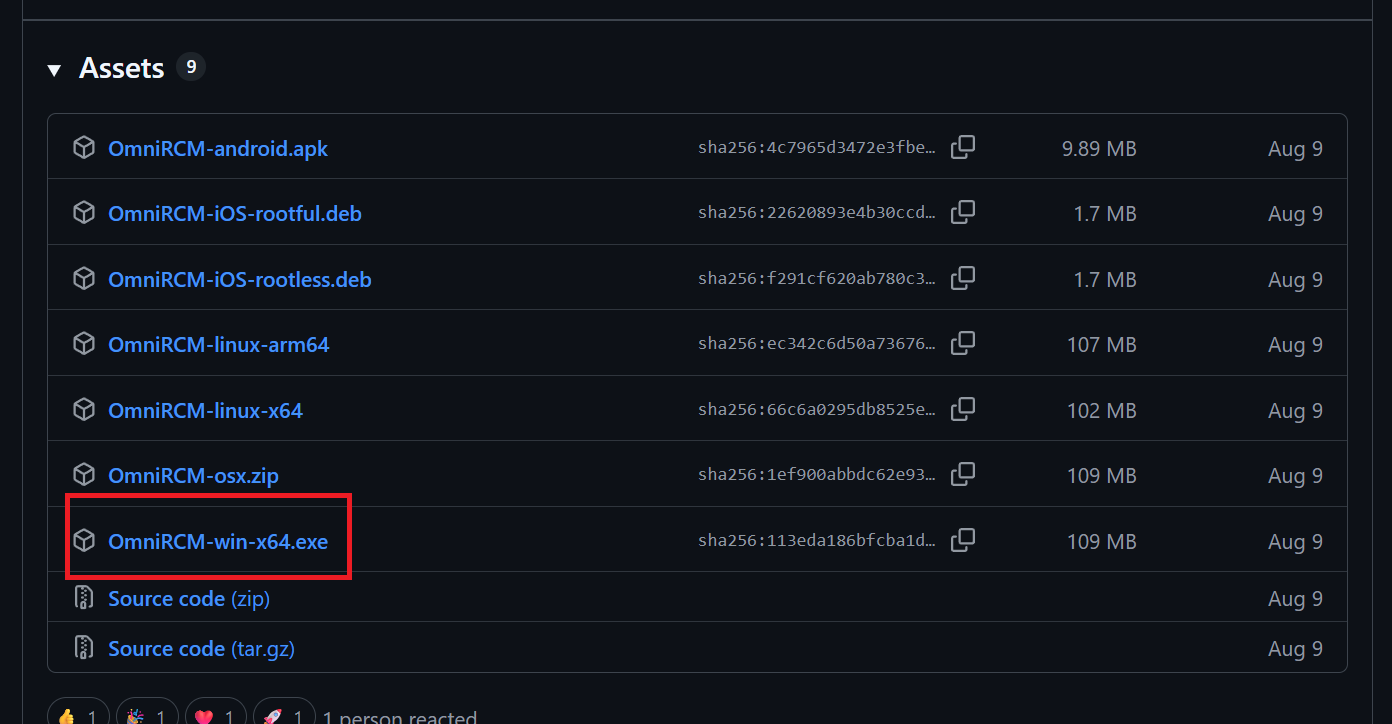
Windows環境では、ペイロード送信ツール「OmniRCM」を使用します。
- PCでOmniRCMの最新リリースをダウンロードします。
- OmniRCMを起動します。
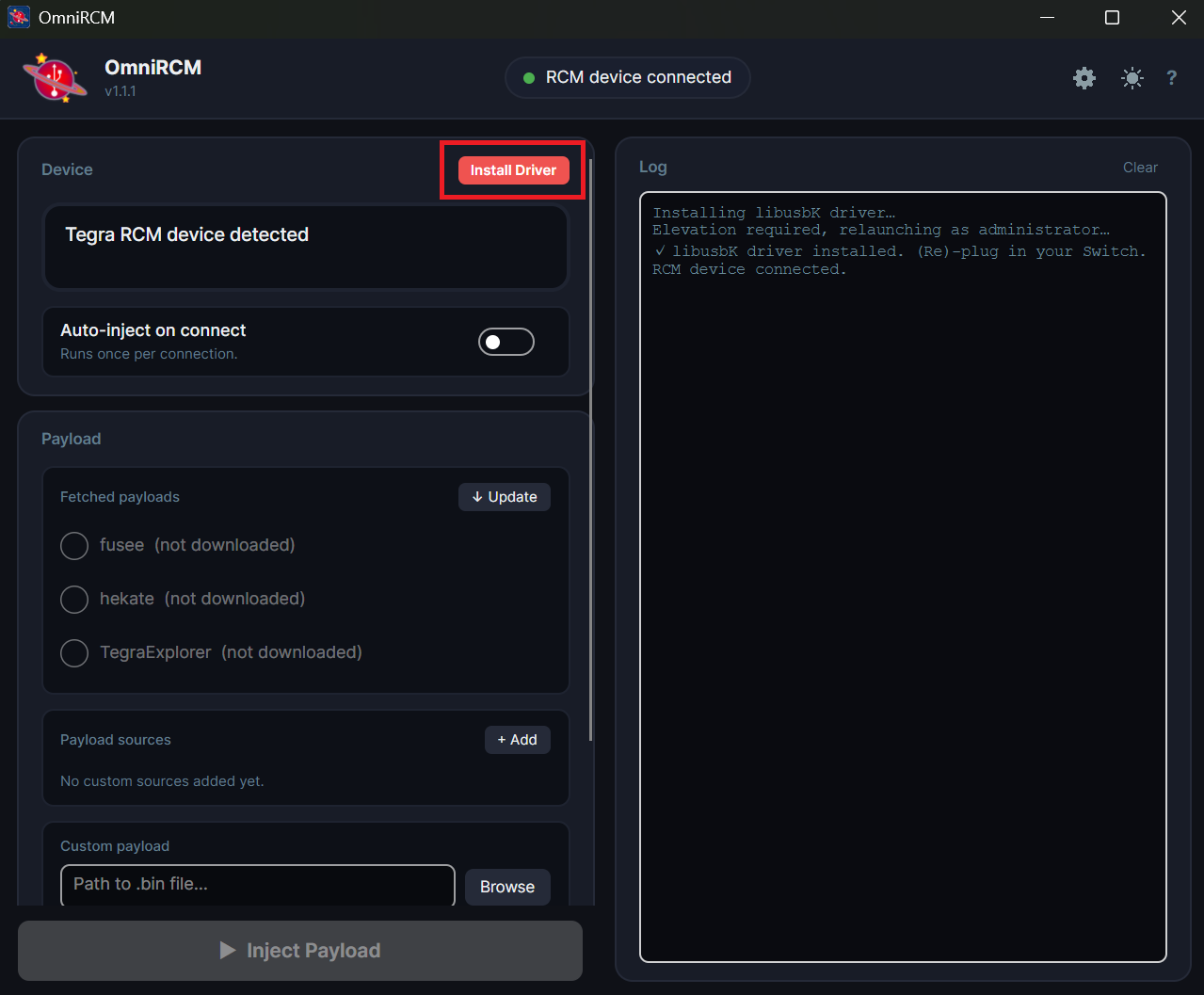
- RCM状態のSwitchとPCをUSBケーブルで接続します。
- ウィンドウ上部付近にある赤い「Install Driver」をクリックします。
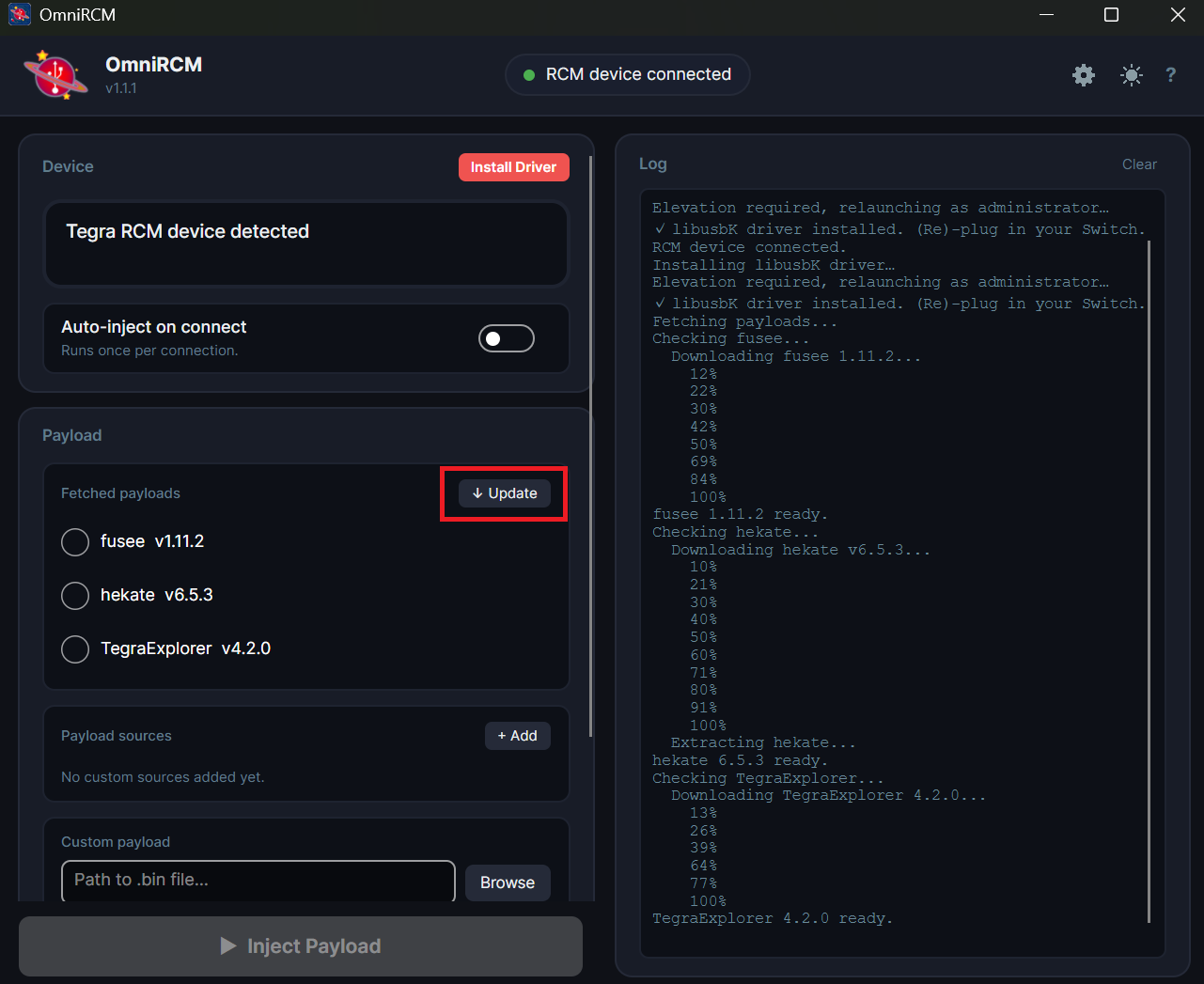
- 中央のPayloadの中にある「↓ Update」をクリックします。
- ペイロード「hekate」を選択します。
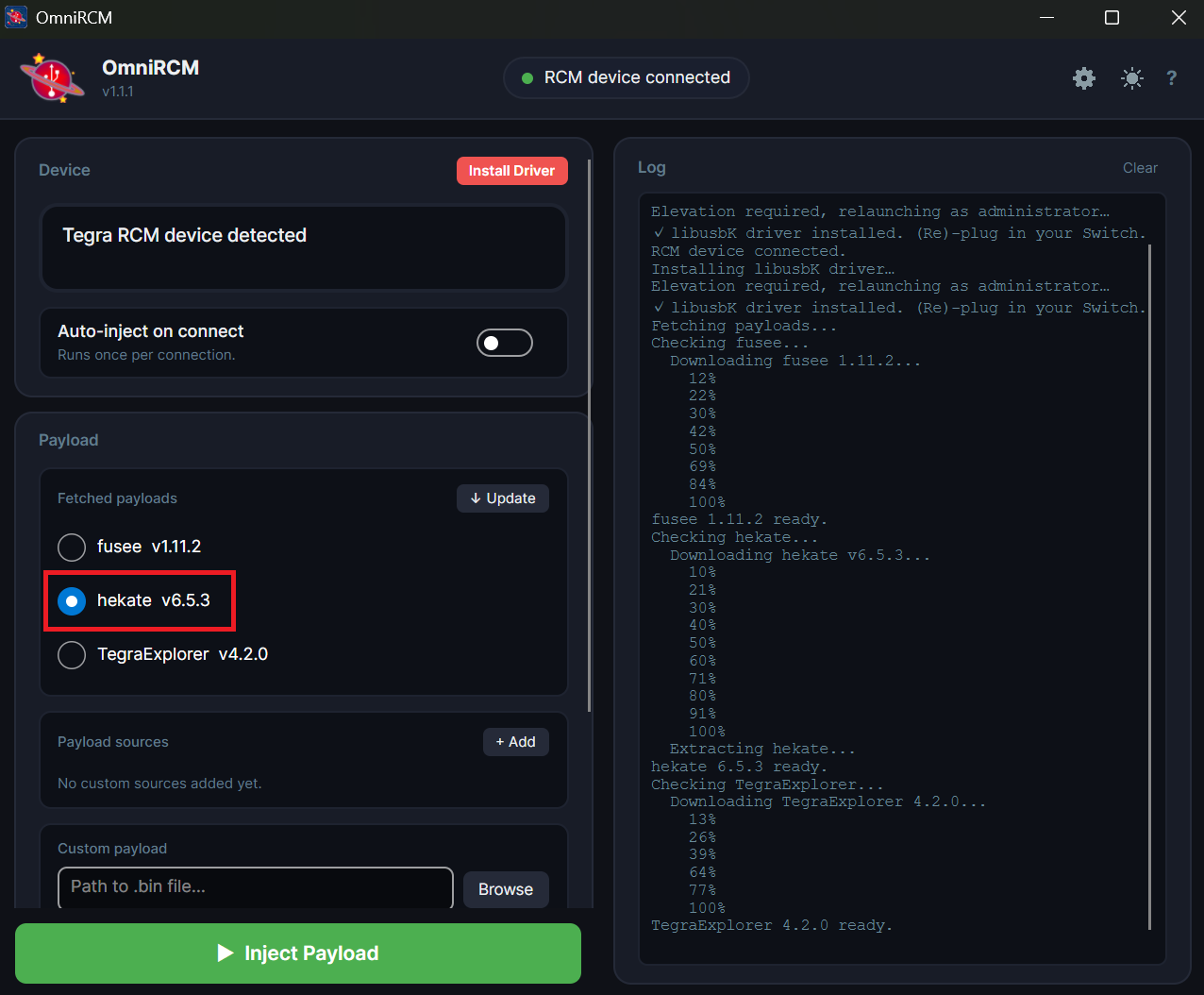
- 「Inject Payload」を実行します。
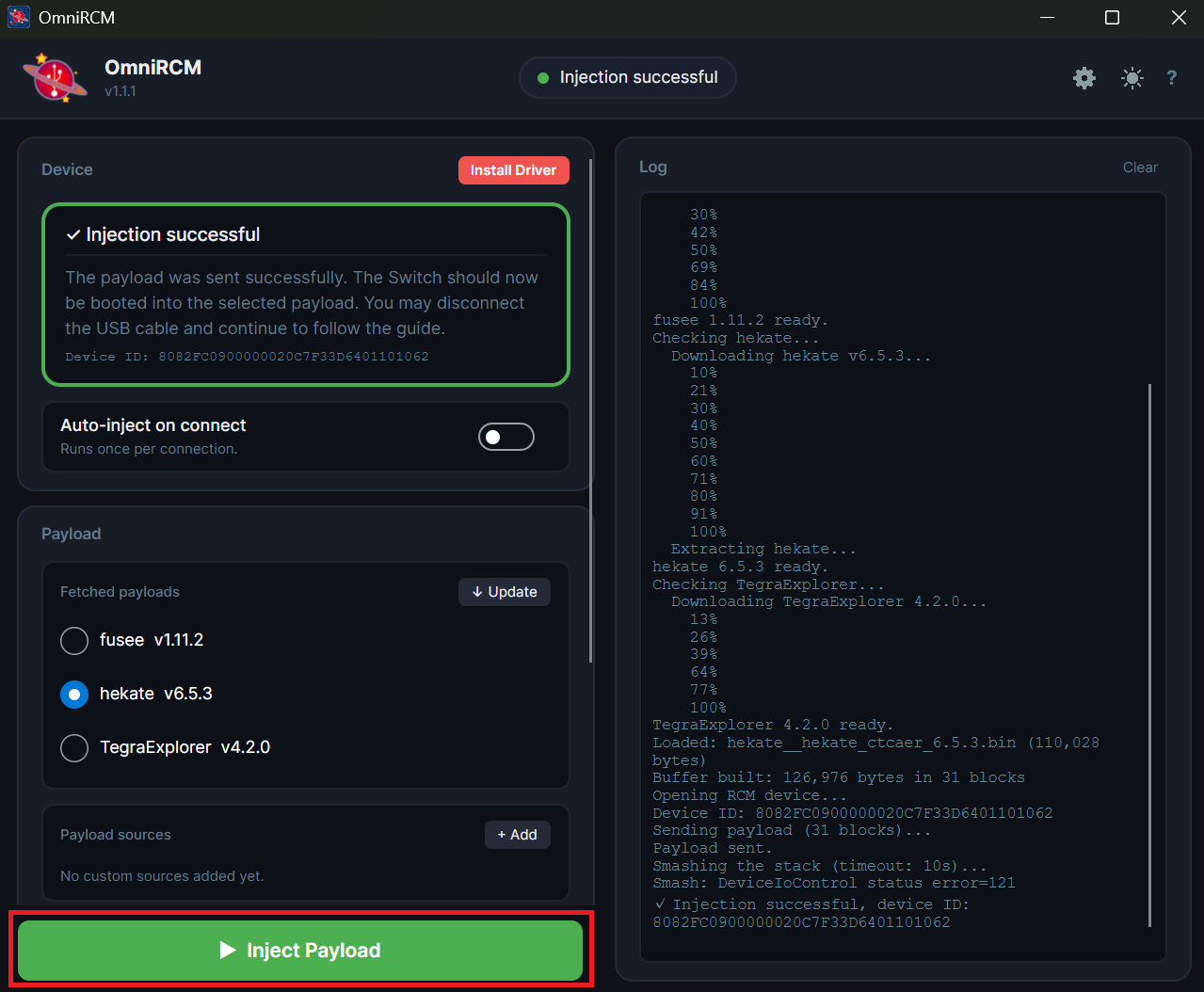
- ペイロード送信後、Switchの画面に不足しているライブラリに関する黄色のテキストが表示されることを確認します。
STEP 3:hekateを準備する
- hekateの最新リリースから
hekate_ctcaer_(version)Nyx(version).zipをダウンロードします。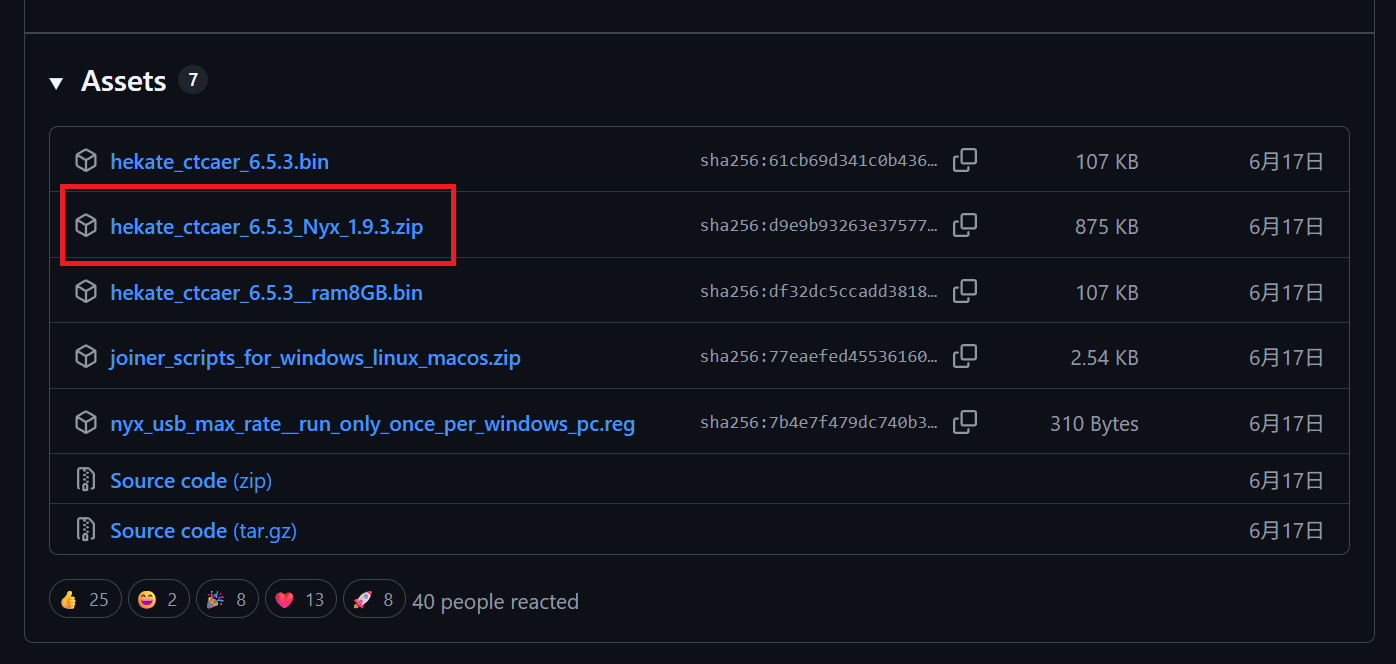
- ダウンロードしたZIPファイルを任意の場所に解凍します。
- microSDカードをPCに挿入します。
- 解凍したフォルダの中にある「bootloader」をmicroSDカードのルートディレクトリにコピーします。
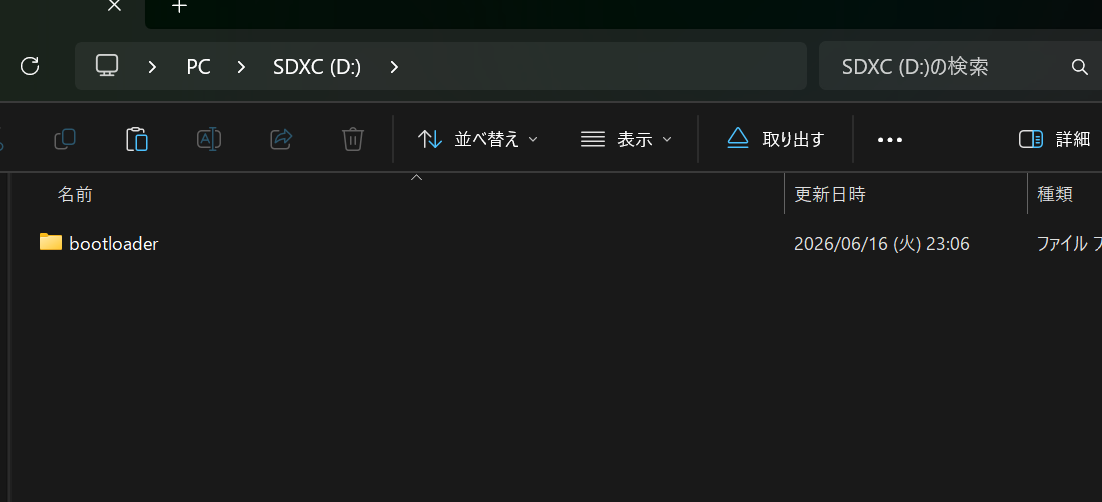
- microSDカードをSwitch本体に挿入します。
- 音量ボタンまたは電源ボタンを押して、ヘカテメニューに進みます。
- 音量ボタンを使って「load nyx」にカーソルを合わせ、電源ボタンを押して選択します。
- 成功すると、Switchの画面にhekateのグラフィックメニュー(Nyx)が表示されます。

STEP 4:sysCFWとemuMMCを選択・構築する
SwitchのCFW環境には主に2つの運用方式があります。
| 方式 | 概要 | メリット | デメリット |
|---|---|---|---|
| sysCFW | 本体内蔵ストレージ(sysMMC)上でCFWを実行 | 容量を圧迫しない | BANリスク・本体破損リスクが高い |
| emuMMC | microSD上に作成した仮想ストレージでCFWを実行 | 本体環境と分離でき安全性が高い | SD容量を約30GB消費する |
安全な運用のために、本ガイドでは「emuMMC」の作成を強く推奨します。
※SDカードのフォーマットを伴うため、事前に必要なデータのバックアップをとっておいてください。
emuMMCの作成手順
- hekate画面から 「Tools」➔「Partition SD Card」 を開きます。
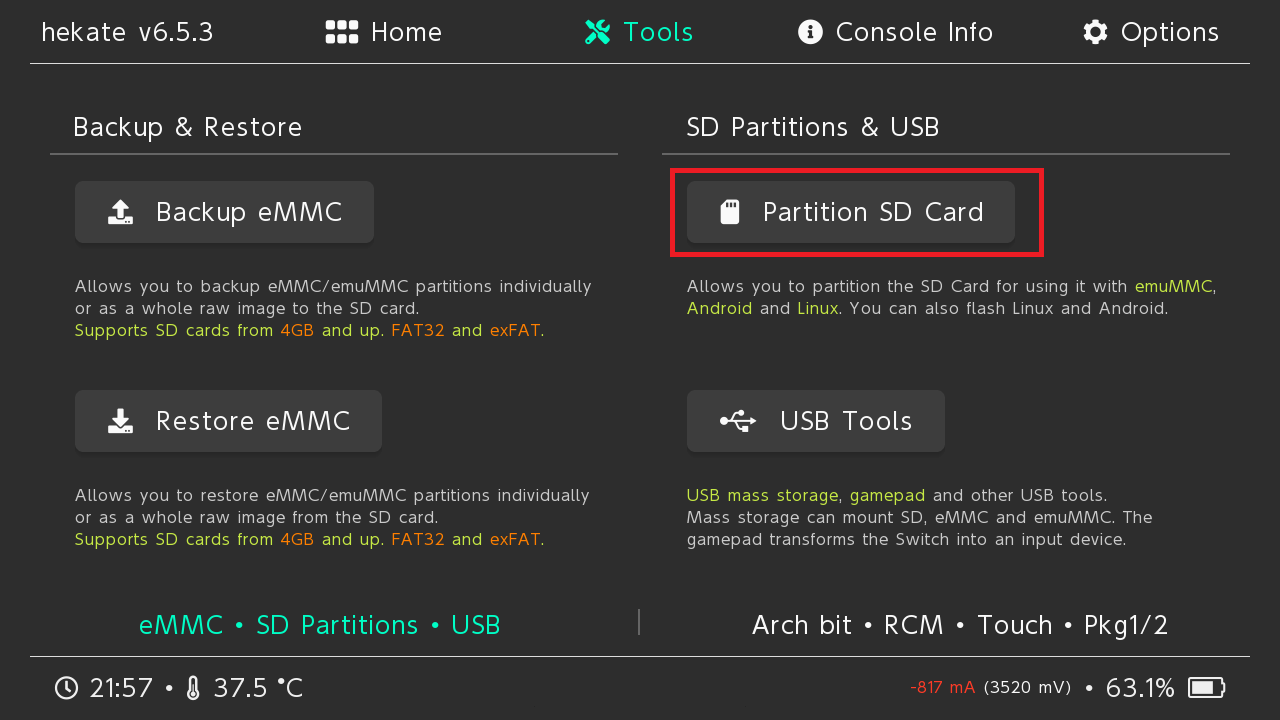
- スライダーを操作し、「emuMMC (RAW)」の領域を 29GB(デフォルト値)に設定して「Nest Step」を実行します。
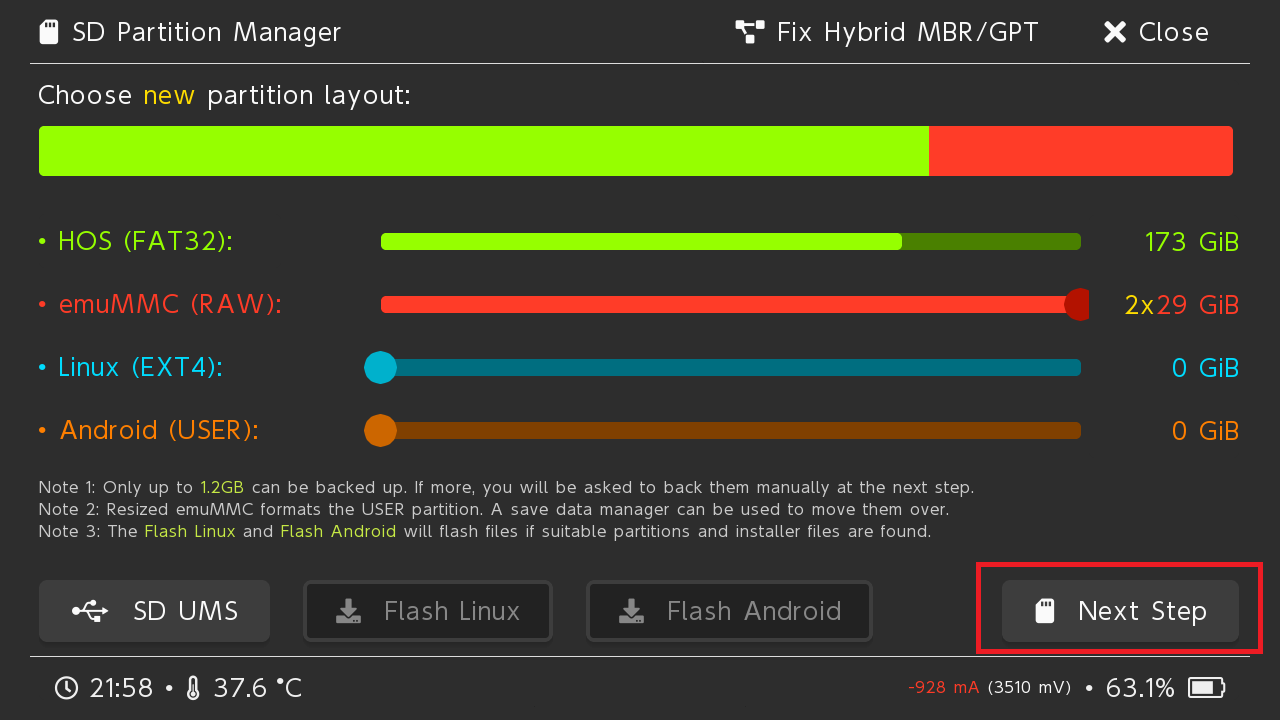
- パーティション分割完了後、メインメニューに戻り 「emuMMC」➔「Create emuMMC」➔「SD Partition」 を選択します。
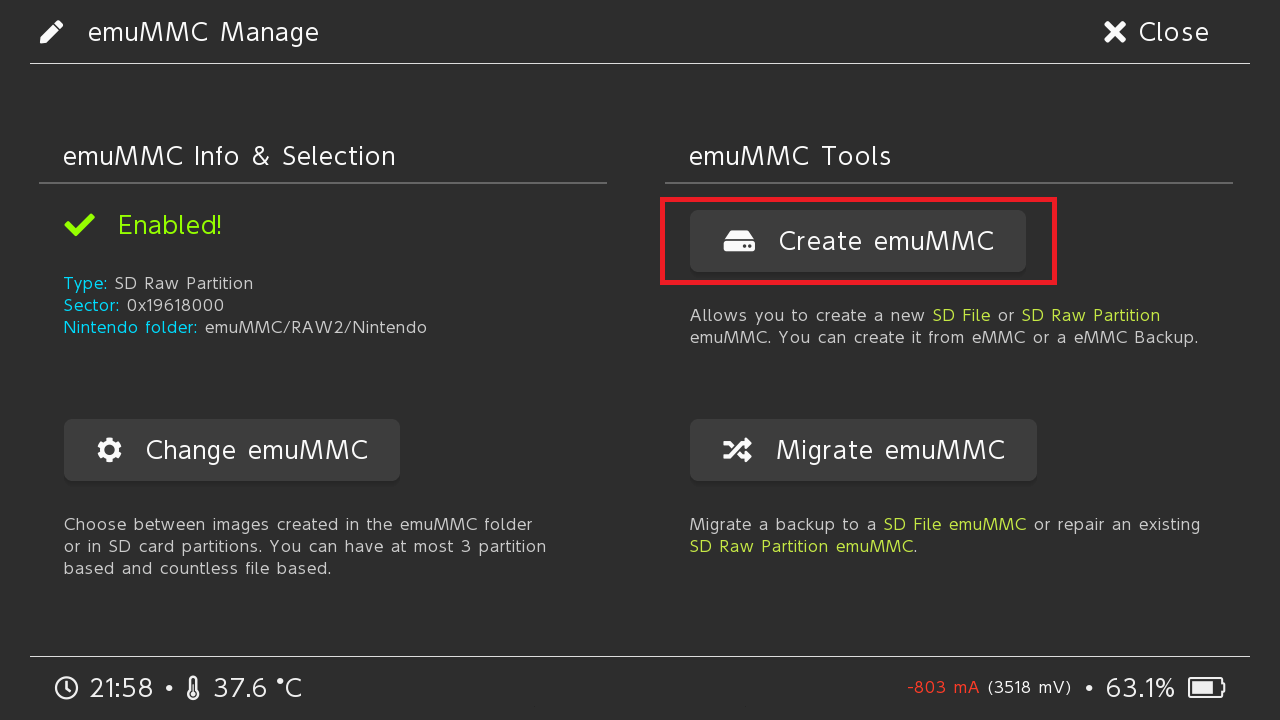
- パーティション(Part 2)を指定すると、自動的にemuMMCの構築が始まります。
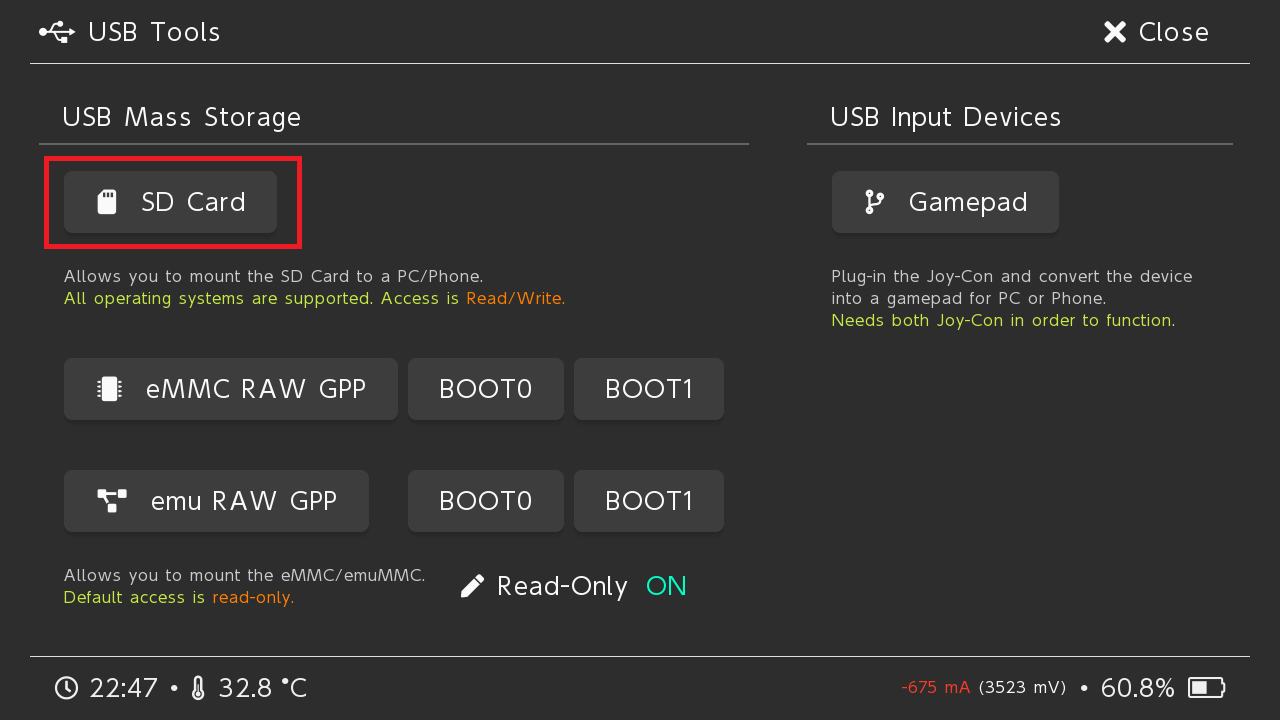
- 完了後、 「Tools」➔「USB Tools」➔「SD Card」 を選択します。
STEP 5:microSDカードに必要なファイルを配置する
hekateからmicroSDカードをPCにマウントし、必要な各種構成ファイルを配置します。
1. 準備するファイル・ツール一覧
以下の各公式サイト・GitHubより最新版をダウンロードします。
- hekate(
hekate_ctcaer_(version)Nyx(version).zip) - hekate_ipl.ini(hekate起動設定ファイル)
- Atmosphère(
atmosphere-(version)-master-(version)+hbl-(version)+hbmenu-(version).zip) - bootlogos.zip(起動ロゴ関連)
- emummc.txt(任天堂サーバーへの通信を遮断するDNS.MITM用設定ファイル)
- 主要自作アプリ(.nro):
- JKSV(セーブデータ管理)
- FTPD(FTP転送)
- NXThemesInstaller(カスタムテーマ適用)
- NX-Shell(ファイルマネージャー)
- Goldleaf(インストーラー・多機能ツール)
2. microSDカードへのファイル配置手順
microSDカードの直下(ルートディレクトリ)に、各ファイルを以下のように配置します。
- Atmosphèreの配置:
atmosphere-*.zipの中身をSDカード直下に解凍・上書き配置します。 - hekateの配置:
hekate_ctcaer_*.zipに含まれるbootloaderフォルダをSDカード直下に上書き配置します。 - bootlogosの配置:
bootlogos.zip内のbootloaderフォルダをSDカード直下に上書き配置します。 - 設定ファイルの配置:
hekate_ipl.iniをbootloader/フォルダ内へ配置します。atmosphere/フォルダ内にhostsという名称のフォルダを作成し、その中にemummc.txtを配置します(DNS.MITMによる通信遮断の設定)。
- 自作アプリの配置:
JKSV.nro,ftpd.nro,NXThemesInstaller.nro,NX-Shell.nro,Goldleaf.nroなどの自作アプリ(.nro)を、SDカードのswitch/フォルダ内へ配置します。
※以前から使用していたゲームデータ(Nintendo フォルダ)がある場合は、SDカード直下に配置します。また、emuMMCを作成した場合は sd:/emuMMC/RAW1/Nintendo 側へのコピー・配置も必要に応じて行ってください。
STEP 6:NAND(本体ストレージ)のバックアップを作成する
万が一の全損・ブートエラーに備え、本体の元データである「NAND」の完全バックアップを取得します。
- hekate画面より 「Tools」➔「Backup eMMC」 へ進みます。
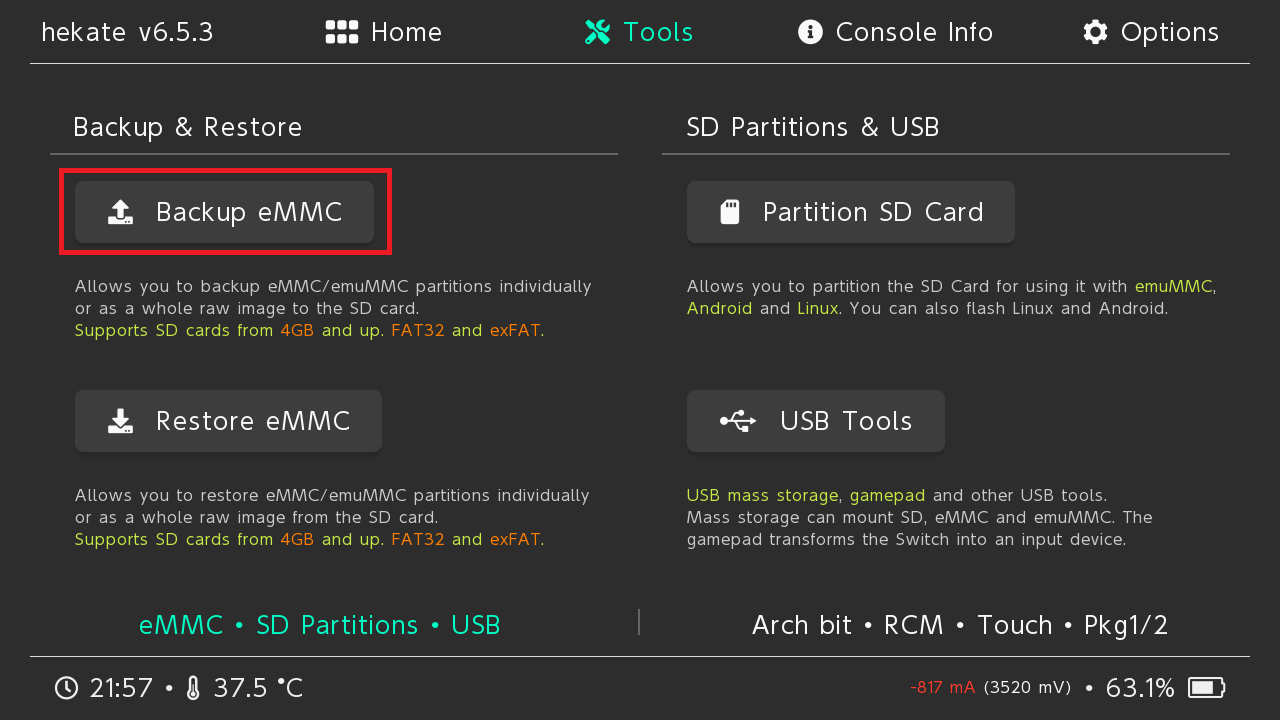
- 「eMMC BOOT0 & BOOT1」 をバックアップします(短時間で完了)。
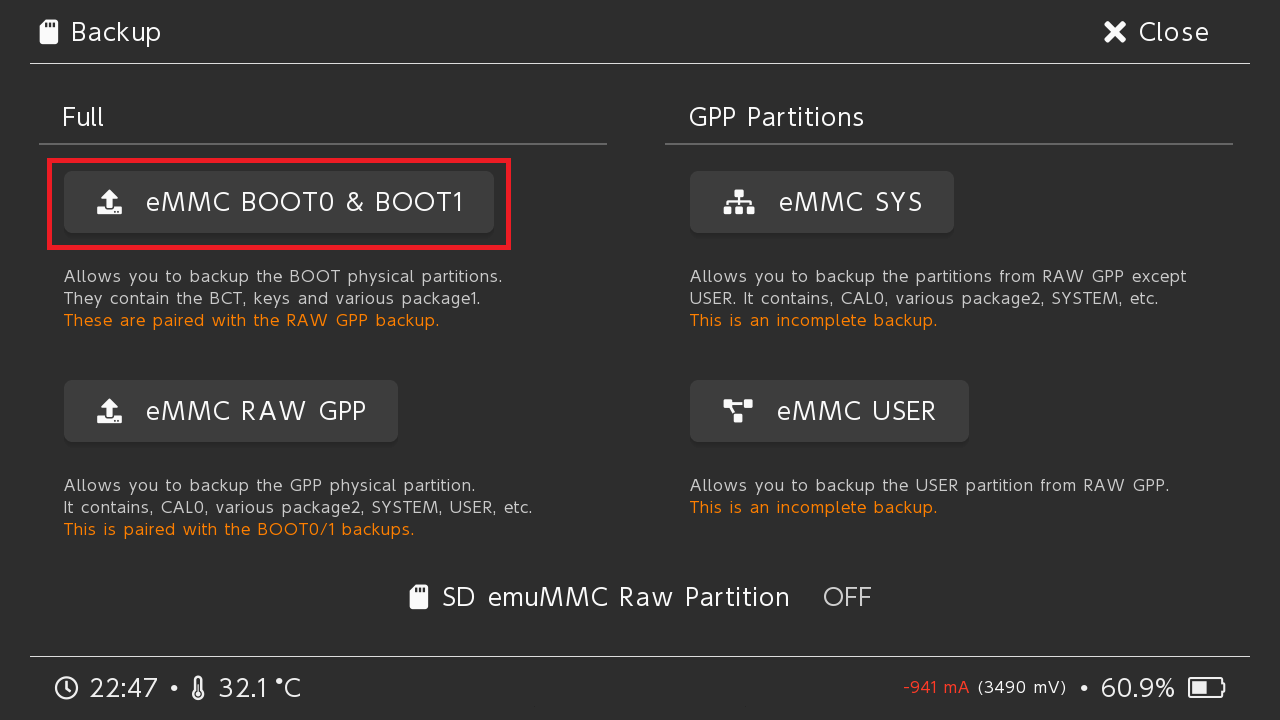
- 続けて 「eMMC RAW GPP」 をバックアップします(SDカードの速度により15分〜30分程度かかります)。
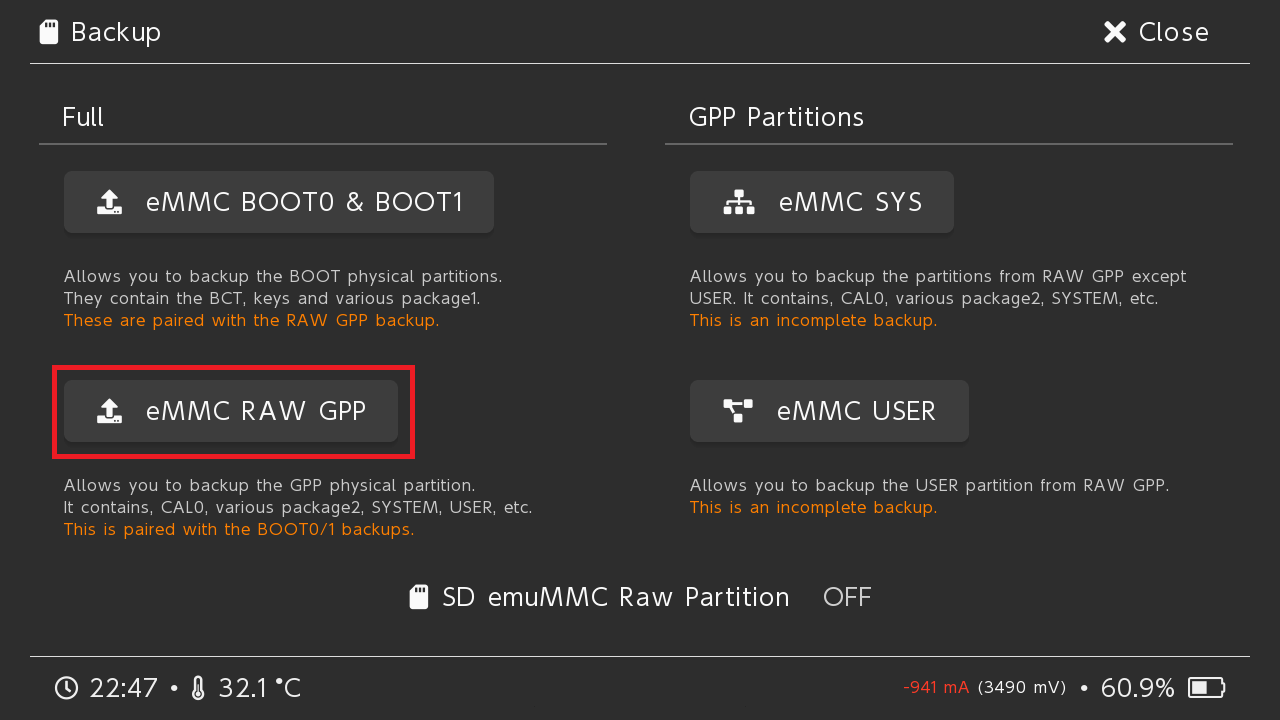
- バックアップ完了後、
Tools➔USB Tools➔SD CardでPCと接続します。 - SDカード内の
backupフォルダ を、PC上の安全な場所(外付けHDDやクラウドストレージなど)へ丸ごとコピーして保管します。
※バックアップ完了後、PCへの退避が確認できれば、SDカード内の backup フォルダは削除して空き容量を確保しても問題ありません。
STEP 7:Atmosphèreを起動する
準備が整ったら、CFW環境を立ち上げます。
- hekateのメイン画面から 「Launch」 タブを開きます。
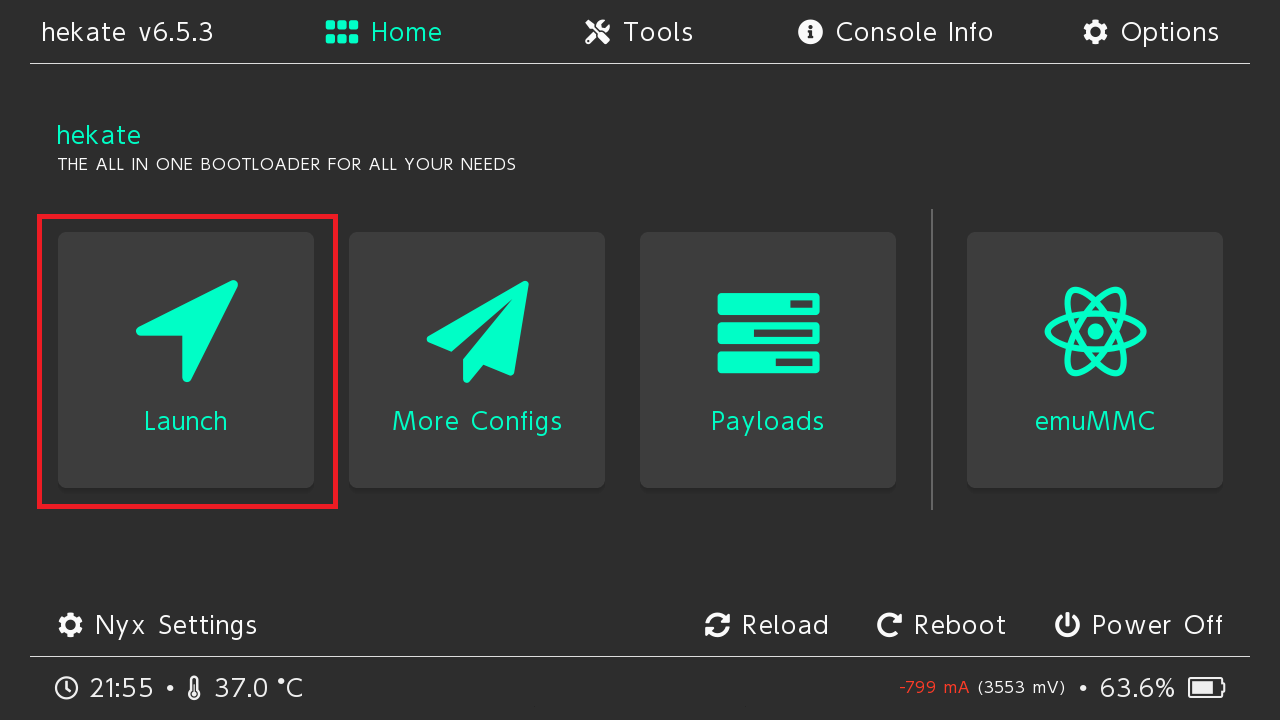
- 構成に応じて以下のいずれかを選択して起動します:
- Atmosphere PKG3 emuMMC(推奨:仮想環境で起動)
- Atmosphere PKG3 sysMMC(本体環境で起動)
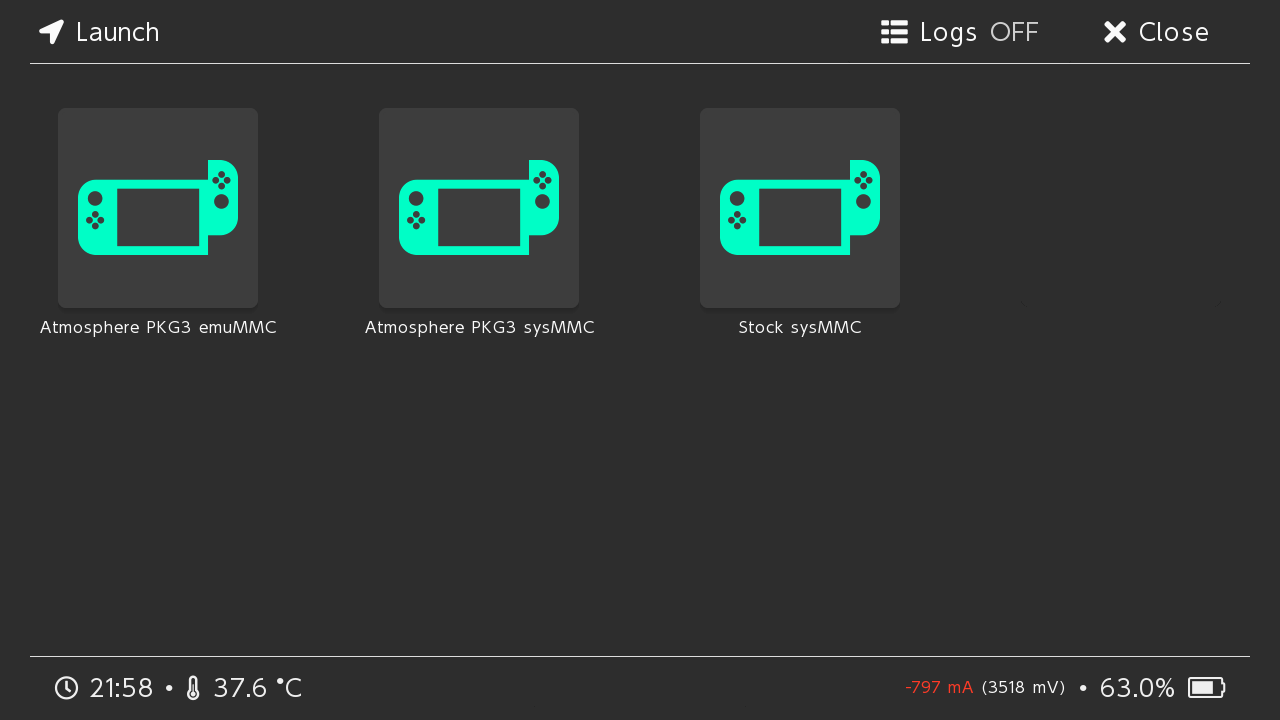
正常起動の確認方法
HOMEメニューが立ち上がったら、「設定」➔「本体」 を開き、システムバージョンを確認します。
- バージョン表記の末尾に
| AMS x.x.x | Eと表示されていれば、emuMMC環境でAtmosphèreが正常に動作しています。 - 末尾が
Sの場合はsysMMC環境となります。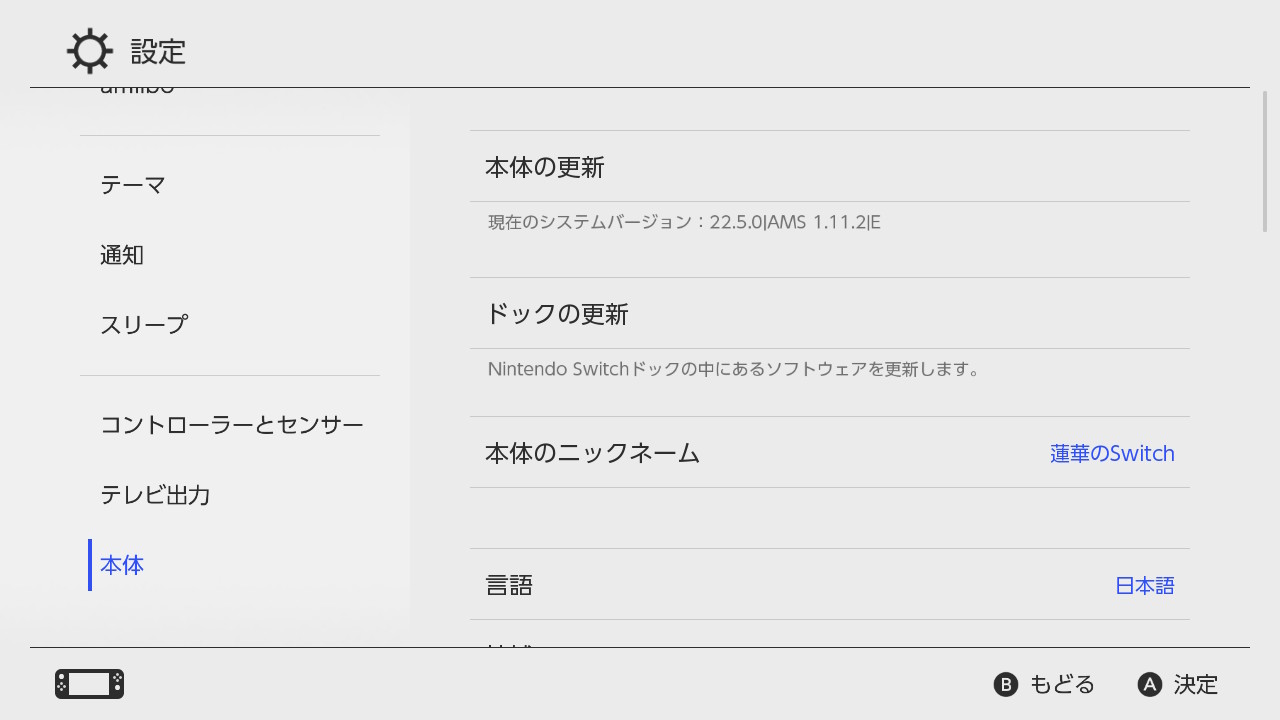
STEP 8:Homebrew Menuを起動する
Atmosphère起動後、自作アプリを呼び出す方法は2種類あります。
- アプレットモード(アルバムから起動)
HOMEメニューの「アルバム」を開くことでHomebrew Menuが起動します。ただし使用できるメモリ量に制限があります。 - Title Override(タイトルオーバーライド起動・推奨)
インストール済みのゲームまたはアプリを起動する際、「Rボタン」を押しながら起動します。アプレット制限が解除され、フルメモリで自作アプリを実行できます。
新しい自作アプリを追加したい場合は、入手した .nro ファイルをmicroSDカードの /switch/ フォルダへ配置するだけで認識されます。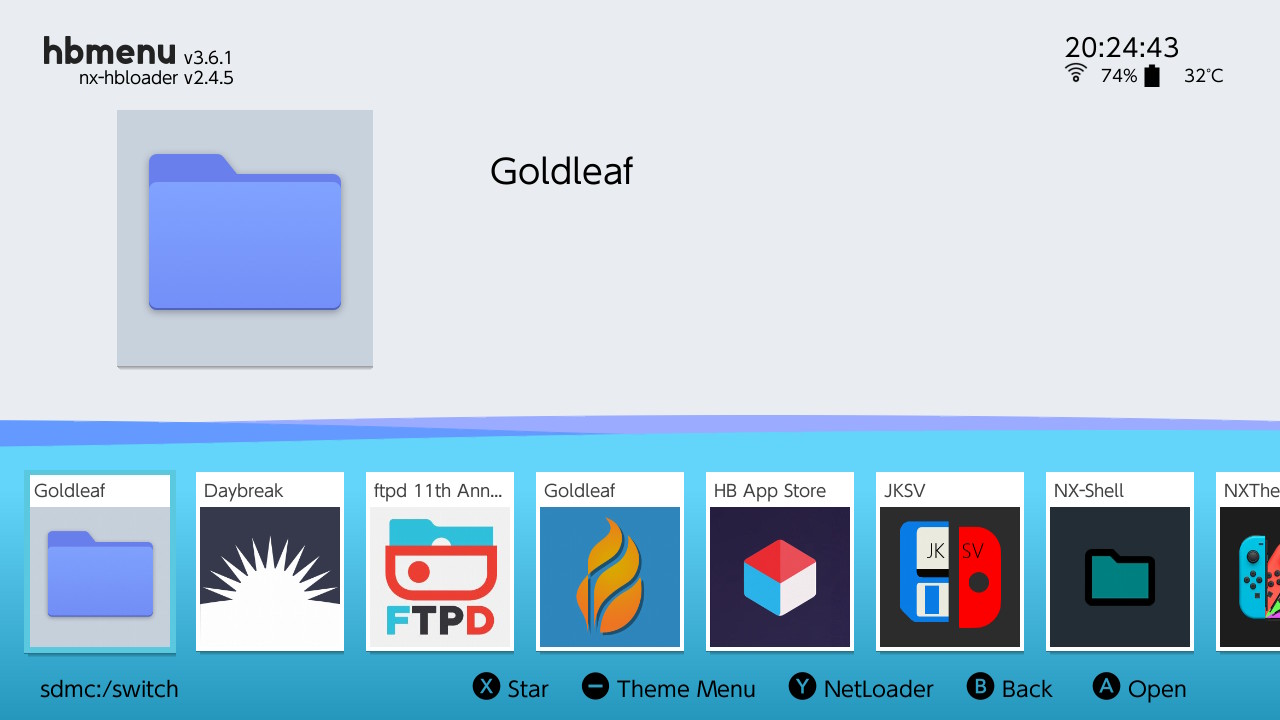
CFW導入後の起動方法・運用
未対策V1(RCM運用)の場合
電源を完全に落とすとCFW状態は解除されます。再起動・再立ち上げを行う場合は、再度以下の手順を踏みます。
RCMジグを装着してRCM起動 ➔ PCからhekateペイロード送信 ➔ LaunchからAtmosphèreを起動
※CFW動作中に再起動したい場合は、Homebrew Menu内の「reboot to payload」機能を使用することで、RCMジグやPCなしで直接hekate画面へ戻ることができます。
Nintendo SwitchのCFW運用における重要な注意点
1. emuMMC環境は任天堂の公式サーバーに接続しない
CFWを適用したemuMMC環境で任天堂の公式サーバー(eShop、オンライン対戦等)へ接続すると、アカウントや本体がBAN(ネットワーク利用停止)されるリスクが極めて高いです。
- オンラインプレイ・公式サービス:sysMMC(通常環境)で使用
- CFW・自作アプリ運用:emuMMC(オフライン専用環境)で使用
hosts/emummc.txt(DNS.mitm)を設定し、任天堂の通信サーバーを確実にブロックした状態(オフライン)で運用してください。
2. 本体システムアップデートは慎重に行う
任天堂がSwitchの新しい本体システムバージョン(FW)を配信した際、すぐにアップデートを行うと、Atmosphèreやhekateが対応しておらずCFWが起動しなくなる(不整合エラー)場合があります。
本体をアップデートする際は、必ず事前に 「Atmosphère」および「hekate」の対応最新版がリリースされていることを確認 してから作業を行ってください。
おわりに
Nintendo SwitchへのCFW(Atmosphère)導入は、単にファイルをコピーするだけでなく、RCM・hekate・sysMMC/emuMMC・NANDバックアップといった基本的な仕組みを正しく理解して進めることが成功の鍵となります。
特に初心者の方は、YouTubeなどの古い解説動画をそのまま鵜呑みにせず、最新の「NH Switch Guide」や信頼できる技術ドキュメントを確認しながら、最新版のファイルを用いて作業を行うよう心がけてください。
万が一に備えてNANDバックアップを厳重に保管し、通常環境とCFW環境をしっかり分離して運用することで、安全で快適なHomebrewライフを楽しみましょう。
コメント