はじめに
PS4上でPS2タイトルを動かすことができる「PS2-FPKG」は非常に便利なツールですが、画面をワイドスクリーン(16:9)化しようとする際に、思わぬ不具合に遭遇することがあります。
特に、PCSX2用の .pnach パッチを流用した「luaスクリプト」によるリアルタイムパッチを試みると、以下のような問題が発生しがちです。
- パッチが全く反映されない
- ゲーム起動時にブラックアウトする(起動しない)
- 画面の描画が激しく崩れる
- プレイ中に突然フリーズする
これらの原因の多くは、PS4の内蔵エミュレーターとパッチの競合によるものです。
そこで本記事では、最も確実でトラブルの少ない解決策として、「PS2 Patch Engine」を使い、PS2のISOファイル自体へ直接ワイドスクリーンパッチを書き込む(ハードコードする)方法を詳しく解説します。この方法なら、PS2-FPKG側での複雑な設定が不要になり、圧倒的な安定性を実現できます。
PS2 Patch Engineとは?
PS2 Patch Engineは、PS2ゲームのISOファイルに対して、各種改造パッチを直接パーマネントに適用(焼き付け)できるデスクトップツールです。
主な特徴と、PS4エミュレーション環境で推奨される理由は以下のとおりです。
.pnach形式のコードをそのまま利用可能(PCSX2用の資産を流用できる)- ISOファイルへの直接書き込み(ゲームデータそのものを書き換える)
- PS2-FPKG環境との相性が抜群(エミュレーターへの負荷が最小限)
- 実機(OPL等)やPCSX2でもそのまま使い回せる
PS4のPS2エミュレーターは、ゲーム起動後にリアルタイムでメモリを書き換えるパッチよりも、「あらかじめ修正されたISOを読み込ませる方式」の方が圧倒的に安定する傾向があります。
なぜISOへ直接パッチを焼き付けるべきなのか?
1. PS2-FPKGによるリアルタイムパッチの限界
PS2-FPKGでも内部的にパッチを当てる機能はありますが、エミュレーターのバージョン差異、メモリアドレスのズレ、パッチが読み込まれるタイミングのコンマ数秒の遅れなどが原因で、動作が不安定になりやすいのが現状です。特に描画周りを根本から書き換えるワイドスクリーンパッチは、失敗した際の影響が大きく出ます。
2. ISO直接パッチ(ハードコード)の圧倒的なメリット
事前にISOファイル自体を16:9化しておくことで、以下のようなメリットを享受できます。
- PS2-FPKG側での追加設定が一切不要
- 起動した瞬間から確実に16:9で表示される
- パッチの読み込み失敗によるフリーズが原理的に起きない
- 一度作成すれば、実機や他のエミュレーター環境でもそのまま使える
「せっかくビルドしたのに動かない」というストレスを無くすためにも、手間の少ないISO直接書き込みがベストな選択肢となります。
事前準備(必要なもの)
作業を始める前に、以下のツールとファイルを用意してください。
| 必要アイテム | 概要 / ダウンロードリンク |
|---|---|
| PS2 Patch Engine | パッチ適用ツール。 PSX-Placeからダウンロード |
| PS2-FPKG | FPKGビルドツール。(※基本的な使い方はこちらの記事をご参照ください) |
| PS2ゲームのISOファイル | 各自で吸い出した、ワイドスクリーン化したいタイトルのISO。 |
| pnach形式のパッチコード | 対象タイトルの16:9化コード(テキスト)。 |
💡 【セキュリティソフトの警告について】
PS2 Patch Engineをダウンロード・実行する際、一部のアンチウイルスソフトで警告(トロイの木馬などの偽陽性判定)が出る場合があります。これはツールの性質上、バイナリデータを直接改変する挙動が含まれるためです。海外の主要コミュニティ(PSX-Place等)でも安全性が確認されているツールですので、必要に応じてセキュリティの除外設定を行ってご使用ください。
ワイドスクリーンパッチ(.pnach)の入手先
対象ゲームのパッチコードは、主に以下の海外コミュニティやアーカイブから入手可能です。
- PCSX2公式フォーラム(Wide Screen Patchesの専用スレッド)
- GitHub(「PCSX2 widescreen archive」などで検索)
パッチコードは、テキストエディタ等で開くと以下のような形式になっています。
patch=1,EE,00377a84,word,3c023ff3
patch=1,EE,00377a94,word,3442cf35
これが、ゲーム内部の描画アスペクト比をコントロールするメモリ値を書き換えるためのコードです。
PS2 Patch EngineでISOにパッチを適用する手順
それでは、実際にISOファイルへパッチを適用していきましょう。
ステップ1:PS2 Patch Engineの起動
ダウンロードした解凍フォルダ内にある PS2 Patch Engine.exe を起動します。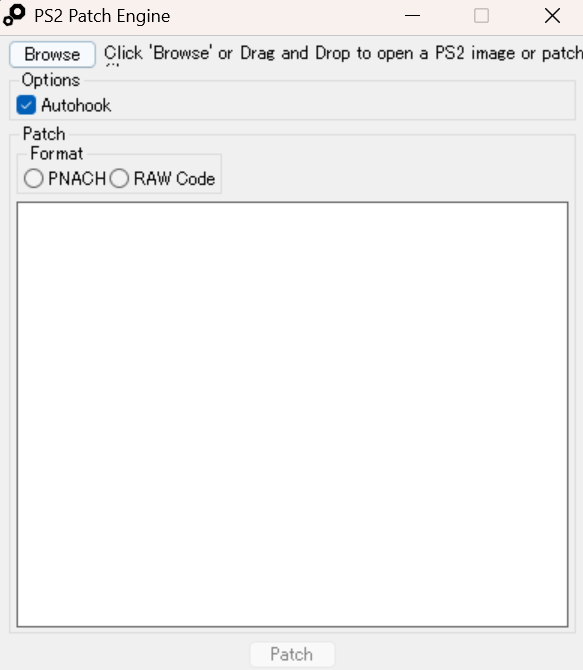
ステップ2:ISOファイルの読み込み
画面上部の「Browse」ボタンをクリックし、用意した未改造のPS2ゲームISOファイルを選択して読み込ませます。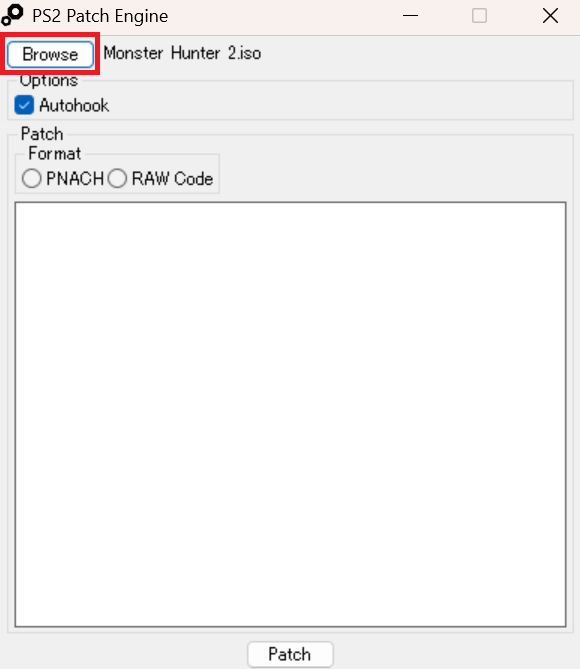
ステップ3:pnachコードの入力
右側(あるいは中央)にあるテキストエリア(Patch欄)に、先ほど用意した .pnach ファイルの中身(patch=1,EE,... の文字列)をすべてコピー&ペーストします。または.pnach ファイルをドラッグ&ドロップすることもできます。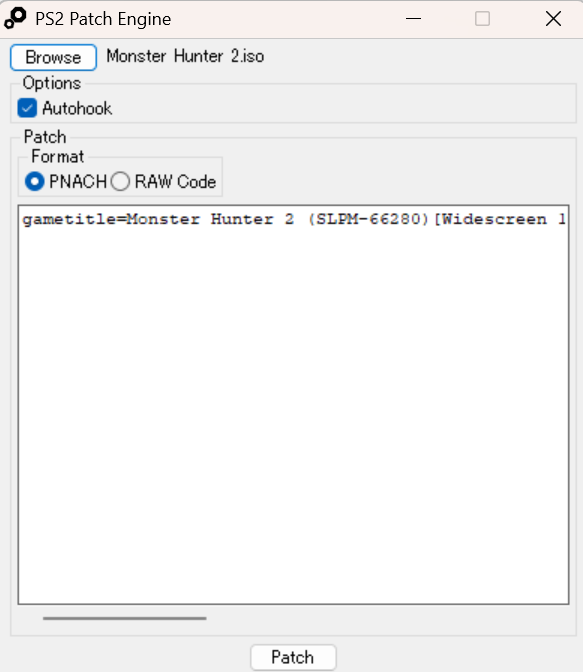
⚠️ 注意点 配布されているpnachファイルの中には、16:9化以外のチートコード(資金MAXなど)が同梱されている場合があります。不要なトラブルを避けるため、ワイドスクリーン化に関する記述のみを抽出して貼り付けることを強く推奨します。
ステップ4:パッチの書き込みを実行
コードの入力に間違いがないことを確認したら、画面下部の「Patch」ボタンをクリックします。 出力先を指定した後、処理が完了すると、パッチが適用された新しいISOファイルが生成されます。
ステップ5:PS2-FPKGへ読み込んでビルド
新しく生成された「パッチ適用済みISO」を PS2-FPKG に読み込ませます。
- Display Mode設定: 必ず「full」または「16:9」に指定してください。 (※ここでnomalや4:3を選択してしまうと、せっかく16:9化した画面が横に潰れて表示されてしまいます)
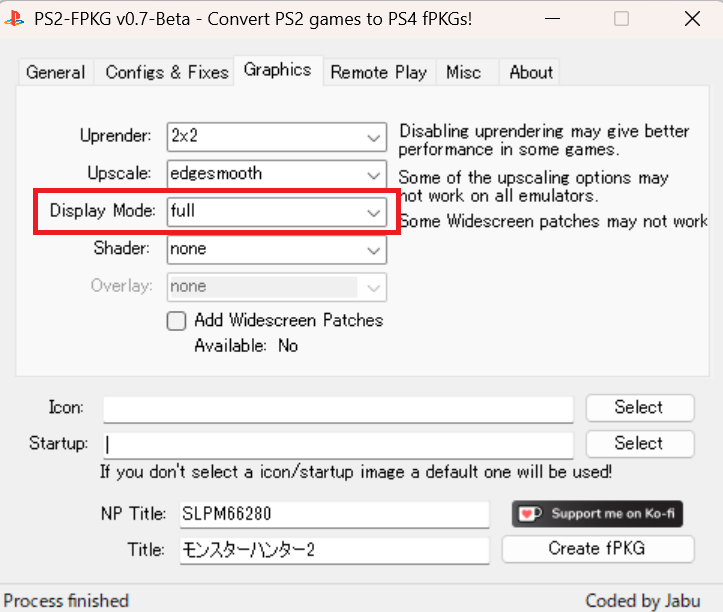
あとは通常通り、FPKGのパッケージング処理(pkg化)を行えば作業は完了です。PS4にインストールして起動してみましょう。
【画像比較】パッチ適用前と適用後の決定的な違い
「通常のPS2の画面」と「ワイドスクリーンパッチを当てること」の決定的な違いを、実際の比較画像で見てみましょう。
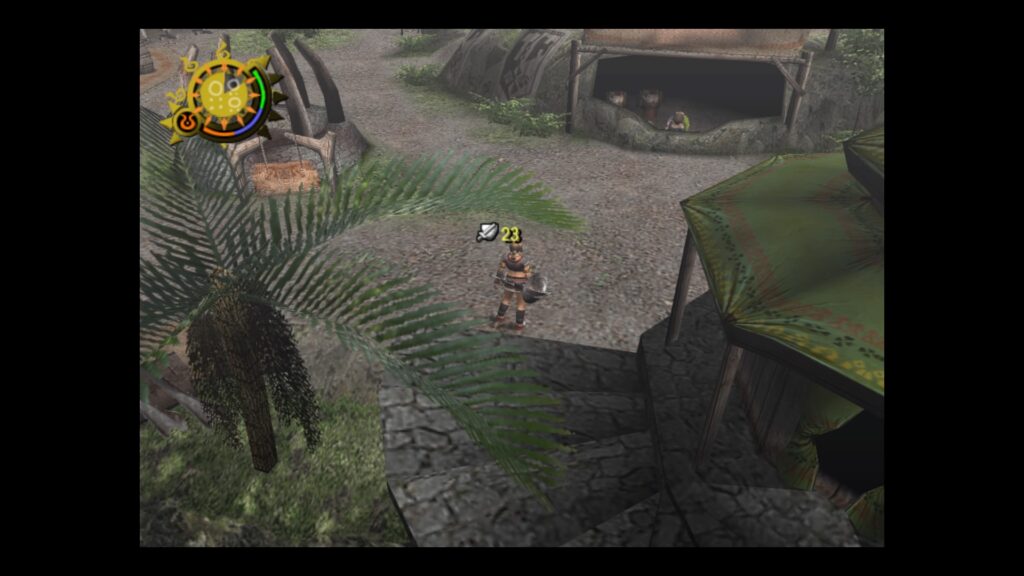
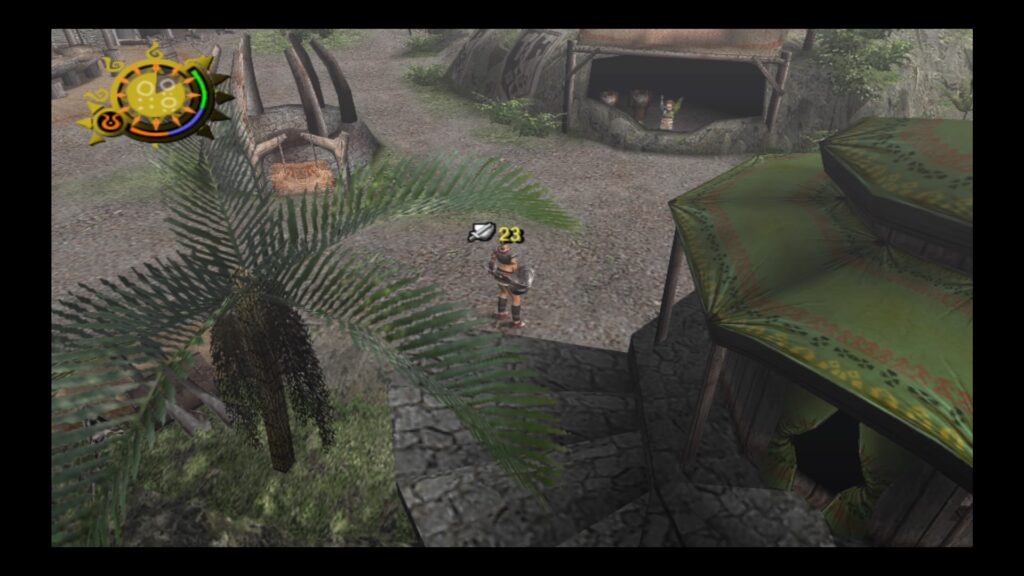
ただの画面拡大ではなく、「当時見えなかった左右の景色が見えるようになる」のがこのパッチの最大の魅力です。まるで公式のリマスター版を遊んでいるかのような、開放感のある美しい画面で当時の一大名作が蘇ります。
メリットと注意点(導入前に確認)
メリット
- 圧倒的な動作安定性: PS4エミュレーター上の挙動差に左右されず、確実に16:9化が維持されます。
- シンプルな構成: PS2-FPKG側の設定をあれこれ弄る必要がないため、バックアップや再現が容易です。
- マルチプラットフォーム流用: 作成したISOは、PS4だけでなく、PC用のPCSX2、実機PS2(OPL経由)などでもそのまま使い回すことができます。
注意点・制限事項
- ゲーム内UI(HUD)やムービーの引き伸ばし: ワイドスクリーン化は非公式の3D描画改変です。そのため、ライフゲージなどの2D UI(UI要素)や、プリレンダリームービー(カットシーン)が横に引き伸ばされて表示される場合があります。
- 他パッチとの競合リスク: 「60FPS化パッチ」や「高解像度(HD)化パッチ」などを同時にISOへ焼き付ける場合、コード同士が競合して正常に動作しなくなるケースがあります。複数の改造を施す場合は、必ず1つずつ適用してテストを行ってください。
おわりに
PS4の快適な大画面・大解獄環境でPS2の名作を遊ぶ際、16:9のワイドスクリーン化は視覚的な満足度を大きく高めてくれます。
これまで「luaスクリプトを試したけれど動かなかった」「画面が崩れて諦めていた」という方は、ぜひ今回の「PS2 Patch EngineによるISO直接書き込み方式」を試してみてください。一度の手間で、以降のトラブルとは無縁の快適なプレイ環境が手に入ります。
皆様の快適なレトロゲームライフの参考になれば幸いです。
関連記事:【PS4】改造(Jailbreak)でできること全貌!Homebrew導入・バックアップ起動からNAS連携まで徹底解説

コメント