はじめに
CFW(カスタムファームウェア)やHENを導入したPS3において、もはや必須ツールと言えるのが「webMAN MOD」です。
※webMAN MODを導入する方法についてはこちらの別記事を参照してください。
webMAN MODには多くの機能が搭載されていますが、中でも「ファイルマネージャー」は、PS3の内部ストレージや外付けHDDのデータを直接操作できる非常に強力なツールです。通常、ファイルのやり取りにはFTPクライアントソフトが必要ですが、この機能を使えばWebブラウザだけで完結します。
本記事では、初心者の方でも迷わずにファイルマネージャーを使いこなせるよう、具体的なアクセス方法から活用例、注意点までを詳しく解説します。
webMAN MODのファイルマネージャーとは
webMAN MODは、バックグラウンドで動作する高機能なプラグインです。その一機能であるファイルマネージャーを使用することで、以下のディレクトリへ簡単にアクセスできます。
- dev_hdd0:PS3の内蔵HDD(ゲームデータやセーブデータの格納先)
- dev_usb00x:接続されたUSBメモリや外付けHDD
- dev_flashx:書き換え可能なシステム領域(慎重な操作が必要)
FTP設定の手間を省き、PCのブラウザからGUI(視覚的な操作画面)でファイルを管理できるのが最大の特徴です。
ファイルマネージャーで実行できる主な操作
ファイルマネージャーでは、標準のXMB(クロスメディアバー)では不可能な自由度の高い操作が可能です。
| 機能 | 内容 |
| 閲覧・移動 | 各ディレクトリ内の階層を自由に移動 |
| コピー / 貼り付け | ファイルやフォルダを別の場所へ複製・移動 |
| 削除 | 不要になったデータの消去 |
| 新規フォルダ作成 | 任意の名前でディレクトリを作成 |
| ダウンロード | PS3内のファイルをPCへ保存(逆も可能) |
| 簡易編集 | テキストベースの設定ファイルなどを直接編集 |
ファイルマネージャーの起動方法
アクセス方法は2種類ありますが、基本的には操作性の高い「方法②:PCからアクセス」を強く推奨します。
方法①:PS3本体からアクセスする
- PS3の「インターネットブラウザ」を起動します。
- アドレス欄(△ボタン > ファイル > アドレス入力)に
http://localhost/と入力します。 - webMAN MODのメニューが表示されるので、「ファイル」(または
/dev_hdd0などのリンク)をクリックします。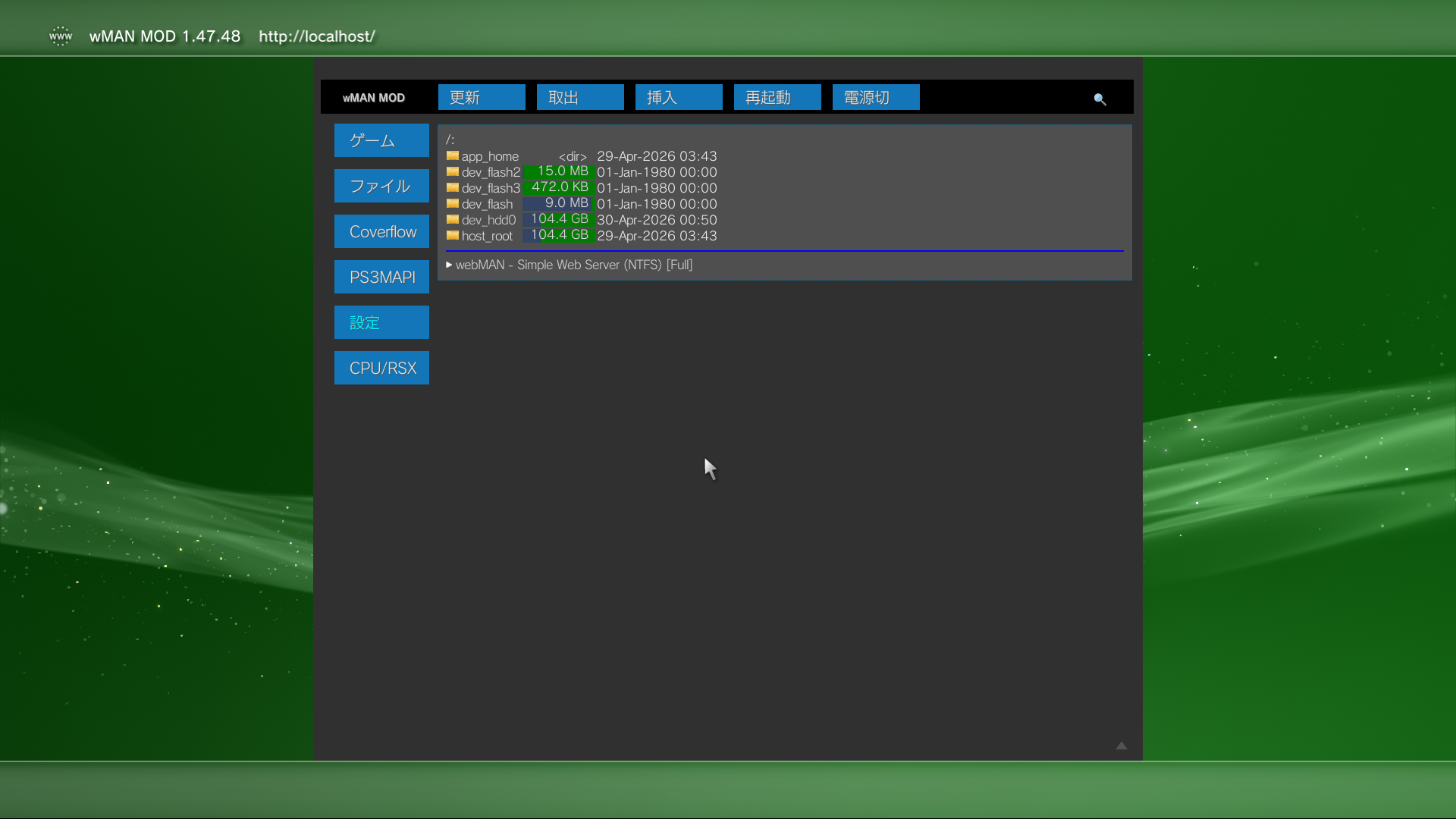
方法②:PCのブラウザからアクセスする(推奨)
同じホームネットワーク内にあるPCからアクセスすることで、マウス操作による快適な管理が可能になります。
- PS3のIPアドレスを確認する
「設定」>「ネットワーク設定」>「接続状況一覧」から、PS3のIPアドレス(例:192.168.1.10)を確認します。 - PCのブラウザでアクセスする
PCのブラウザ(ChromeやEdgeなど)のアドレスバーにhttp://[PS3のIPアドレス]を入力して実行します。 - ファイルマネージャーを開く
webMAN MODのトップ画面が表示されます。上部メニューの「ファイル」や、画面に表示されているディレクトリ名をクリックするとファイル一覧が表示されます。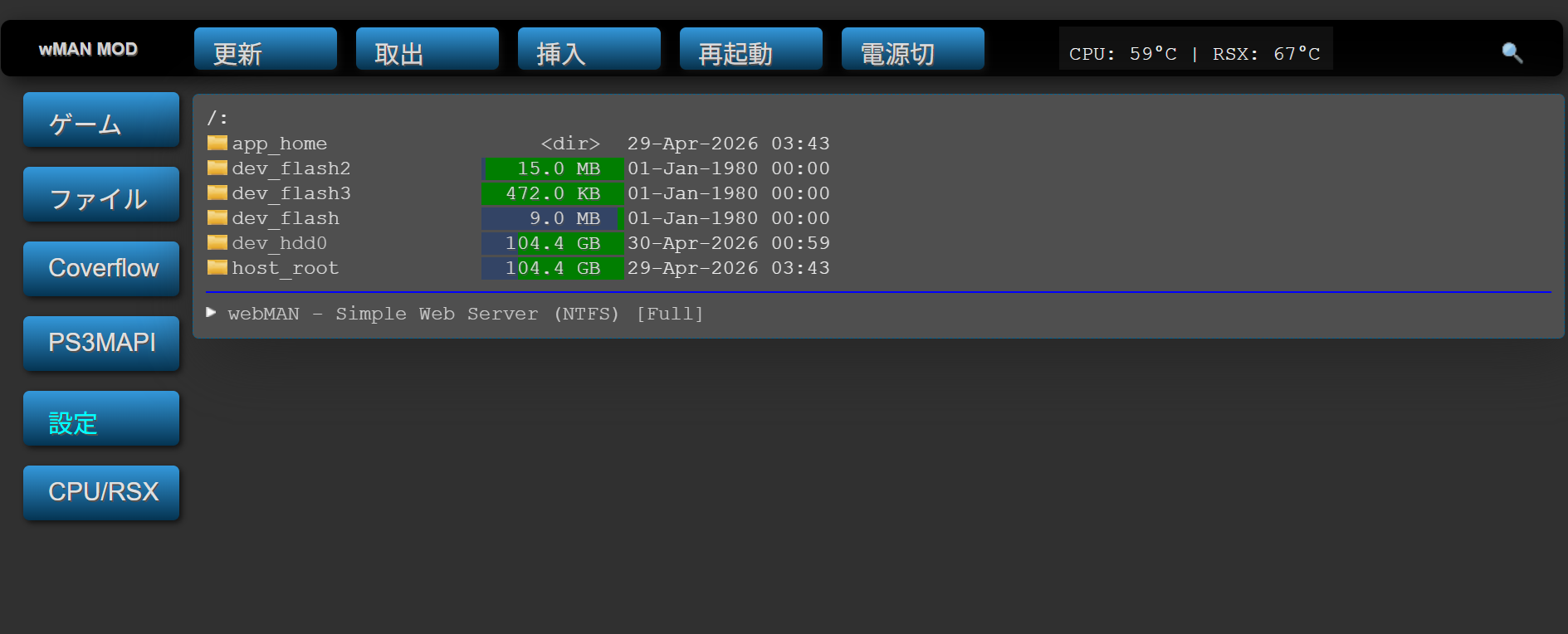
実践的な活用シーン
ファイルマネージャーを使いこなすと、以下のような作業がスムーズに行えます。
- ゲームバックアップの整理
dev_hdd0/GAMESやPS3ISOフォルダ内の整理、リネーム。 - セーブデータのバックアップ
内蔵HDDにあるセーブデータをUSBメモリへ手動でコピー。 - エミュレータ用ROMの管理
各種レトロゲームのエミュレータで使用するROMファイルを適切なフォルダへ配置。 - MODファイルの導入
ゲームの仕様を変更するMODファイルを、指定のディレクトリへ直接上書き。
使用上の重要な注意点
ファイルマネージャーは強力な権限を持つため、誤った操作はシステムの破損に直結します。
[!CAUTION]
取り扱い注意:システム領域の操作
/dev_flash内のファイルは、PS3のシステムに関わる重要なデータです。意味を理解せずに削除や上書きを行うと、PS3が起動しなくなる(ブリックする)恐れがあります。- 重要なファイルを操作する前には、必ずコピーを取ってバックアップを保存してください。
おわりに
webMAN MODのファイルマネージャーを活用すれば、PS3のデータ管理は劇的に効率化されます。
- PCのブラウザからIPアドレスでアクセスするのが最も快適
- コピー・移動・削除が直感的に行える
- システム領域(dev_flashなど)の操作は慎重に
まずは安全な dev_hdd0(内蔵HDD)内の確認から始めて、徐々に操作に慣れていくのがおすすめです。自由度の高いPS3ライフを楽しんでください。

コメント