はじめに
PS Vitaのゲームを、テレビの大画面でゆったりと遊んでみたいと思ったことはありませんか?
PS Vitaは携帯ゲーム機として優れた性能を備えていますが、通常モデル(PCH-1000 / PCH-2000)にはHDMI出力端子がなく、標準機能ではゲーム画面を直接テレビへ出力できません。外部モニターに映し出すには、対応する改造環境や追加の機器・ソフトウェアが必要になります。
そこで今回紹介するのが、PS Vitaの画面をPS4経由でテレビに表示できるホームブリューアプリ「VITA4」です。
VITA4を使えば、PS4とPS VitaをUSBケーブル1本で接続するだけで、Vitaの映像と音声をPS4経由でテレビに出力し、DualShock 4でそのままゲームを操作できます。さらに、DualShock 4のタッチパッドをPS Vitaの前面タッチスクリーンや背面タッチパッドとして扱える点も大きな特徴です。
キャプチャーボードやBluetoothによるコントローラーのペアリングを必要とせず、USBケーブル1本で映像・音声・操作を完結できるのが魅力です。ただし、PS4とPS Vitaの両方に改造環境が必要であり、現時点のバージョンではフレームレートや遅延などの制限も存在します。
この記事では、VITA4の主な特徴から導入に必要なもの、具体的なセットアップ手順、設定項目の詳細、ボタン割り当て、既知の注意点までまとめて解説します。
VITA4とは?
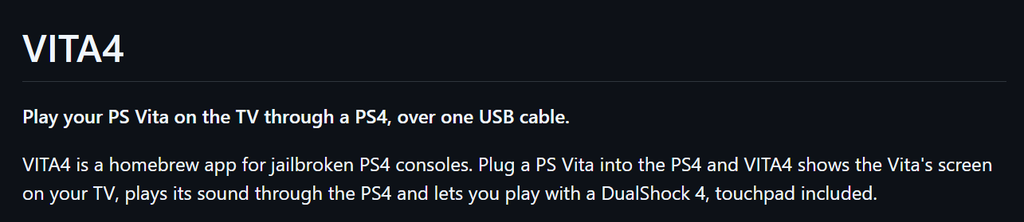
VITA4は、改造済みのPS4を「PS Vita用のドック」のように活用できるホームブリューアプリです。
HDMI出力を持たないPS Vitaの映像と音声をUSB経由でPS4へ送信し、PS4がつながっているテレビ画面へ出力します。同時に、PS4に接続されたDualShock 4のボタン入力・スティック操作・タッチ操作をPS Vita側へリアルタイムに送り返す機能も備えています。
VITA4の主な特徴
1. PS Vitaの画面をテレビに表示できる
PS Vitaの映像をUSB経由でPS4へ送り、テレビの大画面でプレイできます。入力解像度はVitaネイティブの960×544に対応しており、画面いっぱいに広げるフルスクリーン表示やウィンドウ表示を切り替えられます。アップスケーリング機能も搭載されているため、好みに合わせて画質を調整しながら遊べます。
2. PS Vitaの音声もPS4経由で再生できる
映像だけでなく、ゲーム音声もUSB経由でPS4から出力できます。音声は48kHzステレオに対応しており、PS4側の音声出力環境(テレビのスピーカーやサウンドバーなど)をそのまま利用可能です。キャプチャーボードや別途オーディオケーブルを用意する必要がなく、配線がUSBケーブル1本で済む点は大きなメリットです。
3. DualShock 4でそのままゲームを操作できる
操作にはPS4のワイヤレスコントローラー「DualShock 4」を使用します。方向キーや各種ボタン、左右のアナログスティックに対応しています。PS Vita本体とDualShock 4をBluetoothで直接ペアリングする方式ではなく、PS4経由で入力データを送信するため、VITA4用に別途ペアリング作業を行う手間がありません。
4. タッチパッドをVitaのタッチ操作として利用できる
DualShock 4中央のタッチパッドを、PS Vitaのタッチ操作に割り当てられるのもVITA4の大きな強みです。メニュー設定から、操作対象を以下の3パターンで切り替えられます。
- PS Vitaの前面タッチスクリーン
- PS Vitaの背面タッチパッド
- タッチ操作を無効化
タップだけでなくスワイプにも対応しているため、タッチ操作が必須となるタイトルでもコントローラーだけで進められます。ただし、DualShock 4のタッチパッドはPS Vita本体の画面より面積が小さく精度にも限界があるため、画面上の小さなボタンを押す場面などでは慣れが必要です。
5. 用途に合わせて画質や遅延を調整できる
VITA4には、画質・遅延・操作感を細かく調整できる機能が用意されています。主な機能は以下のとおりです。
| 機能 | 内容 |
| Smooth | シャープ化と2倍の滑らかな拡大を組み合わせたアップスケーリング |
| TV scaler | テレビ向けのスケーリング処理 |
| Sharp | シャープな輪郭を目指すアップスケーリング |
| FSR | AMD FidelityFX Super Resolution 1.0を利用したアップスケーリング |
| Fast | 映像解像度を480×272に下げて遅延を抑えるモード |
| Stick dead zone | スティックのわずかな入力ずれ(ドリフト等)を無視する補正 |
| Stats | フレームレートや遅延などの診断情報を画面上に表示 |
なお、アップスケーリング方式によってPS4側の処理負荷が大きく異なります。特にSharpとFSRは負荷が高く、公式READMEでは約10fpsまで低下すると説明されています。通常プレイでは、画質とパフォーマンスのバランスが良いSmoothの利用が推奨されています。
VITA4の導入に必要なもの
VITA4を利用するには、PS4とPS Vitaの双方に改造環境(カスタム環境)が整っている必要があります。あらかじめ以下の機器とソフトウェアを用意してください。
| 項目 | 必要なもの |
| PS4 | GoldHENが動作する改造済みPS4 ※PS4をJailbreakする方法については、こちらの記事をご参照ください。 |
| PS Vita | HENkaku / Ensōが導入されたPS Vita ※PS VitaへのCFWの導入方法については、こちらの記事をご参照ください。 |
| Vita側の映像・音声機能 | VitaUSBStream |
| Vita側の入力受信機能 | input_receiver.skprx |
| 接続ケーブル | データ通信に対応したUSBケーブル |
| コントローラー | DualShock 4 |
input_receiver.skprxは、VITA4の公式リリースに同梱されています。- VitaUSBStreamは別途導入が必要です。導入方法の詳細は、こちらの記事をご参照ください。
VITA4の導入手順
ここからは、公式READMEに記載された流れに沿って導入手順を解説します。
1. VITA4のリリースファイルをダウンロードする
まず、公式のリリースページから必要なファイルを入手します。
リリースページから、以下の2つのファイルをダウンロードしてください。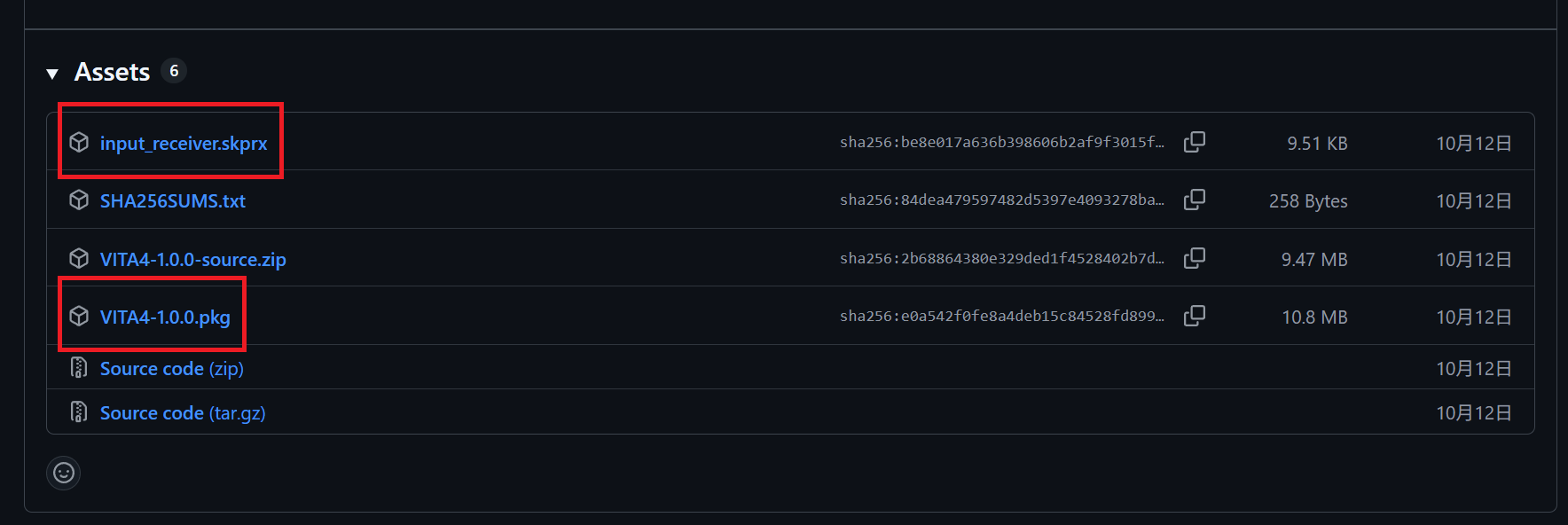
| ファイル名 | 用途 |
VITA4-1.0.0.pkg | PS4本体にインストールするアプリ |
input_receiver.skprx | PS Vita側でコントローラー入力を受信するカーネルプラグイン |
2. PKGファイルをPS4に転送する
ダウンロードしたPKGファイルをPS4へ転送します。転送方法は「USBメモリを利用する方法」と「FTPを利用する方法」の2種類があるため、環境に合わせてやりやすい方法を選んでください。
USBメモリを利用する場合
- exFATまたはFAT32でフォーマットされたUSBメモリをPCに接続します。
- ダウンロードしたPKGファイルを、USBメモリのルートディレクトリ(一番上の階層)にコピーします。
- USBメモリをPCから取り外し、PS4本体のUSBポートに接続します。
FTPを利用する場合
- PS4でGoldHENを起動し、設定からFTPサーバー機能を有効にします。
- PCのFTPクライアントソフト(FileZillaなど)を起動し、PS4のIPアドレスへFTP接続します。
- ダウンロードしたPKGファイルを、PS4内蔵ストレージの以下のフォルダに転送します。
/data/pkg/
3. PS4にVITA4をインストールする
PS4のホーム画面から GoldHEN → Package Installer を開き、転送したPKGファイルを選択してインストールを実行します。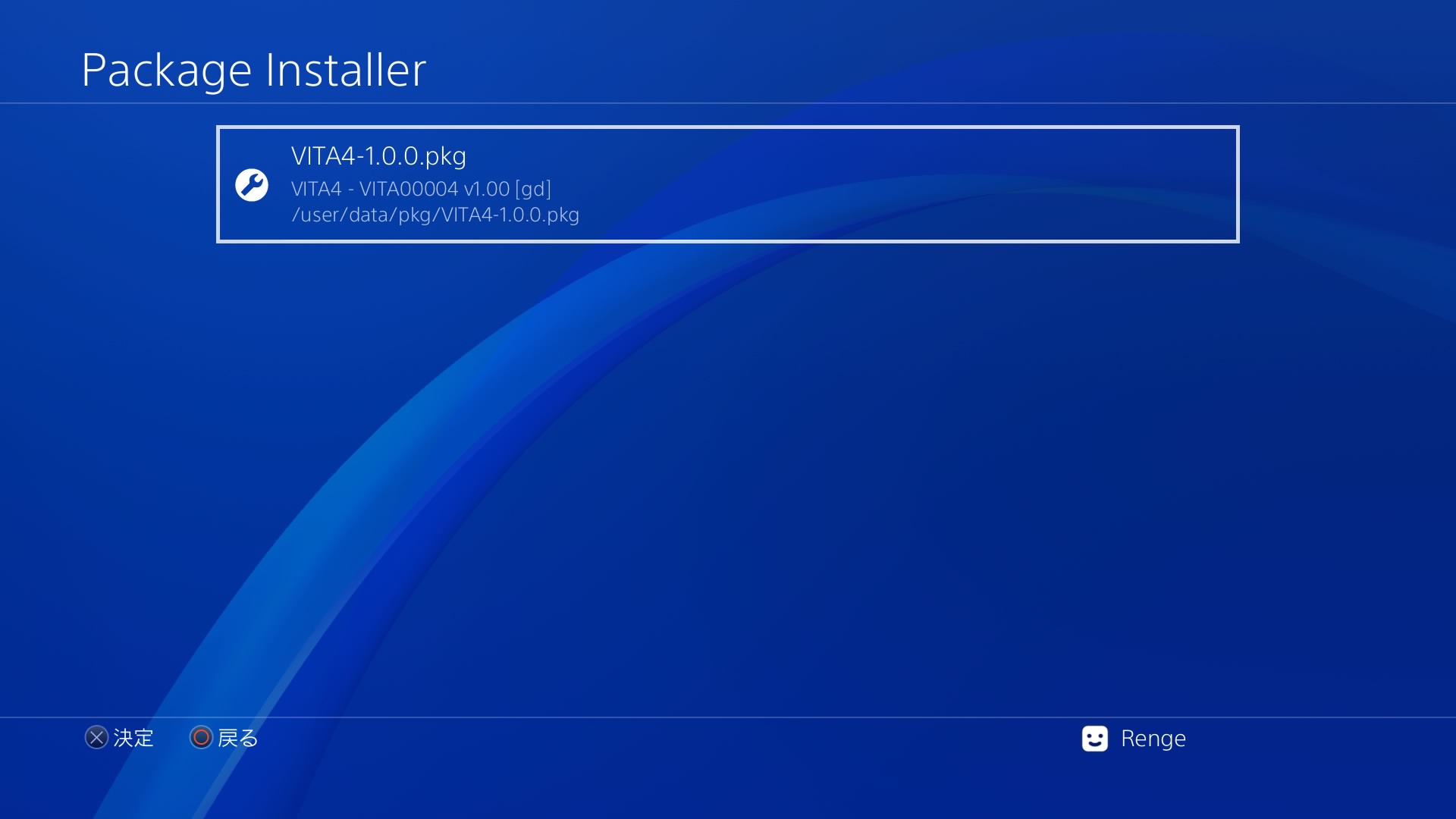
インストールが完了すると、ホーム画面にVITA4のアイコンが追加されます。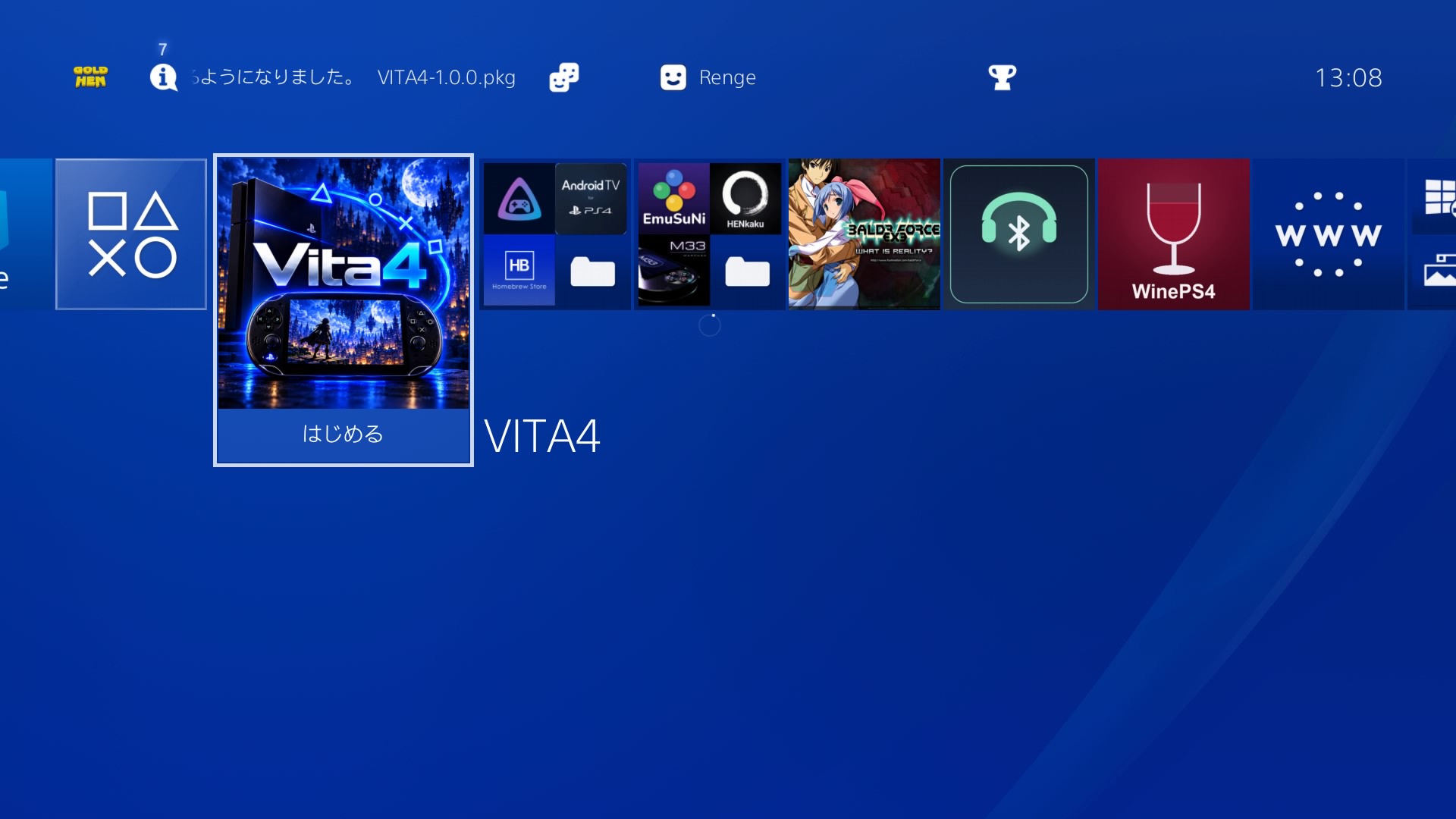
3. PS Vitaに input_receiver.skprx を配置する
続いてPS Vita側の設定を行います。VitaShellを起動し、ダウンロードした input_receiver.skprx を以下のディレクトリにコピーしてください。
ur0:tai/
配置が終わったら、VitaShellなどで以下の設定ファイルを開きます。
ur0:tai/config.txt
4. config.txt を編集して再起動する
config.txt の *KERNEL セクションに、次の1行を追記します。
ur0:tai/input_receiver.skprx
編集を保存したら、PS Vitaを再起動します。この config.txt の設定は初回のみ行えばよく、VITA4を使うたびに編集し直す必要はありません。
5. VitaUSBStreamを起動してストリーミングを有効にする
PS Vitaが再起動したら、VitaUSBStreamアプリを開き、ストリーミング機能を有効にします。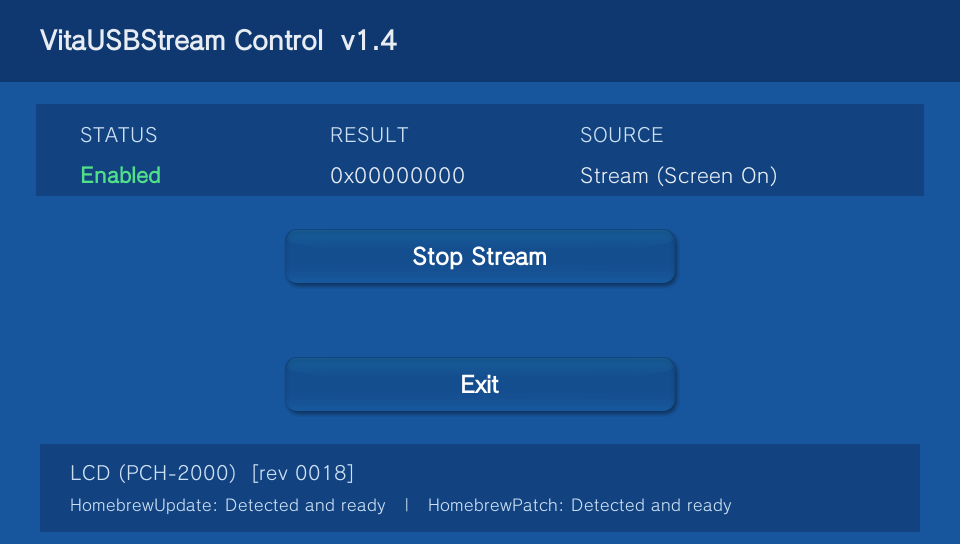
※ストリーミング設定はPS Vitaを再起動するたびにリセットされるため、再起動後は毎回有効化してください。ストリーミングが無効のままVITA4を起動しても、映像を受信できず待機状態になってしまいます。
6. PS VitaとPS4をUSBケーブルで接続する
VitaUSBStreamのストリーミングが有効な状態で、PS VitaとPS4をUSBケーブルで接続します。接続時は以下の3点に注意してください。
- データ通信対応のUSBケーブルを使用する(充電専用ケーブルは不可)
- USBハブを経由せず、PS4本体のUSBポートに直接接続する
- VitaUSBStreamのストリーミングが有効になっていることを確認する
7. PS4でVITA4を起動する
PS4のホーム画面からVITA4を起動します。初回起動時には、必要な初期ファイル群が自動的に展開・コピーされます。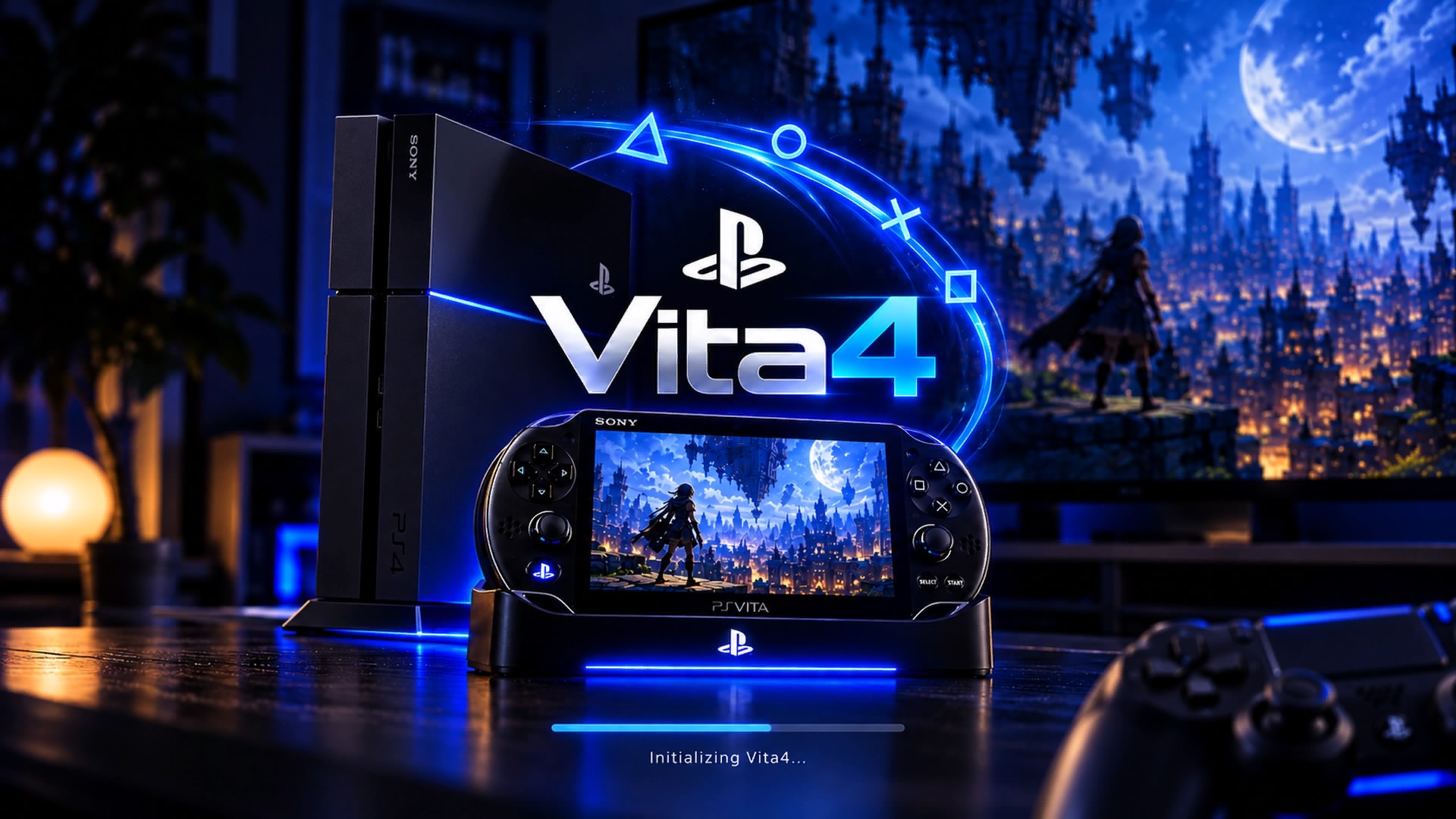
その後、Vitaが未接続の場合は以下の画面が表示されます。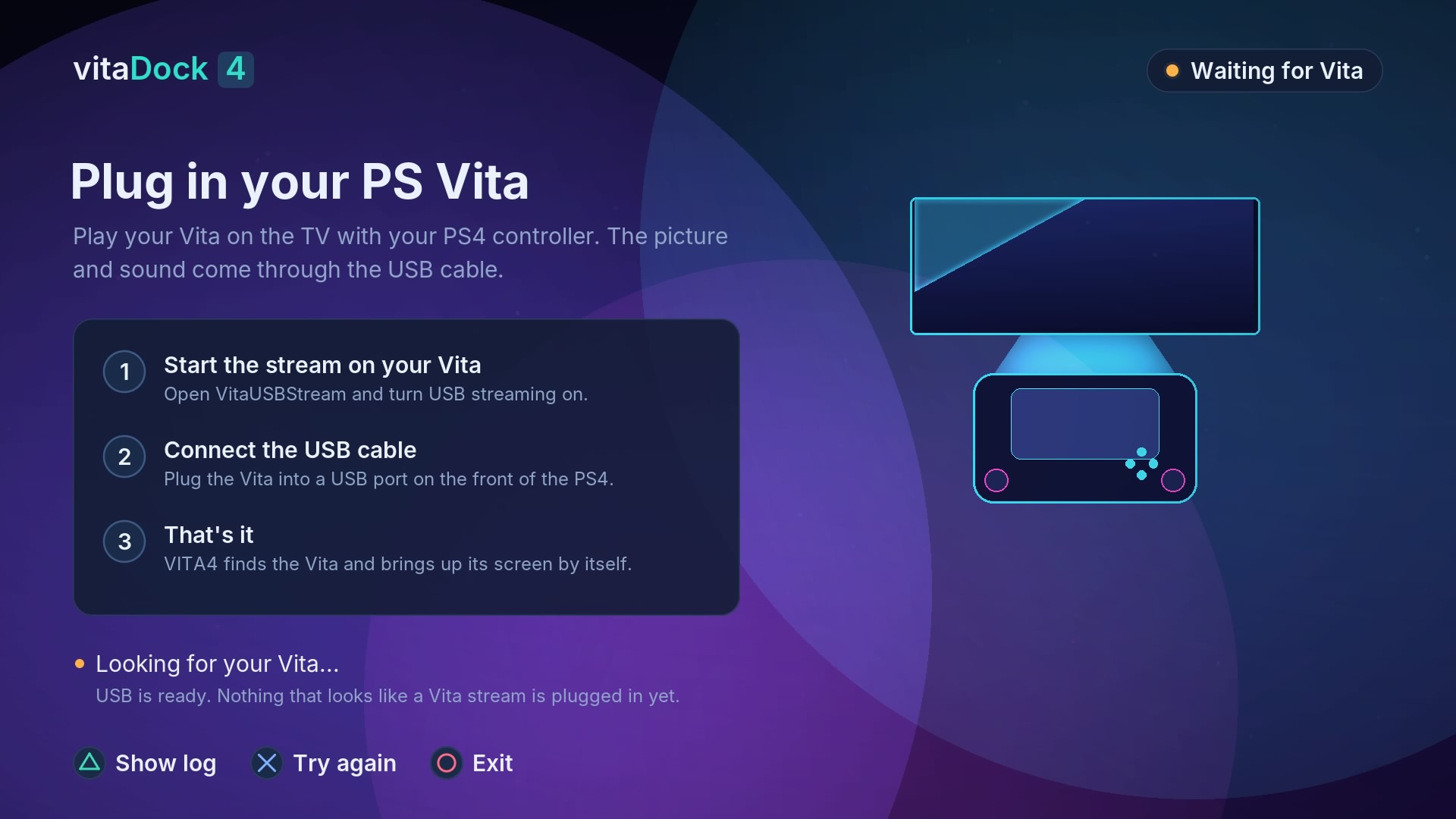
正常に認識されると、テレビ画面にPS Vitaの映像が表示され、音声もPS4経由で出力されます。あとはDualShock 4を使って通常どおりゲームを操作できます。
VITA4の使い方とおすすめ設定
VITA4には、画質・音声・タッチ操作・スティック補正などを細かく調整できる専用メニューが用意されています。プレイするゲームに合わせて調整しましょう。
メニューの開き方
DualShock 4の L3 + R3(左右スティック押し込み) を同時に押すとメニューが開きます。再度同じ操作を行うとメニューを閉じられます。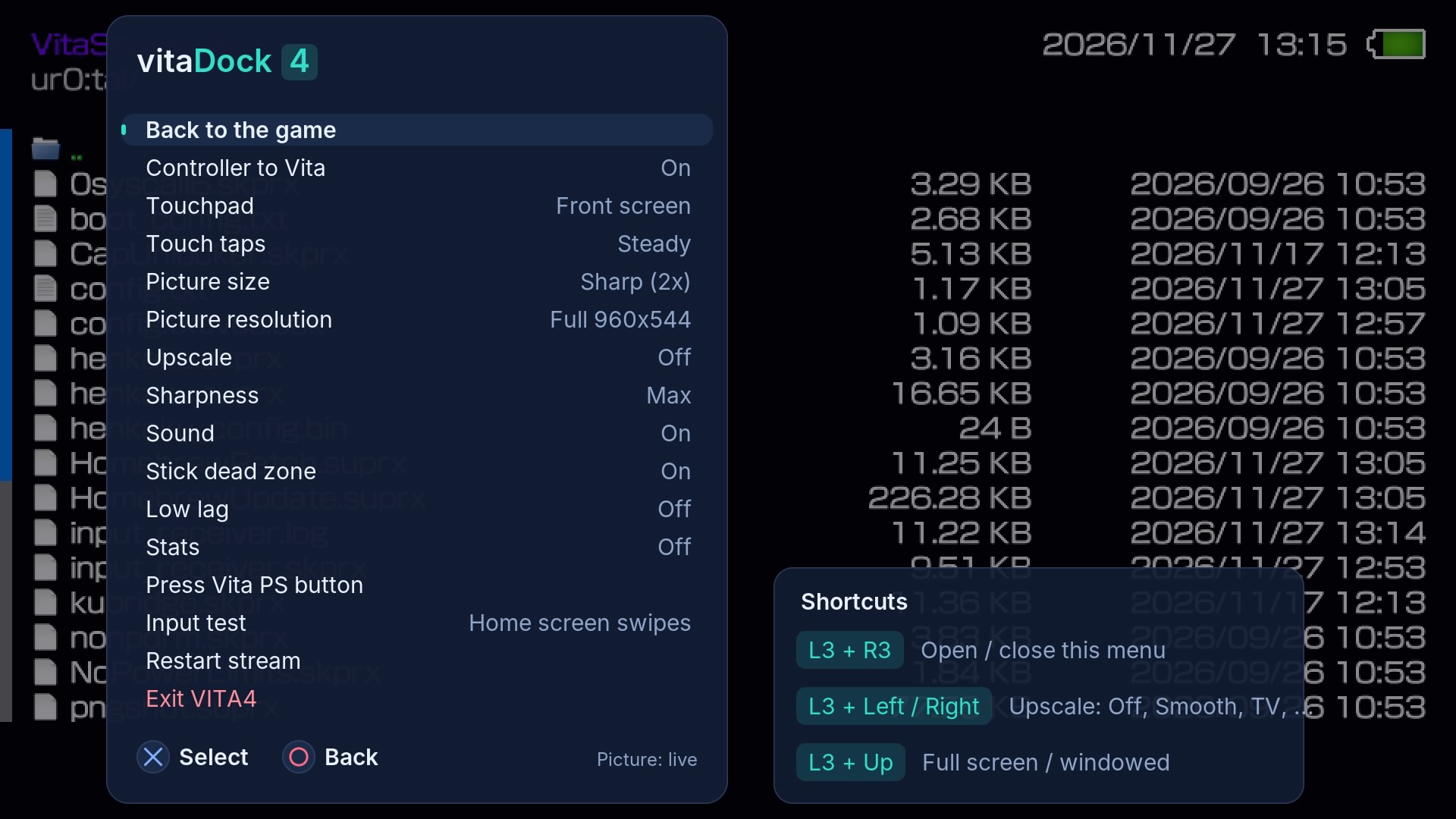
主な設定項目一覧
| 設定項目 | 選択肢・機能 |
| Controller to Vita | Vitaへのコントローラー入力の有効・無効を切り替え |
| Touchpad | タッチパッドの割り当て先(前面タッチスクリーン / 背面タッチパッド / 無効) |
| Touch taps | タップ認識モード(Steady / Slow games / Raw) |
| Picture size | 表示サイズ(Sharp(2x) / Fit to screen / Original size) |
| Picture resolution | 受信解像度(Full 960×544 / Fast 480×272) |
| Upscale | アップスケーリング方式(Off / Smooth / TV scaler / Sharp / FSR) |
| Sharpness | シャープネス強度(Off / Low / Medium / High / Max) |
| Sound | 音声出力の有効・無効 |
| Stick dead zone | アナログスティックのデッドゾーン補正 |
| Low lag | 低遅延モード(実験的機能) |
| Stats | 診断情報オーバーレイの表示・非表示 |
| Press Vita PS button | PS Vita本体のPSボタン入力を送信 |
| Input test | タップ・スワイプ・ボタン入力の動作テスト |
| Restart stream | 映像ストリームを再起動 |
| Exit VITA4 | VITA4アプリを終了 |
画質を優先する場合の推奨設定
できるだけ鮮明な映像でプレイしたい場合は、以下の設定が推奨されています。
| 項目 | 推奨設定 |
| Picture resolution | Full 960×544 |
| Upscale | Smooth |
| Low lag | Off |
FullモードではPS Vita本来の960×544解像度を受信し、Smoothによるアップスケーリングを適用できます。ただし後述のとおり、フル解像度ではUSB転送速度の制約によりフレームレートに上限があるため、60fpsタイトルでは滑らかさに限界がある点に注意してください。
遅延の少なさ・滑らかさを優先する場合の推奨設定
操作レスポンスやフレームレートを重視する場合は、以下の設定が推奨されています。
| 項目 | 推奨設定 |
| Picture resolution | Fast 480×272 |
| Low lag | Off |
Fastモードは解像度を480×272へ落とすことで転送負荷を下げ、遅延の軽減と滑らかな表示を目指します。その代わり画質はFullモードより柔らかくなり、アップスケーリングも適用されません。
なお、Low lagは実験的な機能です。公式READMEでは「Fullモードでは効果が得られにくく、Fastモードではカメラ操作時に映像がカクつく場合がある」とされており、基本的にはOffのまま使うことが推奨されています。
タッチ操作がうまく反応しない場合の対処
ゲームによっては、DualShock 4のタッチパッドをタップしても反応しにくい場合があります。その際はメニューの 「Touch taps」 を変更してみてください。
| モード | 用途 |
| Steady | タップ入力を一定時間保持し、ゲーム側に認識させやすくする標準設定 |
| Slow games | 通常のタップ認識がシビア・反応しにくいゲーム向けの設定 |
| Raw | タップ入力を加工せずそのまま送信する設定 |
まずは標準の Steady を試し、反応が鈍いタイトルでは Slow games に切り替えると改善しやすくなります。
映像の状態を「Stats」で確認する
映像のカクつきや音ズレが気になる場合は、メニューから 「Stats」 を有効にすると画面上に診断情報を表示できます。確認できる主な項目は以下のとおりです。
- PS Vitaから受信している映像フレームレート
- テレビ側への出力フレームレート
- 破棄されたフレーム数・表示に間に合わなかったフレーム数
- 再生待ちの音声データ量
- USB転送および画面描画にかかる処理時間
- 左右アナログスティックの入力値
動作が不安定なときにStatsを確認すれば、Vita側からの受信不足なのか、PS4側の出力遅れなのかを切り分ける手掛かりになります。
DualShock 4のボタン割り当てとショートカット
基本のボタン割り当て
VITA4におけるDualShock 4とPS Vitaの対応関係は以下のとおりです。
| DualShock 4 | PS Vita側の操作 |
| 方向キー | 方向キー |
| ×・○・□・△ | 同じボタン |
| 左スティック | 左スティック |
| 右スティック | 右スティック |
| L2 / R2 | L / R |
| L1 / R1 | PS TV向けの追加 L1 / R1 入力 |
| OPTIONS | START |
| タッチパッドのクリック | SELECT |
| タッチパッドへのタッチ | 前面タッチスクリーン または 背面タッチパッド |
| PSボタン | PS4側で使用(Vitaには送信されない) |
注意したいポイントが2つあります。 1つは、通常のPS VitaのL / Rボタンが L2 / R2 に割り当てられている点です。L1 / R1 はPS TV向けの追加入力として扱われるため、一般的な携帯型PS Vita向けゲームでは反応しない場合があります。
もう1つは、DualShock 4のPSボタンがPS4本体側の操作用に残されている点です。PS Vitaのホーム画面へ戻るなどVita側のPSボタンを押したいときは、VITA4メニュー内にある 「Press Vita PS button」 を選択してください。
VITA4独自のショートカット操作
ゲームプレイ中にメニューを開かなくても、以下のショートカットでVITA4側の表示設定を素早く切り替えられます。
| 操作 | 機能 |
| L3 + R3 | VITA4メニューの開閉 |
| L3 + 方向キー左 / 右 | アップスケーリング方式の切り替え |
| L3 + 方向キー上 | フルスクリーン表示とウィンドウ表示の切り替え |
※なお、DualShock 4のモーションセンサー(ジャイロ機能)には対応していません。本体を傾けて操作するゲームなどでは制限が出る点に注意してください。
VITA4の注意点・既知の問題
VITA4は非常に魅力的なホームブリューですが、公式READMEにはいくつかの技術的な制限や既知の問題が明記されています。導入前に把握しておきましょう。
1. Fullモードではフレームレートが最大約38fpsに制限される
Fullモード(960×544)では、USB 2.0経由での映像データ転送に時間がかかるため、フレームレートの上限が約38fpsに制限されます。公式READMEによると、フル解像度1フレームの転送に約23msを要します。
そのため、もともと30fpsで動作するゲームであれば比較的スムーズに表示できますが、60fps動作のゲームでは本来の滑らかさを出し切れず約38fpsが上限となります。
2. Fastモードでは映像のカクつきや無音状態が起きることがある
Fastモード(480×272)は遅延を抑えられる反面、VitaUSBStream側がこの解像度での送信速度を60fpsに制限できず、毎秒200フレームを超える映像を送信してしまうケースがあると説明されています。
テスト環境では良好に動作する場面が多いものの、セッションによってはゲーム画面がカクつき、音声も出なくなる不具合が報告されています。この現象が発生した場合、公式READMEでは以下の手順で復旧するよう案内されています。
- PS Vitaの電源を完全に切り、再度起動する。
- VitaUSBStreamを再起動し、ストリーミングを再び有効にする。
- それでも問題が続く場合は、
Picture resolutionを Full に変更する。
3. 映像・音声には一定の遅延が発生する
USB転送やPS4側での描画処理を介するため、PS Vita本体で直接プレイする場合と比べて映像と音声に遅延が生じます。また、音声が映像に対してわずかに遅れて聞こえることもあります。
遅延を完全にゼロにすることはできないため、シビアなタイミングが求められるアクションゲームやリズムゲームでは操作感に影響が出る可能性があります。テレビ側の画像処理による遅延を少しでも減らすため、テレビの「ゲームモード」を有効にしてプレイすることが推奨されています。
4. SharpやFSRは処理が非常に重い
アップスケーリング方式のうち、SharpとFSRはPS4のCPUで処理されるため負荷が非常に高く、公式READMEでは約10fpsまで低下すると案内されています。実用面ではSmoothを選ぶのが無難です。また、TV scalerは使用しているPS4の環境によっては利用できず、自動的にスキップされることがあります。
5. タッチパッドの操作精度には限界がある
DualShock 4のタッチパッドはPS Vitaのタッチスクリーンより小さく、指先の位置を正確に合わせにくい場面があります。細かいUIをタップするゲームでは操作しづらく感じる可能性があるため、反応が悪い場合は「Touch taps」を Slow games に切り替えて調整してみてください。
おわりに
今回は、PS Vitaの映像と音声をPS4経由でテレビに出力し、DualShock 4でプレイできるホームブリューアプリ「VITA4」を紹介しました。
改造済みのPS4とPS VitaをUSBケーブル1本でつなぐだけで、キャプチャーボードやBluetoothペアリングなしに大画面プレイ環境を構築できるのは大きな魅力です。特にDualShock 4のタッチパッドをPS Vitaの前面・背面タッチ操作に割り当てられる機能は、対応タイトルを遊ぶうえで非常に重宝します。
一方で、Fullモード時のフレームレート上限(約38fps)や、USB転送に伴う映像・音声の遅延、タッチパッド操作の精度といった課題も残っています。遊ぶゲームのジャンルに合わせて、Fullモード(Smooth)とFastモードを使い分けるのが快適に楽しむコツです。
PS4のGoldHEN環境とPS VitaのHENkaku / Ensō環境、さらにVitaUSBStreamを用意できる方は、ぜひ公式リリースページからVITA4を導入して、大画面でのPS Vitaプレイを試してみてください。
関連記事:【PS4】改造(Jailbreak)でできること全貌!Homebrew導入・バックアップ起動からNAS連携まで徹底解説
コメント