はじめに
自宅のNASやPCに保存している映画やアニメ、音楽などを、PS4をつないだテレビの大画面で楽しみたいと思ったことはないでしょうか。
そんなときに便利なのが、オープンソースのメディアサーバーソフト「Jellyfin」です。自宅のサーバーに保存した動画や音楽を、ネットワーク経由でさまざまな端末から再生できます。
今回紹介する「Switchfin」は、Jellyfinに対応したサードパーティ製のネイティブクライアントです。PS4にも対応しており、コントローラーを使ったゲーム機ならではの操作感のまま、Jellyfinに登録した映画・ドラマ・音楽などを快適に再生できます。さらに、WebDAVやSFTP、FTP、HTTPといった外部ストレージにも直接接続できるため、Jellyfinサーバー以外に保存したメディアファイルの再生にも活用可能です。
この記事では、Switchfinの主な機能や特徴、そしてPS4への導入方法について詳しく解説します。
Switchfinとは?
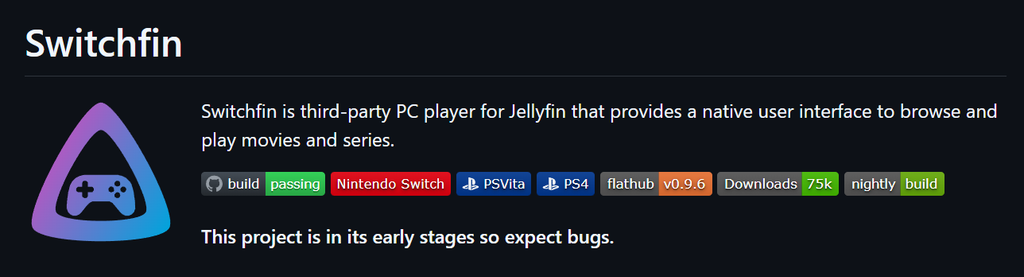
Switchfinは、Jellyfinサーバーに接続して映画やドラマ、音楽などを再生できるオープンソースのメディアプレイヤーです。開発者はdragonflylee氏で、C++で実装されており、動画再生エンジンには高機能な「MPV」が採用されています。
名前に「Switch」と入っていますが、Nintendo Switch専用ではありません。以下のとおりマルチプラットフォームに対応しています。
- PlayStation 4
- PlayStation Vita
- Nintendo Switch
- Windows
- macOS
- Linux
- Android
PS4向けにはPKG形式のファイルが配布されており、GoldHENなどのHomebrew実行環境を利用してインストールできます。
なお、SwitchfinはJellyfinサーバーそのものではなく、サーバーに接続してメディアを再生するためのクライアントアプリです。Jellyfinのライブラリを利用するには、あらかじめPCやNASなどにJellyfinサーバーを構築しておく必要があります。
Switchfinの主な機能
Switchfinは単なる動画再生クライアントにとどまらず、多彩な機能を備えています。ここでは代表的な機能を紹介します。
Jellyfinの動画・音楽ライブラリを再生
Switchfinを使えば、Jellyfinサーバーに登録されているさまざまなメディアを閲覧・再生できます。対応している主なコンテンツは以下のとおりです。
- 映画
- テレビシリーズ(シーズン/エピソード)
- 音楽アルバム
- プレイリスト
- Live TV
映画やドラマだけでなく、音楽ライブラリやプレイリストにも対応しているため、PS4を総合的なマルチメディアプレイヤーとして活用できます。また、Live TV機能にも対応しており、チャンネルガイドの閲覧や番組のおすすめ情報の確認も可能です。
Direct Playとサーバー側トランスコードに対応
動画の再生方式は、「Direct Play」と「サーバー側トランスコード」の両方に対応しています。Switchfinがメディアファイルや再生環境に応じて方式を自動判定してくれるため、ユーザーが細かく意識しなくても最適な方法で再生されます。
| 再生方式 | 特徴 |
| Direct Play | 元の動画ファイルを変換せず、そのまま再生する方式 |
| サーバー側トランスコード | Jellyfinサーバー側で再生環境に合わせて映像・音声を変換して配信する方式 |
Direct Playではサーバー側での変換処理が発生しないため、サーバーへの負荷を最小限に抑えられます。一方、PS4側でそのまま再生できない形式の動画であっても、サーバー側でトランスコードすることで再生できる可能性があります。
MPVによる幅広いメディア形式への対応
Switchfinの動画再生エンジンには「MPV Player」が採用されており、非常に幅広いフォーマットに対応しています。公式READMEに記載されている対応コンテナ・コーデックは以下のとおりです。
| 種類 | 対応形式 |
| コンテナ | MKV、MOV、MP4、AVI |
| 動画コーデック | H.264、H.265、VP8、VP9、AV1 |
| 音声コーデック | Opus、FLAC、MP3、AAC、AC-3、E-AC-3、TrueHD、DTS、DTS-HD |
| 字幕 | SRT、VTT、SSA/ASS、DVDSUB |
ハードウェアアクセラレーションによるデコードにも対応しており、利用できない場合は自動でソフトウェアデコードへ切り替わる仕組みです。
※上記はSwitchfin全体としての対応形式であり、PS4ですべての形式が同じ条件で滑らかに再生できることを保証するものではありません。実際の再生可否やパフォーマンスは、PS4側のデコード環境や動画ファイルの仕様(ビットレートやプロファイルなど)にも左右されます。
音声・字幕・チャプターの切り替え
再生中の動画では、音声トラックや字幕トラックを自由に切り替えられます。複数言語の音声や字幕が収録された動画でも、好みに応じてスムーズに選択可能です。また、チャプター選択にも対応しているため、映画やアニメの特定のシーンから再生したいときにも重宝します。
WebDAV・SFTP・FTPなどの外部ストレージに対応
SwitchfinはJellyfinサーバーだけでなく、外部のファイルサーバーやローカルストレージに保存されたメディアの閲覧・再生にも対応しています。対応している接続方式は以下のとおりです。
- WebDAV
- HTTP / HTTPS
- SFTP
- FTP
- ローカルファイルシステム
リモートソースは複数登録でき、追加・編集・削除にも対応しています。NASや別PCに保存している動画を、わざわざJellyfinのライブラリに登録せずそのまま再生したい場合にも便利です。
公式READMEによると、外部ソースは設定ファイル(config.json)内の remotes に接続情報を記述して登録する方式となっています。設定例は以下のとおりです。
JSON
{
  "remotes": [
    {
      "name": "NAS",
      "url": "webdav://192.168.1.10:5005/dav",
      "user": "username",
      "passwd": "password"
    },
    {
      "name": "SFTP",
      "url": "sftp://username@192.168.1.20/media"
    },
    {
      "name": "HTTP",
      "url": "http://192.168.1.30:8000"
    }
  ]
}
※上記は設定項目を理解するためのサンプルです。IPアドレス・ユーザー名・パスワードは、ご自身の環境に合わせて書き換えてください。なお、PS4版における config.json の具体的な保存パスは公式READMEに明記されていません。また、HTTPでのファイル共有には「rclone」を活用する方法も案内されています。
オフライン再生用のダウンロード機能
メディアファイルを端末側に保存できるダウンロード機能も搭載されています。映画やエピソードをあらかじめダウンロードしておけば、サーバーに接続できないオフライン環境でも再生可能です。シリーズ作品の一括ダウンロードにも対応しています。
バージョン0.9.5からは、HTTP RangeとETagを利用したダウンロードの再開(レジューム)機能や、ダウンロード先の設定、進捗表示などが追加され、さらに使い勝手が向上しています。
MirrorPlayによるリモート再生操作
「MirrorPlay」は、WebSocketを利用したリモート再生操作機能です。スマートフォン側で再生したいメディアを選び、別の端末であるPS4側で再生するといった使い方ができます。
テレビやモニターに接続したPS4を再生専用端末として据え置きつつ、手元のスマートフォンから直感的に作品を選びたいときに非常に便利な機能です。
ダッシュボード機能
Switchfinには、接続先のJellyfinサーバーの状態を確認・操作できるダッシュボード機能も用意されています。主な機能は以下のとおりです。
- サーバーセッションの監視
- サーバーアクティビティの確認
- デバイス状態の確認
- サーバーの再起動
- ライブラリの再スキャン
わざわざPCやスマートフォンを開かなくても、PS4の画面上からサーバーの稼働状況をチェックしたり、新しく追加した動画を取り込むためのライブラリ再スキャンを実行したりできます。
その他の便利な機能
このほかにも、以下のような機能が搭載されています。
| 機能 | 内容 |
| 全文検索 | さまざまなメディアを横断して検索できる |
| 弾幕(コメント表示) | jellyfin-plugin-danmu との連携に対応 |
| 電子書籍ビューア | MuPDFを利用した電子書籍の閲覧が可能 |
| 画像ギャラリー | 画像の閲覧、拡大・縮小、移動に対応 |
| お気に入り | 映画やシリーズをお気に入りに登録して管理できる |
また、インターフェースは日本語を含む14言語に対応しています。最初から日本語表記で操作できる点も扱いやすいポイントです。
PS4へのSwitchfinの導入方法
ここからは、PS4にSwitchfinをインストールする手順を紹介します。
事前に準備するもの
導入にあたって、以下の環境とファイルを用意してください。
- Jailbreak(脱獄)済みのPS4本体
※PS4をJailbreakする方法については、こちらの記事をご参照ください。 - USBメモリ(exFATまたはFAT32でフォーマット済みのもの ※USBメモリ経由で転送する場合)
- SwitchfinのPS4版PKGファイル
その他Jellyfinを動かすサーバー(PC・NASなど)も必要です。Synology NASをお使いの方は、必要に応じてこちらの記事をご参照ください。
1. SwitchfinのPKGファイルをダウンロードする
まずは以下のGitHubリリースページにアクセスします。
最新リリースの「Assets」一覧から、PS4用のPKGファイルをダウンロードしてください。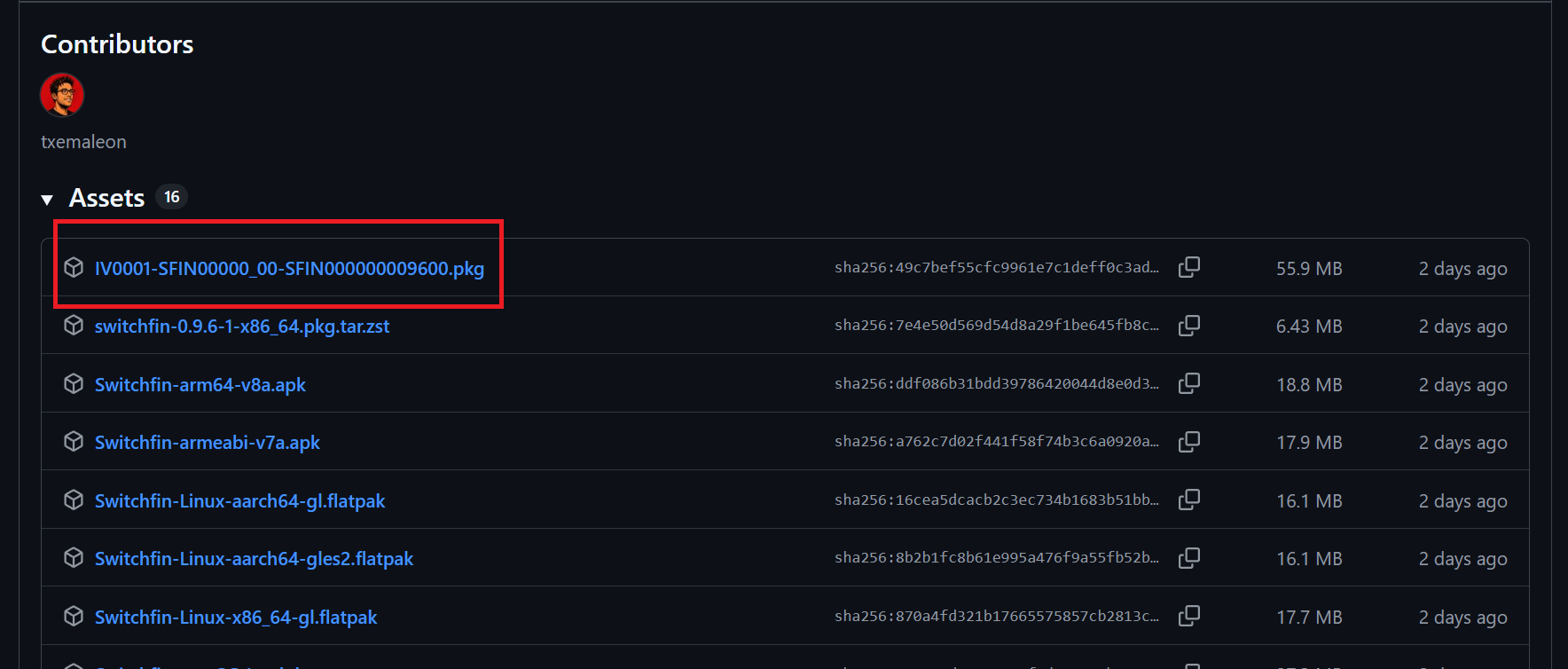
同じリリース内にはLinux用のパッケージやAndroid用のAPKファイルなども並んでいるため、拡張子が .pkg になっているPS4用ファイルを間違えずに選択してください。
2. PKGファイルをPS4に転送する
ダウンロードしたPKGファイルをPS4へ転送します。転送方法は「USBメモリを利用する方法」と「FTPを利用する方法」の2種類があるため、環境に合わせてやりやすい方法を選んでください。
USBメモリを利用する場合
- exFATまたはFAT32でフォーマットされたUSBメモリをPCに接続します。
- ダウンロードしたPKGファイルを、USBメモリのルートディレクトリ(一番上の階層)にコピーします。
- USBメモリをPCから取り外し、PS4本体のUSBポートに接続します。
FTPを利用する場合
- PS4でGoldHENを起動し、設定からFTPサーバー機能を有効にします。
- PCのFTPクライアントソフト(FileZillaなど)を起動し、PS4のIPアドレスへFTP接続します。
- ダウンロードしたPKGファイルを、PS4内蔵ストレージの以下のフォルダに転送します。
/data/pkg/
3. PS4からPKGをインストールする
PS4のホーム画面から GoldHEN → Package Installer を開き、転送したSwitchfinのPKGファイルを選択してインストールを実行します。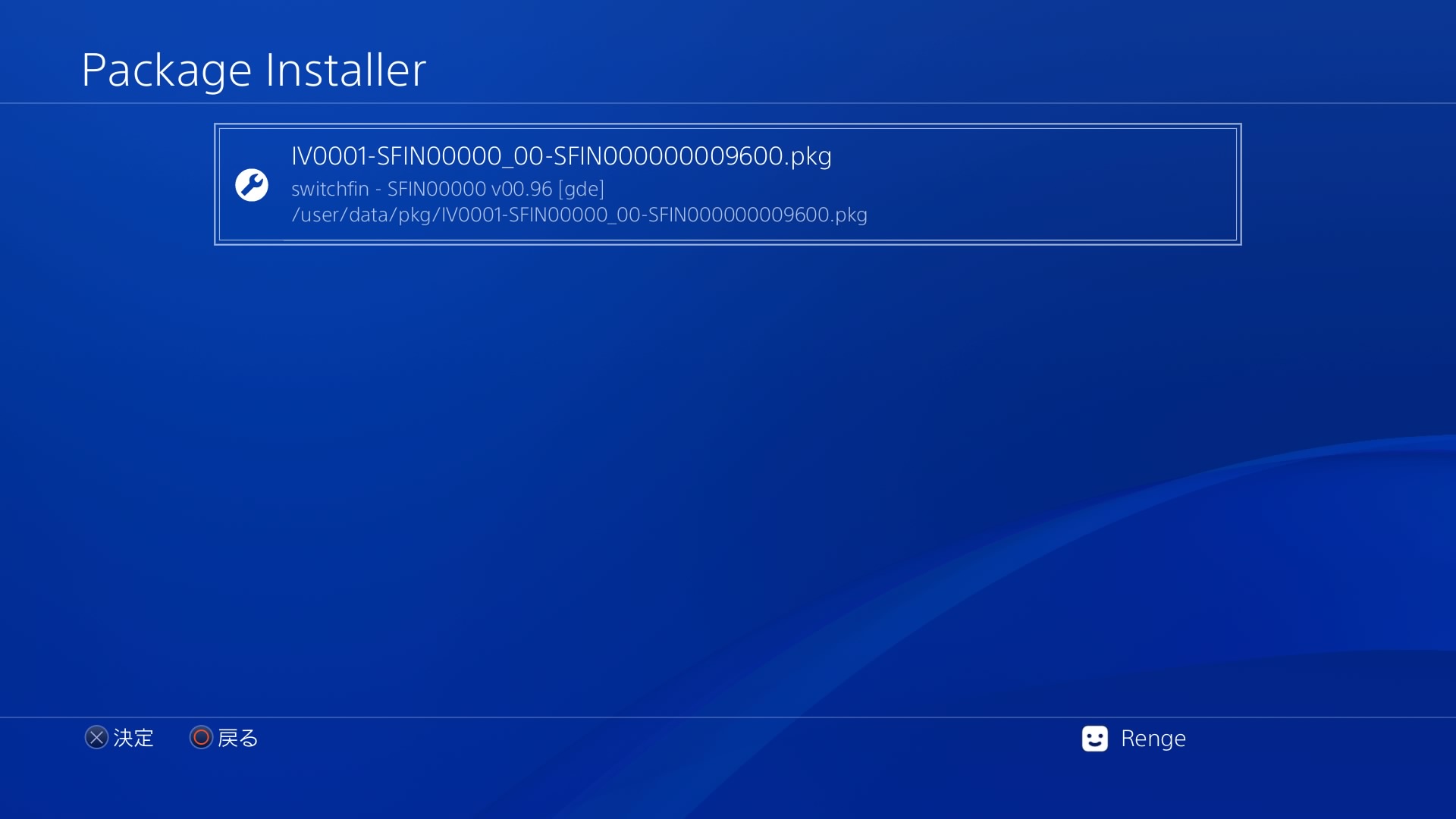
インストールが完了すると、ホーム画面にSwitchfinのアイコンが追加されます。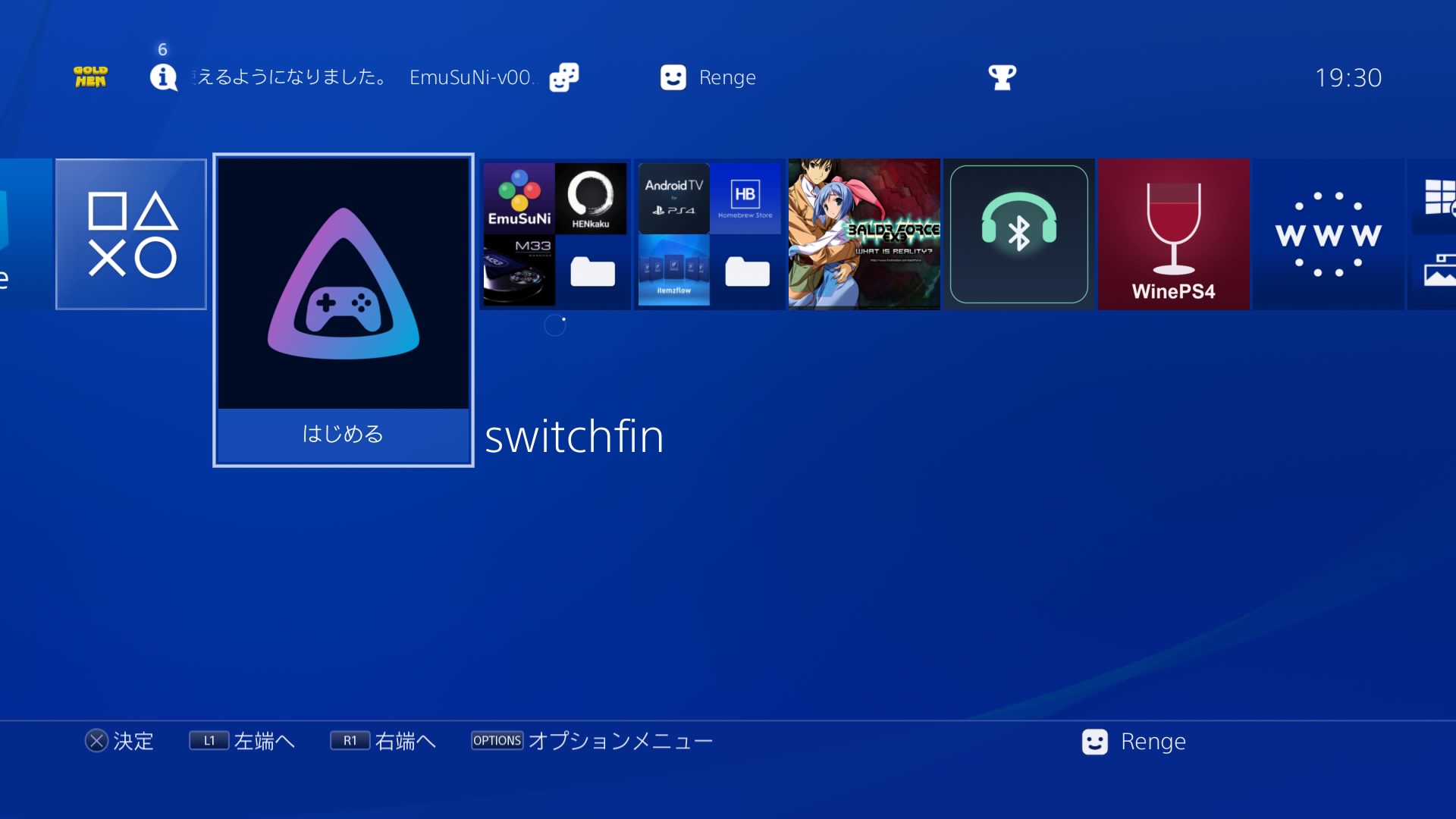
Switchfinの初期設定と使い方
インストールが完了したら、実際にJellyfinサーバーと接続してメディアを再生してみましょう。
Jellyfinサーバーに接続する
Switchfinを起動し、利用しているJellyfinサーバーの接続情報を設定します。事前にサーバーのアドレス(IPアドレスやURL)とログイン情報を用意しておくとスムーズです。
- Switchfinを起動します。
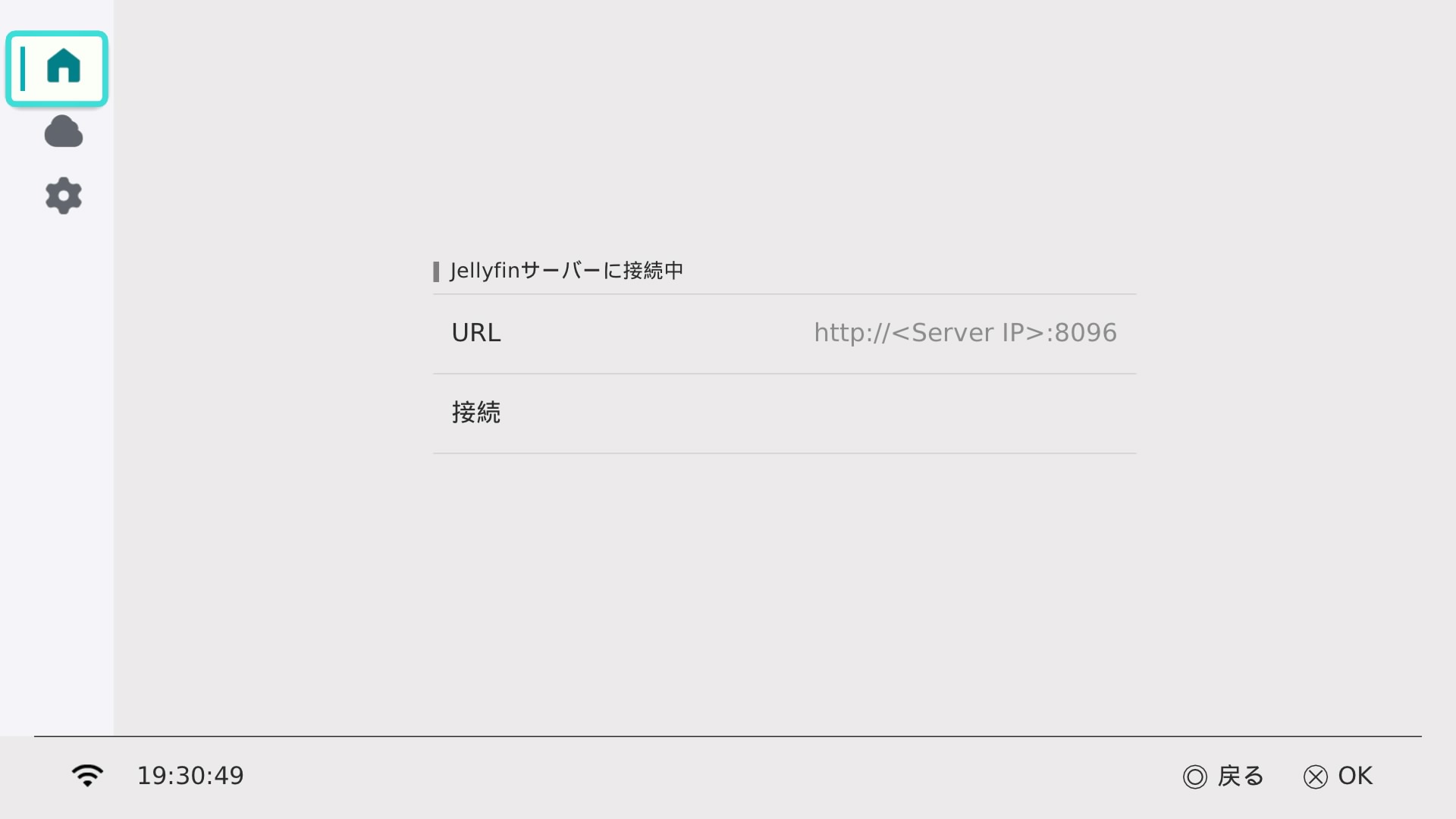
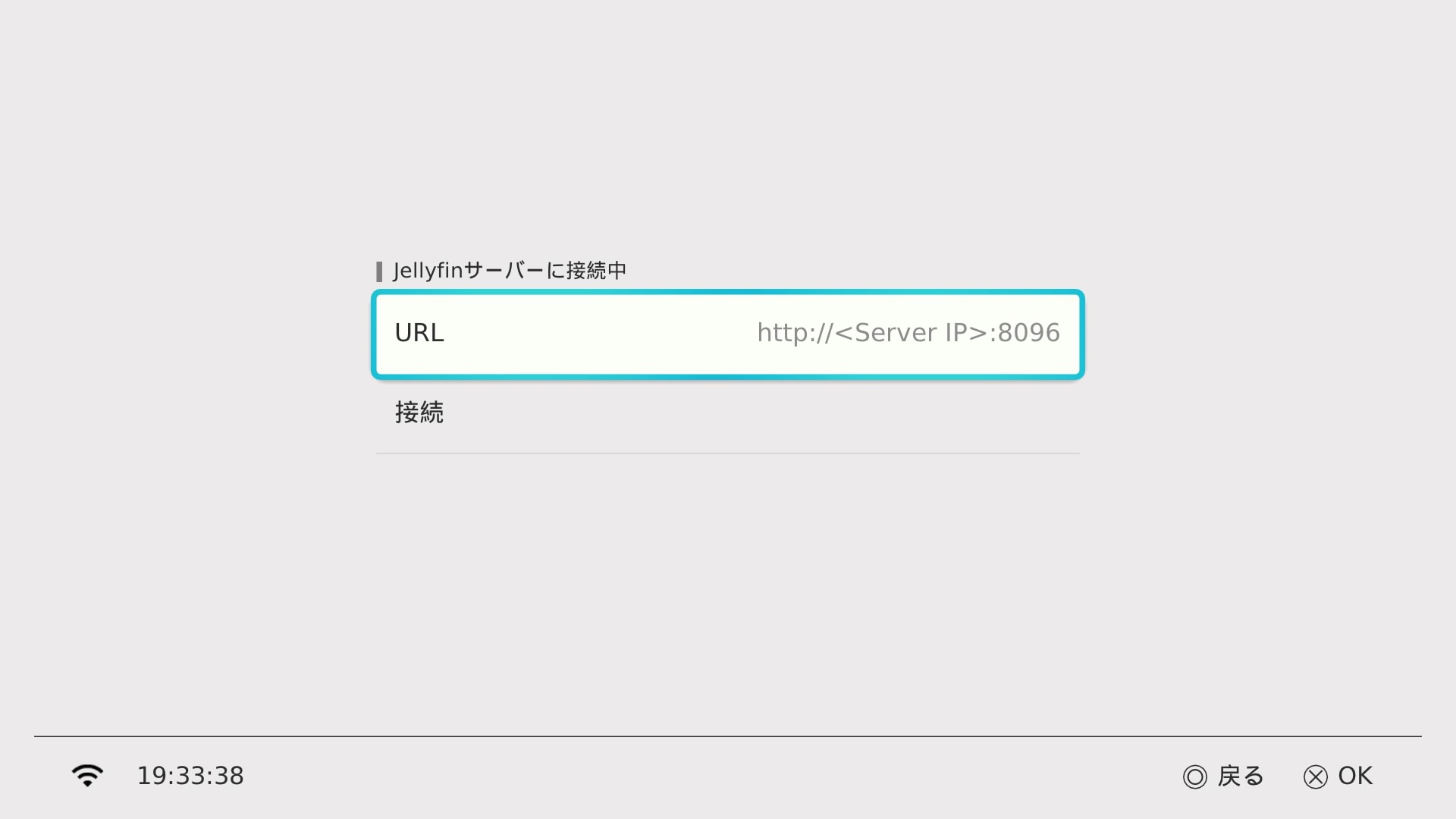
- 接続先のURLを入力します。自宅のNASやPCでサーバーを稼働させている場合は、PS4と同じネットワークから到達できるアドレスを指定してください。
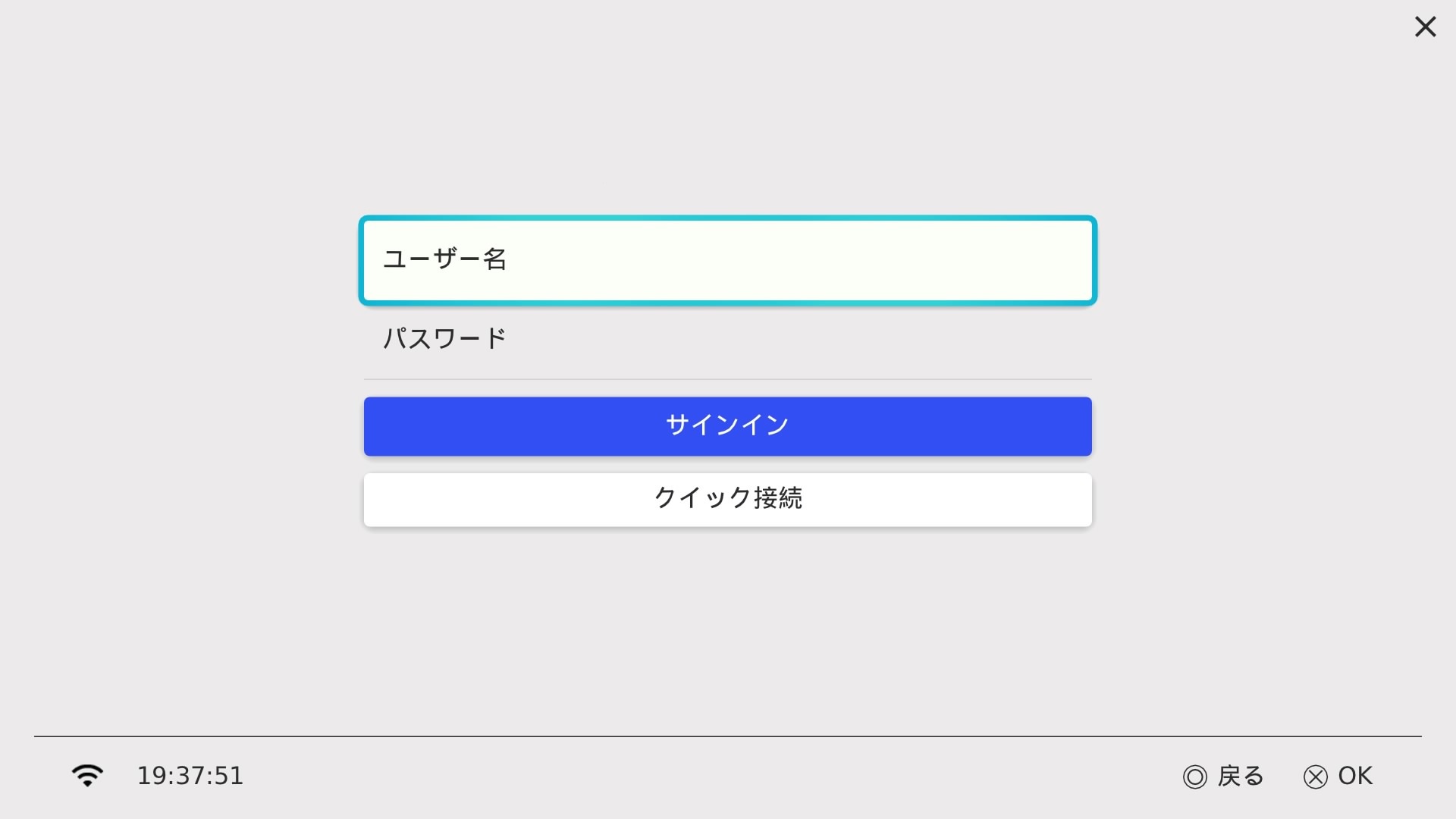
- ユーザー名とパスワードを入力します。
メディアを選択して再生する
サーバーへの接続が完了すると、登録されている映画やドラマ、音楽などのライブラリが一覧表示されます。
再生したいコンテンツを選択すると、MPVエンジンによる再生が始まります。再生中は、コントローラー操作で音声トラック・字幕トラック・チャプターなどを必要に応じて切り替えられます。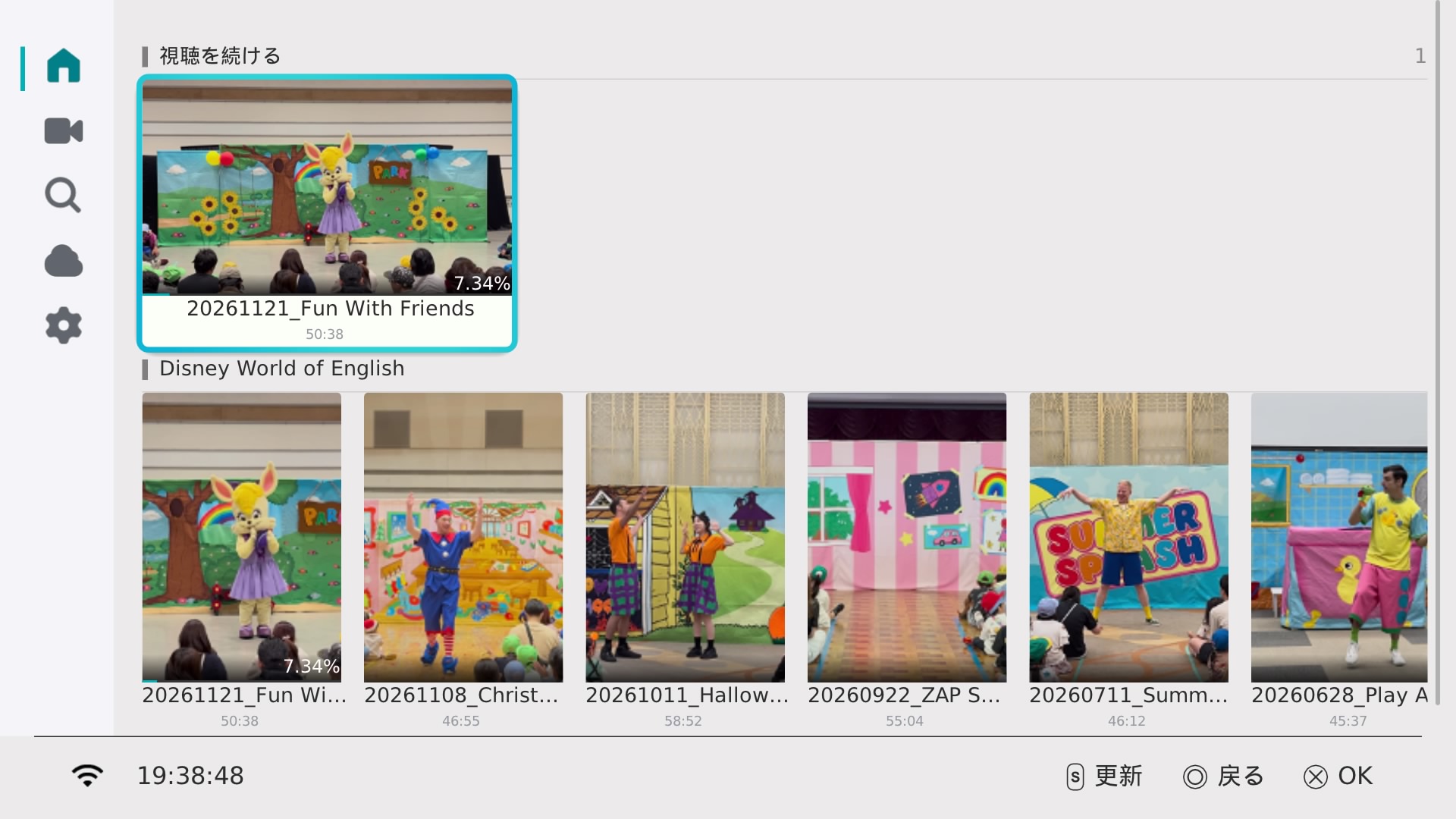
おわりに
今回は、PS4対応のネイティブJellyfinクライアント「Switchfin」の機能と導入方法を紹介しました。
Switchfinは、Jellyfinに登録した映画やアニメ、音楽などをPS4の大画面で手軽に楽しめる高機能なHomebrewです。MPVによる幅広いメディア形式への対応に加え、字幕・音声の切り替え、WebDAVやSFTPなどの外部ストレージ再生、オフラインダウンロード、MirrorPlayによるスマホ連携など、実用的な機能が充実しています。さらに、サーバーダッシュボードや電子書籍ビューア、画像ギャラリーまで備えており、単なる動画プレイヤー以上の活躍が期待できます。
PS4をゲーム機としてだけでなく、自宅のNASやメディアサーバーと連携するマルチメディアプレイヤーとしても活用したい方は、ぜひ一度試してみてはいかがでしょうか。
関連記事:【PS4】改造(Jailbreak)でできること全貌!Homebrew導入・バックアップ起動からNAS連携まで徹底解説

コメント