
はじめに
Adrenalineは、PS Vita(およびPS Vita TV)の公式PSPエミュレータを改良した自作アプリケーションです。
このツールを導入することで、PSPやPS1のゲームを快適にプレイできるようになるほか、画質の向上、ステートセーブ機能(どこでもセーブ)など、公式環境にはない機能を利用できます。
本記事では、Adrenaline本体の導入手順と、PSP用の自作ソフトを直接ダウンロード・インストールできる「PSP Homebrew Browser」の導入手順をまとめてご紹介いたします。
Adrenaline導入手順
準備作業
まずは、PCで以下の3つのファイルをダウンロードします。
ダウンロードした EBOOT.PBP は、必ず 661.PBP にリネームします。
Vitaとの接続(FTP)
- Vitaで「VitaShell」を起動します。
- SELECTボタンを押してFTPアクセスを有効化します。
「USBモード」から「FTPモード」に変更する必要がある場合は、STARTボタンを押し、「SELECTボタンの動作」を「USB」から「FTP」に切り替えます。 - FTP接続時のユーザー名は「guest」、パスワードは空欄で問題ありません。
- PCでFTPクライアント(例:WinSCPやFileZillaなど)を開き、Vitaに表示されている IPアドレス と ポート番号 を入力して接続します。
ファイル転送
FTPクライアント上で、次のディレクトリにアクセスします。
ux0:downloads/
以下の2つのファイルを転送してください。
- Adrenaline.vpk
- PSPhbb_dev.vpk
転送が完了したら、そのままVita上でVPKファイルをインストールします。
VPKファイルのインストール
- VitaShell上で
ux0:downloads/フォルダを開きます。 - Adrenaline.vpk と PSPhbb_dev.vpk をそれぞれ選択し、□ボタンでマークします。
- △ボタン → More → Install all を選び、マークしたファイルをまとめてインストールします。
- 拡張権限に関する警告が表示された場合は、×ボタンで続行してください。
- インストールが完了したら、不要になったVPKファイルを削除します。
(△ボタン → Delete → ×ボタン)
ファームウェアファイルの配置
次に、FTPクライアントを使用して以下の場所にアクセスします。
ux0:app/PSPEMUCFW/
このフォルダに、先ほどリネームした 661.PBP を転送します。
転送が完了したら、VitaShellで SELECT → ×ボタン を押してFTP接続を終了し、VitaShellを閉じます。
PSP XMB のインストール
- 「Adrenaline」アプリを起動します。
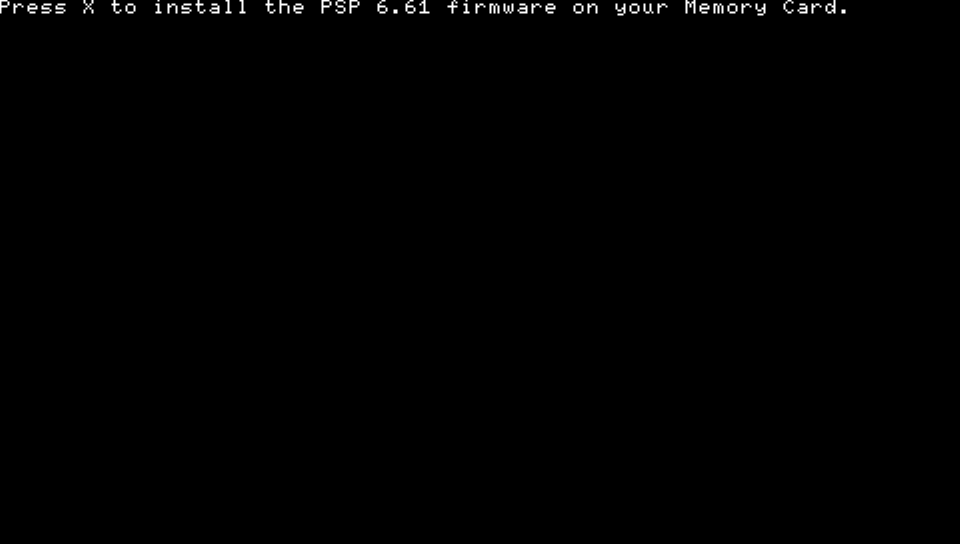
- 初回起動時にPSP 6.61ファームウェアのインストールを求められたら、×ボタンを押してインストールします。
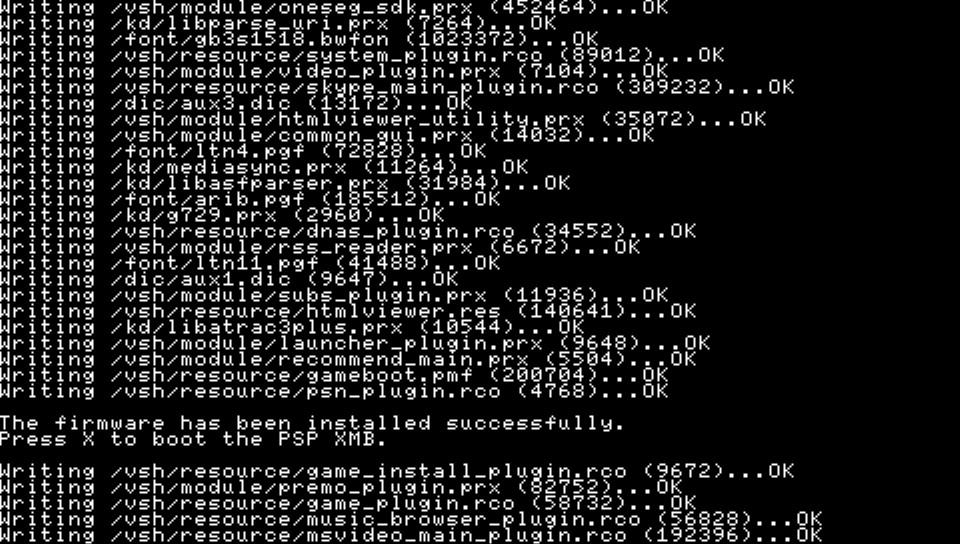
- 続いて表示されるメニューでも ×ボタンを押すと、PSPのホームメニュー(XMB)が起動します。
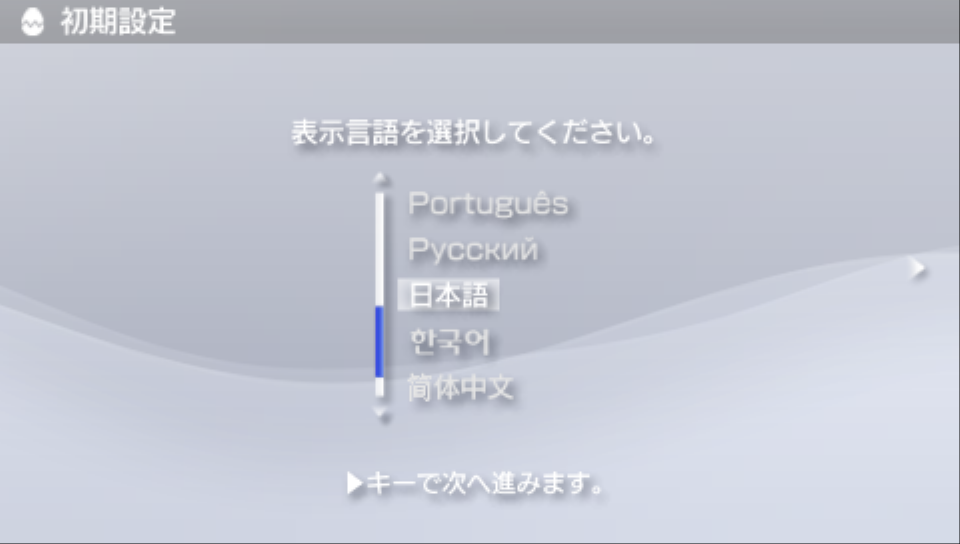
- 画面の指示に従って、PSPの初期設定を行ってください。
- PSPエミュレータを終了する際は、PSボタンを長押し → 設定 → Exit PspEmu Application を選択します。
ゲームソフトの配置方法
Adrenaline上でゲームを認識させるには、決められたフォルダにファイルを配置する必要があります。
PSPソフト(ISO/CSO形式)
PSPのゲームイメージは、以下のディレクトリに配置します。
格納先:
ux0:pspemu/ISO/
ISOフォルダがない場合は新規作成してください。- ファイル名は半角英数字を推奨します。
PS1ソフト(EBOOT.PBP形式)
PlayStation 1のソフトは、ゲームごとにフォルダを作成して配置します。
格納先:
ux0:pspemu/GAME/(任意のゲーム名フォルダ)/EBOOT.PBP
- 例:
ux0:pspemu/GAME/Biohazard/EBOOT.PBP - 必ず
GAMEフォルダ配下に、個別のフォルダを作成してその中にEBOOT.PBPを入れる必要があります。 - PS1のディスクイメージをVitaで動作する形式に変換できるツールの詳細については、こちらの記事をご参照ください。
プラグイン設定の変更
- 再び「VitaShell」を起動し、次のディレクトリに移動します。
ur0:tai/ - config.txt を〇ボタンで開きます。
*KERNELセクションの直下に空行を追加します(△ → Insert empty line)。- その行を編集し、次の1行を入力します。
ux0:app/PSPEMUCFW/sce_module/adrenaline_kernel.skprx - 編集を終了するには×ボタンを押し、変更を保存する際は〇ボタンを押します。
- VitaShellを閉じ、Vita本体を再起動してください。
おわりに
以上で、PS Vitaへの Adrenaline および PSP Homebrew Browser の導入は完了です。
Adrenalineを導入することで、PSPやPS1タイトルをより快適にプレイできるようになります。
特にPS1タイトルでは、「L+SELECT」で倍速プレイが可能なため、RPGのレベリングや長いイベントスキップ時に非常に便利です。
Vitaをお持ちの方は、ぜひ導入してその快適さを体感してみてください。
コメント