
はじめに
PS VitaでPS1ゲームをプレイする方法といえば、これまでは「Adrenaline」を利用するのが定番でした。
しかし、最近ではPS Vita向けのマルチエミュレーター「Emu4Vita++(以下、Emu4Vita)」のPS1用コア「PCSX ReARMed」が非常に安定して動作するようになり、選択肢として実用的になっています。さらに、Emu4Vitaの「Enhanced Resolution(高解像度化)」機能を有効にすることで、PS1ゲームの描画を大幅に高画質化できます。
PS1のゲームは元々グラフィックが低解像度で描画されているため、PS Vitaの美しい高解像度ディスプレイで表示すると、キャラクターや背景がややぼやけて見えがちです。
そこで本記事では、Emu4VitaのPS1コアを使ってゲーム画面をくっきり高画質化する設定手順と、動作が重くなった際の軽量化テクニックを分かりやすく解説します。
※なお、基本的なEmu4Vitaの導入手順については過去の記事で解説しておりますので、本記事ではすでに導入済みであることを前提に進めさせていただきます。
Emu4VitaでPS1を高画質化する基本設定
PS1コアで利用できる「Enhanced Resolution」は、内部描画解像度を従来の2倍に向上させて画質を綺麗にする機能です。
手順は非常にシンプルですので、まずは以下の流れで設定してみてください。
- Emu4Vitaを起動し、通常通りPS1コア(PCSX ReARMed)を選択します。
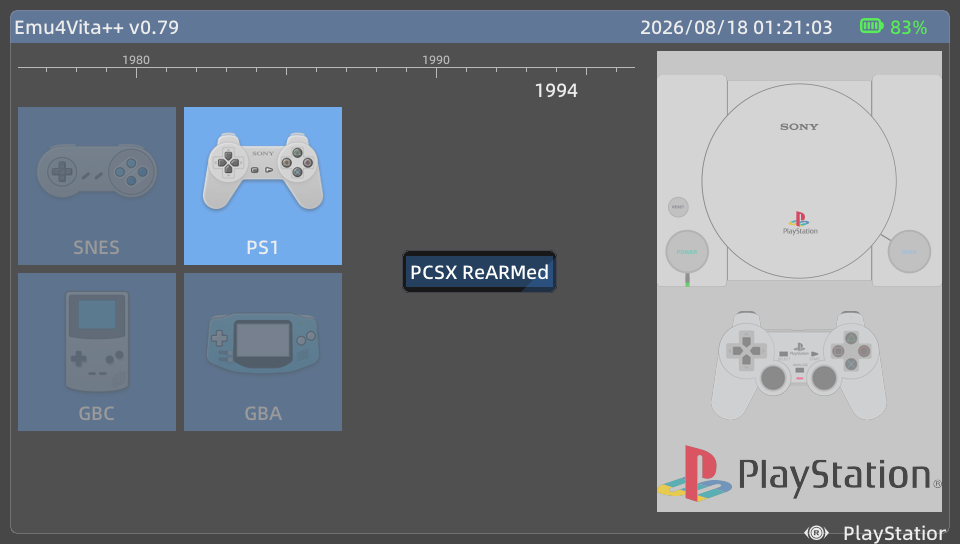
- PS1コア選択後、Emu4Vitaのメニューからコア設定タブを開きます。
- 設定項目の中から「(GPU) Enhanced Resolution」を探します。
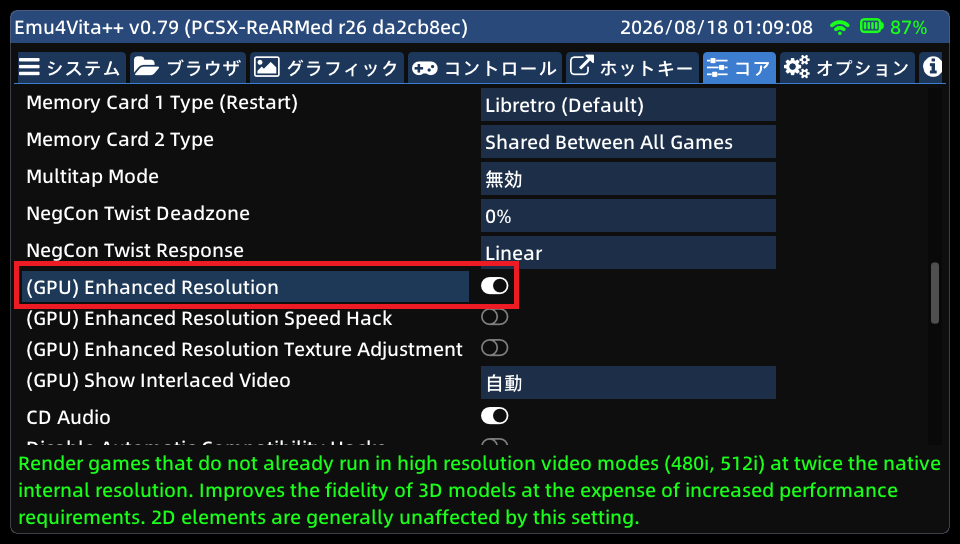
- この項目を「ON」に変更します。
「(GPU) Enhanced Resolution」を有効にすると、PS1ゲームの3Dポリゴン描画が高い解像度で処理されるようになり、通常設定と比べて輪郭がくっきりとシャープになります。
特に、以下の要素で画質向上の違いを実感しやすいです。
- キャラクターの輪郭
- 3Dオブジェクトの質感
- 背景の奥行き
- テクスチャの鮮明さ
ただし、高解像度化する分だけPS Vita側にかかる処理負荷も大きくなります。そのため、タイトルによっては動作が重くなる場合がある点にご注意ください。
Enhanced Resolutionの画質変化(通常表示との比較)
Enhanced Resolutionの効果は、実際にON/OFFを切り替えて比較すると一目瞭然です。
通常設定(OFF)
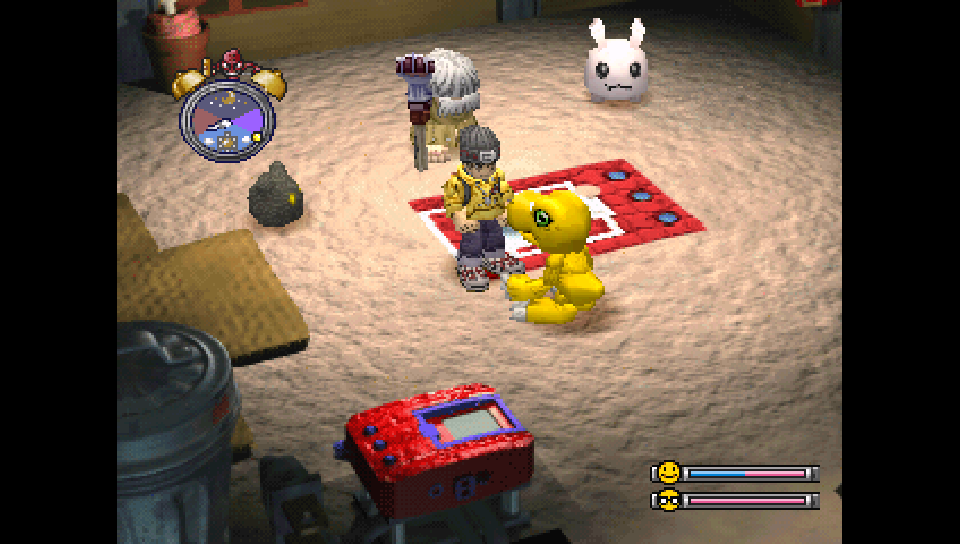
「Enhanced Resolution」がOFFの状態では、PS1本来の低解像度描画(240p相当)となります。PS Vitaの画面に拡大表示された際、3Dグラフィックの輪郭にジャギー(ドットのギザギザ)やぼやけが目立ちやすくなります。
Enhanced Resolution設定(ON)
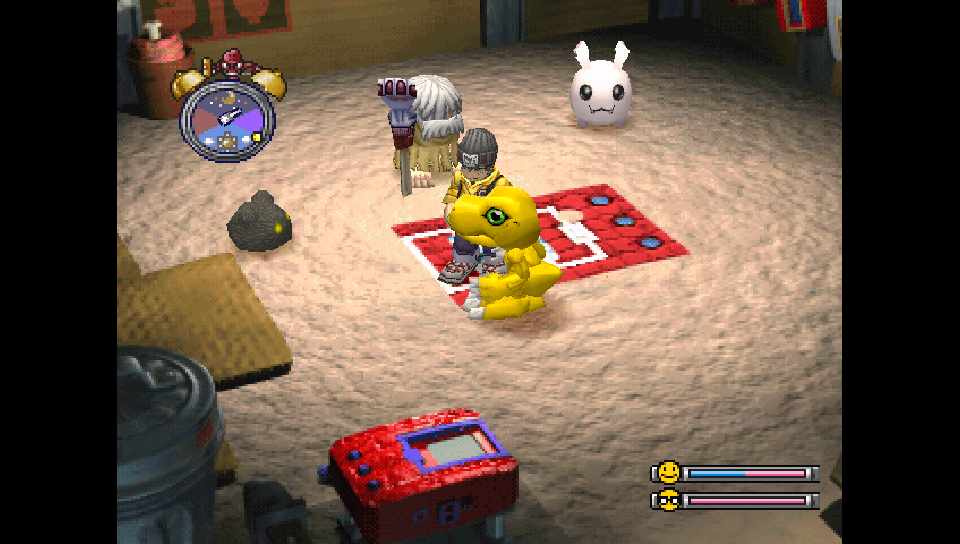
一方、「(GPU) Enhanced Resolution」をONにすると描画解像度が引き上げられます。キャラクターやモンスターの輪郭が格段にシャープになり、PS Vitaの画面で見たときのグラフィックの印象が劇的に変わります。
PCSX-ReARMedの公式ドキュメントでも説明されている通り、描画解像度を上げることで画質は大幅に向上しますが、それに伴うパフォーマンス低下とのバランスが重要になってきます。
動作が重い・表示が崩れる場合の対処法
Enhanced Resolutionを有効にした際、ゲームによっては動作速度が低下したり、画面の表示がおかしくなったりすることがあります。
PS Vitaのスペック上、負荷の高い3Dゲームでは高解像度化による影響を無視できません。もし快適に動作しない場合は、以下のレスポンス改善設定を試してみましょう。
1. 「Speed Hack」を有効にして動作を軽くする
コア設定内にある「(GPU) Enhanced Resolution Speed Hack」をONにします。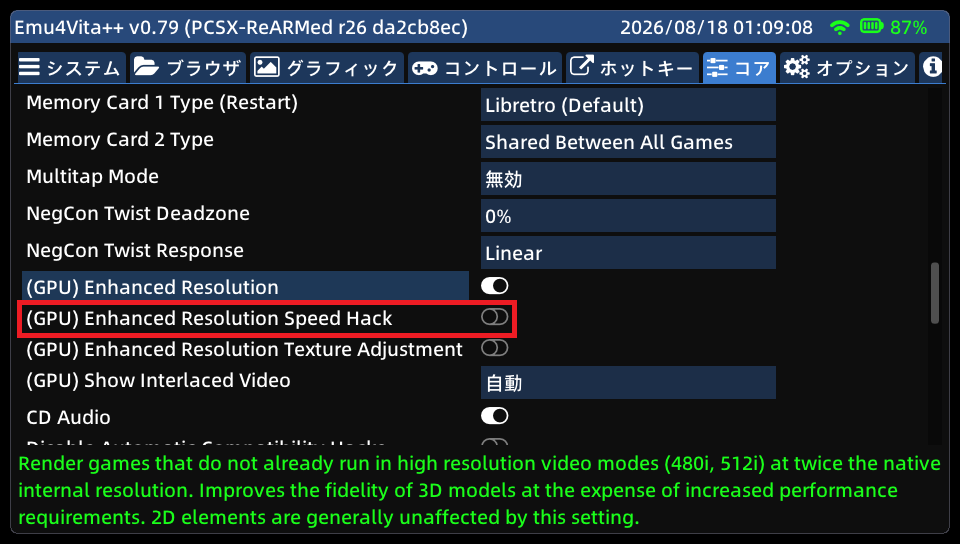
これは高解像度化処理の負荷を軽減し、パフォーマンスを改善するための軽量化機能です。Enhanced Resolutionと併用することで、フレームレートの低下を抑えられます。
※ただし、Speed Hackは処理を省く最適化機能であるため、ゲームによっては画面の一部で不具合が生じる場合があります。まずは「Enhanced Resolution」単体で試し、重く感じた場合にこのSpeed Hackを追加するのがおすすめです。
2. テクスチャがちらつく場合は「Texture Adjustment」を試す
高解像度化に伴い、以下のようなグラフィック不具合が発生することがあります。
- テクスチャがチラチラと明滅する
- 一部のグラフィック配置がズレる・不自然になる
- 画面の一部が正しく表示されない
上記のような現象が出た場合は、コア設定の「(GPU) Enhanced Resolution Texture Adjustment」をONにしてみましょう。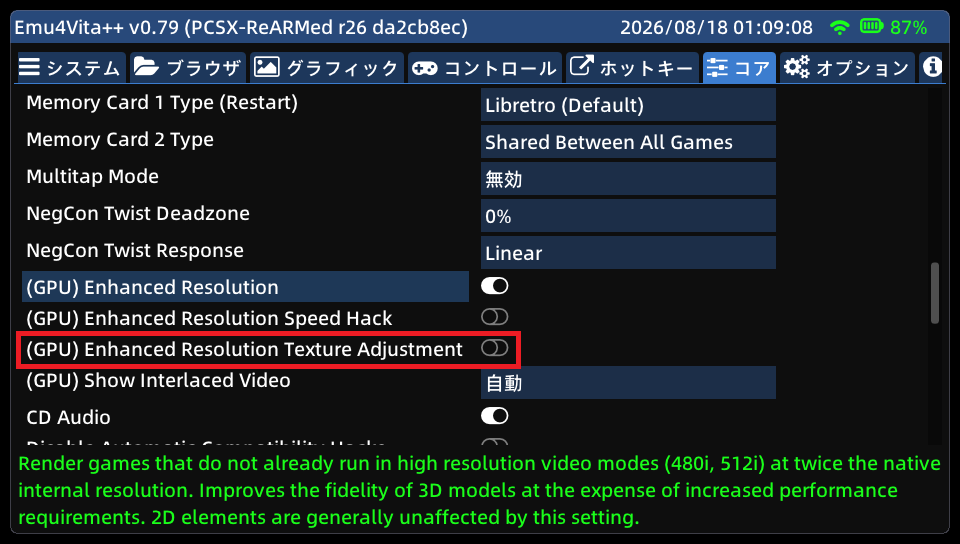
このオプションは高解像度化時のテクスチャ補正を行う機能です。特定のゲームではこれを有効にすることで表示崩れが綺麗に改善されます。こちらもゲームごとの相性があるため、表示がおかしくなったタイトルでのみ試すのがベストです。
3. アプリがエラーで強制終了する場合の解決策
Enhanced Resolutionを有効にした途端、Emu4Vitaアプリ自体がエラー音とともに強制終了(C2-12828-1エラーなど)してしまうケースがあります。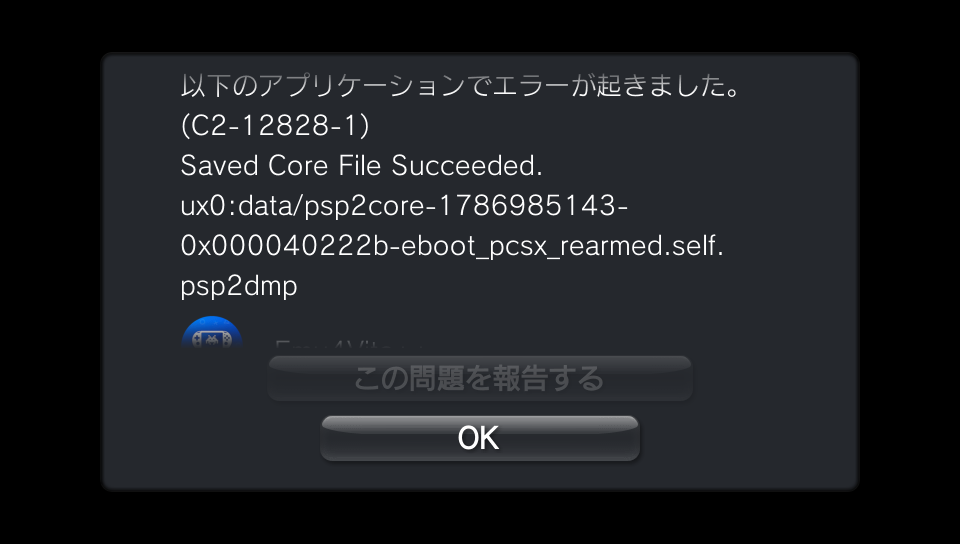
その場合、グラフィック設定ではなく巻き戻し機能が干渉している可能性が高いです。
- Emu4Vitaのメニューから「オプション」タブを開きます。
- 項目内の「巻き戻し機能」をOFFに変更してください。
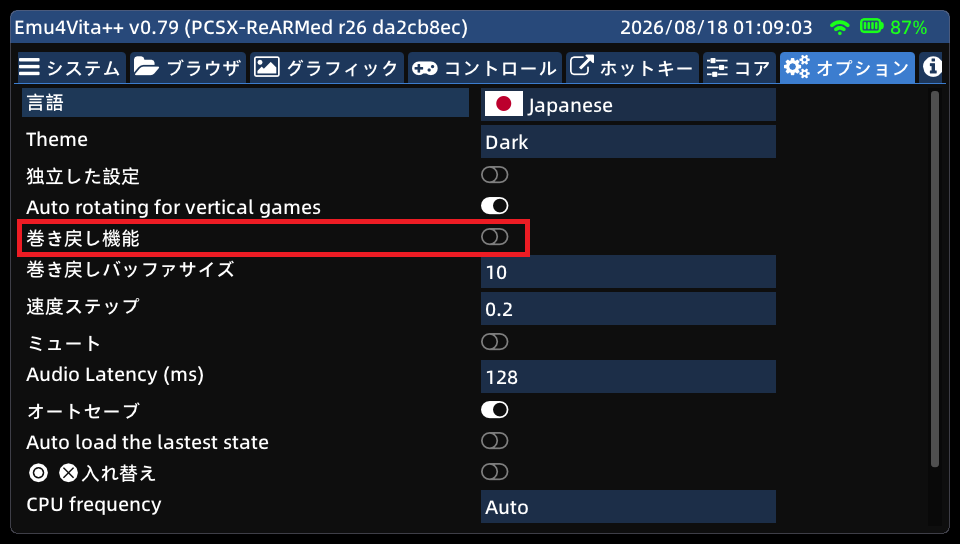
「巻き戻し機能」はバックグラウンドで常にゲーム状態を録画保存しているため、PS Vitaのメモリと処理能力を大きく消費します。高解像度化と併用すると処理限界を超えてクラッシュしやすくなるため、使わない場合はOFFに固定して動作の安定性を確保しましょう。
【迷ったらコレ】おすすめの設定組み合わせまとめ
設定項目が多くて迷ってしまう場合は、まず以下の基本推奨設定からスタートしてみてください。
| 設定項目 | 推奨設定 | 役割・補足 |
| (GPU) Enhanced Resolution | ON | 高画質化のメイン機能(描画解像度2倍) |
| (GPU) Enhanced Resolution Speed Hack | OFF | 動作が重い場合のみ「ON」にする |
| (GPU) Enhanced Resolution Texture Adjustment | OFF | グラフィック表示が崩れる場合のみ「ON」にする |
| 巻き戻し機能(オプションタブ) | OFF | エラー落ち防止・動作安定化のためにオフ推奨 |
設定調整のロードマップ
- ステップ1: まずは上記表のとおり「Enhanced Resolution:ON」だけでプレイ。
- ステップ2: 処理落ちして重いと感じたら「Speed Hack」を「ON」にする。
- ステップ3: テクスチャ崩れが起きたら「Texture Adjustment」を「ON」にする。
- ステップ4: アプリが落ちる場合は「巻き戻し機能」が「OFF」になっているか再確認する。
Emu4VitaでPS1を高画質化する2つのメリット
1. PS Vitaの高精細ディスプレイと抜群に相性が良い
PS Vita(PCH-1000/2000)は960×544ドットの高精細なディスプレイを搭載しています。低解像度なPS1ソフトをそのまま表示するとドットの粗さが強調されてしまいますが、Enhanced Resolutionを使えばドット感を和らげ、PS1特有のグラフィックを鮮明にブラッシュアップできます。
特に3Dアクションやレースゲーム、RPGなどとの相性は抜群です。
2. 名作ゲームを高画質で持ち運べる快適性
PS Vitaは持ちやすさと携帯性に優れたハードウェアです。名作揃いのPS1ライブラリを1台に集約し、さらに「実機以上のクオリティ」でどこでも遊べる環境が作れるのは、レトロゲームファンにとって非常に大きな魅力と言えます。
おわりに
PS1のゲームは現代の視点で見ると「画面が少し見づらいな」と感じる場面もありますが、Emu4Vitaの「Enhanced Resolution」を活用すれば、当時の思い出はそのままに、非常に美しいグラフィックで蘇ります。
これまでVitaでPS1を遊ぶ際はAdrenaline一択だったという方も、高画質化に特化したEmu4Vitaの設定を試してみる価値は十分にあります。
手元のPS Vitaでより綺麗な画面でレトロゲームを楽しみたい方は、ぜひ今回の設定を試してみてください!
コメント