はじめに
PS4のゲームディスクは、長期間使用していると傷がついたり、経年劣化によって読み込みエラー(レンズの寿命を含む)が発生したりするリスクがあります。
そのため、Jailbreak環境では、大切なゲームディスクの寿命を延ばすためにデータをバックアップし、ディスクレス(本体ストレージからの起動)で管理するユーザーが非常に増えています。
本記事では、PS4の定番高機能ランチャーである「Itemzflow」を使用し、ゲームディスクを安全かつ簡単にダンプ(吸い出し)する方法を詳しく解説します。
なお、本記事はすでにPS4がJailbreakされており、Itemzflowが導入済みであることを前提として進行します。
Itemzflowとは?
Itemzflowは、近年のPS4 Jailbreak環境において標準的になりつつある、非常に洗練された高機能ゲームランチャー(Homebrew)です。
主な機能として、以下のような強力なツールが備わっています。
- 自作・市販ゲームの一覧表示
- ゲームカバー画像(アートワーク)の自動取得・表示
- PKGファイルのインストール・管理
- 外付けストレージ(USB/HDD)への対応
- ゲームディスクのダンプ(吸い出し)機能
- PC等と通信できるFTPサーバー機能
- 各種バックアップデータの管理
従来のダンプツールに比べ、GUI(操作画面)が視覚的で分かりやすく、PS4単体で手軽にバックアップを作成できる点が最大のメリットです。
ダンプ作業の前に準備するもの
ディスクの吸い出しを始める前に、以下の環境と機材が揃っているか確認してください。
1. 必要な環境・機材
- Jailbreak済みのPS4本体
※PS4をJailbreakする方法については、こちらの記事をご参照ください。 - Itemzflow(最新版を推奨)
※Itemzflowの導入方法については、こちらの記事をご参照ください。 - バックアップしたいPS4ゲームディスク
- 十分な空き容量のあるストレージ
【重要】容量の確保について
PS4のゲームは、タイトルによっては1本で100GB以上の容量を必要とする場合があります。事前にダンプ先の空き容量を必ず確認しておきましょう。
2. 保存先ストレージの選び方
Itemzflowでは、データの保存先を以下の2つから選択できます。
- 内蔵ストレージ(HDD/SSD):最も手軽ですが、ゲームを複数保存するとすぐに容量不足になりやすいのが難点です。
- 外付けUSBストレージ(外付けHDD/SSD):大容量ゲームを複数バックアップする場合は、こちらが圧倒的におすすめです。事前にPCなどでexFAT形式にフォーマットしておくと、PS4側でスムーズに認識されます。
Itemzflowでゲームディスクをダンプする手順
それでは、実際にItemzflowを使ってゲームを吸い出す手順をステップ形式で解説します。
ステップ1:ゲームディスクを挿入する
まず、バックアップしたいPS4のゲームディスクを本体に挿入します。PS4のホーム画面でディスクが正常に認識されるまで少し待ちます。
ステップ2:Itemzflowを起動する
PS4のホーム画面から「Itemzflow」を起動します。起動すると、現在挿入されているディスク版のゲームが一覧の中に表示されます。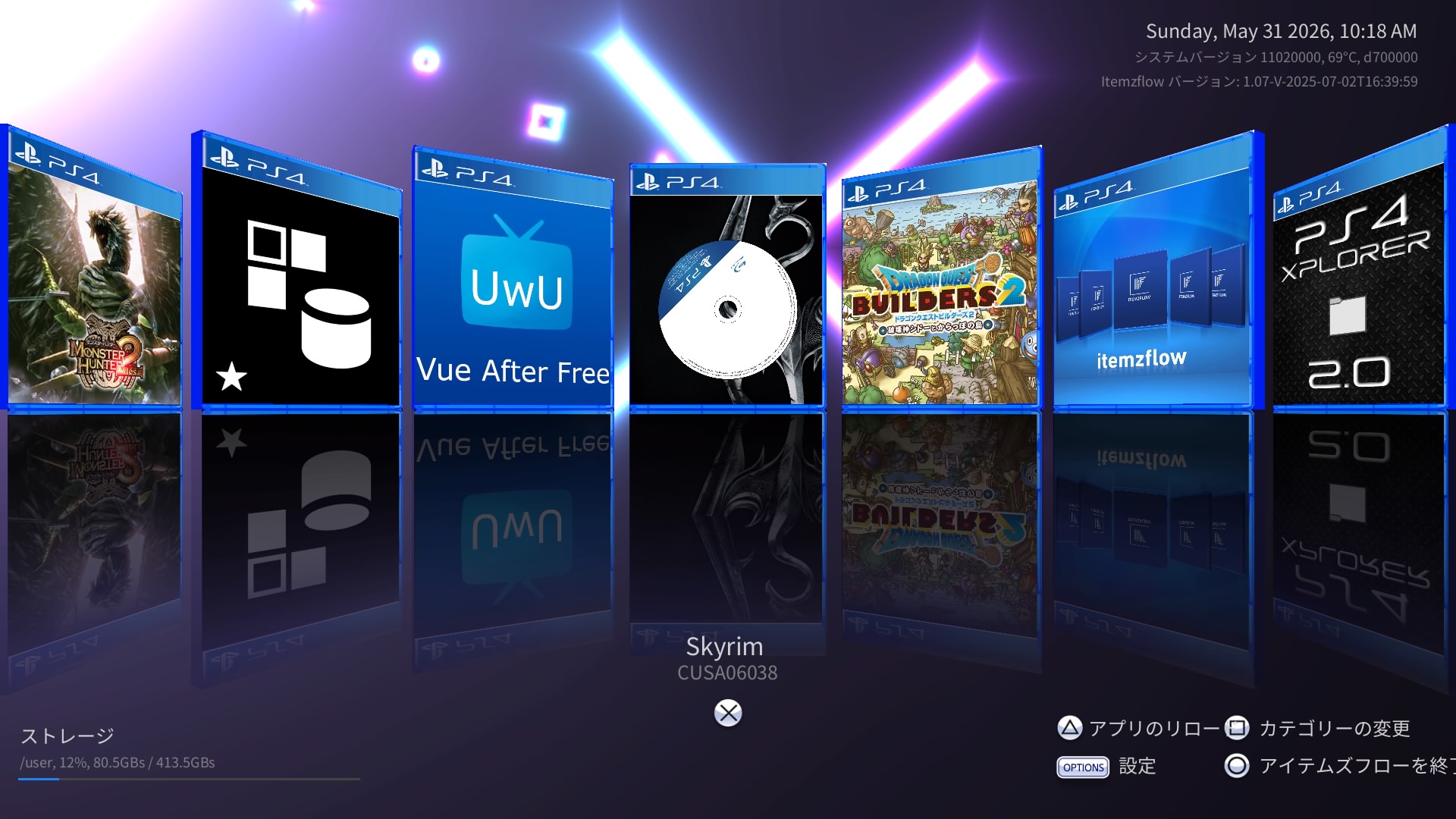
ステップ3:保存先の設定(確認)
Itemzflowでは、あらかじめOPITONボタンから遷移できる設定画面でダンパー パス(ダンプ先)を指定しておくことができます。
内蔵ストレージに保存するか、外付けUSB(usb0 や usb1)に直接保存するか、選択した保存先に間違いがないか設定画面で確認しておきましょう。外付けに保存する場合は、この段階でUSB機器が正しく接続されている必要があります。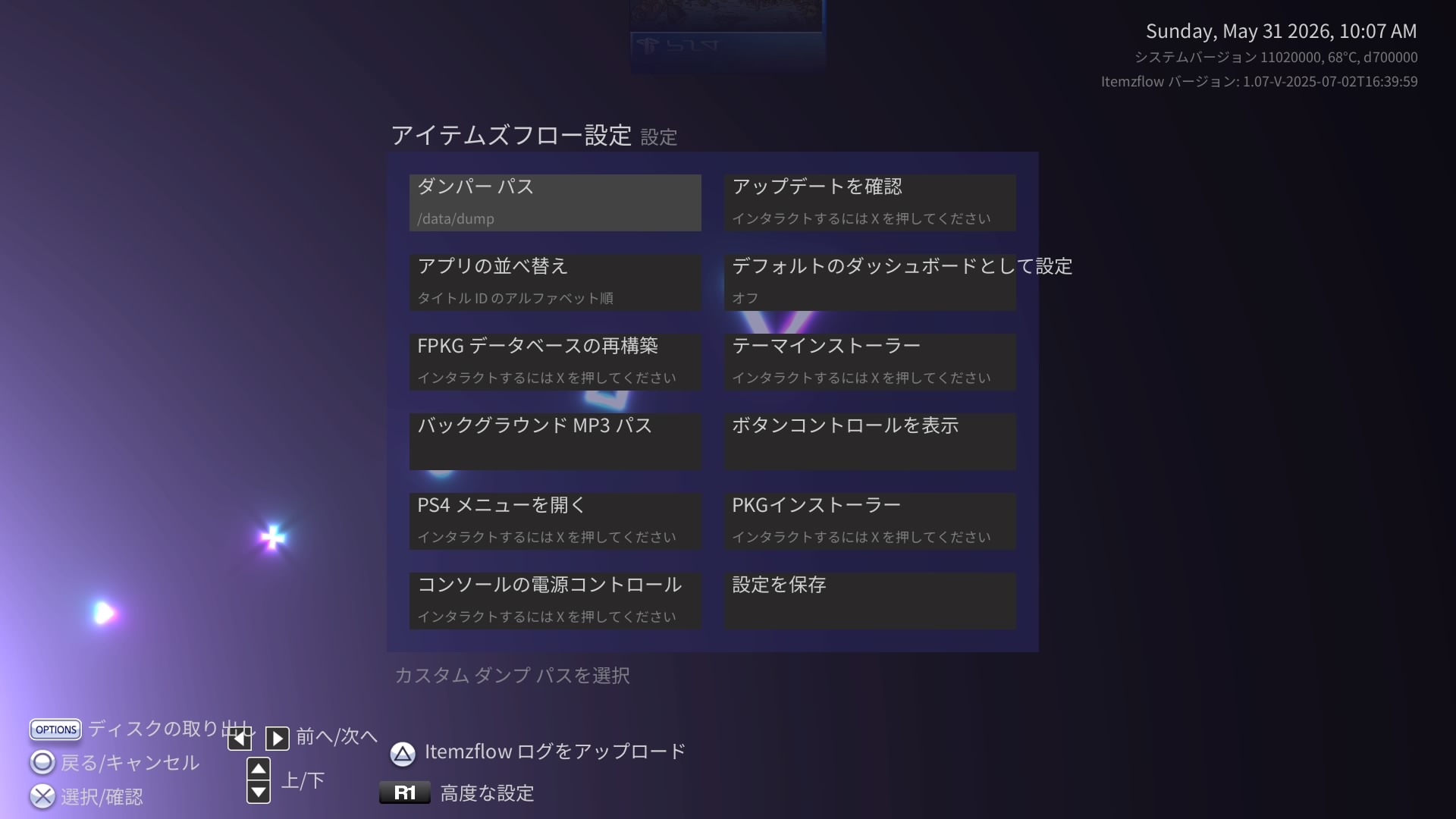
ステップ4:ダンプしたいゲームを選択する
ゲーム一覧から、今回ダンプしたいタイトルのアイコンにカーソルを合わせて、×ボタンを押下しメニューを開きます。
ステップ5:ダンプを選択する
表示されたメニューの中から「ダンプ」を選択します。
選択後、全てダンプするか、パッチのみ、DLCのみなのか等を選択します。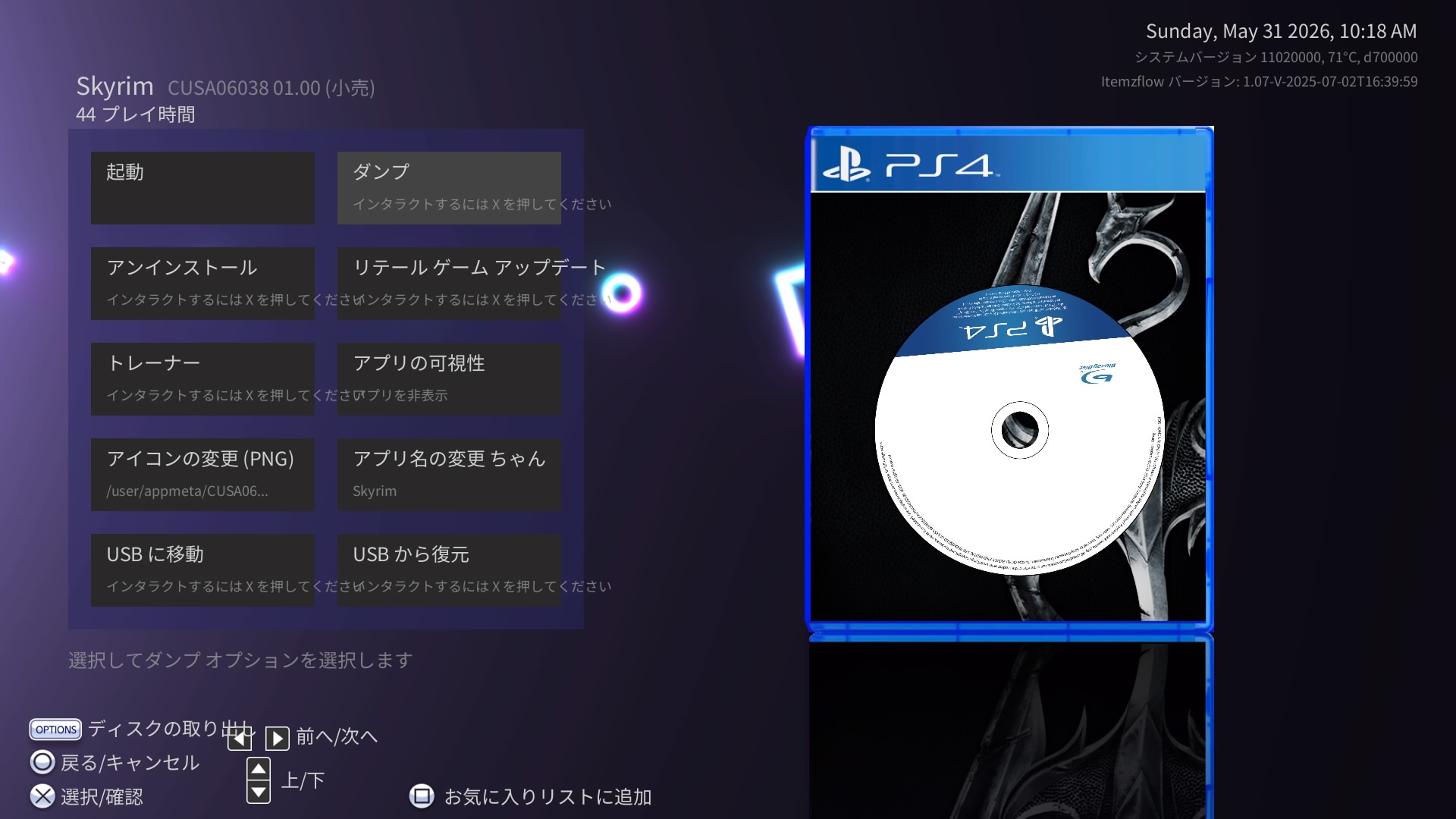
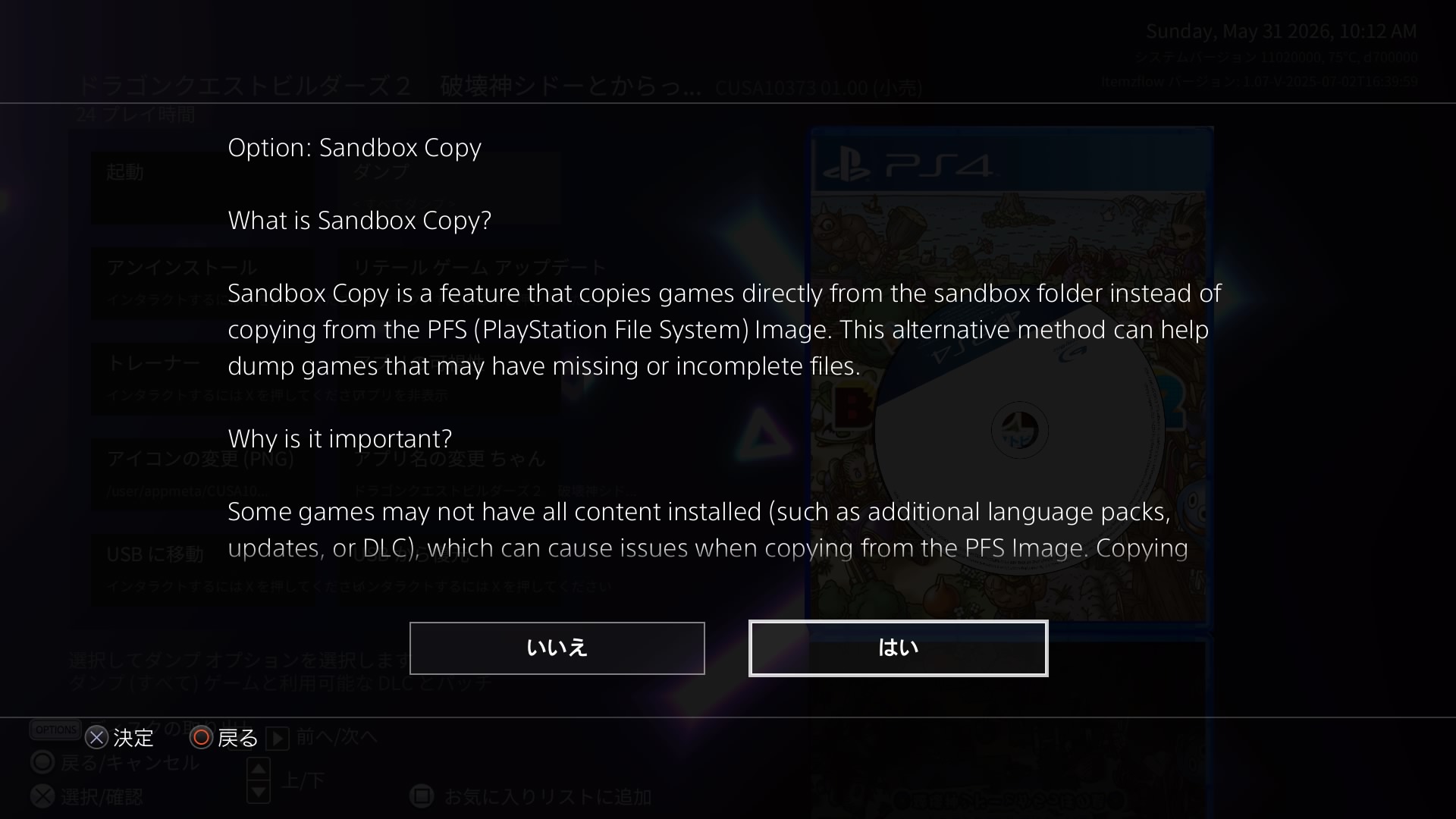
【超重要!】「Option: Sandbox Copy」は「いいえ」を選択する
「ダンプ」を押した直後、画面に「Option: Sandbox Copy(いいえ / はい)」という確認ポップアップが表示されます。
ここでは、必ず「いいえ」を選択してください。
ゲームディスクを丸ごと正常にバックアップする際は、必ず「いいえ」を選択して通常のダンプ処理へ進めるのが鉄則です。
⚠️「はい」を選ぶとダンプが失敗します(バグ対策)
Itemzflowのバージョン(v1.07以降など)において、このSandbox Copyを「はい」にしてしまうと、大部分のファイル転送がスキップされ、「わずか数百MB程度(一部ファイルが0KB)の不完全なデータ」でダンプが終了してしまうバグが多数報告されています。
ステップ6:ダンプ処理の開始
設定に問題がなければ、ダンプを実行します。画面にプログレスバーが表示され、吸い出しが始まります。
ゲームの容量によって完了までの所要時間は大きく異なります。以下に大まかな目安をまとめました。
| ゲームの容量 | 所要時間の目安 |
| 20GB前後(小・中規模タイトル) | 約 10分 〜 20分 |
| 50GB前後(一般的な大作タイトル) | 約 20分 〜 40分 |
| 100GB以上(超大型タイトル) | 約 40分 〜 90分 |
※ダンプ中は処理に負荷がかかるため、PS4本体の電源を切ったり、ディスクを無理に抜いたりしないよう注意してください。
ダンプが完了すると、以下の画面が表示されます。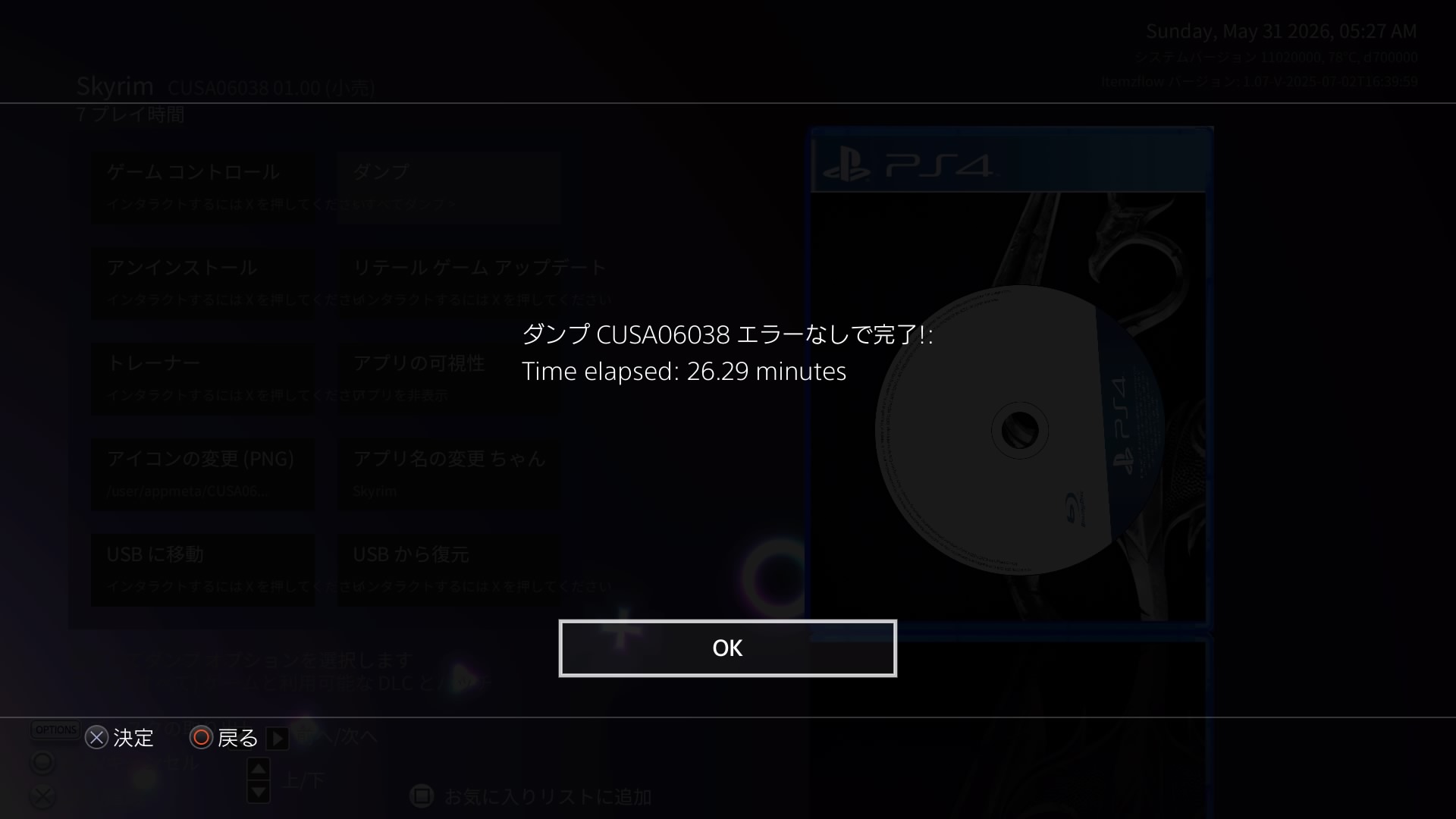
ダンプ作業における重要な注意点
トラブルを防ぐため、以下の3点には特に注意して作業を行ってください。
自動スリープを無効化しておく
ダンプの途中でPS4がスリープモードに移行してしまうと、書き込み処理が強制終了され、データが破損する原因になります。あらかじめPS4の省電力設定で「自動スリープ」をオフにしておくか、長時間のダンプ時は定期的にコントローラーを動かすなどしてスリープを防いでください。
限界まで余裕を持った空き容量を確保する
ダンプ中に容量が不足すると、その時点で処理が中断されてしまいます。ギリギリの容量ではなく、ゲームの表記容量よりも少し多めのパッチ分なども考慮し、余裕を持ったストレージスペースを確保しておきましょう。
ディスク表面のクリーニング
ディスクに指紋や目立つ傷があると、読み込みエラー(Read Error)が発生してダンプが失敗します。事前にメガネ拭きなどの柔らかい布で、ディスクの中心から外側に向けて優しく拭き取っておくことを推奨します。
Itemzflowを使ってダンプするメリット
PS4のバックアップ方法にはいくつか種類がありますが、その中でもItemzflowを使用するメリットは以下の通りです。
- 完全PCレス環境: PCに接続したり、特殊なスクリプトを噛ませたりする必要がなく、PS4単体で作業が完結します。
- 外付けストレージへの直接保存: 内蔵ストレージを圧迫することなく、大容量のUSB HDD等に直接吸い出せるため非常に効率的です。
- 優れたデザイン性と管理機能: 吸い出したゲームは自動的にカバーアートが適用され、そのままItemzflow上で一覧管理・起動ができるため、コレクション性にも優れています。
おわりに
今回は、PS4のJailbreak環境で定番の「Itemzflow」を利用し、ゲームディスクを安全にダンプする方法を解説しました。
本体だけで手軽にバックアップが作成できるため、大切なディスクの劣化対策(擦り傷や読み込み不良の防止)としてはもちろん、ディスクの入れ替えが不要になるゲーム管理の効率化にも非常に役立ちます。
ゲームによっては大容量のデータを扱うことになるため、事前に外付けストレージなどの容量をしっかりと確保した上で、安全にバックアップライフを楽しんでください。
コメント