はじめに
PS4で自作ソフト(Homebrew)やエミュレーターを利用する場合、これまではPCでPKGファイルをダウンロードし、USBメモリーやネットワーク(FTP・Remote Package Installerなど)を経由してPS4本体へ転送・インストールする方法が一般的でした。
こうしたファイル転送の手間を省き、より手軽に環境を整えたい方におすすめなのが、PS4向けの「Homebrew Store」です。
Homebrew Storeは、PS4本体から自作ソフトや各種アプリを検索し、そのままダウンロード・インストールまで完結できるストア形式のアプリケーションです。今回紹介する「PKG-Zone」では、定番のユーティリティやエミュレーター、自作ゲーム、メディアアプリなど、多種多様なコンテンツが公開されています。
この記事では、PKG-Zone Homebrew Storeの特徴から具体的な導入手順、アプリの探し方、利用時の注意点まで詳しく解説します。
PKG-Zone Homebrew Storeとは?
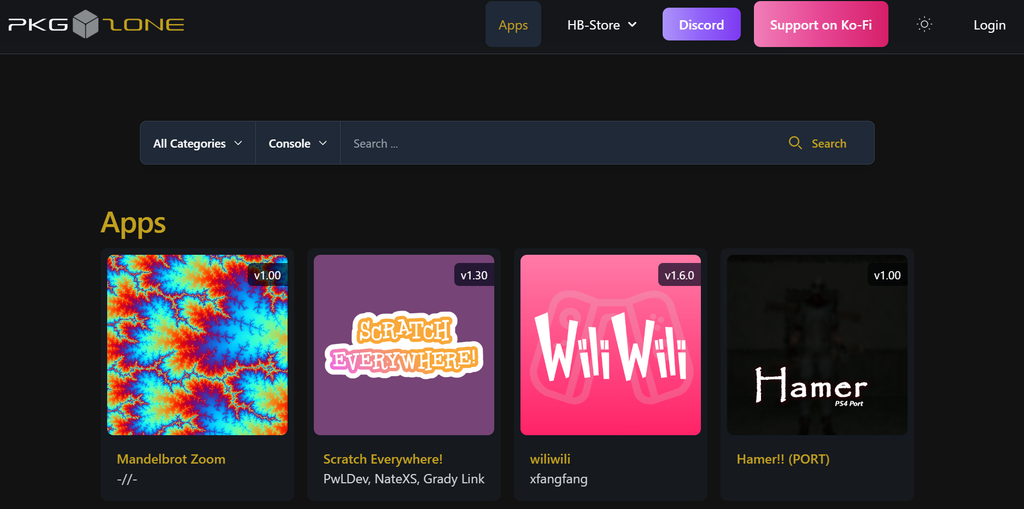
PKG-Zoneは、PS4およびPS5向けのHomebrew(自作ソフト)カタログと、本体用ストアアプリ「Homebrew Store(PS4 Store)」を提供しているサービスです。
通常、PS4にHomebrewを導入する際は「PCでPKGファイルを探す → USBメモリーにコピーする → PS4のPackage Installerからインストールする」という複数の工程が必要です。一方、PKG-ZoneのHomebrew Storeを導入すれば、PS4の本体アプリやインターネットブラウザーから直接コンテンツを探して入手できるため、PCを介したファイル転送の手間を大幅に減らせます。
主な特徴
PKG-ZoneおよびHomebrew Storeには、以下のような特徴があります。
- PS4本体から直接ダウンロード可能:PCやUSBメモリーを使わずに自作ソフトを導入できる
- カテゴリ別の整理:用途に合わせて目的のアプリを探しやすい
- キーワード検索機能:アプリ名や開発者名からピンポイントで検索できる
- 豊富なラインナップ:エミュレーター、ファイル管理ユーティリティ、自作ゲーム、メディアアプリなどを幅広く網羅
- 詳細なバージョン情報の掲載:アプリごとに対応ファームウェア(Playable Version)や更新履歴を確認できる
- マルチコンソール対応:PS4向けだけでなく、PS5に対応したコンテンツも掲載されている
- アプリ管理機能:ストアアプリ上からのアプリ起動や、インストール済みアプリの管理・自動アップデートにも対応している
配布されているコンテンツのカテゴリ
PKG-Zoneでは、用途に応じて複数のカテゴリに分けてコンテンツが掲載されています。
| カテゴリ | 主な内容 |
| Utility | ファイル管理やセーブデータ管理、システム補助などのツール |
| Emulator | 各種レトロゲーム機のエミュレーター |
| Game | ゲーム関連コンテンツ・移植作品 |
| Homebrew | 自作ゲームや各種Homebrewアプリ |
| Update | アプリやゲームなどのアップデートファイル |
| Media | 動画再生プレイヤーやメディア関連アプリ |
| DLC | 追加ダウンロードコンテンツ |
| Retail PKG | リテール向けのPKGファイル |
| Fake PKG | Fake PKG(FPKG)形式のコンテンツ |
| Dev Menu | 開発者向けメニュー・デバッグ関連ツール |
このように、単なる自作ゲームの配布にとどまらず、PS4の利便性を拡張する実用的なユーティリティやエミュレーターまで幅広く探すことができます。
なお、サイト内のカテゴリに掲載されているすべてのコンテンツが純粋な自作ソフトというわけではありません。特に「Retail PKG」「Fake PKG」「DLC」などのカテゴリについては、配布元や自身の所有権・利用権限を十分に確認したうえで適切に判断してください。
掲載されている代表的なアプリの例
PKG-Zoneで公開されている代表的な定番アプリは以下のとおりです。
| アプリ名 | 主な用途 |
| Itemzflow Game Manager | ゲーム・ホーム画面アプリの統合管理ランチャー |
| PS4-Xplorer | 本体ストレージやUSBを操作できるファイルマネージャー |
| Apollo Save Tool | セーブデータのバックアップ・書き換え・管理ツール |
| PS4 Cheats Manager | チートコードの更新・管理ツール |
| RetroArch | 多数のゲーム機に対応するマルチシステムエミュレーター |
| SNES STATION | スーパーファミコン(SNES)向けエミュレーター |
| mGBA | ゲームボーイアドバンス(GBA)向けエミュレーター |
| Yabause | セガサターン向けエミュレーター |
上記以外にも、『Friday Night Funkin’』などのインディー・自作ゲームや、YouTube・メディアプレイヤー(pPlay / PS4 Playerなど)といった映像関連アプリも多数掲載されています。
Homebrew Storeの導入方法
ここからは、PS4本体に「Homebrew Store」を導入する具体的な手順を解説します。
導入に必要なもの
導入作業を始める前に、以下の環境が整っていることを確認してください。
- GoldHEN導入済みのPS4本体
※PS4をJailbreakする方法については、こちらの記事をご参照ください。 - インターネット接続環境
- exFAT形式でフォーマットしたUSBメモリ(または外付けSSD/HDD)
手順1:PCでストア本体のPKGファイルをダウンロードする
PCやスマートフォンのブラウザーで https://pkg-zone.com/ にアクセスし、上部の「HB-Store」>「Download for Playstation 4」からストア本体のPKGファイル(Store-R2.pkg)をダウンロードします。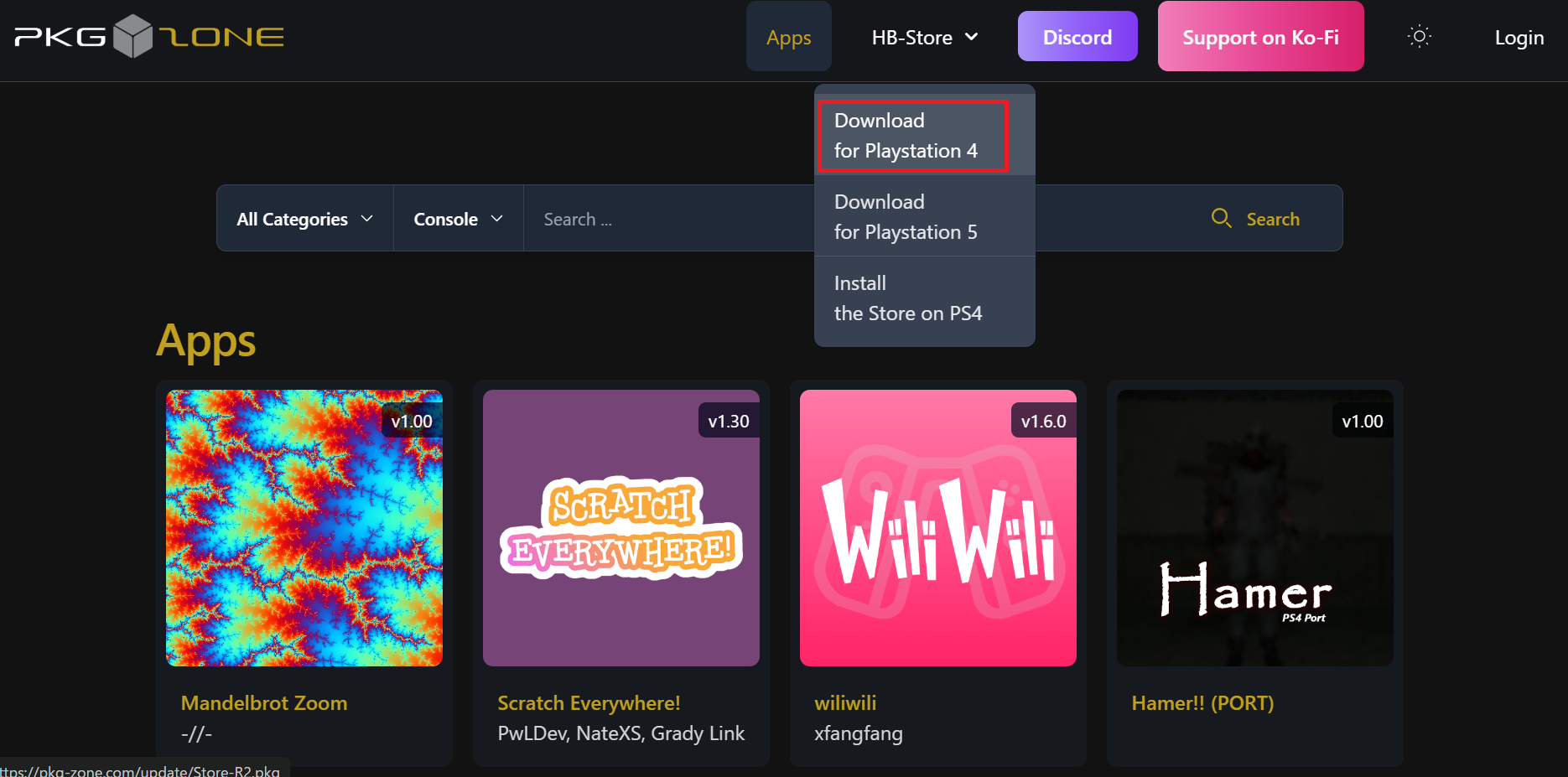
手順2:PKGファイルをPS4にインストールする
- ダウンロードしたPKGファイルを、USBメモリのルートディレクトリ(一番上の階層)にコピーするか、FTPで
/data/pkgディレクトリに転送します。 - USBメモリを使用する場合は、USBメモリをPCから安全に取り外し、PS4のUSBポートに接続します。
- PS4を起動してGoldHENを有効化した状態で、設定メニューの [GoldHEN]>[Debug Settings]>[Package Installer] を開きます。
- コピーしたPKGファイルを選択してインストールを実行します。
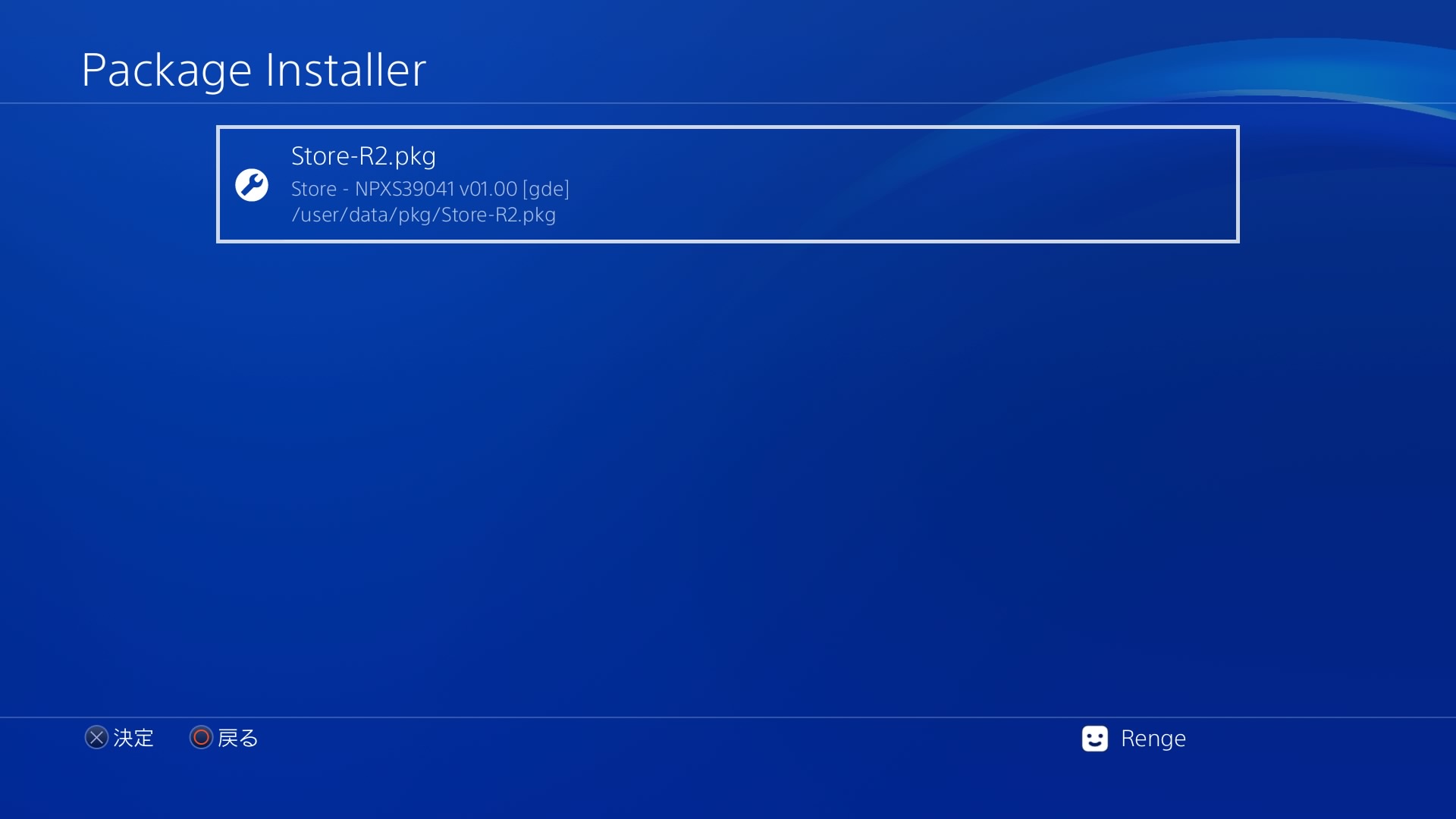
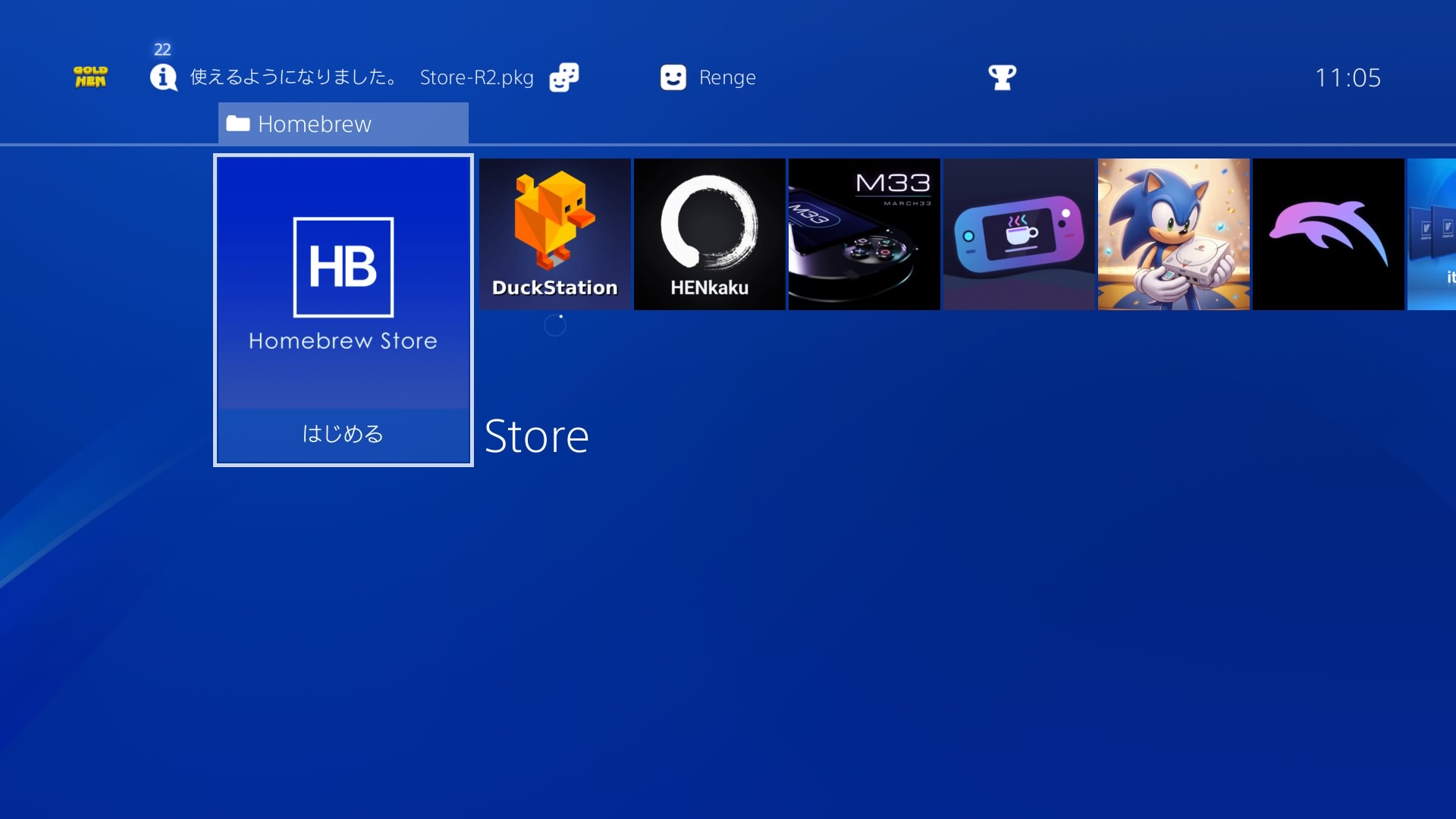
- インストール処理が始まったら、完了の通知が表示されるまでそのまま待ちます。インストール完了後、PS4のホーム画面に「Homebrew Store」のアイコンが追加されていれば導入作業は完了です。次回以降は、ホーム画面からストアアプリを直接起動できます。
Homebrew Storeの使い方
Homebrew Storeの導入が完了したら、実際にPS4本体から自作ソフトを探してみましょう。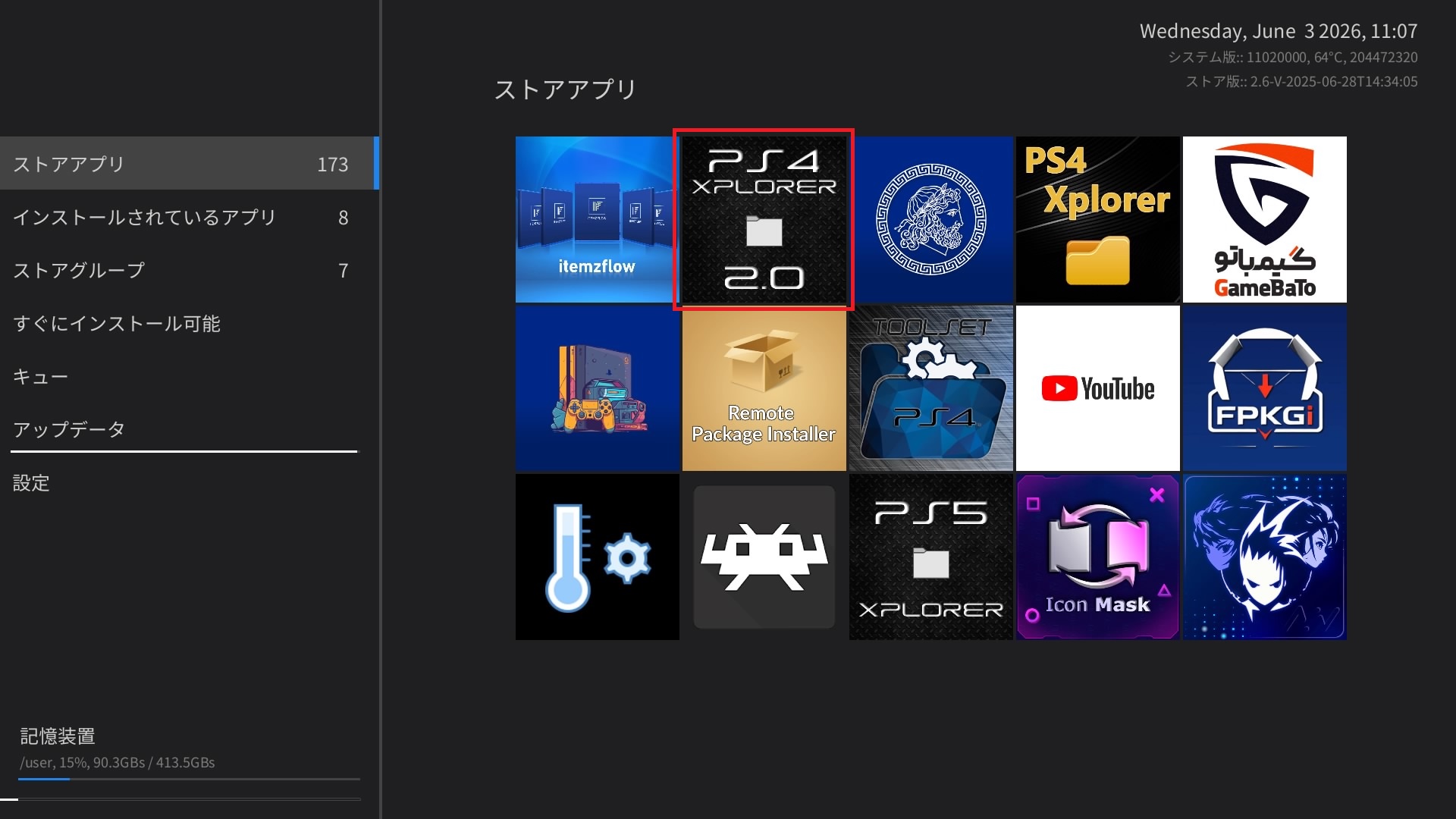
1. カテゴリやグループからアプリを探す
Homebrew Storeアプリ内では、コンテンツがカテゴリ(Store Groups)別に整理されています。目的に応じてカテゴリを絞り込むことで、欲しいアプリを効率よく見つけられます。
- エミュレーターを探したい場合:「エミュレータ」を確認
- 自作ゲームを探したい場合:「HBゲーム」を確認
- ファイル管理や便利ツールを探したい場合:「ユーティリティ」を確認
2. 検索・フィルター機能を利用する
導入したいアプリの名前が決まっている場合は、検索機能を利用するのが便利です。アプリ名を入力して直接検索できるほか、並び替えやフィルターを使って、作者名や動作可能な本体バージョンごとに表示を絞り込むことも可能です。
3. アプリの詳細情報を確認する
気になるアプリを見つけたら、ダウンロードする前に詳細情報を確認しましょう。PKG-Zoneの各アプリ詳細ページでは、主に以下の項目が掲載されています。
| 項目 | 内容 |
| 著者名 | アプリの開発者・制作者名 |
| Title ID | アプリのタイトルID(CUSA〜 / NPXS〜など) |
| 種類 | アプリが属するカテゴリ |
| ダウンロード数 | 累計ダウンロード数 |
| 発売日 | 最終更新日時 |
| 遊べるバージョン | 公開されているバージョン・対応環境の一覧 |
ここで特に重要なのが、「遊べるバージョン」の情報です。同じアプリであっても、リリースされたバージョンによって動作するPS4のシステムソフトウェア(ファームウェア)が異なる場合があります。「最新版であれば必ず自分の環境で動く」とは限らないため、ダウンロード前に必ずチェックしてください。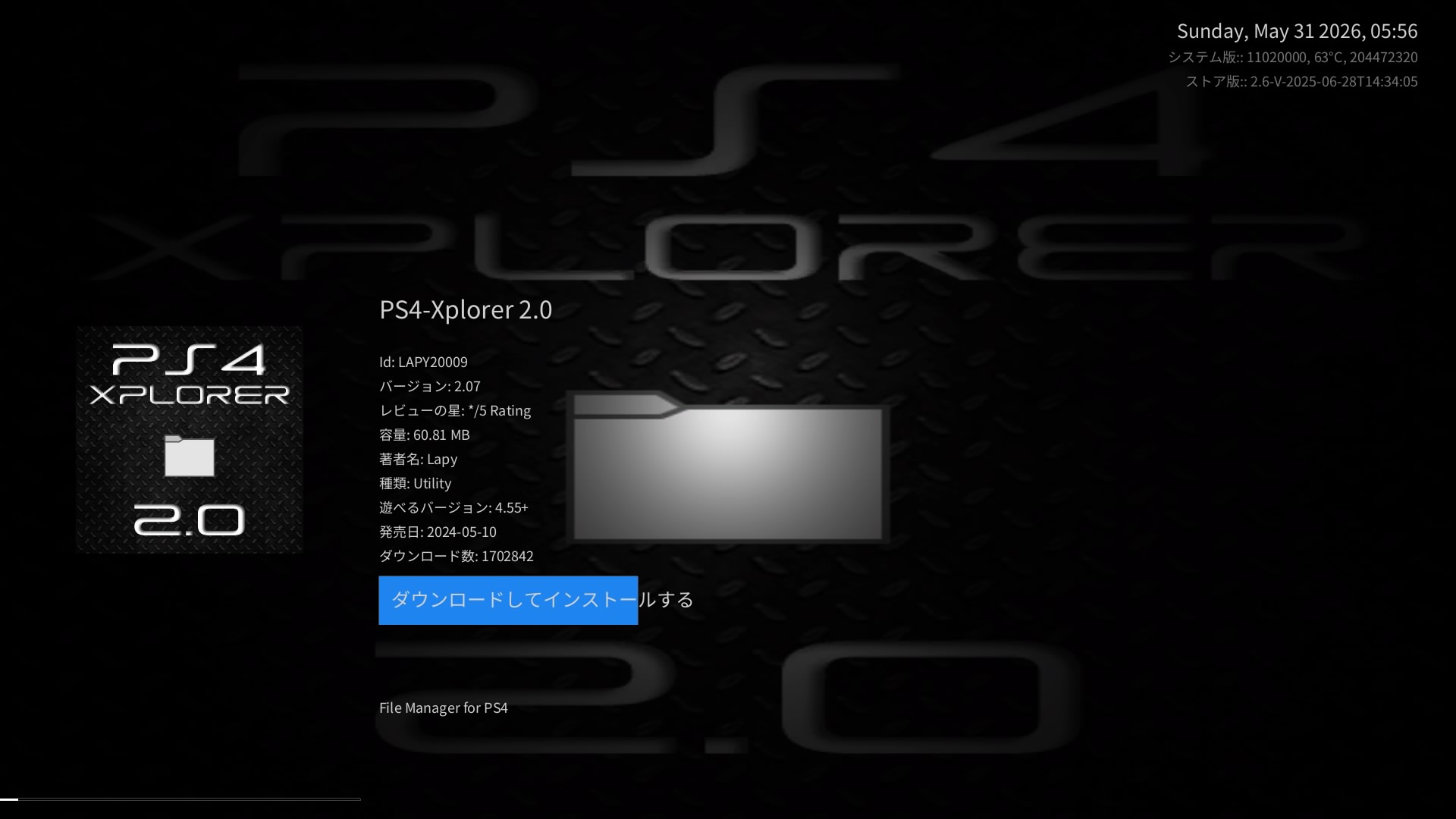
4. ダウンロード・インストールする
自分のPS4環境に適したバージョンを確認したら、ダウンロードを実行します。
コンテンツによっては導入条件や追加設定が異なる場合があるため、画面に表示される案内に従って操作を進めてください。
おわりに
今回は、PS4本体から自作ソフトやエミュレーターを直接ダウンロードできる「PKG-Zone Homebrew Store」の特徴と導入方法を解説しました。
導入後はPCやUSBメモリーを介さずに本体だけで多彩なアプリを入手できるようになります。これまで毎回PCでPKGファイルをダウンロードして転送していた方にとっては、日々の導入・更新作業を大幅に効率化できる非常に便利な仕組みです。
なお、アプリごとに対応ファームウェアが異なる点には注意が必要です。導入前に詳細ページの情報をしっかり確認し、ご自身のPS4環境に合ったアプリを活用してみてください。
関連記事:【PS4】改造(Jailbreak)でできること全貌!Homebrew導入・バックアップ起動からNAS連携まで徹底解説
コメント