
はじめに
PS4でHomebrew(自作アプリ)や便利な追加機能を利用するためには、「Jailbreak(脱獄)」と呼ばれる改造手法が必要になります。
しかし、PS4のJailbreakはシステムソフトウェア(ファームウェア)のバージョンによって使用できるExploit(脆弱性を利用したプログラム)が異なるため、従来の導入方法は少し複雑でした。
そこで今回は、PS4向けのExploit Host「WebKitty」を使ったJailbreakの方法を紹介します。
WebKittyは、PS4本体のWebブラウザーから専用ページへアクセスするだけでExploitを実行できる便利なツールです。ファームウェアの自動検出や、GoldHEN・PS4HENの選択にも対応しており、PCやUSBメモリなどを使った複雑な準備をせずにJailbreakを実行できます。
この記事では、以下の内容を詳しく解説します。
- WebKittyの概要と主な機能
- 対応するPS4のファームウェア一覧
- WebKittyを使ったJailbreakの具体的な手順
- GoldHEN・PS4HENの選択と便利な設定項目
- 導入時の注意点とエラー・トラブルへの対処方法
PS4のJailbreakに興味がある方は、ぜひ参考にしてください。
WebKittyとは?
WebKittyは、PS4向けに開発されたWebKitベースのExploit Hostです。開発者はArabPixel氏で、以前は「PSFree Enhanced」という名称で開発・公開されていました。
PS4に標準搭載されているWebブラウザーから専用ページにアクセスするだけで、WebKit ExploitやKernel Exploitを連続して実行し、Jailbreak環境を有効化できます。
GitHubでソースコードも公開されており、PSFreeやBad Hoist、CSSFontFace、Slopkitなど、複数のExploitを組み合わせた「Exploit Chain」を収録しているのが大きな特徴です。
- 公式GitHub: https://github.com/ArabPixel/WebKitty
主な機能
WebKittyには、ユーザーの環境に合わせて快適にJailbreakを行うための機能が多数搭載されています。
| 機能 | 内容 |
| ファームウェア自動検出 | PS4の機種やシステムソフトウェアのバージョンを自動で判別 |
| WebKit Exploit | PS4のWebブラウザー上からエントリーポイントとなるExploitを実行 |
| Kernel Exploit | システムのカーネルレベルの権限を取得 |
| HEN選択 | 導入するHENとして「GoldHEN」または「PS4HEN」を選択可能 |
| ペイロードローダー | Jailbreak完了後に追加のペイロード(機能拡張プログラム)を読み込み可能 |
| ファームウェア別キャッシュ | 使用中のファームウェアに必要なデータだけを効率よくブラウザにキャッシュ |
| 多言語対応 | 複数の表示言語への切り替えに対応 |
| テーマ・レイアウト変更 | 好みに合わせて画面のレイアウトやカラーテーマをカスタマイズ可能 |
また、オンライン上の公式ホストにアクセスして実行するだけでなく、PCやPS4上でローカルホスト(セルフホスト)として動作させる方法にも対応しています。
WebKittyのExploit Chainについて
WebKittyでは、複数のWebKit Exploit(ブラウザーの脆弱性)とKernel Exploit(OS中枢の脆弱性)を組み合わせた「Exploit Chain(エクスプロイト・チェーン)」が利用されています。
Jailbreakが有効化されるまでの基本的な仕組みは次のとおりです。
- PS4のWebブラウザーからWebKit Exploitを実行する
- Kernel Exploitを引き継ぎ、カーネルレベルのシステム権限を取得する
- HEN(Homebrew Enabler)をメモリに読み込む
- Jailbreak環境が有効化され、自作アプリの実行などが可能になる
使用されるExploitの組み合わせは、PS4のファームウェアバージョンによって異なります。例えば、WebKit側のExploitとしては「PSFree」「CSSFontFace」「Slopkit」などが使用され、Kernel Exploitとしては「Lapse」「Netctrl」「Relapse」などが使用されます。
WebKittyにはPS4の機種やファームウェアを自動検出する機能が備わっているため、基本的にはユーザーが細かい組み合わせを意識しなくても、自分の環境に最適なExploitを利用できます。
WebKittyの対応ファームウェア
WebKittyを使用する前に、必ず手元のPS4のシステムソフトウェアバージョンを確認しておきましょう。
2026年11月7日時点で公式GitHubのREADMEに掲載されている、動作確認済みのExploit Chainと対応ファームウェアは以下のとおりです。
| WebKit Exploit | Kernel Exploit | 対応ファームウェア |
| Have A Bad Time / Stack Uninitialized Read | BPF Double Free | 4.50 ~ 5.07 |
| Bad Hoist | sleirsgoevy kexploit | 6.70 ~ 6.72 |
| PSFree | Lapse | 7.00 ~ 9.60 |
| CSSFontFace | Lapse | 7.00 ~ 11.02 |
| CSSFontFace | Netctrl | 9.00 ~ 11.02 |
| Slopkit | Lapse | 10.00 ~ 12.02 |
| Slopkit | Netctrl | 12.50 ~ 13.00 |
| Slopkit | Relapse | 12.50 ~ 13.52 |
| Slopkit | Prolapse | 14.00 |
※上記はGitHubのREADMEに掲載されている対応表です。バージョンによっては複数のExploit Chainが利用できるファームウェアもあります。
対応バージョンを確認する方法
PS4のシステムソフトウェアのバージョンは、本体から以下の手順で確認できます。
- PS4のホーム画面から「設定」を開く
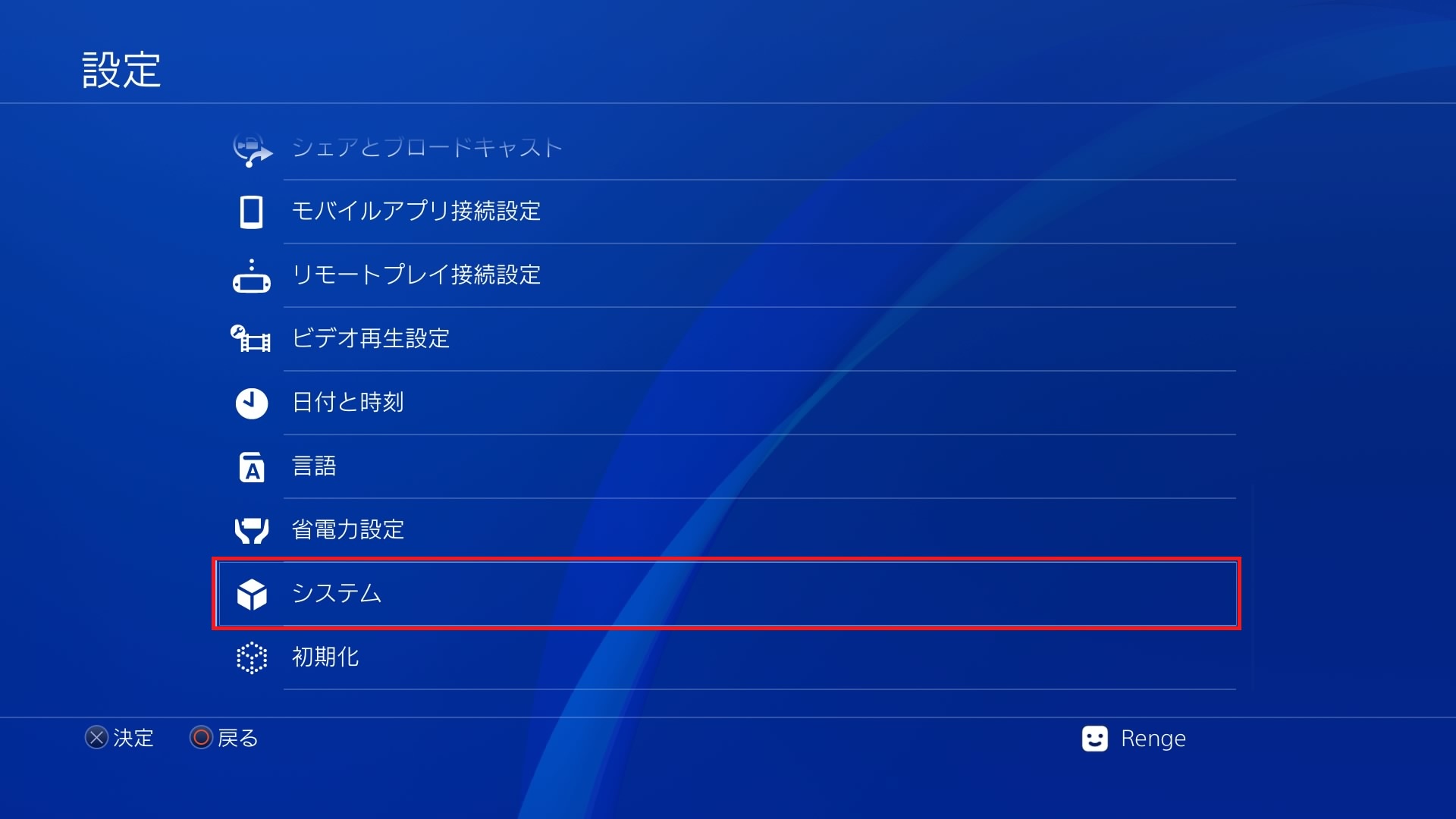
- メニューから「システム」を選択する
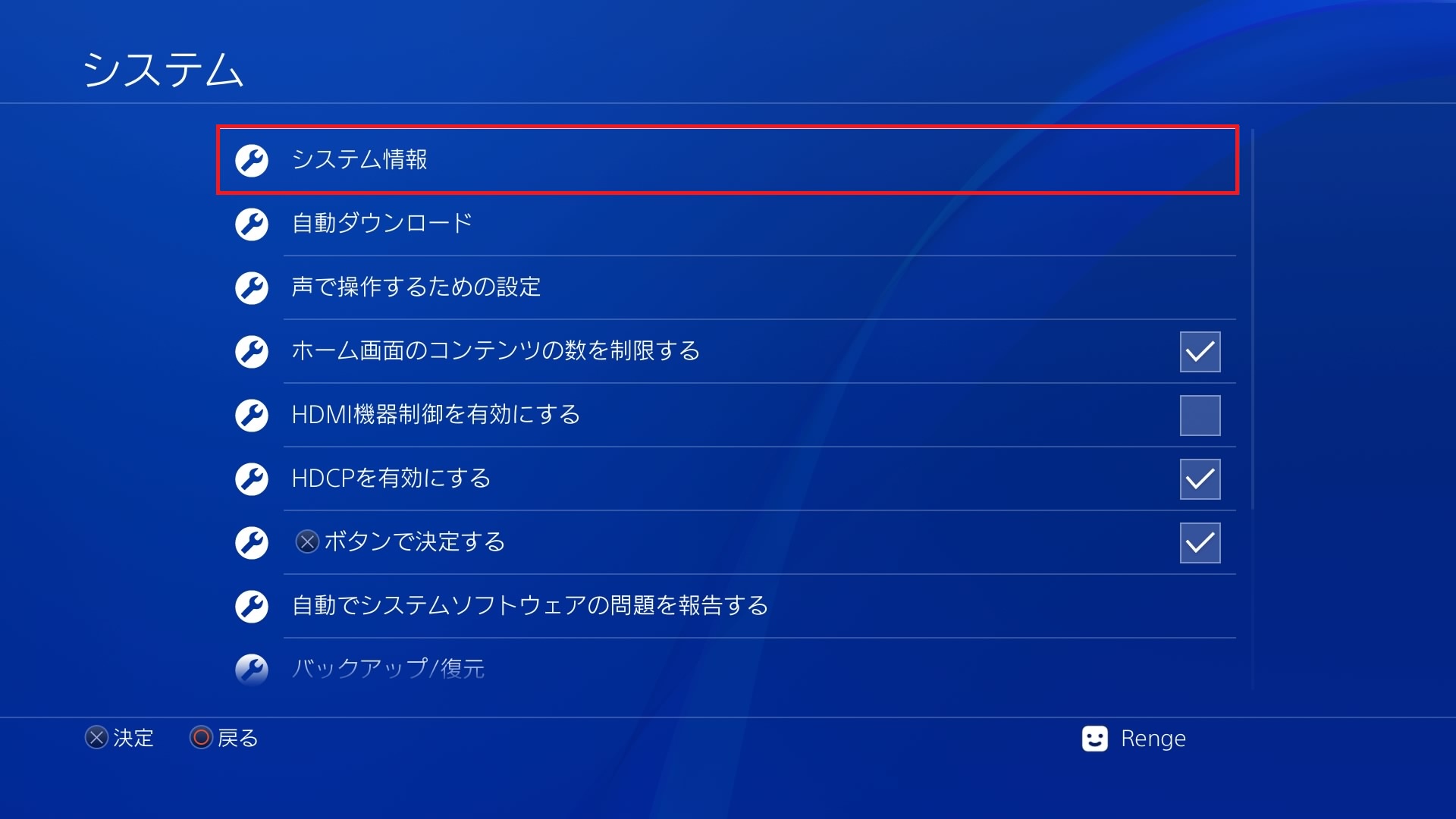
- 「システム情報」を開く
- 「システムソフトウェア」の欄に表示されている数字(バージョン)を確認する
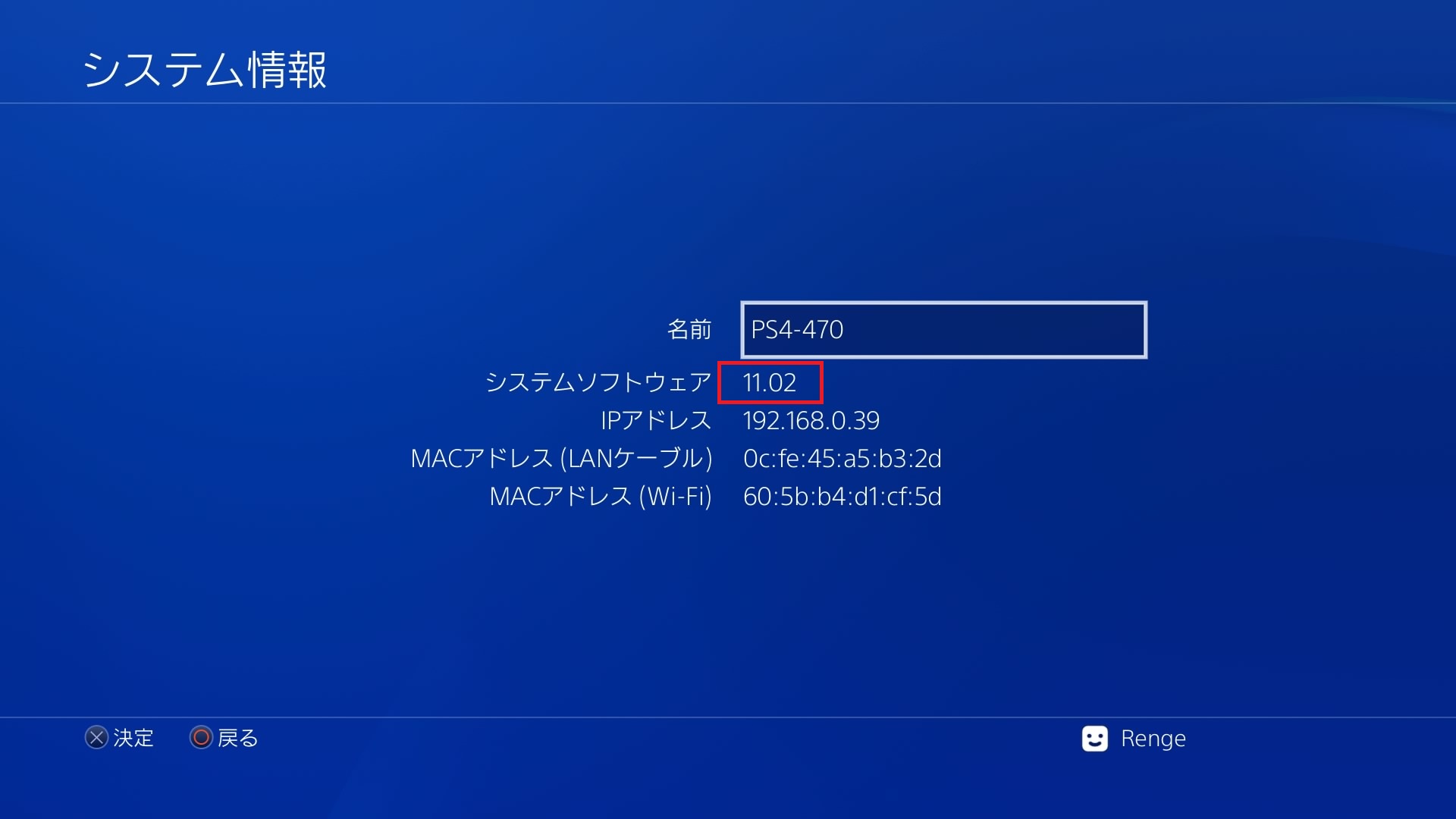
自分のPS4が上記の対応表に含まれているか、作業前に必ずチェックしてください。
【注意】ペイロードローダーの対応表記について
GitHubのドキュメントには「5.05~最新ファームウェア向けのPayload Loader対応」といった記載もありますが、これはあくまで「すでに権限を取得した状態でペイロードを読み込む機能」に関するものです。すべての最新ファームウェアでJailbreak(Kernel Exploitの実行)そのものが可能という意味ではないため注意してください。
WebKittyを使ったPS4のJailbreak方法
ここからは、実際にWebKittyを使ってPS4をJailbreakする手順を解説します。今回は最も手軽な、PS4本体のWebブラウザーからWebKittyの公開サイトへ直接アクセスする方法を紹介します。
事前準備
作業を始める前に、以下のものを準備してください。
- 対応ファームウェアのPS4本体
- PS4標準のWebブラウザー
- インターネット接続環境(初回のみ必須)
初回アクセス時には、WebKittyの動作に必要なデータをPS4のブラウザーに保存(キャッシュ)するため、インターネット接続が必要です。
また、ファームウェアのバージョンがJailbreakの成否に直結するため、意図せずシステムソフトウェアが自動アップデートされないよう、PS4の「設定」>「システム」>「自動ダウンロード」のチェックはあらかじめ外しておくことを強くおすすめします。
1. WebKittyにアクセスする
まず、PS4のホーム画面から「Webブラウザー」を起動し、アドレス入力欄(URLバー)に以下のURLを入力してアクセスします。
- 公式サイトURL: http://webkitty.arabpixel.net/
(※ミラーサイトURL:http://arabpixel.gitlab.io/WebKitty/)
正常にアクセスできると、WebKittyのメインページが表示されます。もし公式サイトにアクセスできない場合は、ミラーサイトの利用も検討してください。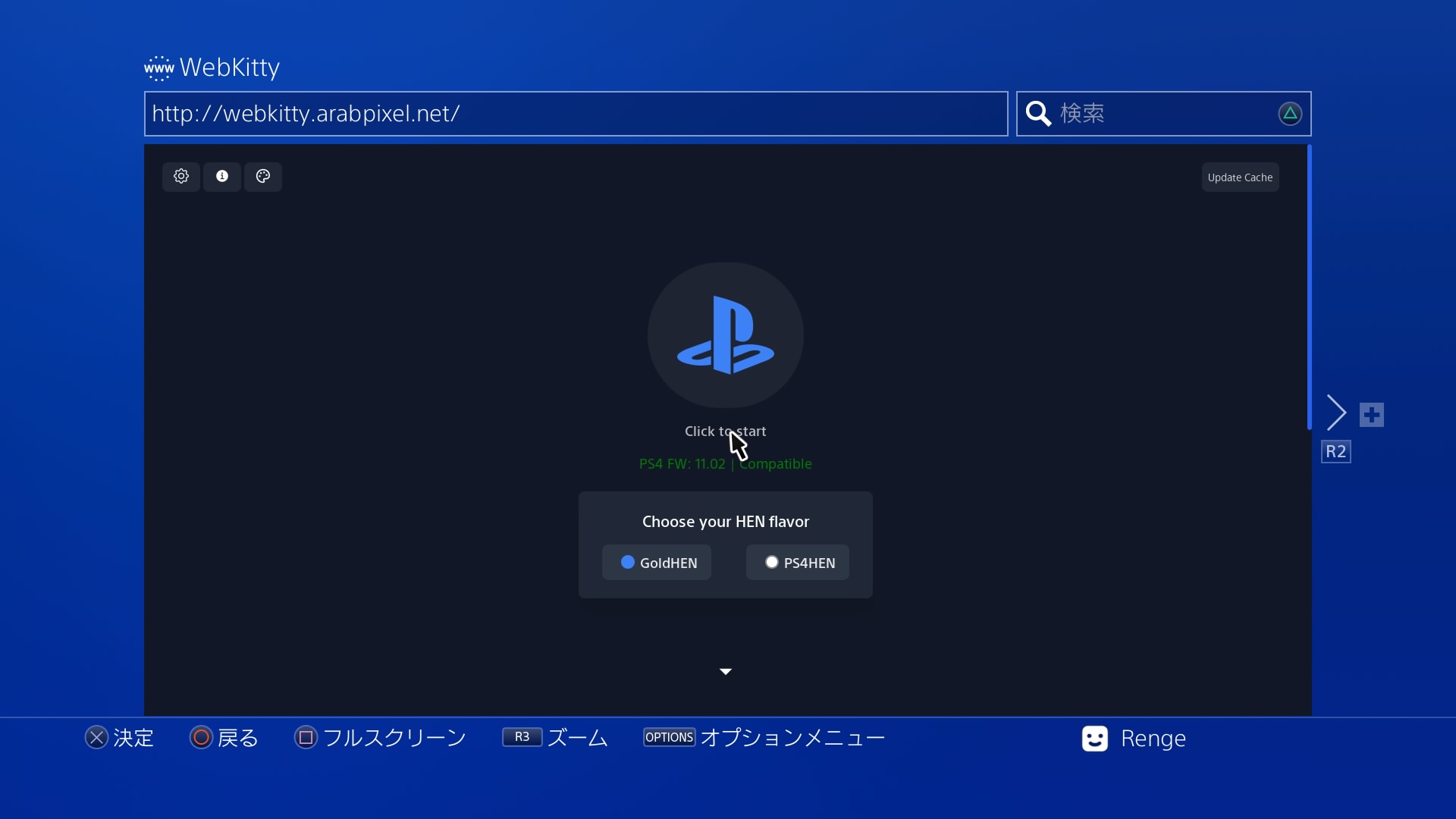
2. オフライン用キャッシュの作成
WebKittyに初めてアクセスすると、Exploitの実行に必要なファイルが自動的にブラウザーへキャッシュ(保存)されます。
画面上でキャッシュの進行状況が表示されるので、100%に到達するまではブラウザーを閉じたり操作したりせずにそのまま待ちましょう。 キャッシュの作成が完了すると、自動的に次の画面へ移動します。
WebKittyは接続したPS4のファームウェアを判別し、そのバージョンに必要なデータだけをキャッシュする仕組みになっているため、不要なファイルまでダウンロードして容量を圧迫することはありません。
なお、一度キャッシュを作成してしまえば、次回以降はインターネット接続を切断したオフライン状態でもブラウザーからExploitを実行できるようになります。
3. GoldHENまたはPS4HENを選択する
キャッシュの作成が完了し、WebKittyのExploit実行画面に進んだら、読み込ませる「HEN(Homebrew Enabler)」の種類を選択します。
WebKittyでは、以下の2種類が用意されています。
| HENの種類 | 内容・特徴 |
| GoldHEN | 多機能で安定性が高く、現在主流となっているHEN。FTPサーバーやデバッグ設定など便利な機能が標準搭載されている。 |
| PS4HEN | シンプルな構成の従来型HEN。GoldHENが未対応の環境や、特定の用途がある場合に選択する。 |
利用したいHENを選択してください。特に理由がなければ、機能が豊富で使い勝手の良い「GoldHEN」を選択するのがおすすめです。
また、設定画面からは読み込むGoldHENのバージョンも細かく選択できます。使用しているファームウェアとの互換性を確認したうえで選択してください。
4. Jailbreakを実行する
HENを選択したら、画面中央に表示されている「▷」ボタンを押します。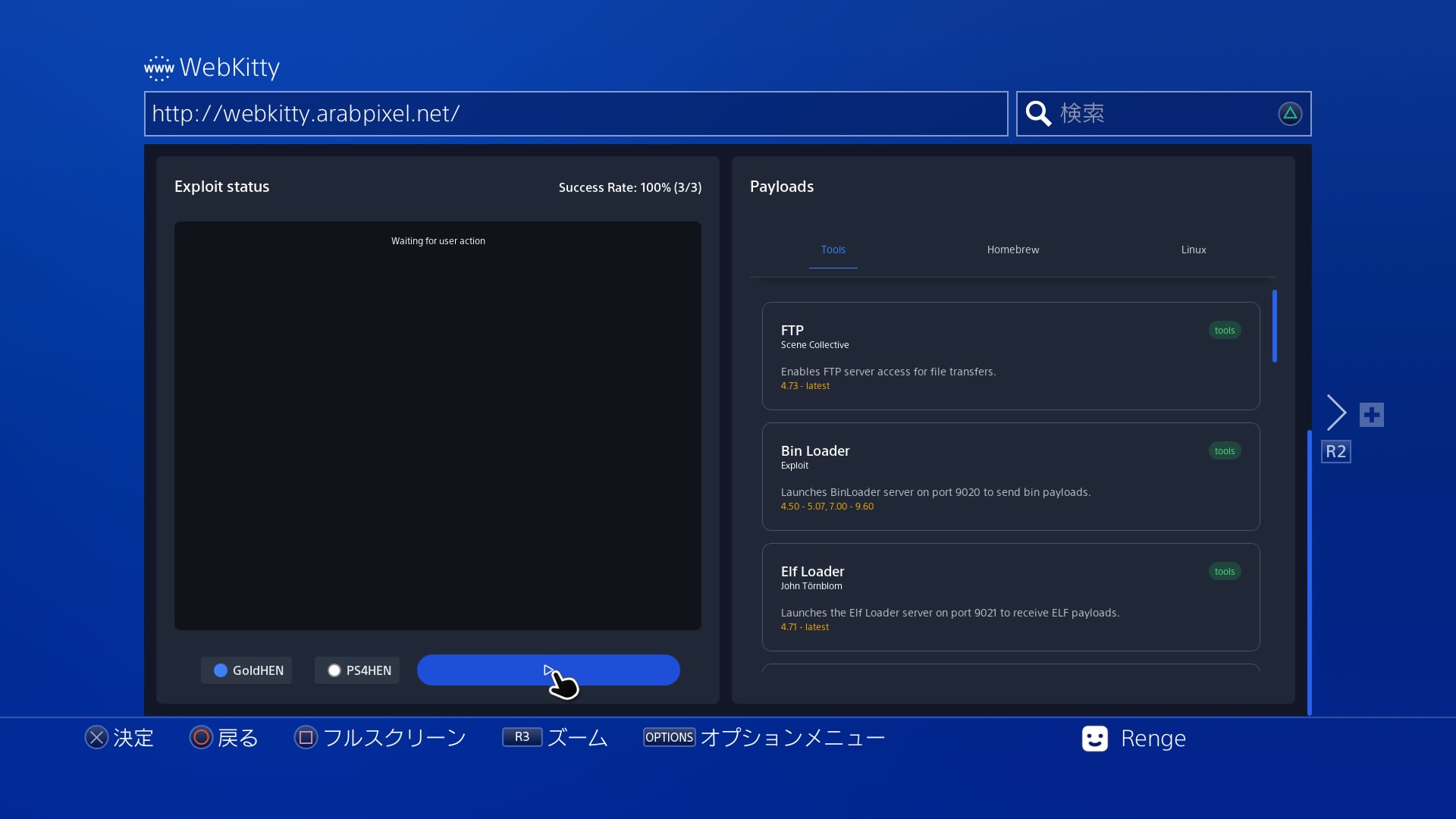
すると、WebKit ExploitとKernel Exploitが順番に自動実行され、Jailbreak処理が開始されます。Exploitの実行中はシステムが不安定になりやすいため、コントローラーの操作をせずに完了するまで静かに待ちましょう。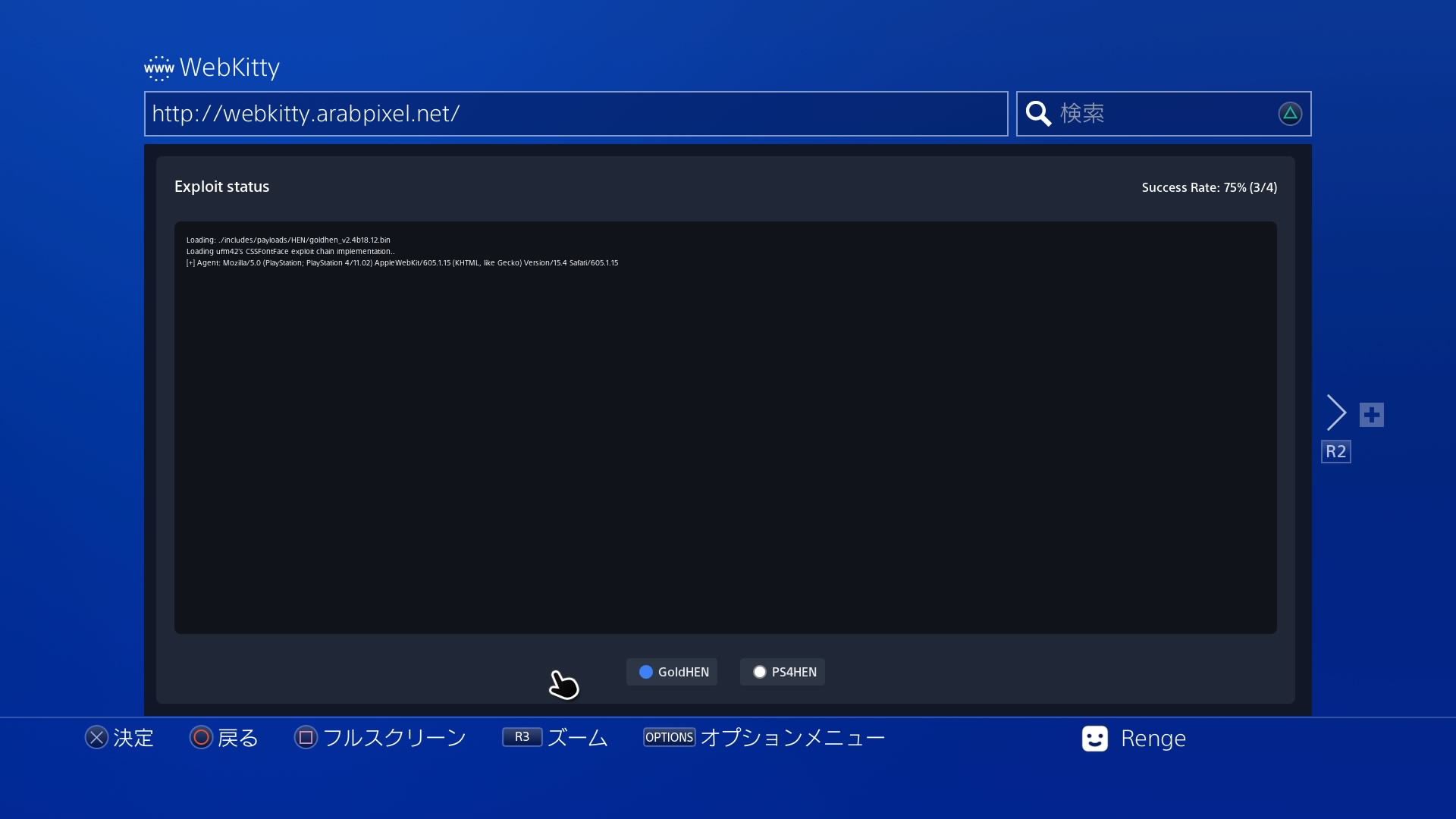
正常に処理が終了すると、画面左上に「GoldHEN(またはPS4HEN)が読み込まれた」ことを知らせる通知が表示されます。これでPS4のJailbreakは完了です。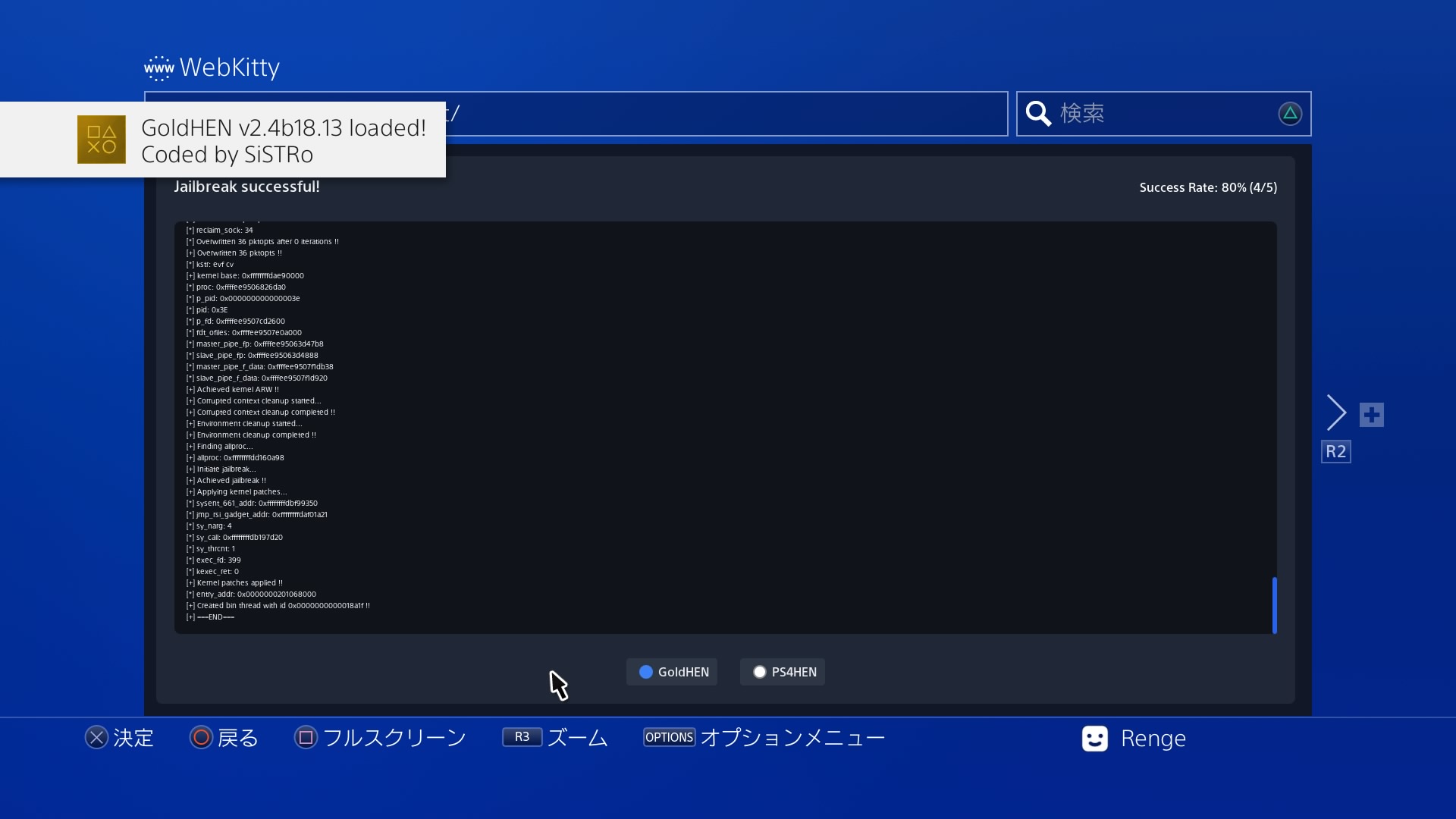
5. 必要に応じて追加のペイロードを読み込む
Jailbreakが完了した後は、WebKittyの画面から追加のペイロード(機能拡張プログラム)を読み込むことも可能です。
WebKittyには、用途に合わせて以下のようなペイロードのカテゴリが用意されています。
| カテゴリ | 内容 |
| Tools | バックアップ作成やシステム管理などの各種便利ツール |
| Homebrew | 自作アプリ・ゲームの起動や導入に関連するペイロード |
| Linux | PS4上でLinux OSを起動するためのローダー関連 |
また、外部のPayload Loaderサーバーを経由した読み込みや、ポート「9020」を使用したネットワーク経由でのペイロード受信にも対応しています。これにより、同じローカルネットワーク(Wi-Fi/LAN)上にあるPCやスマートフォンから、任意のペイロードファイル(.bin / .elfなど)をPS4へ直接送信して実行することも可能です。
なお、各ペイロードはすべてのファームウェアや環境で動作するとは限りません。必ず使用するファイルの対応バージョンを確認してから読み込んでください。
WebKittyを使用する際の注意点・トラブル対処法
WebKittyは手軽にJailbreakを実行できる優秀なツールですが、Exploitの性質上、実行中にエラーやフリーズが発生することもあります。代表的なトラブルとその対処方法をまとめました。
「Not enough memory」と表示される
Exploitの実行中に「Not enough memory(システムメモリーが不足しています)」というシステムメッセージが表示されることがあります。
このエラーはPS4のWebブラウザーでWebKit Exploitを実行する際によく発生するもので、必ずしもJailbreak自体が完全に失敗したことを意味するわけではありません。
基本的には以下の手順で再試行してください。
- エラーメッセージ画面でコントローラーの「×ボタン(または○ボタン)」を押して「OK」を選択する
- WebKittyの画面に戻る
- 再度「Start」を押して実行する
数回繰り返すことで正常に突破できるケースがほとんどです。頻発する場合は、ブラウザーの不要なタブをすべて閉じてから試してみてください。
Exploitの実行画面が途中で停止する
Exploitの処理が途中で止まってしまい、しばらく待っても進まない場合は、PS4のWebブラウザーで一度「前の画面」に戻り、再度「Start」を押してみましょう。
何度か試しても改善しない場合は、PS4のホーム画面に戻り、「OPTIONSボタン」からWebブラウザーのアプリケーションを一度完全に終了させたうえで、最初からやり直してください。
PS4がフリーズする・画面が真っ暗になる
Exploitの実行中にPS4の画面が固まったり、画面が真っ暗になったりして操作を受け付けなくなる場合があります。特にKernel Exploitの実行段階では、システムの不整合(Kernel Panic)によってPS4がクラッシュし、強制終了することがあります。
その場合は、PS4本体の電源ボタンをピピッと音が鳴るまで長押しして完全にシャットダウンし、再起動した後にもう一度Jailbreakを試してください。(強制終了後の再起動時にはストレージのチェック画面が入りますが、そのまま完了するまで待てば問題ありません。)
ただし、強制終了によって保存していないセーブデータなどが破損・消失するリスクがあるため、作業前には大切なデータのバックアップを取っておくよう注意してください。
PS4を再起動するとJailbreakが解除される
WebKittyを含む現在のPS4のJailbreakは、「Untethered(恒久的)」なものではなく、一時的にメモリ上で有効化される仕組み(Tethered / Semi-Untethered)です。
そのため、PS4の電源を完全に切ったり再起動したりすると、HENによって有効化されていたJailbreak環境はリセットされ、通常の状態に戻ります。再起動後に再びJailbreak環境を利用したい場合は、もう一度ブラウザーからWebKittyを開いてExploitを実行してください(キャッシュ済みであれば数秒〜数十秒程度で完了します)。
なお、電源を切らずに「レストモード(スリープ状態)」にする場合は、そのままJailbreak状態を維持することが可能です。GoldHENの設定項目にある「Rest Mode Support」などを有効にしておくと、スリープからの復帰後もそのまま遊べるため便利です。
SSL証明書エラーが発生してページが開けない
WebKittyなどのWebページにアクセスした際、「SSL証明書に関するエラー」が表示されてページが開けない場合があります。
コミュニティ(ConsoleMods Wikiなど)の報告によると、これはPS4本体の「日付と時刻」が正しく設定されていないことが原因で発生するケースが多いとされています。
PS4の「設定」>「日付と時刻」を確認し、現在の日時に正しく合わせてから再度アクセスしてみましょう。なお、PS4のコンセントを抜いたり電源を切ったりするたびに時刻が初期状態にリセットされてしまう場合は、PS4基板内部のボタン電池(CR2032)が寿命を迎えて劣化している可能性があります。
おわりに
今回は、PS4向けのExploit Host「WebKitty」を使ったJailbreakの方法を解説しました。
WebKittyの要点を振り返ると以下のとおりです。
- PS4のWebブラウザーからアクセスするだけで手軽にJailbreakを実行できる
- 複数のWebKit ExploitとKernel Exploitを組み合わせており、幅広いファームウェアに対応
- ファームウェアの自動検出や、主流の「GoldHEN」の読み込みに対応
- 初回アクセス時にキャッシュを作成すれば、2回目以降はオフラインでも実行可能
導入手順も非常にシンプルで、キャッシュ作成後に使用するHEN(基本的にはGoldHEN)を選択して「Start」を押すだけで完了します。
ただし、PS4のJailbreakはファームウェアのバージョンによって対応状況が厳密に分かれており、本体を再起動すると解除されるという特性もあります。事前のバージョン確認と自動アップデートの無効化をしっかり行ったうえで、ぜひWebKittyを活用してみてください。
関連記事:【PS4】改造(Jailbreak)でできること全貌!Homebrew導入・バックアップ起動からNAS連携まで徹底解説

コメント