はじめに
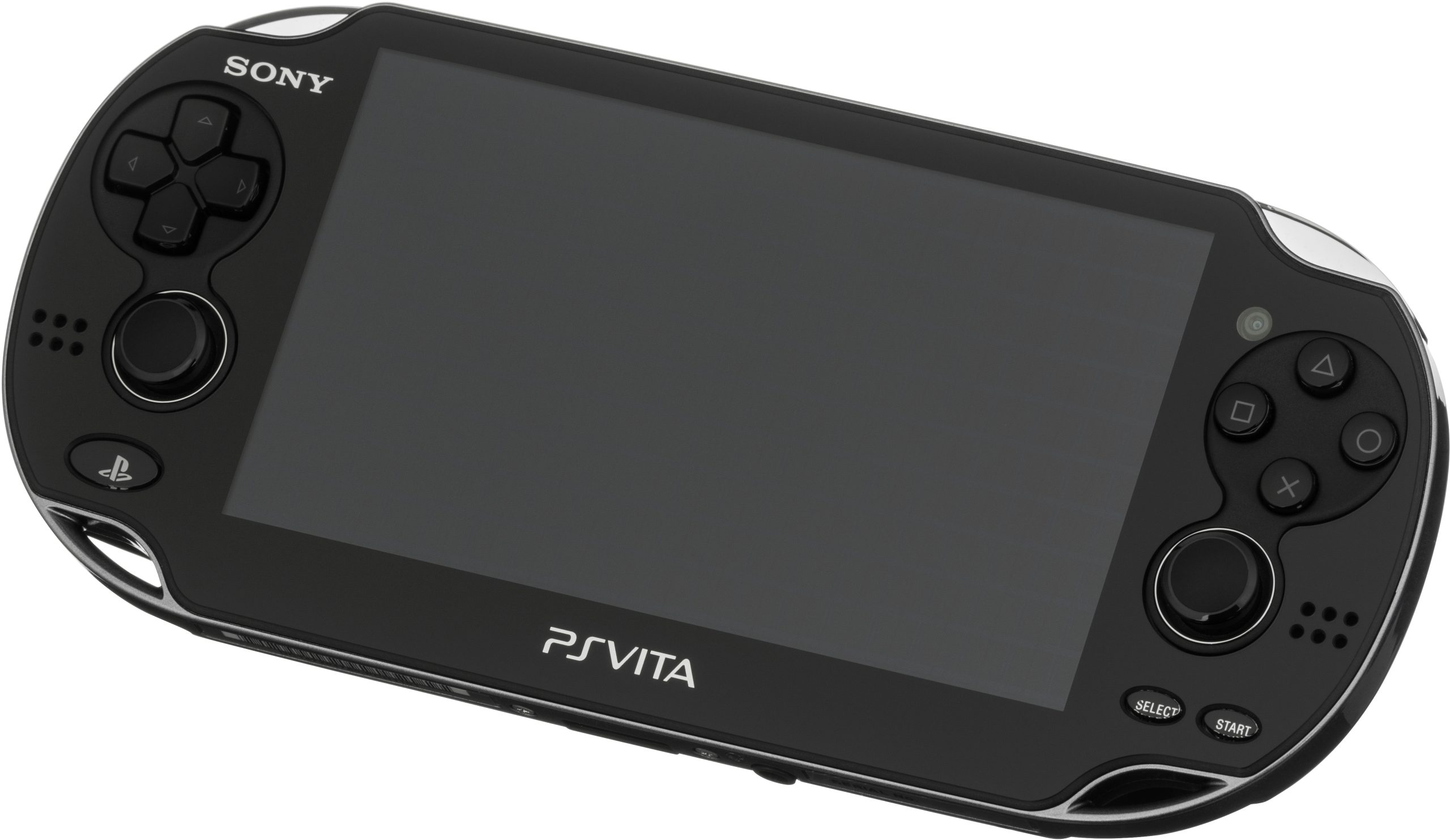
PS Vitaでゲームボーイアドバンス(GBA)やゲームボーイ(GB)のゲームを快適に楽しみたいと思ったことはありませんか?
今回紹介する「VitAdhoc」は、PS Vita向けに開発された高機能なエミュレータです。GBAだけでなく、GBやGBC(ゲームボーイカラー)にも対応しており、複数の携帯ゲーム機のタイトルを1つのアプリからまとめて管理・プレイできます。
さらに、一般的なエミュレータに搭載されている基本機能に加え、以下のような多彩で便利な機能を備えています。
- ゲームのボックスアートやタイトル画面の自動取得
- 前回のプレイ状態から即座に再開できる「Continue機能」
- 最大10個のステートセーブスロット
- ゲーム画面の各種フィルターや「xBRZ」による高画質化
- 巻き戻し(Rewind)や早送り(Fast Forward)機能
- 実績システム「RetroAchievements」への対応
- GBA・GB・GBCの通信プレイ機能
- RetroArchなど他エミュレータからのセーブデータ移行
この記事では、VitAdhocの主な特徴やPS Vitaへの導入方法、基本操作、便利な活用術、そして使用時の注意点について詳しく解説します。
VitAdhocとは?
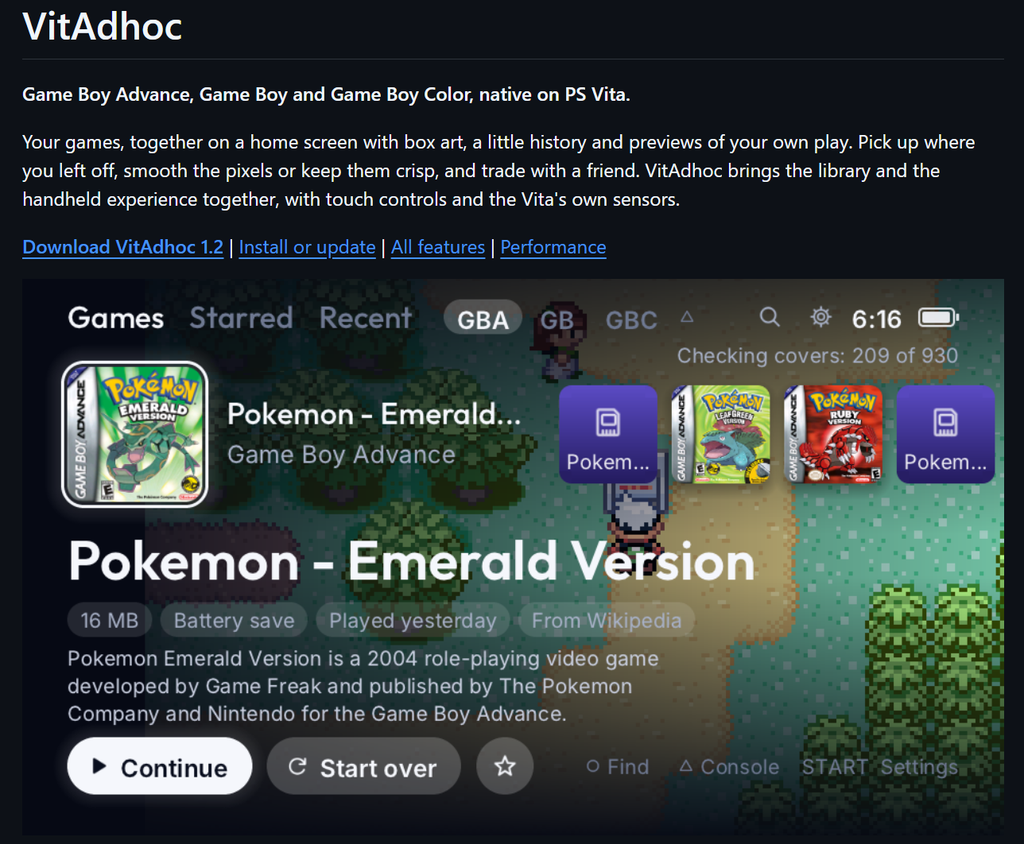
VitAdhocは、PS Vita向けに開発されたGBA・GB・GBC対応のマルチエミュレータです。従来のゲームボーイ系エミュレータが持つ基本機能を押さえつつ、PS Vitaの美しいディスプレイやタッチ操作、モーションセンサーなどを活かした独自の機能を多数搭載しています。
内部のエミュレーションコアには、GBA向けに実績のある「gpSP」、GB・GBC向けには通信機能に強い「TGB Dual」が採用されており、「GBAdhoc」をベースにさらなる機能拡張が行われているプロジェクトです。
対応ゲーム機とファイル形式
VitAdhocが対応しているゲーム機と、読み込める主なROM拡張子は以下のとおりです。
| ゲーム機 | 対応状況 | 主なROM拡張子 |
| ゲームボーイアドバンス(GBA) | ○ | .gba |
| ゲームボーイ(GB) | ○ | .gb |
| ゲームボーイカラー(GBC) | ○ | .gbc |
上記の生ROMファイルに加えて、対応するZIP形式のアーカイブ(.zip)も直接読み込むことができます。
※なお、アプリ本体にゲームのROMデータは同梱されていません。プレイするゲームデータは、自身が所有するカートリッジから吸い出すなどして各自で用意する必要があります。
バージョン1.2の主な追加機能
バージョン1.2のアップデートでは、既存のエミュレータユーザーにとって非常に嬉しい機能が多数追加されました。
| 追加機能 | 内容 |
| セーブデータのインポート | RetroArchなどの既存バッテリーセーブ(.sav / .srm)を移行可能 |
| ZIP形式への対応 | 対応するZIPアーカイブ内のゲームデータを直接読み込み可能 |
| ゲームフォルダの追加 | 設定画面から任意のROMフォルダを最大8個まで追加・削除可能 |
| 外部ランチャー対応 | RetroFlowなどのフロントエンドからゲームを直接起動可能 |
| ステートセーブの拡張 | 保存スロット数が従来の5個から10個に倍増 |
| PNGオーバーレイ | ゲーム画面の周囲や上に独自のPNG画像を重ねて表示可能 |
| LCD・スキャンライン調整 | 画面エフェクト(液晶風表現や走査線)の強さを細かく調整可能 |
| スクリーンショット保存先変更 | 撮影したスクリーンショットの保存先フォルダを任意に指定可能 |
特に、RetroArchなどの既存環境からセーブデータをそのまま引き継げるようになった点は大きな改善です。これまで別のGBAエミュレータを使用していた場合でも、対応するセーブデータさえあればスムーズにVitAdhocへ移行できます。
VitAdhocの主な特徴・機能
VitAdhocは、単にゲームを起動するだけでなく、リッチなゲームライブラリの管理や映像表現のカスタマイズなど、幅広い機能を搭載しています。ここでは代表的な機能を紹介します。
ゲームライブラリとボックスアート表示
VitAdhocの大きな魅力の1つが、所有しているゲームを視覚的に一覧表示できる専用のライブラリ画面です。ゲームのタイトル名だけでなく、パッケージのボックスアートやタイトル画面の画像を表示できるため、遊びたいゲームを直感的に探すことができます。
PS VitaがWi-Fiに接続されていれば、libretroのサムネイルサーバーから自動で画像を取得できます。また、自分で用意した任意の画像を所定のフォルダに配置すれば、オンラインから取得した画像よりも優先して表示させることも可能です。
主なライブラリ機能は以下のとおりです。
- ゲームのボックスアートおよびタイトル画面の画像表示
- お気に入り(Favorites)登録
- ゲーム名によるキーワード検索
- 最近プレイしたゲーム(Recent)の履歴表示
- タイトルごとの累計プレイ時間の確認
- ゲームごとのプレイ動画プレビュー機能
- 約1,300タイトル分の内蔵ゲーム説明文の表示
ゲーム選択時には、直近のプレイから自動記録された最大10秒間の映像プレビューを表示できます。なお、このプレビュー動画はPS Vita本体内のローカルストレージにのみ保存され、外部へアップロードされることはありません。不要であれば設定画面から無効化することも可能です。
Continue機能(レジューム機能)
Continue機能は、前回プレイしていた状態から即座にゲームを再開できるオートレジューム機能です。ゲームを終了した際やプレイ中の定期的なタイミングで再開用の状態データが自動保存され、次回起動時にスムーズに続きから遊べます。
このデータはゲーム内の通常セーブ(バッテリーセーブ)とは別枠で管理されているため、ゲーム本来のセーブデータを残したまま、前回のプレイ状態へ手軽に戻ることができます。
ホーム画面(ライブラリ画面)では、以下のボタン操作で起動方法を選択できます。
| 操作ボタン | 内容 |
| ×(Cross)ボタン | Continue機能で前回のプレイ状態から再開 |
| 方向キー上(Up) | バッテリーセーブ(通常セーブ)を用いてタイトル画面から開始 |
| 方向キー下(Down) | ステートセーブ一覧を表示して任意の地点から再開 |
※なお、ゲームに適用するROMパッチを変更した場合などは、以前の再開ポイントとの互換性が失われて利用できなくなることがあります。万が一のデータ破損に備え、Continue機能だけに頼らず、ゲーム内の通常セーブもこまめに併用することをおすすめします。
映像フィルター・画質調整
GBAやGB・GBCのオリジナル解像度とPS Vitaのディスプレイ解像度(960×544)は異なるため、VitAdhocではゲームごとに画面サイズ(アスペクト比)や描画フィルターを細かく設定できます。
主な画面サイズ設定
- Integer:ドットが崩れないよう整数倍で拡大表示
- Fit:アスペクト比を維持したまま画面内に収まる最大サイズで表示
- Stretch:PS Vitaの画面全体(16:9)に引き伸ばして表示
- Crop:画面の上下などを一部切り取って大きく表示
主な描画フィルター
| フィルター名 | 内容・特徴 |
| Nearest | 補間を行わず、オリジナルのくっきりとしたドットを維持する方式 |
| Bilinear | バイリニア補間により、ドット境界を滑らかにぼかす方式 |
| Sharp Bilinear | ドットの輪郭を比較的シャープに保ちながら滑らかに補間する方式 |
| LCD | 実機の液晶画面の格子(サブピクセル)を再現する表現 |
| Scanlines | ブラウン管や古い液晶のような走査線を入れる表現 |
| Scale3x | ドット絵のパターンを解析して3倍に拡大するフィルター(CPU処理) |
| CPU xBRZ | ドット絵のジャギーを抑え、イラストのように滑らかに拡大する高画質フィルター(CPU処理) |
このほか、実機の発色に近づけるカラー補正(Color Correction)や、残像感を再現するモーションブレンドにも対応しています。さらに、GB・GBCタイトルでは「スーパーゲームボーイ(Super Game Boy)」の専用フレーム(ボーダー)表示も楽しめます。
Wide View機能(ワイド画面化)
GBA向けには、本来の画面表示範囲よりも左右に広い範囲を描画するユニークな「Wide View機能」も用意されています。これはゲーム内部の描画情報や専用プロファイルを利用して、通常の画面枠外にあるマップや背景まで表示する仕組みです。
ただし、すべてのゲームに対応しているわけではありません。現時点で用意されているプロファイルは、主に『ポケットモンスター エメラルド』とその関連作品(ROMハック作品など)を対象としています。
非対応のゲームで有効にすると、画面端の表示が不自然になったり、スプライト(キャラクター)や天候エフェクトなどが正しく描画されなかったりする可能性があります。そのため、Wide Viewは原則として対応ゲームでのみ利用するのがおすすめです。
巻き戻し・早送り・ステートセーブ
エミュレータならではの快適機能も充実しています。
| 機能名 | 内容 |
| Fast Forward(早送り) | ゲームの進行速度を上げてイベントや移動を高速化 |
| Rewind(巻き戻し) | ミスをした際などに、最大60秒前まで時間を巻き戻す |
| Save State(ステートセーブ) | どこでも状態を保存・復元可能(最大10スロット) |
| Quick Save(クイックセーブ) | 現在選択中のスロットにワンタッチで素早く保存 |
| Quick Load(クイックロード) | 現在選択中のスロットからワンタッチで素早く読み込み |
| Screenshot(スクリーンショット) | プレイ中のゲーム画面を画像として撮影・保存 |
| Turbo(連射機能) | AボタンやBボタンなどの自動連射(10 / 15 / 30連射/秒) |
- 巻き戻し(Rewind):最大60秒まで対応していますが、実際に遡れる時間は動作モードやメモリ上に保持されている履歴によって変動します。
- ステートセーブ:バージョン1.2でスロット数が10個に拡張されたため、ボス戦前や分岐点など複数の場面を同時に残しておきたい場合に便利です。
- Turbo(連射):連射間隔を毎秒10回・15回・30回から選択でき、「ボタンを押している間だけ連射するホールド方式」と「1回押すと連射し続けるトグル(切り替え)方式」の2種類から選べます。
ROMパッチ・チートコード対応
有志による日本語翻訳パッチやROMハック(改造パッチ)などで使われる「ソフトパッチ(自動パッチ適用)」にも対応しています。対応しているパッチ形式は以下の3種類です。
- IPS(
.ips) - BPS(
.bps) - UPS(
.ups)
パッチファイルをベースとなるゲームROMと同じフォルダに、同じファイル名で配置するだけで、起動時に自動適用されます。
roms/
 ├─ Game.gba
 └─ Game.ips
パッチ適用後のROMデータは内部でキャッシュされた別ファイルとして扱われるため、元のクリーンなROMファイル自体が書き換えられることはありません。
ソフトパッチ利用時の注意点
- ZIP形式には非対応:ZIP圧縮されたROMにはソフトパッチを適用できません。パッチを使う場合は事前にROMを解凍(展開)してください。
- ベースROMのバージョン確認:BPS形式とUPS形式は元ROMと適用後データのチェックサム(ハッシュ値)を検証しますが、古い規格であるIPS形式には元ROMのバージョンを検証する仕組みがありません。必ずパッチ配布元が指定する正しいバージョンのROMを用意してください。
また、チート機能も搭載されており、あらかじめ内蔵された約2,190タイトル分のチートカタログから選択できるほか、自分で独自のチートコードを追加して使用することも可能です。なお、一部のチートではマスターコードにあたる「Enable Code(Must Be On)」を先に有効化する必要があるほか、一部非対応のコード形式も存在します。
RetroAchievements(実績機能)対応
レトロゲームにトロフィーのような実績システムを追加できるオンラインサービス「RetroAchievements」にも対応しています。設定画面から自身のアカウントでサインインすることで、対応タイトルのプレイ中に実績を解除できるようになります。
- 実績の取得・同期にはWi-Fi(インターネット)接続が必要です。
- 使用するROMデータのハッシュ値が、RetroAchievements側のデータベースに登録されているものと一致している必要があります。
- 上級者向けの「Hardcoreモード」にも対応しています。ただし、Hardcoreモード有効時は公平性を保つため、Continue機能やステートセーブの読み込み、巻き戻し機能などに制限がかかります。また、通信プレイ中やステートロード後などは実績の判定処理が一時停止するため、通常モードと同じ感覚では併用できない点に注意してください。
モーションセンサー・太陽光センサー対応
PS Vita本体に内蔵されているジャイロ・加速度センサーやタッチ操作などを活用し、特殊カートリッジを採用していたGBA・GBCタイトルにも対応しています。
| ゲームタイトル(海外名 / 日本名) | 対応する特殊機能 |
| WarioWare: Twisted!(まわるメイドインワリオ) | ジャイロ(回転)操作 |
| Yoshi Topsy-Turvy(ヨッシーの万有引力) | 傾きセンサー操作 |
| Koro Koro Puzzle(コロコロパズル ハッピィパネッチュ!) | 傾きセンサー操作 |
| Kirby Tilt ‘n’ Tumble(コロコロカービィ) | 傾きセンサー操作 |
| Boktai(ボクらの太陽シリーズ) | 太陽光センサー関連の調整 |
ゲームごとの個別設定画面から、「PS Vita本体を傾けるモーション操作」と「右アナログスティックによる代替操作」の切り替えや、センサーの感度・反転方向の変更、ニュートラル(水平)位置のキャリブレーション(補正)などが可能です。ゲームによって最適な感度や操作方向が異なるため、プレイしながら個別に調整してみてください。
GBA・GB・GBCの通信プレイ
VitAdhocの名前の由来でもある最大の特徴が、充実した通信プレイ機能です。以下の3つの通信規格をエミュレートしています。
- GBA Link Cable(ゲームボーイアドバンス専用通信ケーブル)
- GBA Wireless Adapter(ゲームボーイアドバンス専用ワイヤレスアダプタ)
- GB・GBC Link Cable(ゲームボーイシリーズ専用通信ケーブル)
2台のPS Vitaを持ち寄って通信するだけでなく、1台のPS Vita上で2つのゲームボーイ画面を同時に動かして通信する「1本体2プレイヤーモード」も用意されています。
2台のPS Vitaを使用する場合の接続方式
| 接続方式 | 内容・特徴 |
| Wi-Fi(ローカルLAN) | 同じ家庭内ルーターやアクセスポイントに接続して通信 |
| インターネット | ホスト側のIPアドレス等を指定して遠隔地と通信 |
| Ad hoc(アドホック) | ルーターを介さず、PS Vita本体のアドホック機能で直接通信 |
通信プレイの仕様と注意点
- ROMの条件:GBA Link CableおよびGBA Wireless Adapterでは、原則として両方のPS Vitaで同一のROMファイル(同じ対応ゲーム)を使用する必要があります。一方、GB・GBCの通信では、『ポケットモンスター 赤・緑』のように互換性のある異なるバージョンのカートリッジ間で通信できる場合があります。
- ポート開放(インターネット通信時):インターネット経由で接続する場合、ホスト側ではUDPポート「19019」への到達性が必要です。UPnPによるポート自動開放が利用できないネットワーク環境では、ルーター側でのポートフォワーディング設定が必要になる場合があります。
- 事前バックアップの推奨:開発元の公式ドキュメントによると、2台のPS Vitaによる通信やセーブデータ共有、Wireless Adapter対応ゲームなどについては、現在も引き続き実機での動作検証が進められている段階と記載されています。すべての通信環境やゲームで完全な安定動作が保証されているわけではないため、通信プレイを試す前には必ず重要なセーブデータのバックアップを取っておきましょう。
VitAdhocの導入方法
ここからは、PS Vita実機へVitAdhocをインストールする具体的な手順を解説します。
導入に必要なもの
作業を始める前に、以下の環境とファイルを用意してください。
| 必要なもの | 内容・用途 |
| PS Vita本体 | CFW(HENkakuまたはEnsō)導入済みの本体 |
| VitaShell | VPKファイルの転送およびインストールに使用 |
| VitAdhoc本体 | GitHubからダウンロードする VitAdhoc.vpk |
| ゲームROM | .gba・.gb・.gbc 形式などの対応ゲームデータ |
| PCとUSBケーブル(またはFTP環境) | PCからPS Vitaへのファイル転送に使用 |
※PS VitaへのCFWの導入方法については、こちらの記事をご参照ください。
※VitaShellの導入方法については、こちらの記事をご参照ください。
※VitAdhocは、別途実機のBIOSファイルを用意しなくてもすぐ動作するように、オープンソースの代替BIOSを内蔵しています。ただし、内蔵BIOSでは正常に起動できない一部のゲームについては、自身が正当な利用権を持つ実機から吸い出したBIOSダンプを配置して使用する仕組みも用意されています。
1. VitAdhocのダウンロード
まずはPCのブラウザから、以下のGitHub公式リポジトリの「Releases」にアクセスします。
- VitAdhoc – GitHub(Releasesページから最新版を確認)
最新バージョンのAssetsから VitAdhoc.vpk をダウンロードしてください。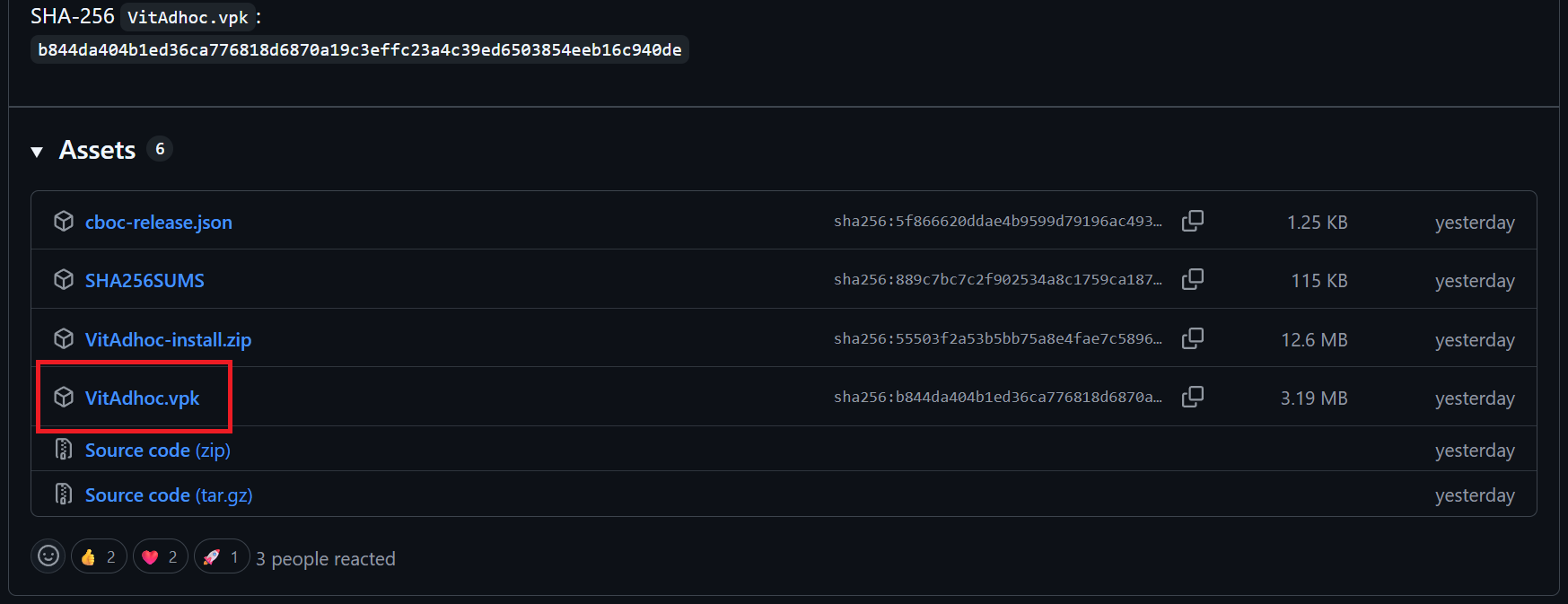
※アップデート用や手動配置用のZIPファイルも配布されていますが、新規導入時は通常の VitAdhoc.vpk を使用します。
2. VitaShellでVPKファイルを転送
ダウンロードした VitAdhoc.vpk を、VitaShellを使ってPS Vitaのメモリーカードへ転送します。USB接続で転送する場合の手順は以下のとおりです。
- PS VitaでVitaShellを起動します。
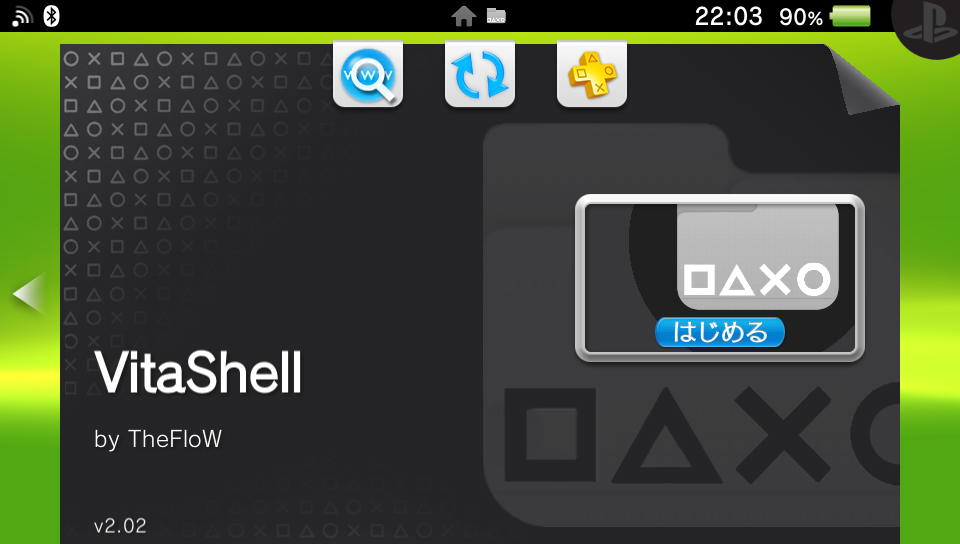
- パソコンからダウンロードした
.vpkファイルをPS Vitaのメモリーカード(ux0:内の任意の場所)に転送します。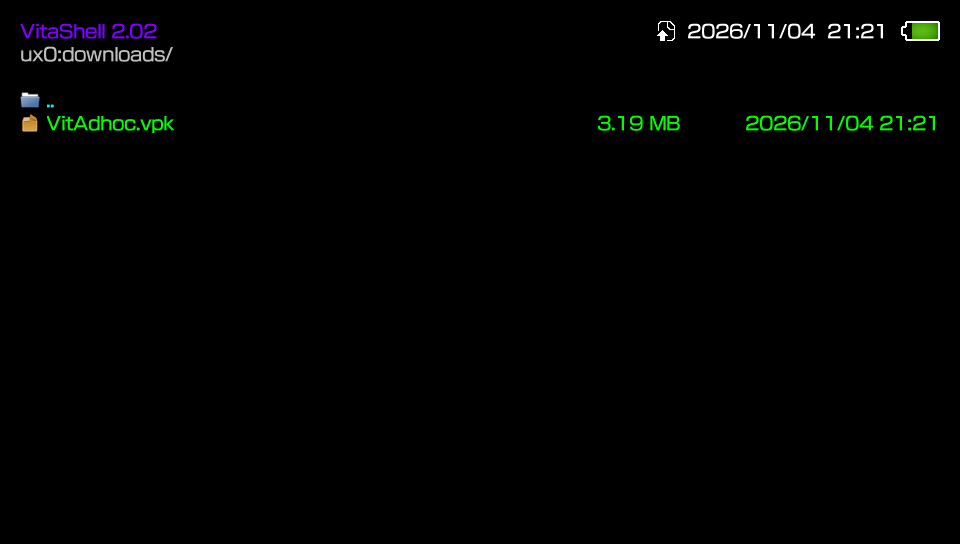
3. VitAdhocをインストール
- VitaShellのファイル一覧から、先ほど転送した先を開きます。
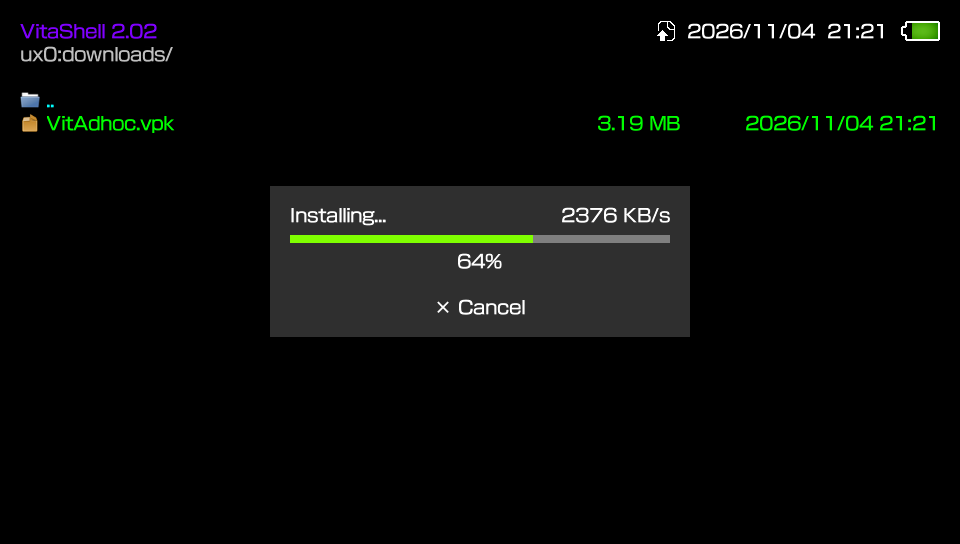
VitAdhoc.vpkにカーソルを合わせて決定ボタンを押します。- インストールの確認メッセージおよび拡張権限の警告が表示されたら、同意してインストールを実行します。
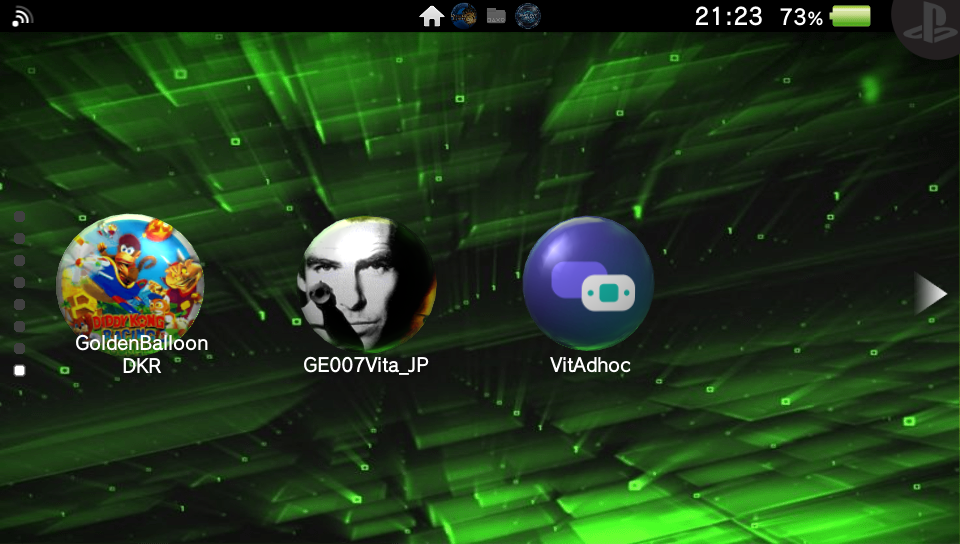
- インストールが完了すると、PS Vitaのホーム画面(LiveArea)にVitAdhocのバブル(アイコン)が追加されます。
4. 初回起動とROMフォルダの作成
- ホーム画面からVitAdhocを一度起動します。
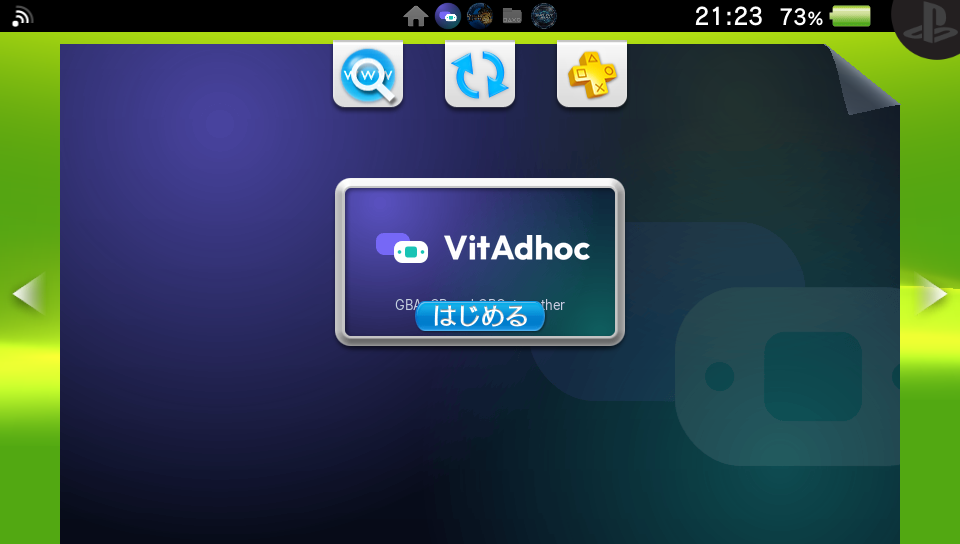
- 初回起動時に、必要な設定ファイルや以下のベースフォルダが自動生成されます。Plaintext
ux0:data/GBAdhoc/ - フォルダが作成されたら、一旦VitAdhocを終了します。
- 再びVitaShell(USB接続またはFTP)を使い、手持ちのゲームROMを以下のフォルダに配置します(
romsフォルダが存在しない場合は手動で新規作成してください)。ux0:data/GBAdhoc/roms/
※配置したROMは、拡張子(.gba/.gb/.gbc)に応じて自動的に各ゲーム機カテゴリへ振り分けられます。
5. ゲームを起動
- ROMファイルの配置が終わったら、再度VitAdhocを起動します。
- ホーム画面(ライブラリ)に配置したゲームが一覧表示されます。
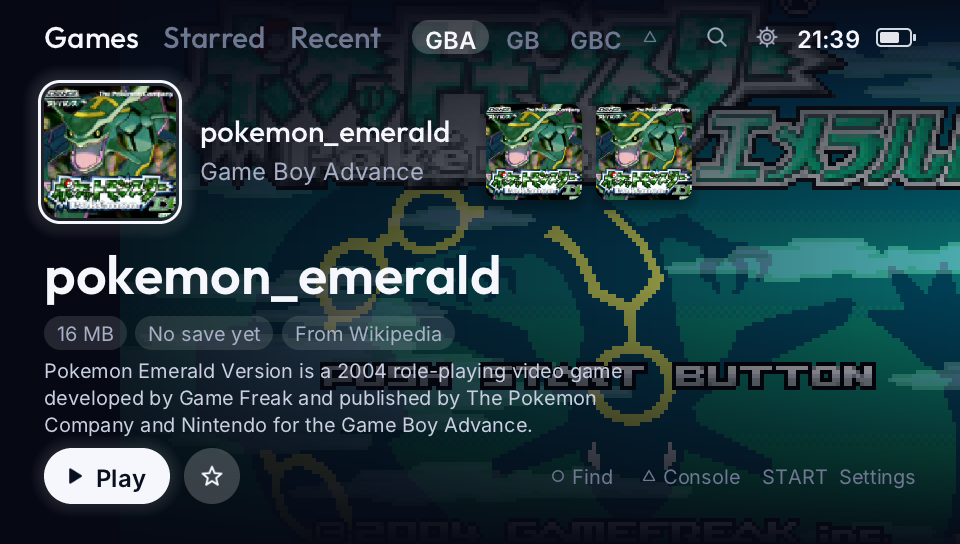
- △(Triangle)ボタンを押すと、表示する対象のゲーム機(GBA / GB / GBC)を順番に切り替えられます。
- プレイしたいゲームを選択し、×(Cross)ボタンを押せばゲームが起動します。
以上で基本的な導入作業は完了です。
VitAdhocの基本的な使い方・操作方法
VitAdhocでは、PS Vitaの物理ボタンおよびタッチスクリーン操作の両方を利用できます。なお、海外製アプリのため、メニュー画面での決定操作は「×(Cross)ボタン」が標準となっている点に注意してください。
ホーム画面(ライブラリ)の操作
| ボタン | 機能・動作 |
| 方向キー左右 | ゲーム一覧のカーソル移動 |
| ×(Cross)ボタン | ゲーム起動 / Continue(前回の状態から再開) |
| 方向キー上(Up) | バッテリーセーブ(通常セーブ)から最初から起動 |
| 方向キー下(Down) | ステートセーブ一覧を表示して起動 |
| □(Square)ボタン | お気に入り(Favorites)の登録・解除 |
| SELECTボタン | 表示フィルターの切り替え(全ゲーム / お気に入り / 最近のプレイ) |
| △(Triangle)ボタン | ゲーム機カテゴリの切り替え(GBA / GB / GBC) |
| ○(Circle)ボタン | ゲーム名のキーワード検索 |
| STARTボタン | 全体設定画面(Settings)を開く |
このほか、タッチ操作にもフル対応しており、画面タップでのゲーム選択やスワイプによる一覧スクロールも直感的に行えます。
ゲームプレイ中の操作とショートカット
| ボタン・操作 | 機能・動作 |
| 方向キー / 左スティック | ゲーム内の十字キー移動 |
| ×(Cross)ボタン | ゲーム内の Aボタン |
| ○(Circle)ボタン | ゲーム内の Bボタン |
| Lボタン / Rボタン | ゲーム内の Lボタン / Rボタン(GBA用) |
| START / SELECT | ゲーム内の START / SELECT |
| START + SELECT 長押し | ポーズメニュー(エミュレータメニュー)の表示 |
| ゲーム画面をタップ | ポーズメニュー(エミュレータメニュー)の表示 |
| □(Square)ボタン | 早送り(Fast Forward) |
| 右スティックを右へ倒す | 早送り(Fast Forward) |
| 右スティックを左へ倒す | 巻き戻し(Rewind) |
| SELECT + □ボタン | 巻き戻し(Rewind) |
| SELECT + Lボタン | クイックセーブ(Quick Save) |
| SELECT + Rボタン | クイックロード(Quick Load) |
| △(Triangle)ボタン | 画面サイズ・表示プリセットの切り替え |
| SELECT + △ボタン | 一時停止(ポーズ)画面の表示 |
| L + R + SELECT | スクリーンショット撮影 |
※ボタン配置(×と○の入れ替えなど)や各種ショートカット、連射ボタンの割り当ては、設定メニューの Settings > Controls から自由に変更できます。
既存のROMフォルダやセーブデータを引き継ぐ方法
すでにRetroArchやmGBA、RetroFlowなど他のエミュレータ・ランチャー環境を構築している場合、新しくROMをコピーし直さなくても既存のフォルダをそのまま流用できます。また、遊んでいたセーブデータを引き継ぐ手順も合わせて解説します。
既存のROMフォルダを読み込む
VitAdhocは、標準の ux0:data/GBAdhoc/roms/ 以外にも、初期状態で以下の定番フォルダを自動的にスキャンする仕様になっています。
# 一般的なROMフォルダ構成(大文字・小文字両対応)
ux0:ROMS/GBA
ux0:ROMS/GB
ux0:ROMS/GBC

ux0:roms/GBA
ux0:roms/GB
ux0:roms/GBC

# RetroFlow標準のROMフォルダ構成
ux0:data/RetroFlow/ROMS/Nintendo - Game Boy Advance
ux0:data/RetroFlow/ROMS/Nintendo - Game Boy
ux0:data/RetroFlow/ROMS/Nintendo - Game Boy Color
すでにこれらのパスにROMを整理して配置している場合は、ファイルを移動しなくてもVitAdhocを起動するだけでライブラリへ自動登録されます。
独自のカスタムフォルダを追加する方法
上記以外の独自フォルダを読み込ませたい場合は、ゲーム一覧画面でSTARTボタンを押し、以下の順に設定を開きます。
Settings > Library > Game folders
- ×(Cross)ボタンを押して、追加したいフォルダのフルパスを入力すると、新しいROMフォルダとして登録されます。
- 登録済みのフォルダを解除したい場合は、同じパスを再度入力することで登録解除(トグル削除)できます。
- フォルダ設定を変更すると、ライブラリは自動的に再スキャンされます。
※追加できるカスタムゲームフォルダは最大8個まで、サブフォルダの検索深度は2階層までです。また、1つのゲーム機カテゴリにつき最大2,048タイトルまでライブラリに登録できます。
ZIP形式のROMを使用する際の制限事項
バージョン1.2から対応したZIP形式の直接読み込みは非常に便利ですが、すべてのZIPアーカイブに対応しているわけではありません。利用にあたっては以下の制限事項を把握しておきましょう。
- 1つのZIP内に複数の対応ゲームが含まれている場合、最初に見つかった1ファイルのみが認識される(1つのZIPにつき1タイトルの格納を推奨)
- 認識可能なZIP内のゲームデータサイズは最大32MiBまで
- パスワード付き(暗号化)のZIPには非対応
- 大容量向けのZIP64形式には非対応
- マルチディスク・分割アーカイブ形式には非対応
- ZIP圧縮されたままのゲームにはソフトパッチ(IPS/BPS/UPS)を適用できない
なお、ZIP形式のゲームを起動する際は、内部的に対象ROMが ux0:data/GBAdhoc/unzipped/ フォルダへ一時展開されてから読み込まれる仕組みになっています。
他のエミュレータからセーブデータを移行する
バージョン1.2では、RetroArchや他のエミュレータで作成したバッテリーセーブ(.sav または .srm)の自動インポートに対応しました。VitAdhocは以下の3つの場所からセーブデータを探索・取得できます。
- 専用インポートフォルダ(
ux0:data/GBAdhoc/import/) - ゲームROMと同じフォルダ
- RetroArchのセーブフォルダ(
ux0:data/retroarch/savefiles/)
インポートの手順と仕組み
確実に移行したい場合は、ux0:data/GBAdhoc/import/ フォルダ内に、ROMファイル名と完全に同じ名前の .sav または .srm ファイルを配置します。
ux0:data/GBAdhoc/import/
 ├─ Pokemon Emerald.sav
 └─ Pokemon Red.srm
この状態でVitAdhocから対象ゲームを初めて起動した際(まだVitAdhoc側のセーブデータが存在しない状態)、自動的にセーブデータのインポートが実行されます。
- インポートに成功すると、重複処理を防ぐため
importフォルダ内の元ファイルは自動的に.importedという拡張子(例:Pokemon Emerald.sav.imported)にリネームされます。 - すでにVitAdhoc側でセーブデータが存在する場合は上書きされないため、現在のプレイデータを保護しながら安全に移行できる設計になっています。
セーブ移行時の注意点
- インポートに対応しているのはゲーム内のバッテリーセーブ(
.sav/.srm)のみです。他のエミュレータで作成した「ステートセーブ(どこでもセーブ)」には互換性がないため引き継げません。 - インポート可能なセーブファイルの最大サイズは 256KiB までです。特殊な保存形式を採用している一部エミュレータからの移行では別途フォーマット変換が必要になる場合があるため、作業前には必ず元データのバックアップを手元に残しておきましょう。
VitAdhocを使用する際の注意点
多機能で完成度の高いVitAdhocですが、現在のバージョンを使用するうえでいくつか知っておくべき注意点があります。
1. 日本語などのゲーム名が正しく表示されない場合がある
現時点のVitAdhocでは、メニュー画面(UI)の内蔵フォントがラテン文字(英数字)をベースとしているため、日本語(漢字・ひらがな・カタカナ)を含むファイル名やタイトル名が正しく描画されない場合があります。具体的には、日本語タイトルのゲームが一覧上で「?」と文字化けしたように表示されることがあります。
ただし、これはあくまでランチャー画面上のフォント表示に関する制限であり、日本語版ゲームの起動やゲーム内の日本語テキスト表示自体には一切影響ありません。ライブラリ上でゲームを判別しやすくしたい場合は、ROMのファイル名をローマ字や英語表記に変更して管理するとスムーズです。
2. 高画質化設定によるパフォーマンス低下と音割れ
「CPU xBRZ」などの高画質化フィルターはドット絵を美しく補正してくれますが、その分PS VitaのCPUに高い処理負荷がかかります。特に、画面全体に「CPU xBRZ」を適用した状態で「Wide View」などを併用すると、場面によってはフレームレートが低下したり音声が途切れたりする可能性があります。
開発元が実施した実機ベンチマークテストでは、処理が重いことで知られる大規模ROMハック『Pokémon Unbound 2.1.1.1』を「CPU xBRZ 3倍(3x)」で動作させた際、エミュレーション内部では平均約59.7fpsを記録したものの、フロントエンド側の実際のフレーム生成数は平均約44.3回/秒に留まり、音声のアンダーラン(音飛び・ノイズ)も記録されたと報告されています。
もしプレイ中に動作が重い、または音が割れると感じた場合は、以下の設定見直しを試してみてください。
Image qualityを Original に変更する- CPU xBRZ を無効化(または Nearest / Sharp Bilinear などの軽量フィルターに変更)する
- Wide View を無効化する
- その他の高負荷な画面エフェクト(カラー補正やブレンド処理など)を減らす
また、設定項目にある「GPU版xBRZ」は現在実験的な機能(Experimental)という位置づけであり、開発元も通常のゲームプレイでの使用は推奨していません。基本的には無効のまま運用することをおすすめします。
3. セーブデータは「ROMと同じフォルダ」に保存される
VitAdhocで作成されるバッテリーセーブやステートセーブ、Continue用のレジュームデータ(.rsm)は、アプリのデータフォルダ(ux0:data/GBAdhoc/)内ではなく、原則として読み込んだゲームROMと同じ階層(隣)に直接生成・保存されます。
例えば、GBAのゲーム(Game.gba)をプレイすると、同じフォルダ内に以下のようなファイル群が生成されます。
roms/
 ├─ Game.gba  (ROM本体)
 ├─ Game.sav  (バッテリーセーブ)
 ├─ Game.st0  (ステートセーブ スロット0)
 ├─ Game.st1  (ステートセーブ スロット1)
 └─ Game.rsm  (Continue用レジュームデータ)
なお、GBAとGB・GBCでは、生成されるセーブデータのファイル名規則(拡張子の付き方)が以下のように異なります。
| ゲーム機 | 元ROMの例 | バッテリーセーブの名称 | ステートセーブの名称 |
| GBA | Game.gba | Game.sav | Game.st0 〜 Game.st9 |
| GB | Game.gb | Game.gb.sav | Game.gb.st0 〜 Game.gb.st9 |
| GBC | Game.gbc | Game.gbc.sav | Game.gbc.st0 〜 Game.gbc.st9 |
ファイル管理時の注意点
- ROMファイルを別のフォルダへ整理・移動する場合は、同じフォルダ内にある
.savや.st0〜.st9、.rsmなどの関連ファイルも必ずセットで移動してください。ROMだけを移動するとセーブデータが読み込めなくなります。 - 同じファイル名のゲームROMを複数の異なる登録フォルダに重複して配置すると、ライブラリ上で2つ表示されるだけでなく、それぞれ別々のセーブデータとして独立して扱われてしまうため、ファイル管理時は重複配置にも注意しましょう。
おわりに
今回は、PS Vita向けの高機能エミュレータ「VitAdhoc」の特徴や導入手順、詳しい使い方について解説しました。
VitAdhocは、GBA・GB・GBCの3機種を1つのアプリで統合管理できるだけでなく、ボックスアートやプレビュー動画付きのリッチなライブラリ画面、前回の続きからすぐ遊べるContinue機能、巻き戻しや最大10個のステートセーブ、そしてRetroAchievements対応など、現代のエミュレータに求められる便利な機能を網羅しています。
さらにバージョン1.2のアップデートによって、RetroArchなど既存環境からのセーブデータ自動移行やZIP形式の読み込み、カスタムROMフォルダの追加、PNGオーバーレイなども実装され、メインのエミュレータとしてさらに使いやすくなりました。通信プレイやモーションセンサー対応など、PS Vitaのハードウェア特性を活かした機能も大きな魅力です。
日本語ファイル名の表示制限や、高負荷な画質フィルター使用時のパフォーマンス低下といった注意点を押さえておけば、非常に頼もしい環境を構築できます。PS Vitaでゲームボーイシリーズのタイトルをまとめて快適に楽しみたい方は、ぜひVitAdhocを導入してみてはいかがでしょうか。
コメント