はじめに
PS3でNintendo 64(N64)のゲームを楽しみたい方にぜひ注目してほしいHomebrewが、N64エミュレータ「Cell64」です。
Cell64は、PS3上でN64ソフトを動作させるために有志によって開発されているエミュレータで、現在BrewologyなどのHomebrew配布サイトで公開されています。
配布ページでは「Test Compatibility」と記載されている通り、現在も鋭意開発中のプロジェクトであり、タイトルごとにパフォーマンスやグラフィックの再現性が大きく異なります。
まだ発展途上のエミュレータではありますが、PS3上でN64エミュレーションを実現する取り組みとして非常に興味深い存在です。この記事では、Cell64の概要からインストール方法、ROMファイルの読み込み手順、注意点までを分かりやすく解説します。
PS3向けN64エミュレータ「Cell64」とは?
Cell64は、PlayStation 3(PS3)の処理能力を活用して開発されているNintendo 64用エミュレータです。
PS3のHomebrewシーンでは、これまでにもスーパーファミコンやレトロゲーム向けの多機能エミュレータ(RetroArchなど)が公開されてきましたが、Cell64は「N64単体への最適化」を目指している点が大きな特徴です。
N64といえば、『スーパーマリオ64』『マリオカート64』『ゼルダの伝説 時のオカリナ』など、3Dゲームの歴史を塗り替えた名作が数多く存在するハードです。それらの作品をPS3上で動かすことを目的に開発が進められています。
Cell64の主な特徴と進化
Cell64最大の魅力は、PS3本体でN64タイトルを直接動作させられるポテンシャルを秘めている点です。
最新版(v0.1.52など)のアップデートでは、以下のような機能拡張や改善が行われています。
- UI(メニュー画面)の再設計による操作性の向上
- ゲームアート(ジャケット画像)表示への対応
- コアの互換性改善(『Wipeout 64』などのタイトルが新たに起動可能に)
もちろん、現段階ですべてのN64タイトルがフルスピードで動作するわけではありませんが、着実に進化を続けているエミュレータです。
Cell64の導入・インストール方法
ここからは、Cell64をPS3に導入する具体的な手順と、必要な準備物について解説します。
必要なもの
- 改造済みPS3本体(HENまたはCFW導入済み)
※PS3へのCFW導入方法については、こちらの別記事を参照してください。 - USBメモリ / 外付けストレージ(FAT32形式でフォーマット済み)
- Cell64のPKGファイル
- N64のゲームROMファイル(.z64 / .v64 / .n64 など)
1. Cell64のダウンロード
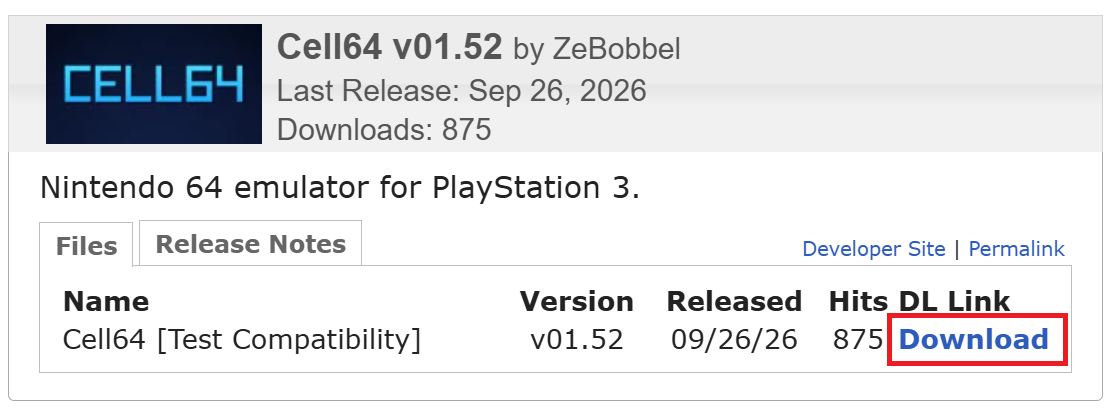
まずは、Brewologyの公式配布ページから最新のPKGファイルをダウンロードします。
2. Cell64(PKGファイル)のインストール手順
ダウンロードした .pkg ファイルをPS3にインストールします。配置方法・手順は以下の2通りです。
【方法A】USBメモリを使用する場合(推奨)
- FAT32形式でフォーマットしたUSBメモリの直下(ルート階層)に
.pkgファイルを保存します。 - USBメモリをPS3本体のUSBポート(なるべく右側のポート)に接続します。
- XMB(クロスメディアバー)から 「★パッケージマネージャー」 を選択します。
- 「★パッケージファイルをインストールする」 > 「スタンダード」 の順に進みます。
- 表示された
.pkgを選択してインストールを実行します。
【方法B】FTP転送を使用する場合
- FTPクライアント(FileZilla等)を使用し、PS3の内蔵HDD内にある
/dev_hdd0/packages/ディレクトリへ.pkgファイルを転送します。 - XMBから 「★パッケージマネージャー」 > 「★パッケージファイルをインストールする」 > 「PS3本体ストレージ」 を選択します。
- 表示された
.pkgを選択してインストールを実行します。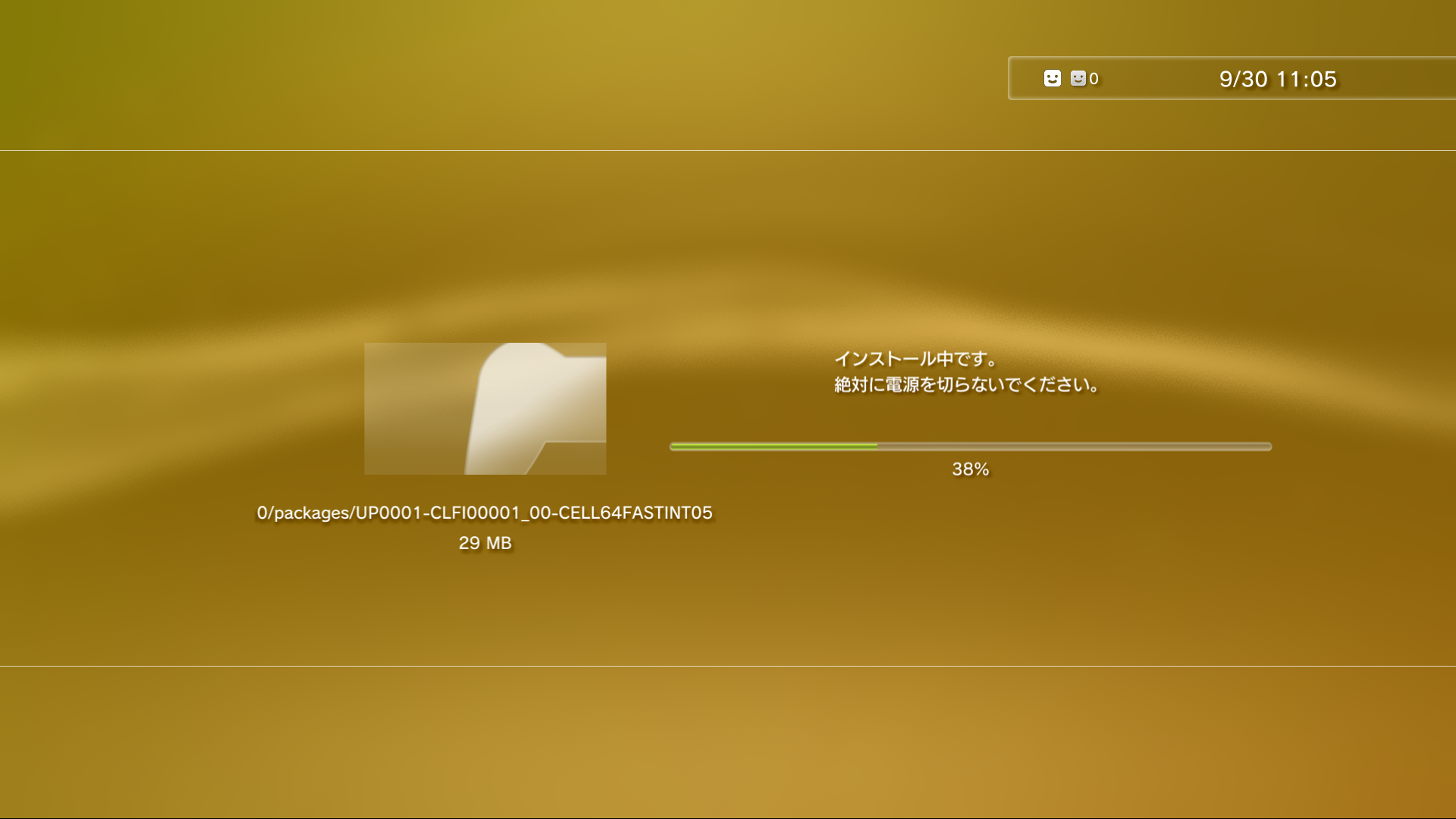
【重要】ROMファイルの準備と読み込み方法(内蔵HDD非対応・USB必須)
Cell64を使用するうえで、最も注意すべき仕様がROMファイルの読み込み場所です。
⚠️ 注意事項 現在のCell64の仕様では、PS3の内蔵HDD(/dev_hdd0/)からのROM読み込みには対応していません。 ROMファイルは必ず外付けのUSBストレージ(FAT32形式)に保存して使用する必要があります。
ROMファイルの配置と起動手順
- USBストレージの準備
FAT32形式でフォーマットされたUSBメモリ(または外付けHDD)に、分かりやすいフォルダ(例:N64ROMsなど)を作成し、手持ちのN64 ROMファイルを入れます。 - PS3にUSBを接続
ROMを入れたUSBストレージをPS3本体に接続します。 - Cell64の起動
PS3のXMB「ゲーム」項目に追加された「Cell64」アイコンからアプリを起動します。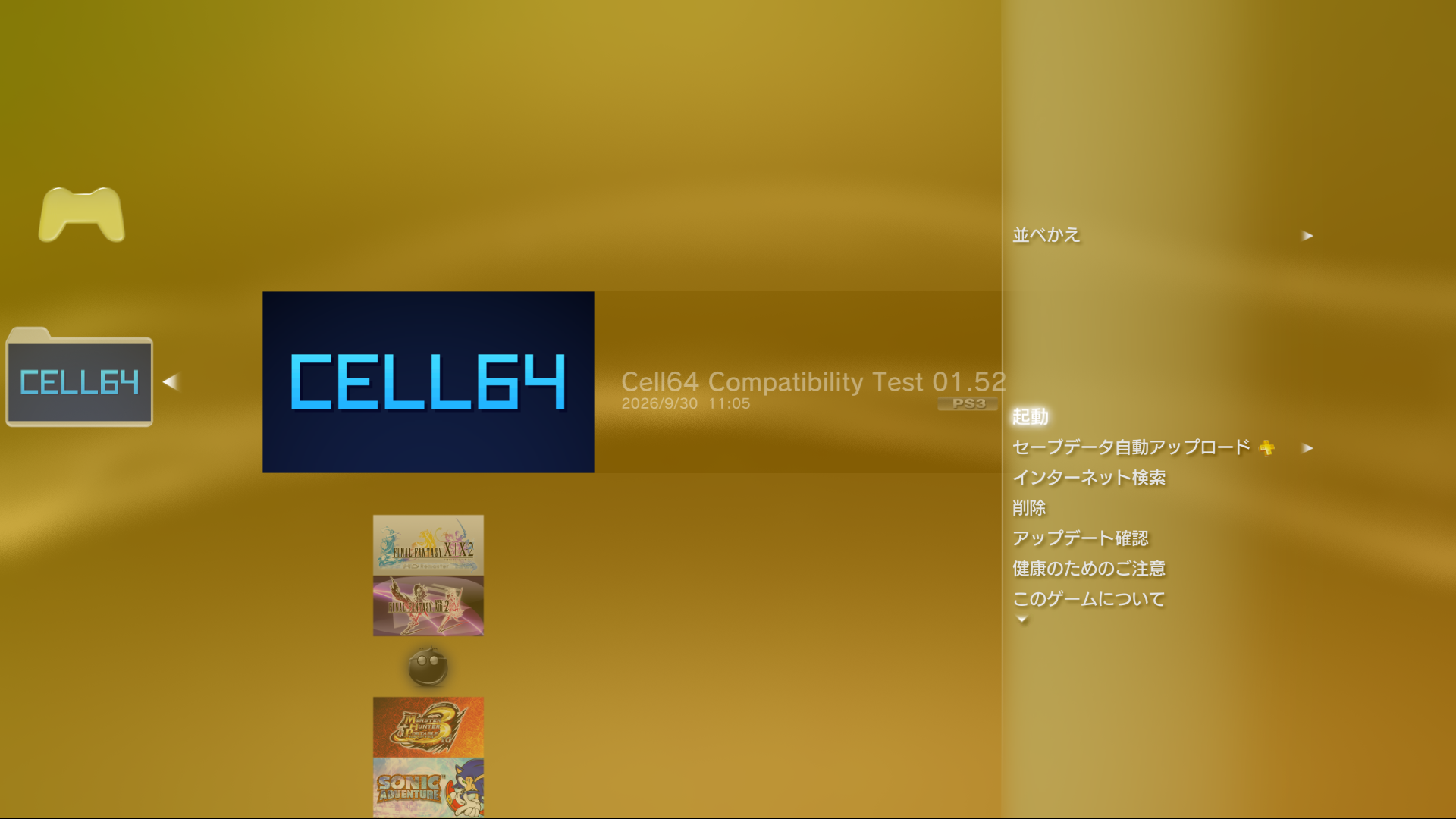
- ファイルブラウザでUSBを指定
アプリ内のファイルブラウザーから外付けUSB(/dev_usb000/など)を選択し、配置したROMファイル(.z64/.v64等)を指定して起動します。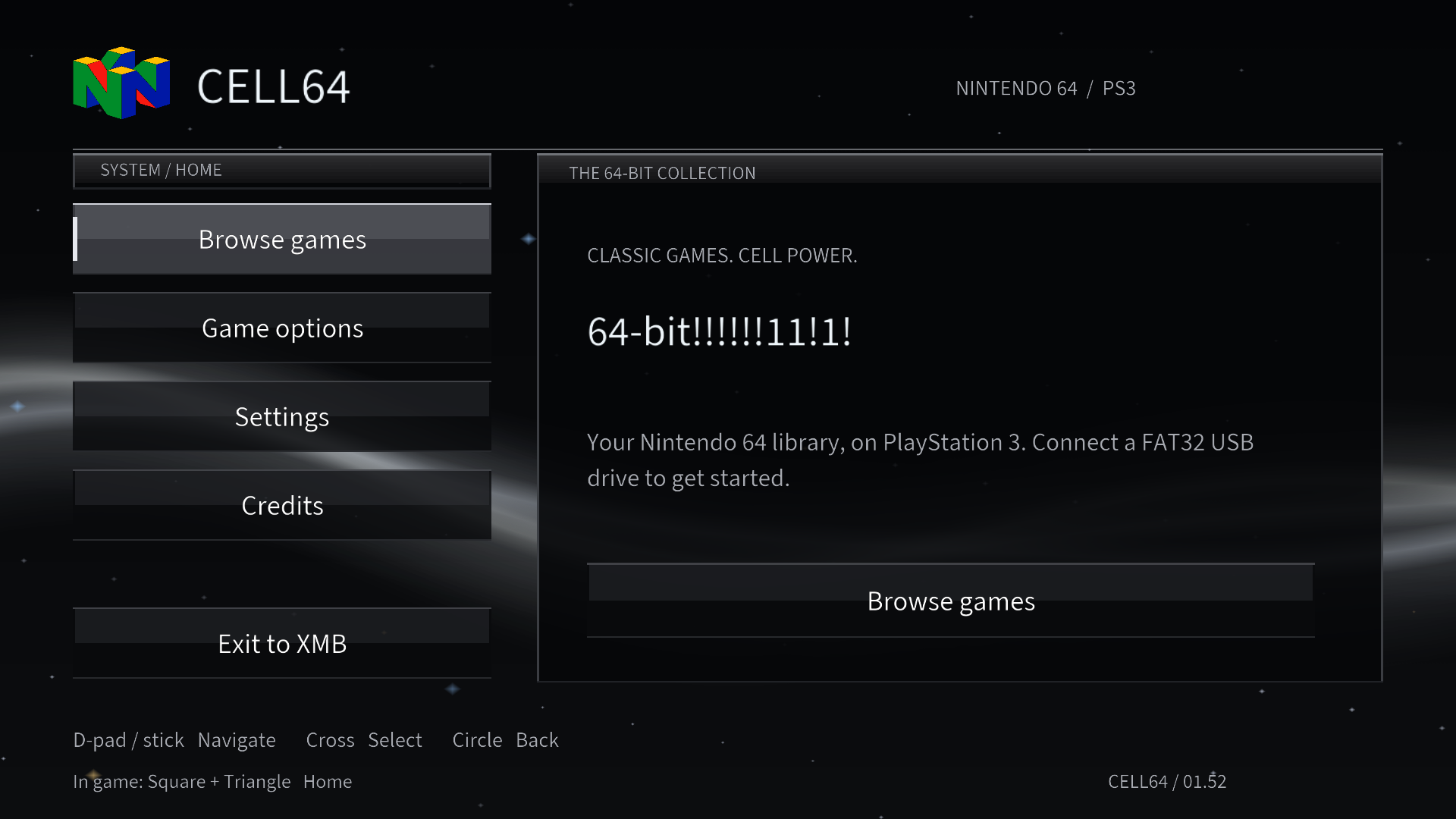
Cell64の動作状況と注意点(Test Compatibility)
配布ページに「Test Compatibility」と表記されている通り、現時点でのCell64は完璧な動作を保証する万能エミュレータではありません。
試す際は以下の点を確認しながら利用しましょう。
- タイトルごとの速度差:快適に動作するソフトがある一方、処理落ち(フレームレート低下)が発生するソフトもあります。
- 描画・音調のバグ:ポリゴンの欠損やテクスチャの崩れ、音声の途切れが発生する場合があります。
- 互換性の検証:同じN64ソフトであっても、使用されているゲームエンジンの違いによって動作状況が大きく変わります。
現時点では「あらゆるN64ソフトを快適にプレイするためのツール」というよりは、「タイトルごとの動作状況やパフォーマンスの変化を楽しむ開発途上のプロジェクト」として捉えておくのがベストです。
おわりに
今回は、PS3向けN64エミュレータ「Cell64」の概要と導入手順、そしてUSBストレージを使ったROM読み込みの仕様について解説しました。
内蔵HDDからのROM読み込みに非対応など、まだ制限事項や互換性の課題は残されているものの、PS3というハードウェアでN64を動かす試みは非常に夢があり、アップデートによる進化が楽しみに期待できるHomebrewです。
ご自身のPS3環境でN64エミュレーションを体験してみたい方は、ぜひBrewologyからCell64をチェックして試してみてはいかがでしょうか。

コメント