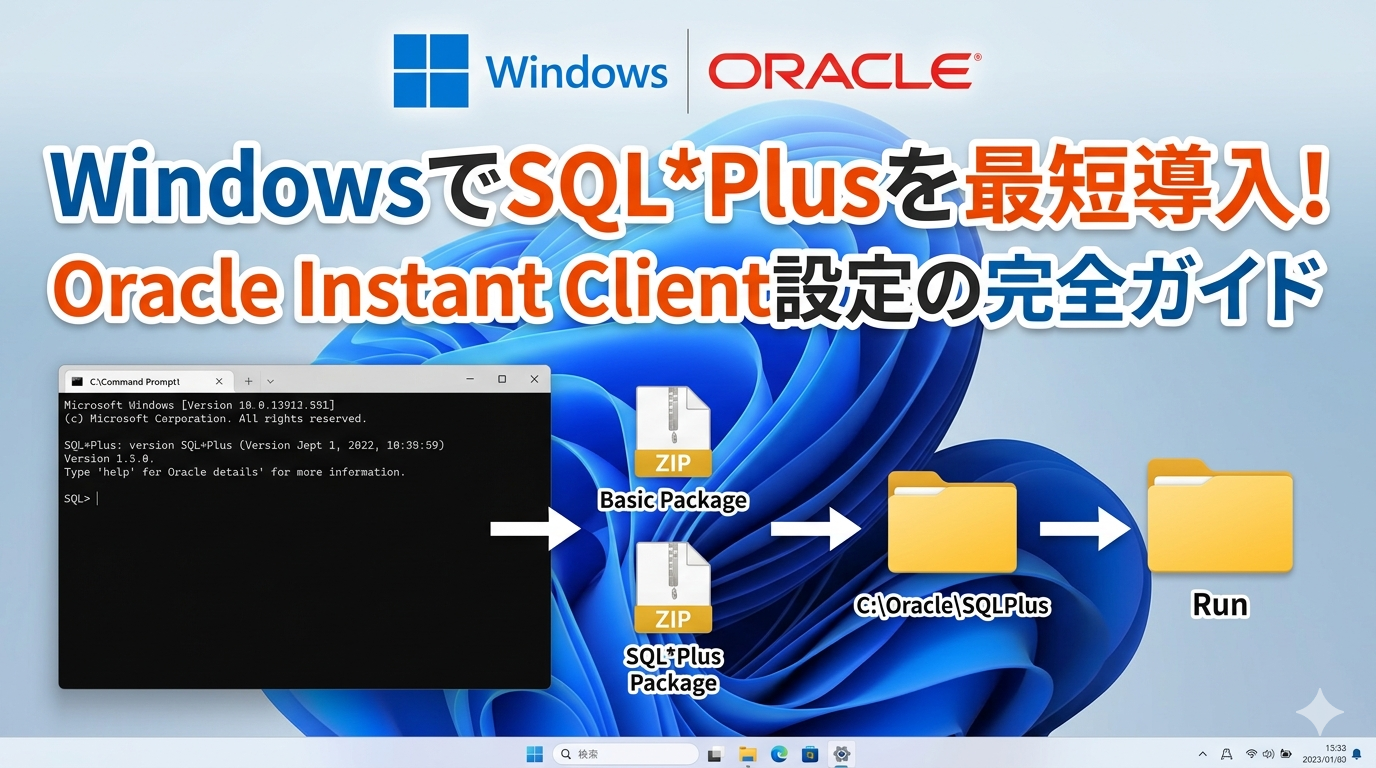
はじめに
Oracleデータベースを操作する際、コマンドラインから直感的に実行できる「SQL*Plus」は、今なおエンジニアにとって必須のツールです。
しかし、Windows環境への導入は「どのファイルを落とせばいいのか?」「環境変数はどう設定するのか?」など、初心者には少しハードルが高いのも事実。
この記事では、インストーラーを使わずに、Oracle Instant Clientを利用してSQL*Plusを導入する最もシンプルな方法を解説します。PC環境を汚さず、素早くクリーンに構築していきましょう!
SQL*Plusとは?
SQL*Plusは、Oracle Databaseに対してSQLコマンドの実行やスクリプトのバッチ処理を行うための、Oracle純正コマンドラインツールです。
- 軽量・高速: GUIツールに比べて動作が非常に軽く、即座に起動します。
- スクリプト実行: 定型作業の自動化や、大量のデータ更新に最適です。
- 環境を選ばない: サーバー上でのメンテナンスや、簡易的な接続テストの定番です。
事前準備:パッケージのダウンロード
まずは、Oracle公式サイトから必要なパッケージを2つダウンロードします。
ダウンロードページ:Oracle Instant Client for Microsoft Windows (x64)
以下の2つのZIPファイルをダウンロードしてください(バージョンは最新の「Long Term Release」が推奨です)。
| パッケージ名 | 内容 |
| Basic Package | 接続に必要な基本ライブラリ(必須) |
| SQL*Plus Package | SQL*Plus本体の実行ファイル(必須) |
セットアップ手順
1. フォルダの作成と解凍
まず、ツールを配置するベースフォルダを作成します。
C:\Oracleというフォルダを作成します。- その中に
SQLPlusという名前のフォルダを作成します。- 作成例:
C:\Oracle\SQLPlus
- 作成例:
- Basic Package のZIPをこのフォルダに解凍します。
- 解凍すると
instantclient_23_0のような名前のフォルダが生成されます。
- 解凍すると
2. SQL*Plus Packageの統合
次に、ダウンロードした SQL*Plus Package を解凍し、中身のファイルをすべて Basic Packageのフォルダ内(instantclient_xx_x)へ上書きコピーします。
Point!
SQL*Plusの実行ファイル(sqlplus.exeなど)を、Basic Packageのライブラリと同じ場所に置くことで、ツールが正常に動作するようになります。
3. 接続設定ファイル(tnsnames.ora)の作成
データベースへの接続情報を管理する設定ファイルを作成します。
- 以下の階層まで移動します。
C:\Oracle\SQLPlus\instantclient_xx_x - そこに
networkフォルダを作成し、さらにその中にadminフォルダを作成します。- パス:
...\network\admin
- パス:
adminフォルダの中に、新規テキストファイルを作成し、名前をtnsnames.oraに変更します。- 以下の内容を記述します(環境に合わせて書き換えてください)。
# 設定例
ORCL =
  (DESCRIPTION =
    (ADDRESS = (PROTOCOL = TCP)(HOST = localhost)(PORT = 1521))
    (CONNECT_DATA =
      (SERVICE_NAME = orcl)
    )
  )
4. 環境変数の設定
どこからでも sqlplus コマンドが叩けるように、Windowsのパスを通します。
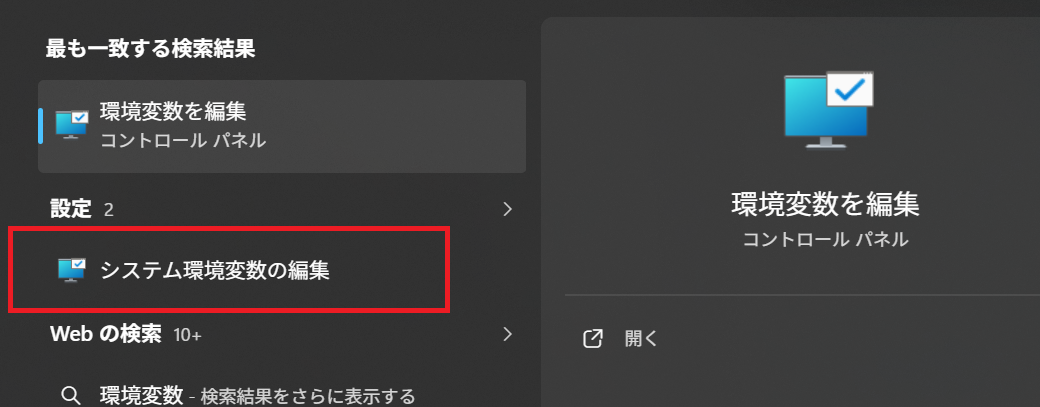
- Windowsキーを押し、「環境変数」と入力して「システム環境変数の編集」を開きます。
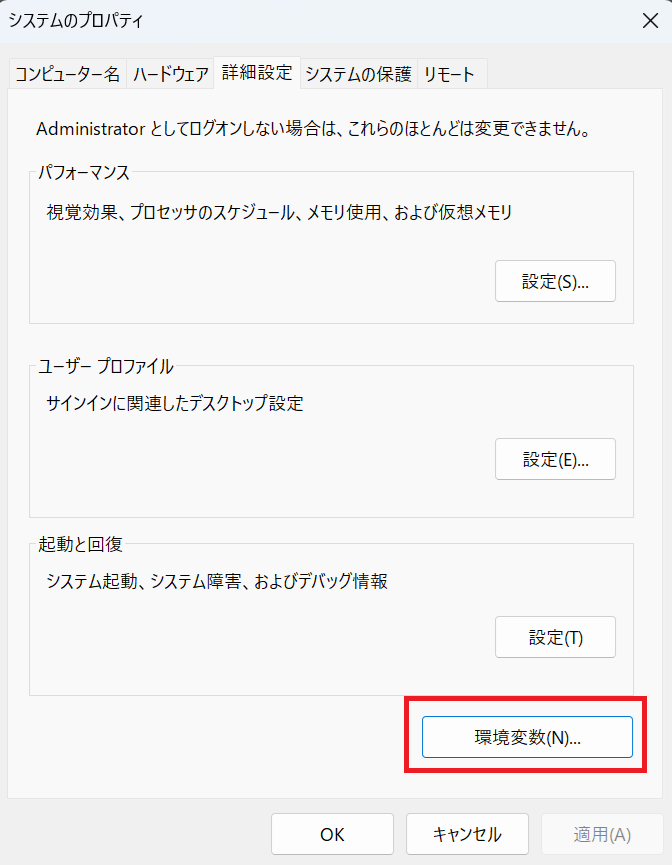
- 「環境変数」ボタンをクリックします。
- 「システム環境変数」欄にある
Pathを選択し、「編集」をクリックします。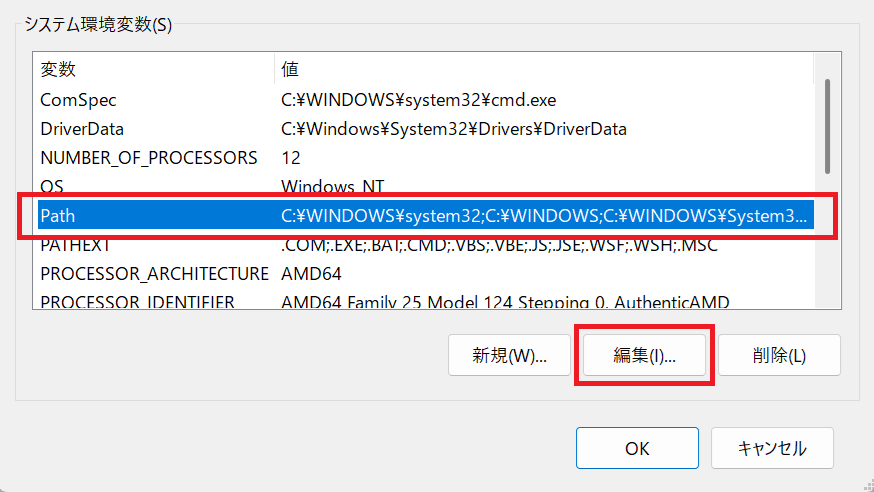
- 「新規」をクリックし、Instant Clientのパスを追加します。
- 例:
C:\Oracle\SQLPlus\instantclient_23_0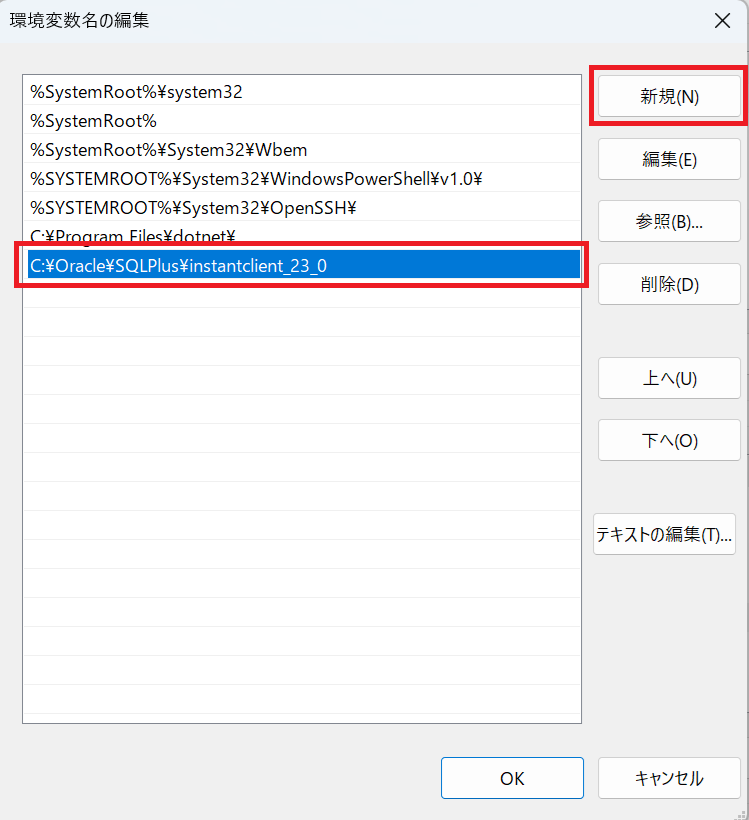
- 例:
- すべてのウィンドウを「OK」で閉じます。
動作確認
正しく設定できたか確認しましょう。
コマンドプロンプトを開き、以下のコマンドを入力します。
sqlplus /nolog
以下のようにバージョン情報が表示されれば、導入成功です!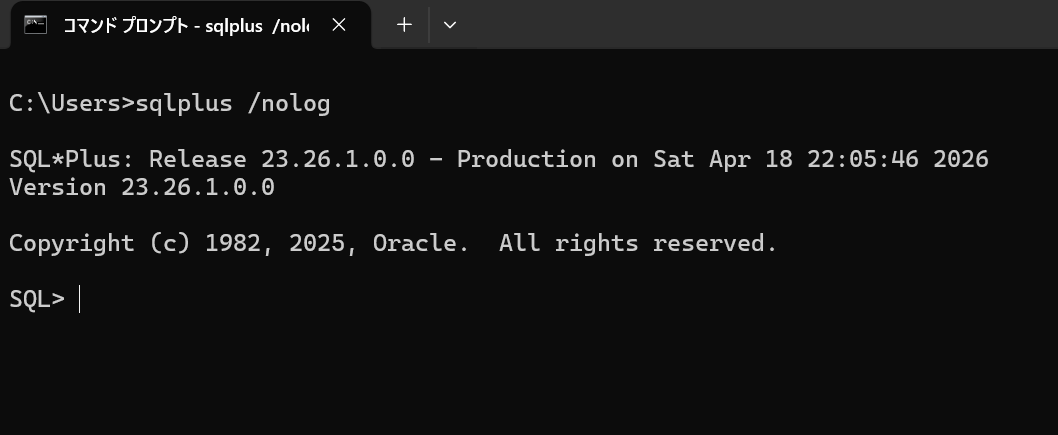
おわりに
お疲れ様でした!これでWindows環境でSQL*Plusを使う準備が整いました。
今回紹介した Oracle Instant Client を使った方法は、インストーラーでレジストリを書き換えないため、不要になった際もフォルダごと削除するだけで済み、非常にクリーンです。
最初は黒い画面(CLI)に抵抗があるかもしれませんが、使い慣れるとこれほど頼もしいツールはありません。ぜひ日々の運用や開発に役立ててください!

コメント