はじめに
PS4で普段使っているBluetoothイヤホンやヘッドホンを使ってゲームをプレイしたいと思ったことはありませんか?
PS4本体には標準でBluetooth機能が搭載されていますが、一般的なBluetoothオーディオ機器をゲーム音声の出力先として自由に利用することはできません。そのため、ワイヤレス環境を構築するために外付けのUSB Bluetoothトランスミッターなどの周辺機器を別途用意している方も多いのではないでしょうか。
今回紹介する「BTAudio4」は、PS4本体に内蔵されているBluetooth機能を活用して、Bluetoothイヤホンやヘッドホンへゲーム音声を直接出力できるようにする自作アプリ(Homebrew)です。外付けのBluetoothドングルやPCを経由する必要がなく、PS4と手持ちのBluetoothオーディオ機器をダイレクトに接続できるのが大きな特徴です。
この記事では、BTAudio4の主な機能や特徴、必要な環境、ホーム画面アプリ(PKG版)を利用したインストール手順、基本的な使い方やトラブルシューティングについて詳しく解説します。
BTAudio4とは?
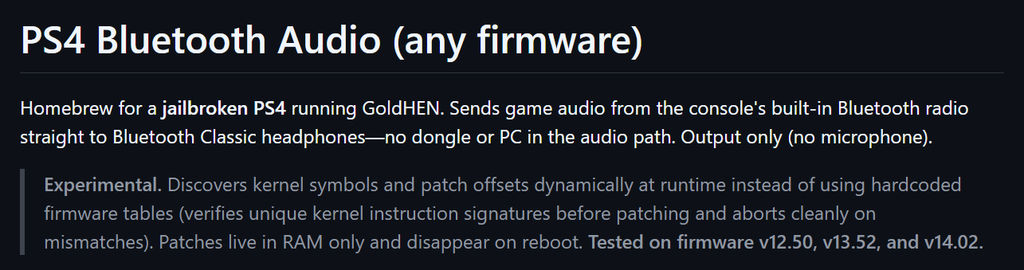
「BTAudio4」は、XB-01氏のプロジェクト(ps4-bt-audio)をベースにalexutzusoft氏が開発・改良した、PS4の内蔵Bluetooth機能を利用してBluetoothイヤホンやヘッドホンにゲーム音声を出力できる自作アプリです。
通常、PS4で一般的なBluetoothオーディオ機器を使用するには、USBポートに挿すトランスミッター(送信機)などを用意する必要があります。しかし、BTAudio4を導入すれば、PS4本体のBluetooth無線機能を使って「Bluetooth Classic」対応のオーディオ機器へ直接ゲーム音声を送信できるようになります。
外付けのBluetoothアダプターやPCを用意する必要がないため、USBポートを塞がず、できるだけシンプルかつスマートな構成でワイヤレスオーディオ環境を構築したい方におすすめのツールです。
主な特徴
BTAudio4の主な特徴は以下のとおりです。
| 特徴 | 内容 |
| Bluetooth機器への直接接続 | PS4本体の内蔵Bluetooth機能を利用して、Bluetoothイヤホンやヘッドホンへ直接ゲーム音声を出力できます。 |
| 外付け機器が不要 | USBトランスミッターやPCなどを経由せず、PS4単体でワイヤレス接続が完結します。 |
| ホーム画面から操作可能 | インストール後はPS4のホーム画面から専用アプリを起動し、コントローラーで機器の検索や接続を行えます。 |
| Web UIにも対応 | 同じローカルネットワーク内のPCやスマートフォンのブラウザーから、接続状況の確認や操作を行えるWeb UIが用意されています。 |
| 動的なシンボル検出に対応 | 実行時にカーネルシンボルやパッチ位置を動的に検出する仕組みを採用しており、幅広いファームウェアへの対応が図られています。 |
なお、BTAudio4は音声出力専用です。接続したBluetoothイヤホンやヘッドホンにマイクが搭載されていても、マイク入力(ボイスチャットなど)を利用することはできません。
BTAudio4の導入方法
ここからは、BTAudio4をPS4にインストールする手順を解説します。
リリースファイルには単体のペイロード(BIN)も用意されていますが、今回はPS4のホーム画面に専用アプリを追加できるPKG版(ホーム画面アプリとペイロードの同梱版)を使用します。
必要なもの
BTAudio4の導入および利用には、以下の環境が必要です。
- Jailbreak(脱獄)済みのPS4本体
※PS4をJailbreakする方法については、こちらの記事をご参照ください。 - Bluetoothイヤホンまたはヘッドホン(Bluetooth Classic対応機器)
- USBメモリ or FTPクライアントソフト(FileZillaなど、PCからPS4へファイルを転送するためのもの)
1. BTAudio4をダウンロード
まずは以下のGitHubページにアクセスし、必要なファイルをダウンロードします。
Releasesページから、ホーム画面アプリ用のPKGファイル(例:BTAudio4-1.5.0.pkg)をPCにダウンロードします。単体のペイロードファイル(.bin)ではなく、必ず拡張子が.pkgのファイルを選択してください。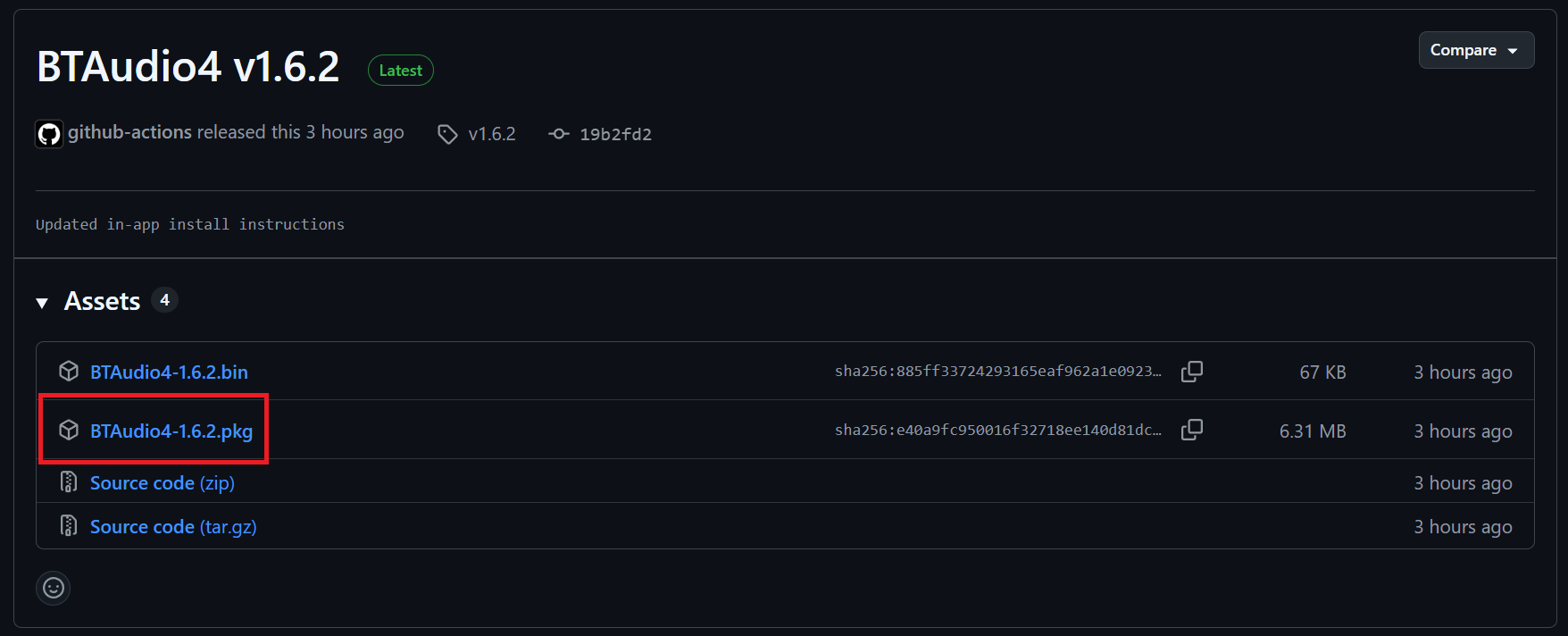
2. PKGファイルをPS4に転送
ダウンロードしたPKGファイルをPS4へ転送します。転送方法は「USBメモリーを利用する方法」と「FTPを利用する方法」の2種類があります。環境に合わせてやりやすい方を選んでください。
USBメモリーを利用する場合
- exFATまたはFAT32でフォーマットされたUSBメモリーをPCに接続します。
- ダウンロードしたPKGファイルをUSBメモリーのルート(一番上の階層)にコピーします。
- USBメモリーをPS4のUSBポートに接続します。
FTPを利用する場合
- PS4でGoldHENを起動し、FTPサーバー機能を有効にします。
- PCのFTPクライアントソフト(FileZillaなど)からPS4にFTP接続します。
- ダウンロードしたPKGファイルを、PS4内の以下のフォルダーに転送します。
/data/pkg/
3. BTAudio4をインストール
PKGファイルの転送が完了したら、PS4側でパッケージをインストールします。
注意
すでに古いバージョンのBTAudio4をインストールしている場合は、競合を防ぐため、先にPS4のホーム画面から古いバージョンを削除(アンインストール)しておいてください。
- PS4のホーム画面から「GoldHEN」の設定メニューを開きます。
- 「Debug Settings」→「Package Installer」の順に選択します。
- 転送した.
pkgを選択してインストールを実行します。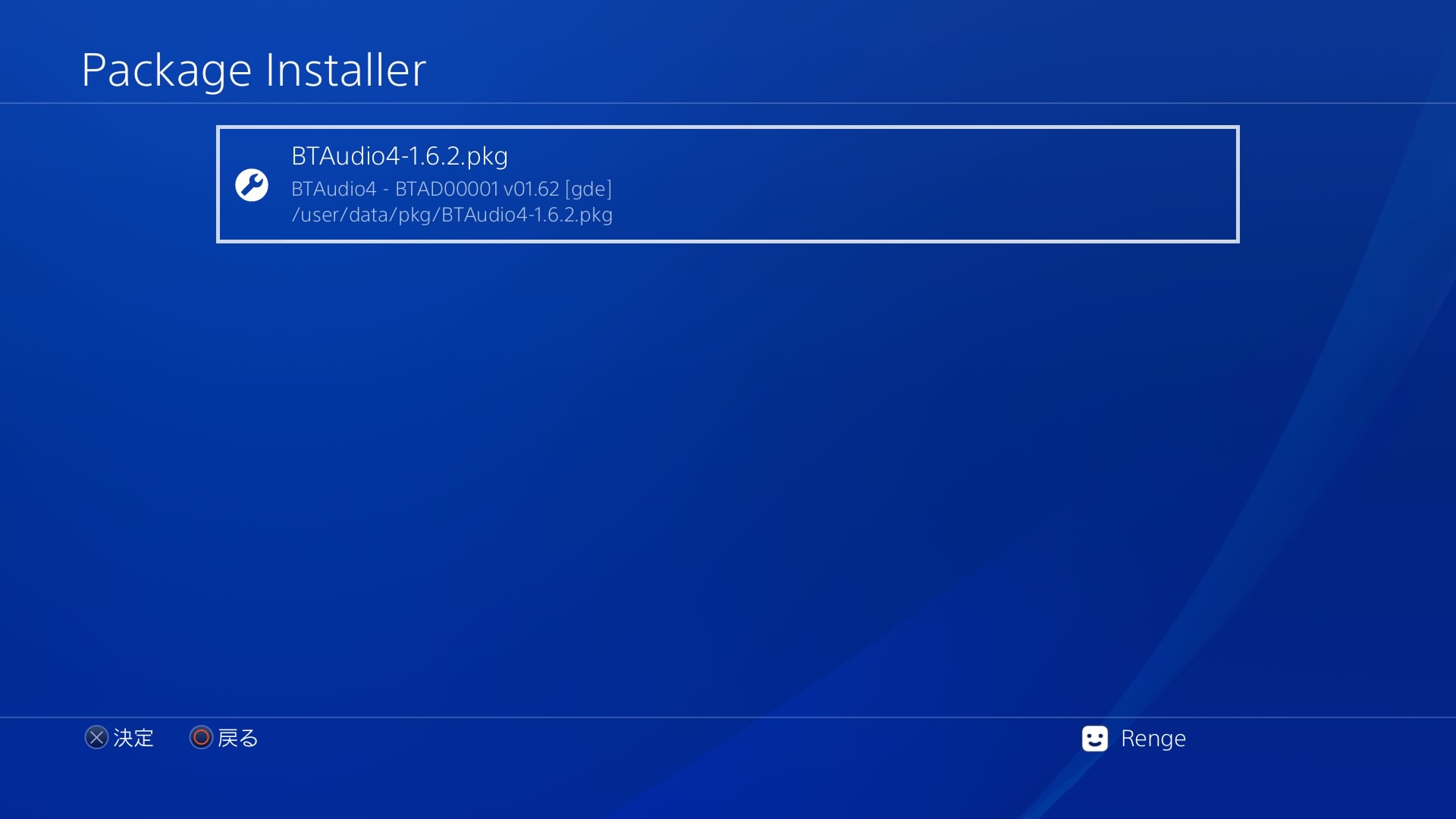
インストールが完了すると、PS4のホーム画面に「Bluetooth Audio」というアプリが追加されます。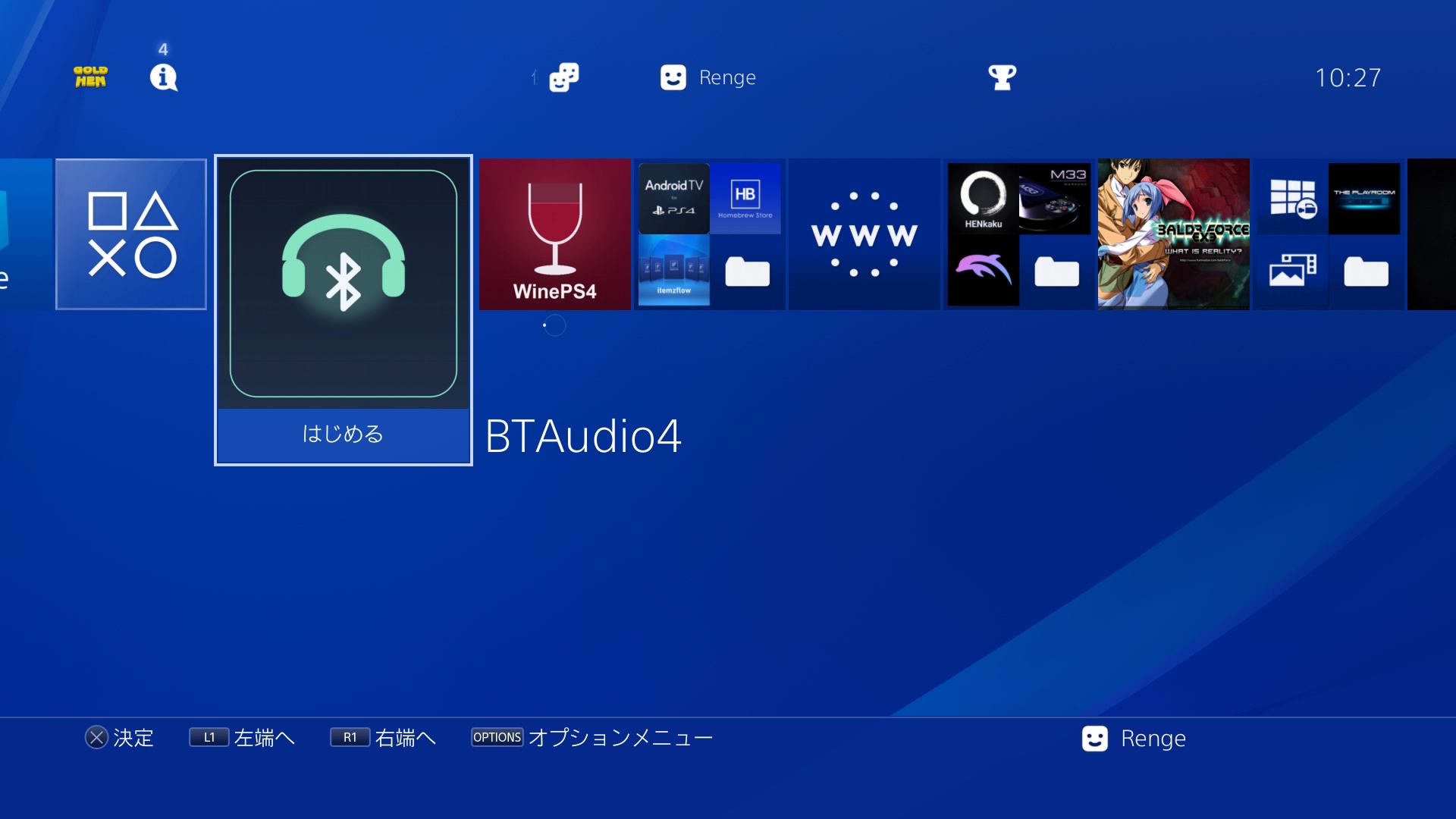
4. PayLoader Serverを有効にしてアプリを起動
最後に、GoldHENの「Debug Settings」→「Enable PayLoader Server」を有効にします。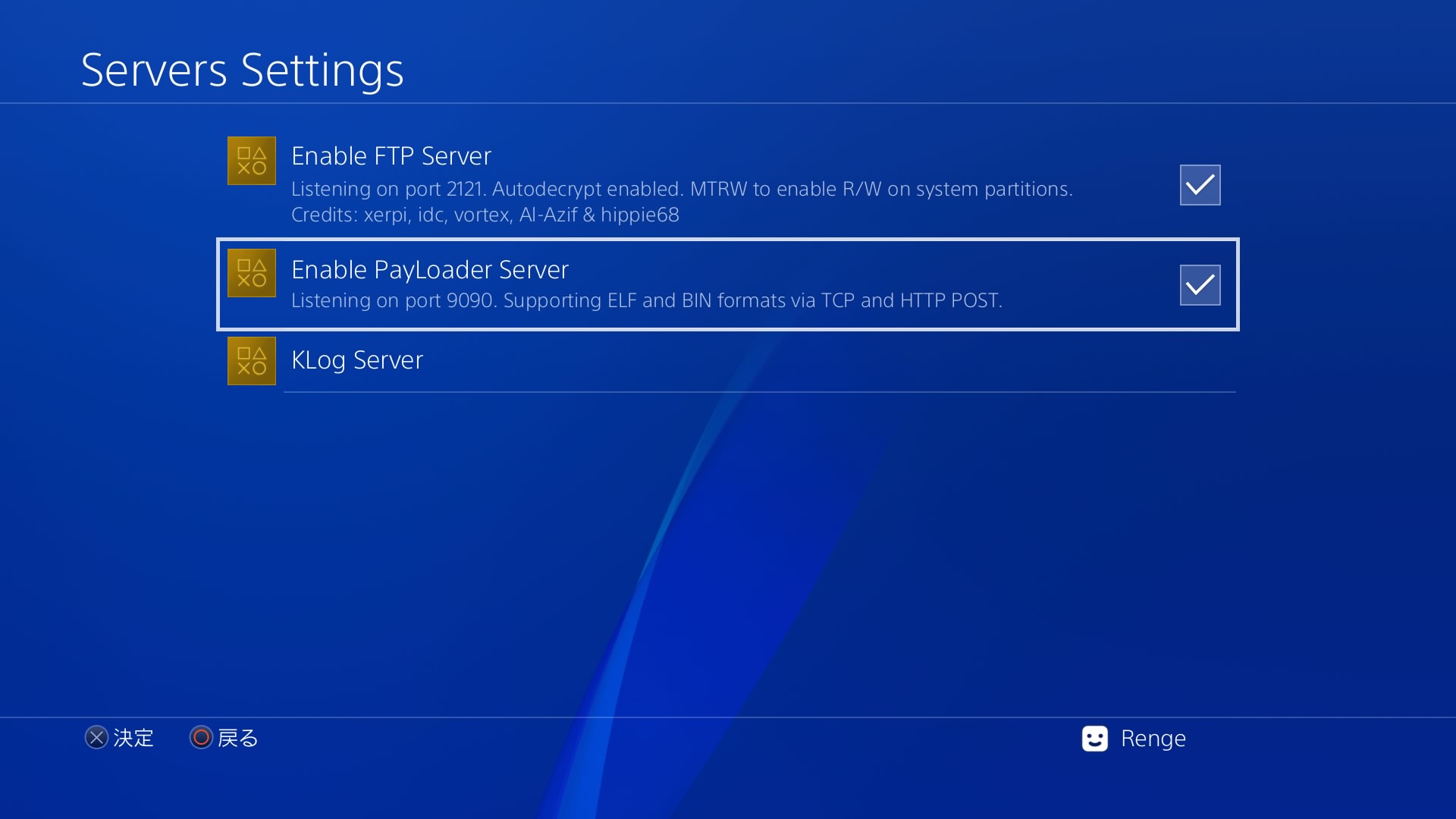
有効になっていることを確認したら、PS4のホーム画面から「Bluetooth Audio」を起動してください。これでBTAudio4の起動準備は完了です。
BTAudio4の使い方
BTAudio4を起動したら、手持ちのBluetoothイヤホンやヘッドホンをペアリングして接続します。
Bluetoothイヤホン・ヘッドホンを接続する
基本的な接続手順は以下のとおりです。
- 使用したいBluetoothイヤホンまたはヘッドホンをペアリングモード(検索待機状態)にします。
- PS4のホーム画面から「Bluetooth Audio(BTAudio4)」を起動します。
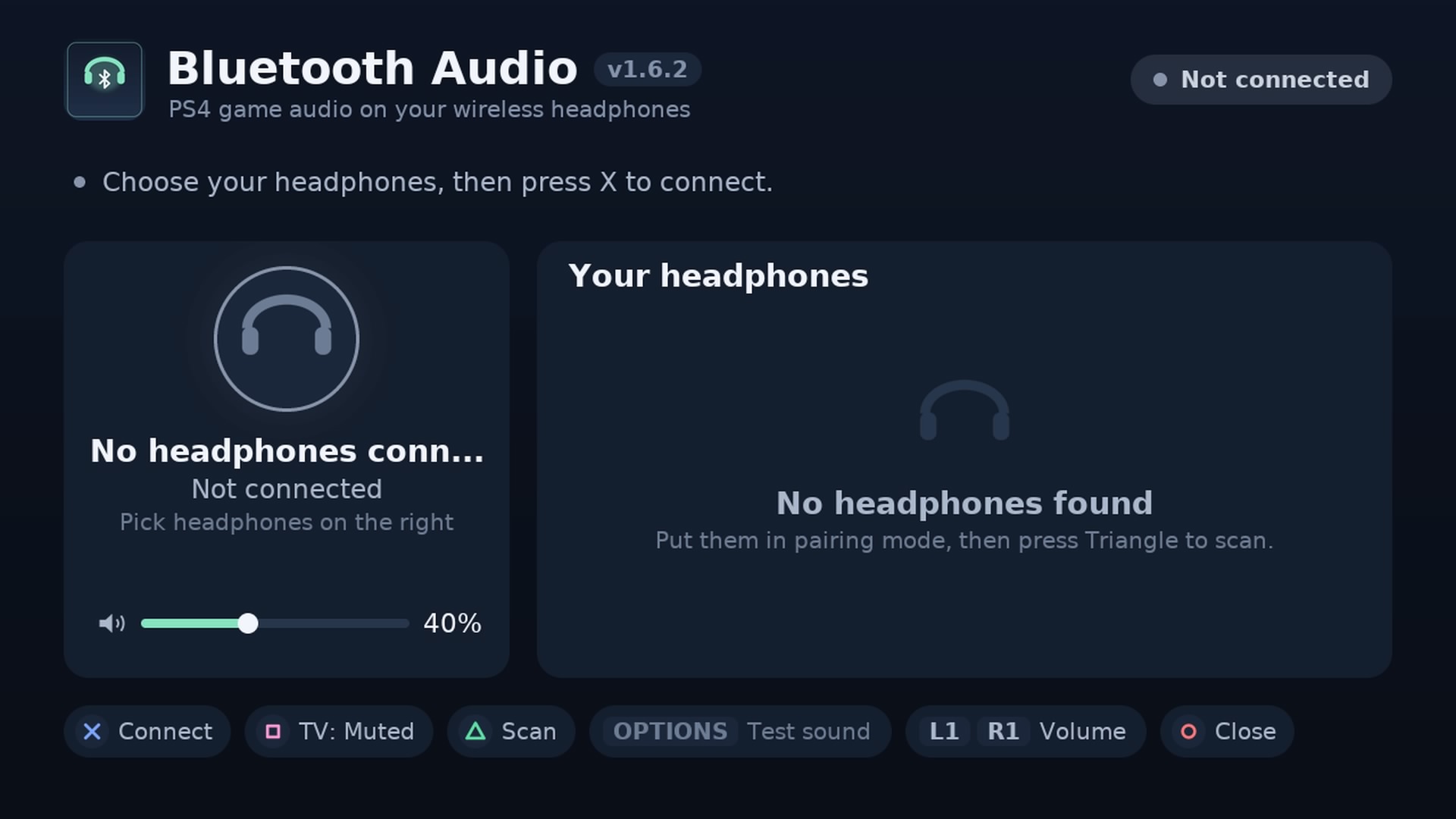
- コントローラーの△ボタンを押して、周囲のBluetooth機器をスキャンします。
- 検出された機器の一覧から、接続したい機器を十字キーで選択します。
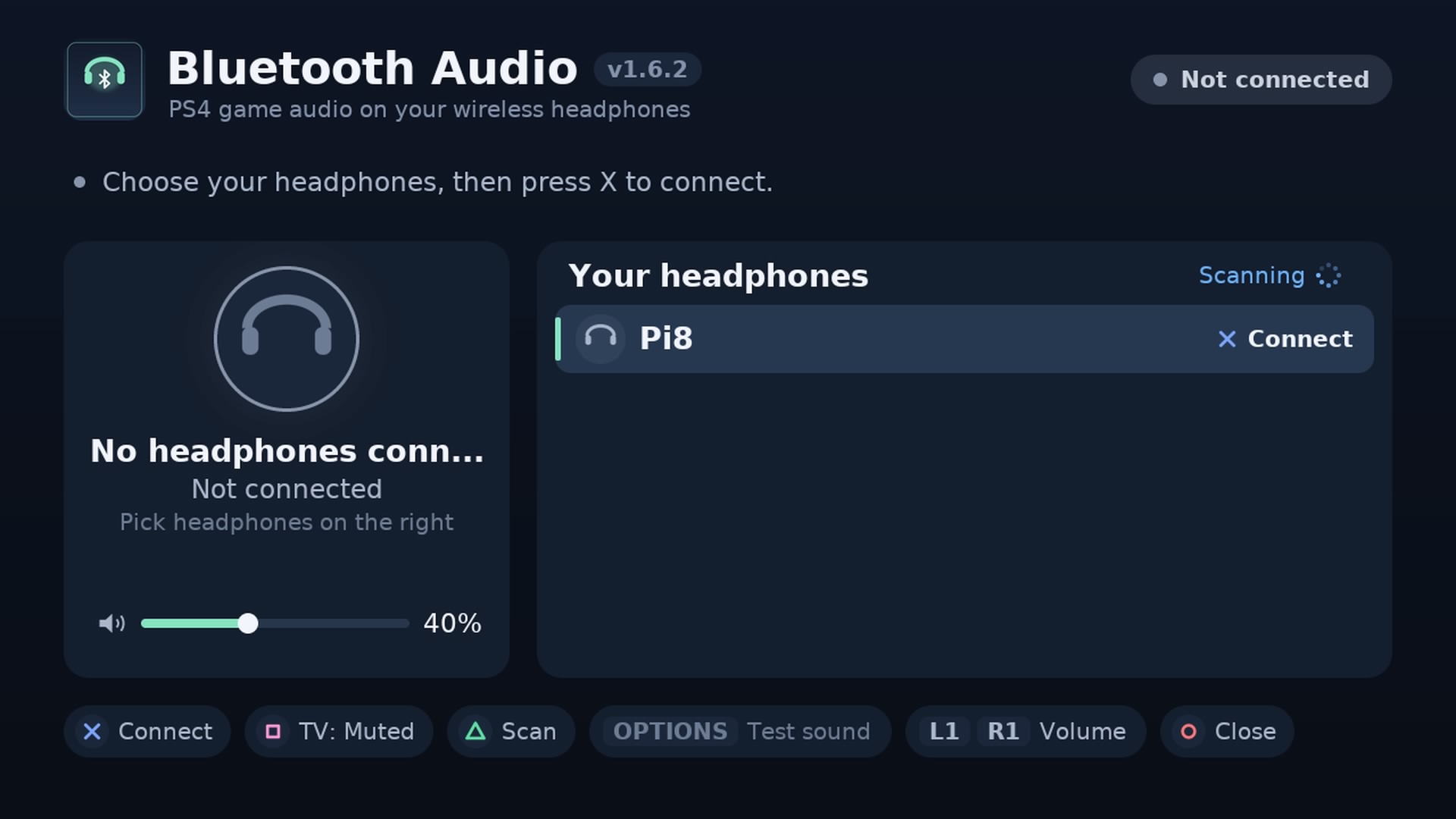
- ×ボタンを押して接続を実行し、音声サービスを開始します。
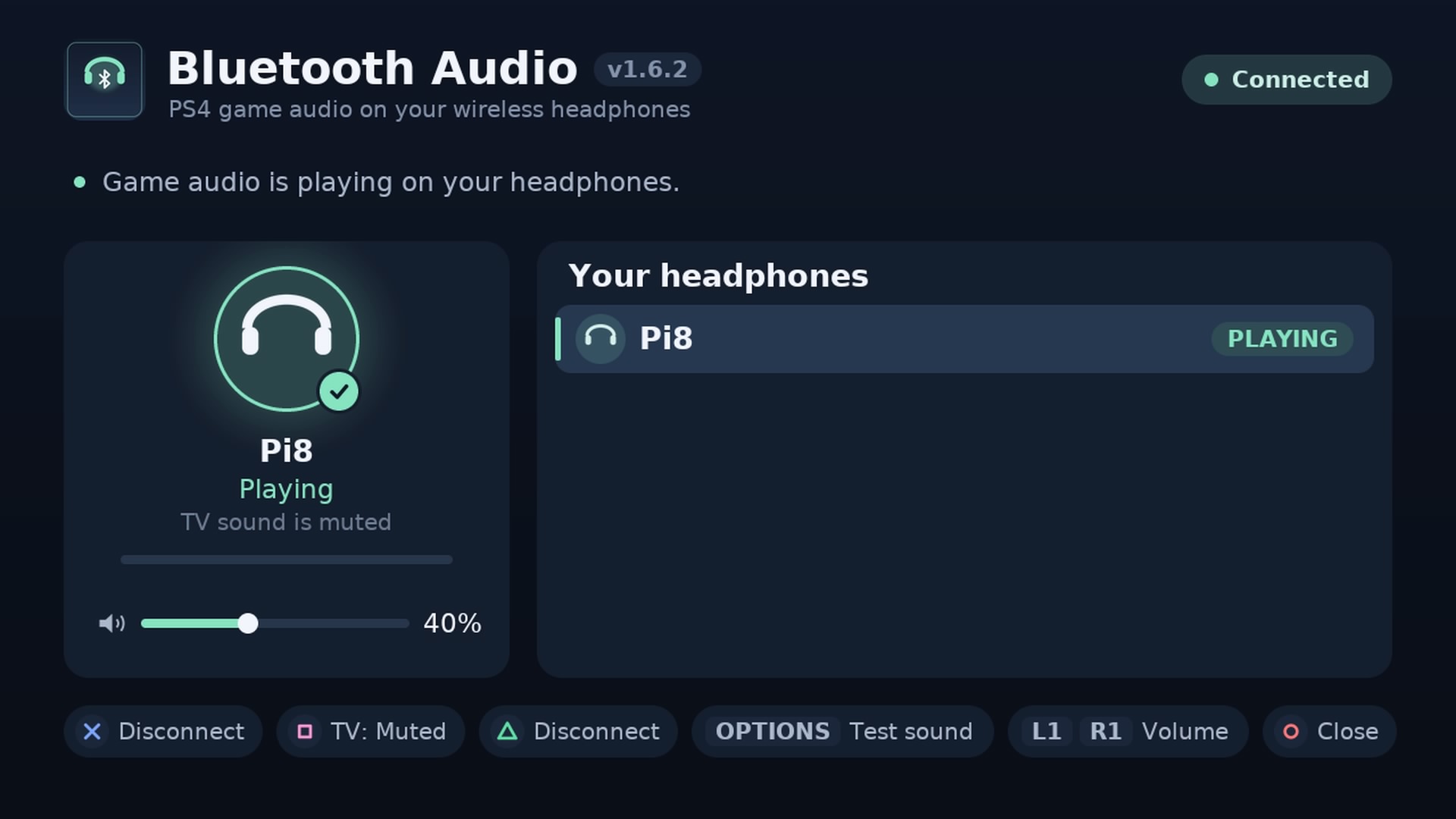
接続が完了すると、PS4のゲーム音声やシステム音がBluetoothイヤホン・ヘッドホンから直接出力されるようになります。
操作方法一覧
ホーム画面アプリ(Bluetooth Audio)内では、コントローラーの各ボタンで以下の操作を行えます。
| ボタン | 機能・動作 |
| △ボタン | Bluetooth機器のスキャン / 接続解除 |
| 十字キー | 接続するBluetooth機器の選択 |
| ×ボタン | 選択したBluetooth機器への接続 / 音声サービスの開始 |
| □ボタン | テレビ(HDMI)への音声出力の切り替え |
| ○ボタン | アプリの終了 |
ポイントとして、○ボタンでアプリを終了しても、バックグラウンドで音声サービス自体は動作を継続します。そのため、一度ペアリングと接続を済ませれば、アプリを閉じてホーム画面に戻ったり、そのままゲームを起動してワイヤレス音声を楽しんだりすることができます。
接続できない場合の対処方法
BTAudio4でBluetooth機器がうまく検出されない場合や、接続しても音声が出力されない場合は、以下の対処法を確認してみてください。
Bluetooth機器がスキャンで検出されない場合
Bluetoothイヤホンやヘッドホンがスキャン一覧に表示されない場合は、PS4標準のBluetooth設定側に過去の登録情報が残っている可能性があります。以下の手順を試してください。
- PS4のホーム画面から「設定(Settings)」を開きます。
- 「周辺機器(Devices)」→「Bluetooth機器(Bluetooth Devices)」を選択します。
- 接続したいBluetoothイヤホンやヘッドホンが一覧に登録されている場合は、オプションボタンを押して登録を削除します。
- Bluetoothイヤホン・ヘッドホンを再びペアリングモードにします。
- BTAudio4を起動し、△ボタンで再度スキャンを実行します。
公式のREADMEでも、スキャンに表示されない場合はPS4本体側のBluetooth機器登録を一度削除してから、再度ペアリングモードにしてスキャンする方法が案内されています。
接続できても音声が出力されない場合
ステータス上はBluetooth機器が「接続済み」になっているにもかかわらず音声が聞こえない場合は、一度△ボタンなどで接続を解除してから、再度接続(再接続)を試してみてください。
音声サービスが起動しない場合(ログの確認方法)
BTAudio4の内部的な動作状況やエラー原因を詳しく調べたい場合は、PS4内の以下のディレクトリを確認してください。
/data/bta_audio/
このディレクトリには、実行時の状態やログファイルが保存されます。特に音声サービスの起動自体に失敗する場合は、以下のログファイルを確認することが推奨されています。
/data/bta_audio/app.log
FTPクライアントを利用してapp.logをPCへダウンロードし、テキストエディターで中身を確認することで、エラーの原因特定に役立てることができます。
注意点
BTAudio4は非常に便利なアプリですが、利用にあたっていくつか知っておくべき仕様と注意点があります。
1. 実験的なソフトウェアである
BTAudio4は実験的なソフトウェア(Experimental)として公開されています。
実行時にカーネルシンボルやパッチ位置を動的に検出する仕組みを採用しており、一致しない場合は安全に処理を中断する設計になっていますが、すべてのPS4ファームウェアや機器環境で動作が保証されているわけではありません。
公式に動作確認済みとして案内されているファームウェアは v12.50、v13.52、v14.02 です。導入する際は、自身のPS4のファームウェアバージョンや動作状況を事前に確認しておきましょう。
2. マイク入力には対応していない
前述のとおり、BTAudio4はオーディオ機器への「音声出力」のみに対応しており、マイク入力には非対応です。ヘッドセットやマイク付きイヤホンを接続しても、ゲーム内のボイスチャットやパーティーチャットで自分の声を送信することはできません。
3. PS4を再起動するとパッチが解除される
BTAudio4が適用するカーネルパッチは、PS4のRAM(メモリ)上にのみ展開されます。
本体をシャットダウンしたり再起動したりするとパッチは消失するため、次回起動時に再びBluetoothオーディオを利用したい場合は、GoldHENを有効化した状態で再度BTAudio4を起動する必要があります。
4. Web UIの利用にはセキュリティ上の注意が必要
BTAudio4には、ホーム画面アプリからの操作に加えてブラウザーから操作できる「Web UI」も搭載されています。PS4と同じローカルネットワークに接続したPCやスマートフォンのブラウザーから、以下のURLへアクセスすることで利用できます。
![]()
![]() <PS4のIPアドレス>:8097/

ただし、このWeb UIにはパスワードなどの認証機能がありません。第三者が侵入できるような環境での使用は避け、自宅の信頼できるプライベートネットワーク内に限定して利用するようにしてください。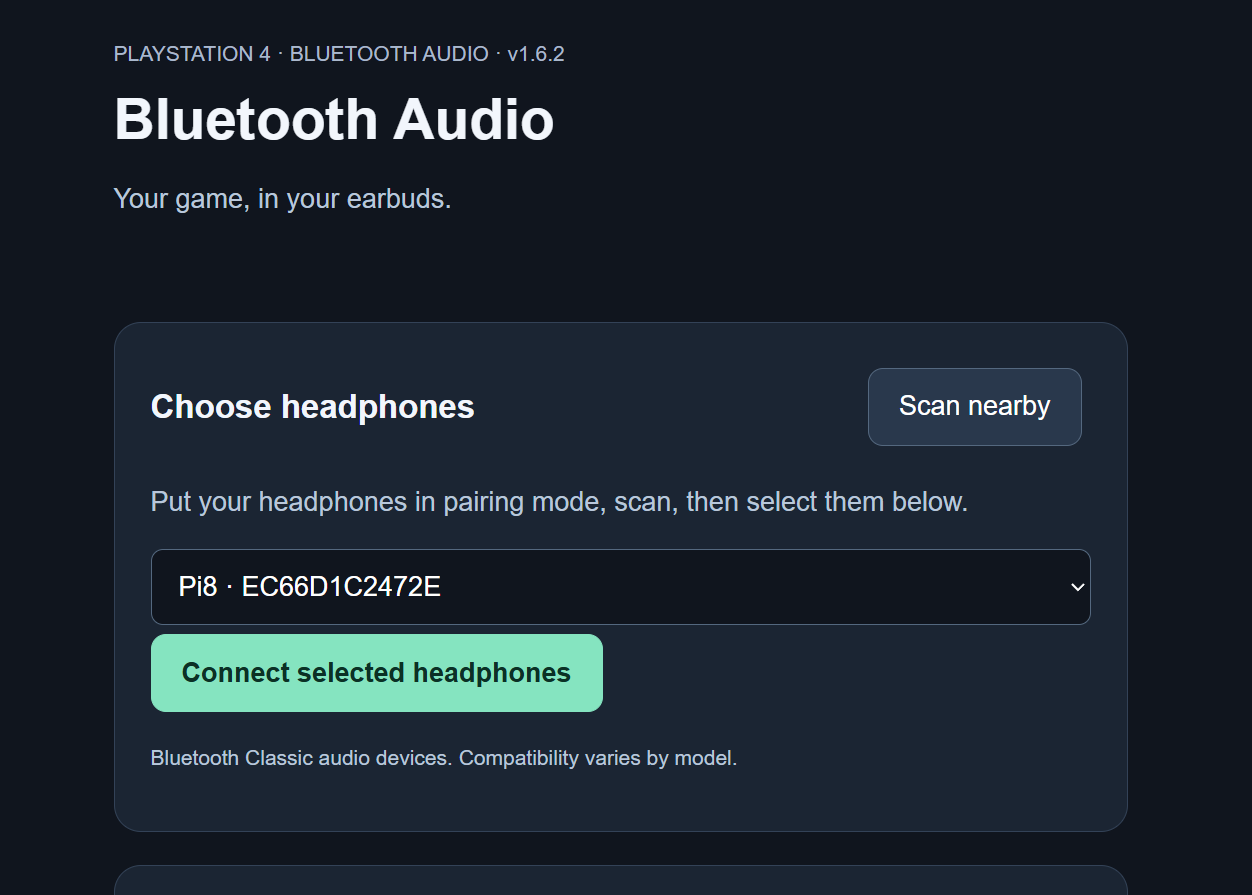
おわりに
今回は、PS4の内蔵Bluetooth機能を活用して、Bluetoothイヤホンやヘッドホンへ直接ゲーム音声を出力できる自作アプリ「BTAudio4」を紹介しました。
BTAudio4を導入すれば、外付けのUSB BluetoothトランスミッターやPCを用意することなく、PS4本体だけでワイヤレスオーディオ環境を手軽に構築できます。ホーム画面の専用アプリからコントローラー操作で機器の検索や接続が完結するため、導入後の使い勝手も非常にシンプルです。
実験的なソフトウェアであることやマイク入力に非対応である点には留意が必要ですが、PS4で手持ちのBluetoothイヤホンやヘッドホンを使って快適にゲームを遊びたい方は、ぜひ「BTAudio4」を試してみてはいかがでしょうか。
関連記事:【PS4】改造(Jailbreak)でできること全貌!Homebrew導入・バックアップ起動からNAS連携まで徹底解説
コメント