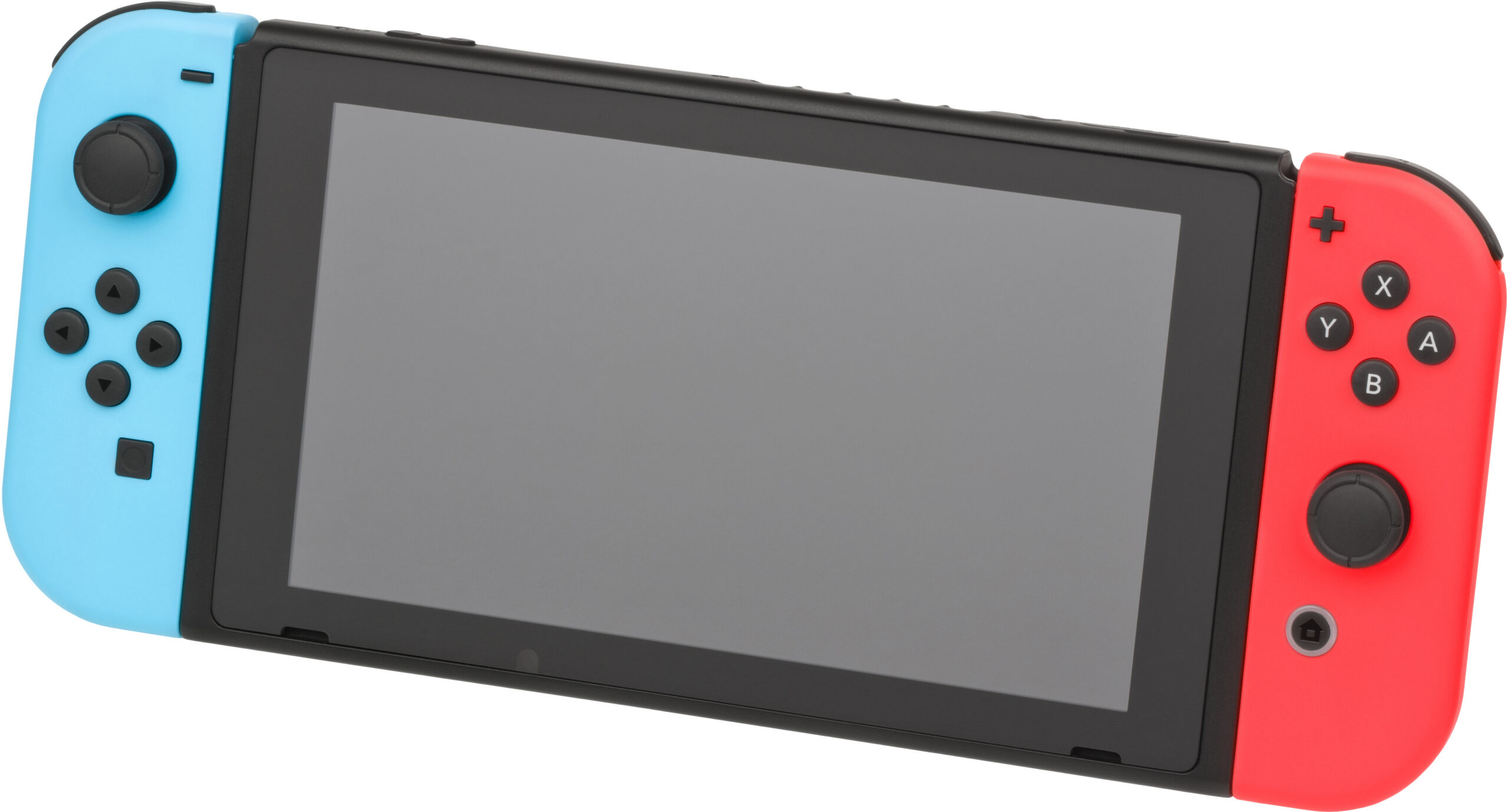
はじめに
Nintendo Switchのゲームをプレイしていて、「もう少しフレームレートを安定させたい」「ロード時間や処理落ちを改善して快適に遊びたい」と思ったことはありませんか?
カスタムファームウェア(Atmosphère)を導入したSwitchには、CPUやGPUなどの動作クロックを変更できるオーバークロックツールが存在します。なかでも今回紹介する「Horizon OC」は、CPU・GPU・メモリに加えて、ディスプレイのリフレッシュレートや各パーツの電圧まで細かく調整できる高機能なツールです。
従来から広く利用されている「sys-clk」と同様にSwitchの性能を調整するための仕組みですが、Horizon OCはより高度なハードウェアチューニング機能や専用の設定オーバーレイを備えている点が大きな特徴です。
この記事では、Horizon OCの概要や主な機能、従来の「sys-clk」との違い、具体的な導入方法、そして安全に使用するための注意点について詳しく解説します。
Horizon OCとは?
Horizon OCは、Atmosphèreを導入したNintendo Switch向けのオープンソース・オーバークロックツールです。
CPU・GPU・メモリの動作周波数を変更できるほか、電圧調整(アンダーボルトなど)やディスプレイのリフレッシュレート変更など、幅広いチューニング機能を備えています。
システムモジュールには、従来の「sys-clk」をベースに機能を大幅拡張した「hoc-clk」を採用しており、Switch本体上で直接操作できる設定用オーバーレイも統合されています。基本的なクロック変更から踏み込んだハードウェア調整まで対応しているため、Switchの性能を細かく引き出したいユーザーに適したツールです。
CPU・GPU・メモリ・ディスプレイの動作周波数を調整
Horizon OCでは、Switchの主要なハードウェアコンポーネントについて動作周波数を細かく調整できます。主な調整対象は以下のとおりです。
| 調整対象 | 主な調整内容 |
| CPU | CPUの動作周波数を変更 |
| GPU | GPUの動作周波数を変更 |
| MEM(メモリ) | メモリ(RAM)の動作周波数やメモリタイミングを調整 |
| Display | ディスプレイのリフレッシュレートを調整 |
オーバークロックによって標準設定より高い動作周波数を利用できれば、ゲームによっては処理性能の向上が期待できます。特にCPUやGPUの処理能力がボトルネックになっている場面では、動作周波数の引き上げがフレームレートの改善や安定化に直結します。
また、メモリの動作周波数だけでなく「メモリタイミング」まで調整できるため、CPUやGPUのクロック変更だけでは届かない領域まで細かくチューニングできるのが強みです。
ただし、実際に設定できる上限周波数や安定して動作する値は、Switchのモデル(Erista / Mariko)や基板の個体差、搭載されているメモリチップの種類などによって異なります。
電圧調整とアンダーボルトに対応
Horizon OCは、CPU・GPU・RAM・ディスプレイの電圧調整にも対応しています。
オーバークロックで動作周波数を高くすると、その分だけ消費電力や発熱が増加します。そこで電圧を適切に調整(最適化)することで、消費電力や発熱の増加を抑えられる可能性があります。
このように、単に動作周波数を引き上げるだけでなく、電圧を下げる「アンダーボルト(Undervolting)」を活用できるのがHorizon OCの大きな特徴です。適切な電圧設定を見つけられれば、高い性能を維持しながら消費電力や発熱を抑えるといった運用も期待できます。
ただし、電圧を下げすぎるとシステムの動作が不安定になり、クラッシュやフリーズの原因となります。安定動作する下限電圧は本体の個体差(いわゆるシリコンロト)によって異なるため、他のSwitchで公開されている設定値をそのまま流用しないよう注意しましょう。
Governorによる動作周波数の自動調整
Horizon OCには「Governor(ガバナー)」と呼ばれる機能も用意されています。
これは、システムの負荷状況に応じて動作周波数を動的に上下させ、消費電力や温度を抑えるための仕組みです。常に高い動作周波数に固定して稼働させるのではなく、必要な場面でクロックを上げ、負荷が軽い場面ではクロックを下げるといった制御が可能になるため、性能と省電力のバランスを取りやすくなります。
オーバークロックを利用する際にも、ゲームのリアルタイムな負荷に合わせた効率的な動作を目指せるのがメリットです。
専用オーバーレイから設定を変更できる
Horizon OCには、Switch上で各種設定を直接変更できる専用のオーバーレイが搭載されています。オーバーレイの設定画面からCPU・GPU・メモリなどの項目を調整できるため、わざわざPCにSDカードを読み込ませて設定ファイルを編集する必要はありません。
また、設定用とは別に動作状況を確認するためのモニター用オーバーレイも用意されています。公式サイトでは、主に以下の機能が紹介されています。
- CPU・GPU・メモリ・ディスプレイのオーバークロック
- CPU・GPU・RAM・ディスプレイの電圧調整
- Governorによる動作周波数の動的調整
- 温度や動作周波数に応じた安全機能(保護機能)
- 複数のオーバークロック済みメモリ周波数の設定
- RAM Bandwidth Monitorによるメモリ帯域幅の確認
- 一部設定の再起動を伴わないリアルタイム変更
特に、メモリの動作状態や実効帯域を確認できる「RAM Bandwidth Monitor」は、メモリの周波数やタイミングを詰めるチューニングを行う際に非常に便利な機能です。
sys-clkとの違い
Switchのオーバークロックツールとしては、従来から「sys-clk」が定番として利用されてきました。Horizon OCもsys-clkと同じく動作周波数を調整する仕組みですが、搭載している機能の範囲や設定方法には明確な違いがあります。
| 比較項目 | sys-clk | Horizon OC |
| 主な用途 | ゲームごとの手軽な動作周波数調整 | より高度なハードウェアチューニング |
| CPU・GPU調整 | 対応 | 対応 |
| メモリ調整 | 対応(周波数のみ) | 対応(高クロック・タイミング調整含む) |
| 電圧調整 | 標準版では非対応(または限定的) | CPU・GPU・RAM・ディスプレイに対応 |
| ディスプレイ調整 | 非対応 | リフレッシュレート調整に対応 |
| ゲームごとの設定 | タイトルIDや動作状態ごとに設定可能 | 専用オーバーレイから細かく設定 |
| 設定画面(UI) | Tesla対応オーバーレイなど | Ultrahand Overlay |
| その他の機能 | アンダークロックなど | Governor、温度管理、RAM帯域幅モニターなど |
sys-clkはゲームごとのシンプルなクロック設定に適している
sys-clkは、起動しているゲームや本体の動作モード(ドックモード・携帯モードなど)に応じて、安全な範囲内でCPU・GPU・メモリの動作周波数を設定できるシステムモジュールです。
設定ファイル(config.ini)やオーバーレイを介してゲームごとのタイトルIDと動作周波数を紐付けることで、「特定の重いゲームではCPUをオーバークロックし、軽い2Dゲームではバッテリーを持たせるためにアンダークロックする」といった運用が手軽に構築できます。
そのため、危険度の高い領域には踏み込まず、ゲームごとの動作周波数をシンプルに管理したい場合には、sys-clkが引き続き有力な選択肢になります。
Horizon OCはより高度なチューニングが可能
一方、Horizon OCはsys-clkの機能を拡張した「hoc-clk」をベースにしており、より深いレベルのハードウェア調整に対応しています。
CPU・GPU・メモリのクロック調整だけでなく、電圧調整、ディスプレイのリフレッシュレート変更、Governor制御、温度管理なども一括して設定できます。また、高機能なメニュー環境である「Ultrahand Overlay」から直接設定できるため、細かなチューニングをSwitch本体上で行いやすいのも特徴です。
なお、公式導入ガイドでは、Horizon OCを通常インストールすると既存のsys-clkが上書きされることが案内されています。Horizon OCを導入する場合は、従来のsys-clkからの「置き換え」になる点に注意してください(公式ガイドでも、今後は機能拡張されたhoc-clkをサポート対象として案内しています)。
Horizon OCの導入方法
ここからは、Horizon OCの具体的な導入手順を解説します。利用するには、Atmosphèreが導入されたSwitch本体と「Ultrahand Overlay」が必要です。
導入前に確認すること
公式の「Getting Started」ガイドでは、以下の動作環境が案内されています。
| 項目 | 条件 |
| カスタムファームウェア | Atmosphère |
| Atmosphèreの対応バージョン | 1.12.1(2026/11/6時点) |
| Switch本体のシステムバージョン | 17.0.0以上 |
| 必須オーバーレイ環境 | Ultrahand Overlay |
※SwitchへのCFW導入方法については、こちらの記事をご参照ください。
※Ultrahand Overlayの導入方法については、こちらの記事をご参照ください。
また、Horizon OCはハードウェアの限界に踏み込む高度なオーバークロックツールです。特にRAM(メモリ)のオーバークロックは、設定値によってはNANDやSDカードのデータ破損につながる可能性があります。
導入作業を始める前に、必ず以下のバックアップを取得しておくことを強くおすすめします。
- NAND(SysNAND)のバックアップ
- PRODINFOのバックアップ
- EmuNANDのバックアップ
- SDカード内の全データのバックアップ
さらに、最初の動作確認やオーバークロック設定の安定性検証は、本体のSysNANDではなくEmuNAND(エミュNAND)上で行うことが公式ガイドでも推奨されています。
1. Horizon OCをダウンロードする
まずは、Horizon OCの公式GitHubリポジトリにアクセスします。
最新リリースページから配布パッケージである dist.zip をダウンロードし、PC上で解凍してください。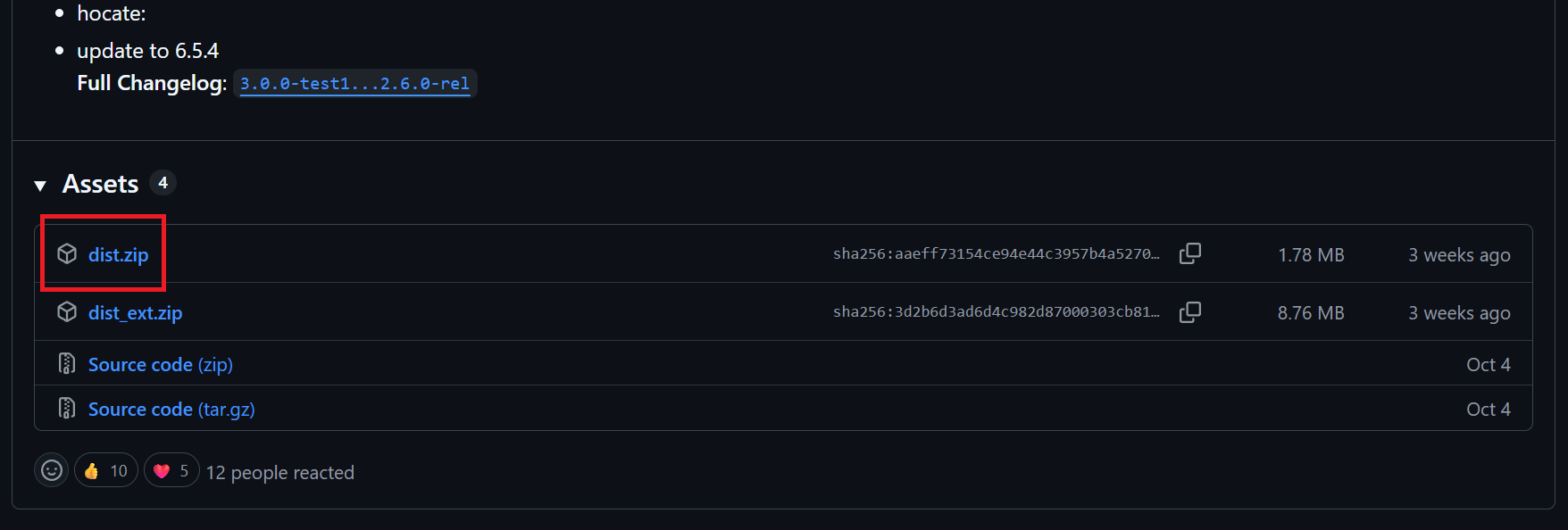
2. SDカードにファイルをコピーする
解凍して出てきたファイル・フォルダ一式を、SwitchのSDカードのルートディレクトリ(一番上の階層)にコピーします。既存のファイル(sys-clk関連など)の上書きを確認された場合は、上書きしてください。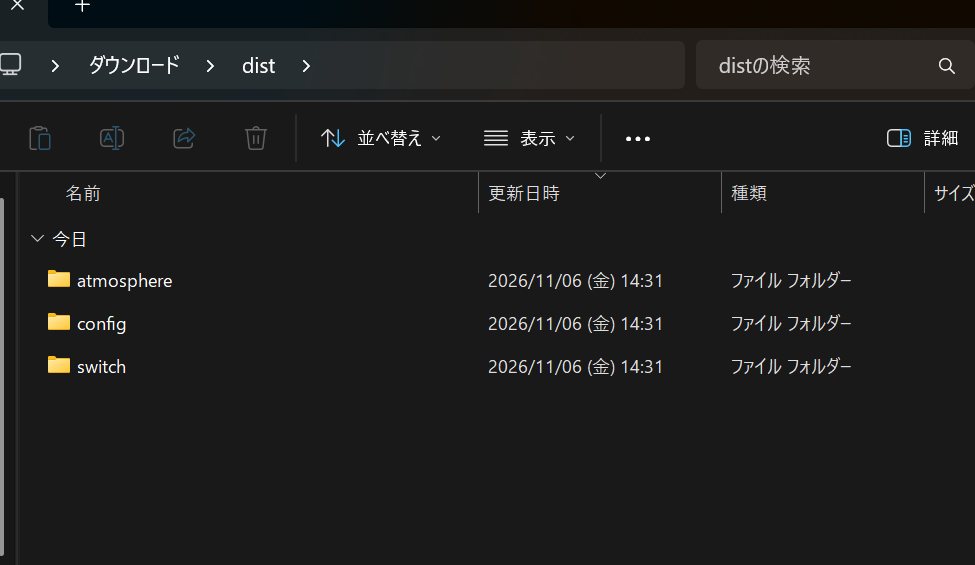
3. Hekateの設定を変更する
Hekateを経由してAtmosphèreを起動(fss0ブート)している場合は、SDカード内の bootloader/hekate_ipl.ini をテキストエディタで編集します。
Horizon OCを有効にしたい起動プロファイルを探し、該当プロファイルの下に、以下の2行を追加してください。
kip1=atmosphere/kips/hoc.kip
secmon=atmosphere/exosphere.bin
この記述を追加することで、HekateからAtmosphèreを起動した際にHorizon OCのカーネルパッチ(hoc.kip)や関連モジュールが正しく読み込まれるようになります。
※なお、fusee.bin を直接チェーンロードして起動している場合は、この hekate_ipl.ini の設定変更は不要です。
4. Horizon OCを起動する
必要なファイルの配置と設定変更が完了したら、Switchを起動してAtmosphèreを立ち上げます。
ホーム画面が表示されたら、Ultrahand Overlayを開いてください。デフォルト状態での一般的な呼び出しコマンドは以下のボタンの同時押しです。
ZL+ZR+十字キー下
オーバーレイのメニュー一覧に、 Horizon OC の項目が表示されていれば導入成功です。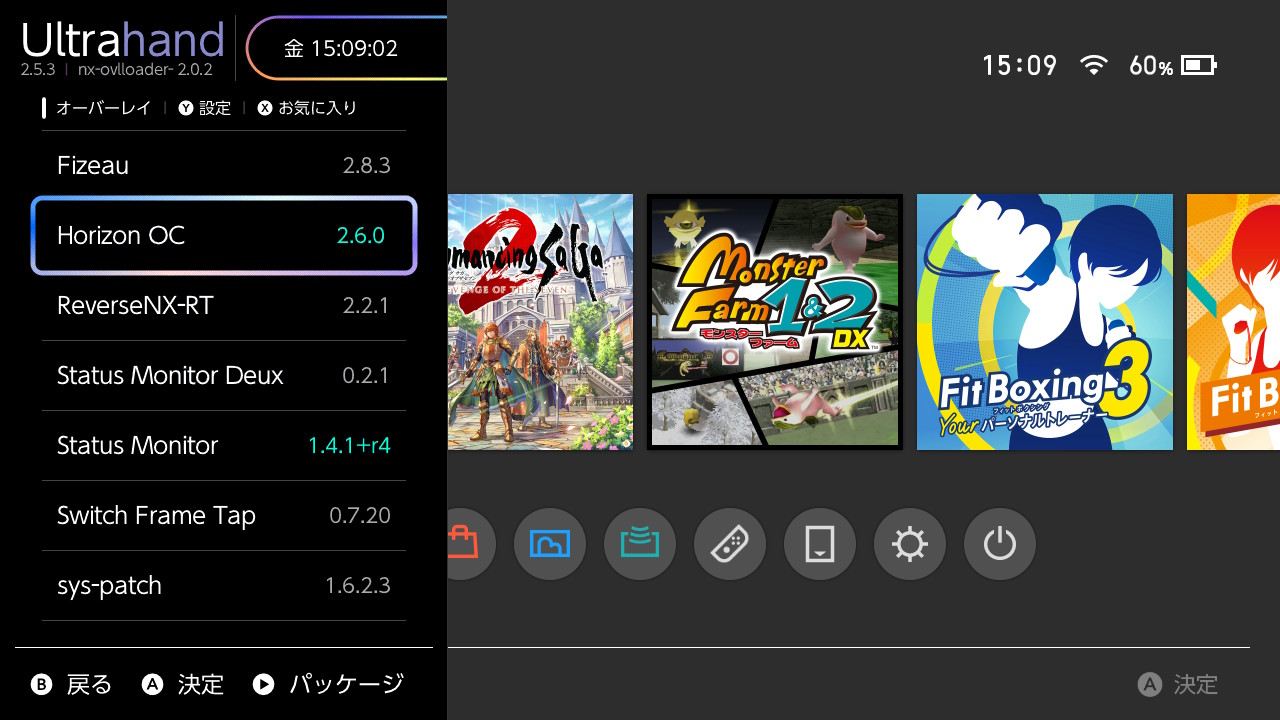
5. オーバークロック設定を変更する
「Horizon OC」の設定画面を開くと、CPU・GPU・メモリなどの項目を調整できます。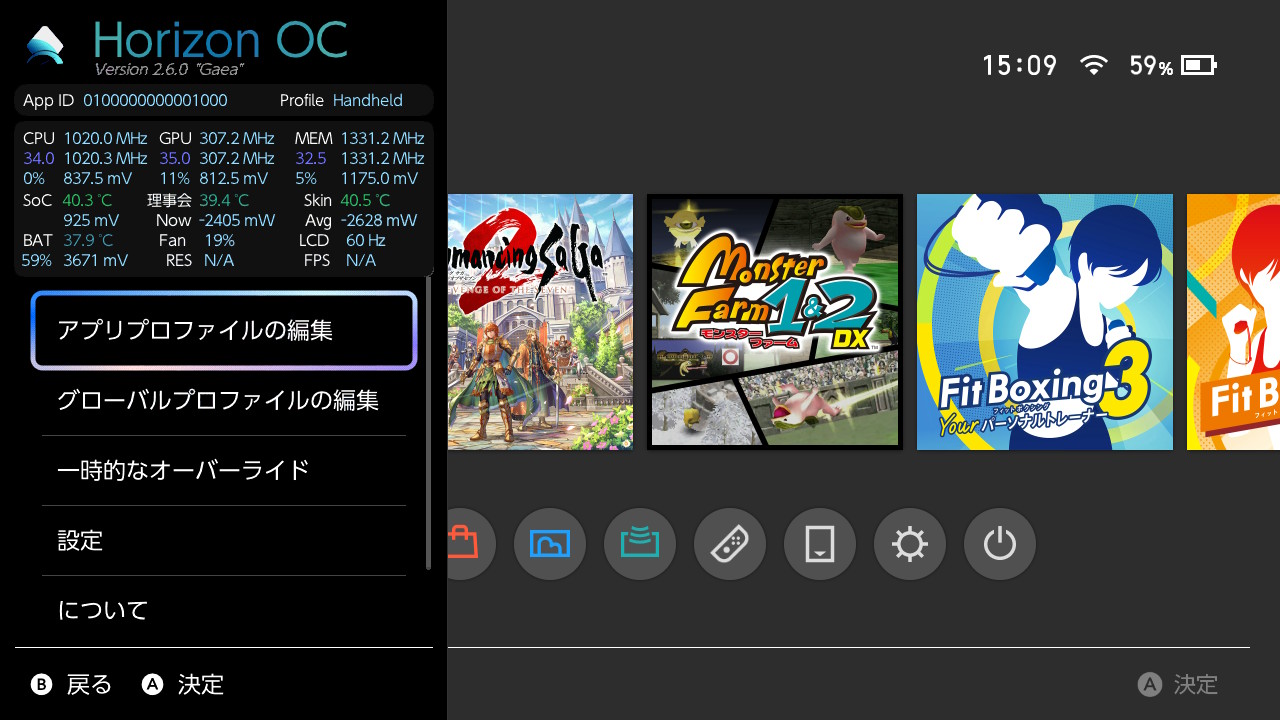
ただし、最初から大幅なオーバークロック設定を適用するのは厳禁です。公式の設定ガイドでも、設定変更時には一度に複数の項目をまとめて変更するのではなく、1つずつ段階的に調整して安定性を検証することが強く案内されています。
また、Nintendo Switchには初期型の「Erista」と、バッテリー持続時間強化モデル以降の「Mariko」(有機ELモデルやLiteを含む)という異なるハードウェア構成(SoC)が存在します。それぞれで利用できる設定範囲や安定する動作周波数が大きく異なるため、必ず自分のSwitchの型番に合った公式設定ガイドを確認しながら進めてください。
- Mariko向け設定ガイド:https://rentry.co/mariko
- Erista向け設定ガイド:https://horizon-oc.github.io/erista.html
不安定になった場合に備えて安全用の起動プロファイルを作成する
オーバークロックやアンダーボルトの設定を詰めすぎると、システムが不安定になり、Atmosphèreが正常に起動できなくなる(ブートループに陥る)可能性があります。
そのため、Hekateを利用している場合は、hekate_ipl.ini に通常起動用とは別の「安全用(セーフモード用)の起動プロファイル」をあらかじめ用意しておくのがおすすめです。
作り方はシンプルで、通常の起動プロファイルをコピーして別名を付け、そこから kip1=atmosphere/kips/hoc.kip の記述を省略するだけです。万が一起動しなくなった場合でも、この安全用プロファイルから起動すればオーバークロック設定(hoc.kip)を読み込まずに立ち上げることができるため、設定の修正や復旧作業がスムーズに行えます。
Horizon OCを使用する際の注意点
Horizon OCは非常に強力なツールですが、通常のホームブリューアプリとは異なり、Switchのハードウェアに直接大きな負荷をかける可能性があります。使用する際は、特に以下の4点に注意してください。
RAMのオーバークロックはデータ破損のリスクがある
Horizon OCの公式ドキュメント(README)では、RAMのオーバークロックによってNANDやSDカードのデータが破損する可能性があることが明確に警告されています。不安定なRAM周波数やメモリタイミングのまま稼働させると、ファイルシステムの書き込みエラーなどを引き起こし、SysNANDやEmuNANDの破損につながる場合があります。
CPUやGPUの調整と比較しても、RAMのオーバークロックは特に慎重に扱う必要があります。必ず事前に完全なバックアップを取得し、EmuNAND環境で十分に安定性をテストしてから常用するようにしましょう。
Switchの個体差によって安定する設定は異なる
全く同じモデルのSwitchであっても、搭載されているCPU・GPU・メモリチップの個体差によって、安定して動作する上限周波数や下限電圧は異なります。特にRAMについては、製造メーカー(Samsung、Micron、SK Hynixなど)やチップのリビジョンによって到達できる周波数や適切なタイミングが全く異なることが公式ガイドでも説明されています。
そのため、ネットやSNS上で他人が公開している設定値をそのまま丸写しして適用するのではなく、自分のSwitchの個体に合わせて少しずつ検証していくアプローチが不可欠です。
オーバークロックによって発熱や消費電力が増える場合がある
動作周波数を引き上げると、当然ながら消費電力や本体の発熱が増加します。携帯モードではバッテリーの減りが早くなり、高負荷が続く場面ではファンの回転数が上がって本体の温度も上昇します。
Horizon OCにはアンダーボルト(電圧調整)やGovernor、温度に応じたクロック制限などの補助機能がありますが、これらを設定していれば絶対に安全というわけではありません。モニター機能で安定性と本体温度をこまめに確認しながら、冷却性能に見合った無理のない範囲で調整してください。
すべてのゲームで性能が向上するわけではない
オーバークロックによる恩恵は、ゲームごとの内部処理や「どこがボトルネックになっているか」によって異なります。
例えば、CPU処理がボトルネックになっているゲームではCPUのオーバークロックが効果的ですが、描画負荷やメモリ帯域がボトルネックになっている場合は、GPUやRAMを調整しなければフレームレートは改善しません。また、内部的にフレームレート上限(30fpsや60fps)に張り付いて安定動作しているゲームでは、オーバークロックを行っても体感できる変化が見られないこともあります(60fps化チートやMODと併用する場合を除く)。
おわりに
今回は、Nintendo Switch向けの高機能オーバークロックツール「Horizon OC」について紹介しました。
Horizon OCは、CPU・GPU・メモリの動作周波数だけでなく、電圧(アンダーボルト)やディスプレイのリフレッシュレート、メモリタイミングまで細かく調整できる非常に強力なツールです。従来の「sys-clk」と比較しても、Governorや温度管理、RAM Bandwidth Monitorなどの高度な機能が追加されており、Switchの性能を限界までチューニングしたい上級者向きの環境といえます。
一方で、特にRAMのオーバークロックにはNANDやSDカードのデータ破損リスクが伴うため、導入前の各種バックアップとEmuNAND環境での慎重な動作検証は欠かせません。
Switchのパフォーマンスを自分の手で細かく調整してみたい方は、安全用のHekate起動プロファイルを用意したうえで、機種別(Erista / Mariko)の公式ガイドを確認しながらHorizon OCを試してみてはいかがでしょうか。
コメント